צריך ל להקליט קבצי GIF במהירות עבור מדריך, דוח באג או פוסט ברשתות חברתיות? מציאת הכלי הנכון יכולה להיות מסובכת. מדריך זה משווה את מקליטי ה-GIF הטובים ביותר בפלטפורמות השונות, ועוזר לכם ללכוד אנימציות חלקות ואיכותיות בקלות, בין אם אתם יוצרים מתחילים או מנוסים.
חלק 1. איך בחרנו את מקליטי ה-GIF הטובים ביותר
כדי לבחור את מקליטי ה-GIF האופטימליים ביותר, לא מספיק להשוות תכונות על הנייר. הקדשנו תשומת לב מיוחדת לביצועים של כל כלי במצב אמיתי, לאנימציות חלקות, לאיכות ולזרימת עבודה נוחה למתחילים ולמשתמשים מקצועיים. הנה רשימה של הקריטריונים העיקריים ששקלנו ודירגנו כל מקליט GIF:
- איכות וביצועי הקלטה: בדקנו את יעילותו של כל כלי בהקלטת פעילות המסך, יציבות קצב הפריימים, תמיכה ברזולוציה וחלקות כללית. כלים שהובילו ליצירת קבצי GIF ברורים וללא השהיות דורגו גבוה יותר.
- ידידותיות למשתמש: זה דורש ממשק קל לשימוש. התמקדנו בכלים שמאפשרים למשתמש להתחיל להקליט במהירות, עם מעט התקנה או למידה.
- גמישות הקלטה: נבדקה היכולת להקליט את המסך כולו, חלונות נבחרים או אזורים מותאמים אישית. תכונות אחרות, כגון לכידת שמע או שכבת-על של מצלמת רשת, נתפסו כבונוס.
- פונקציונליות עריכה: בדקנו האם המשתמשים יכולים לגזור, לחתוך, לשנות גודל או להוסיף טקסט לקבצי ה-GIF בתוך התוכנה עצמה, מה שיצמצם את הצורך בעורכים של צד שלישי.
- אפשרויות ייצוא ואופטימיזציה: האפשרויות הוערכו בהתאם ליכולתן לייצא קבצי GIF ביעילות, ויש לה אפשרויות לשליטה בגודל, ברזולוציה ובתאימות של קבצים לשיתוף באינטרנט.
חלק 2. טבלת השוואה מהירה
| כְּלִי | חלונות | מק | באינטרנט | תמיכה בהקלטות | עריכה מובנית | הקלטה באיכות גבוהה | גרסה חינמית |
| מקליט מסך AVAide | ✔ | ✔ | ✘ | ✔ | ✔ | ✔ | ✔ |
| ScreenToGif | ✔ | ✘ | ✘ | ✔ | ✔ | ✔ | ✔ |
| ShareX | ✔ | ✘ | ✘ | ✔ | ✔ | ✔ | ✔ |
| ג'יפוקס | ✘ | ✔ | ✘ | ✔ | ✔ | ✔ | ✔ |
| קוויק גיף | ✘ | ✔ | ✘ | ✔ | ✘ | ✔ | ✘ |
| קאפווינג | ✘ | ✘ | ✔ | ✔ | ✔ | ✔ | ✔ |
חלק 3. מקליטי ה-GIF הטובים ביותר עבור Windows
1. מקליט מסך AVAide
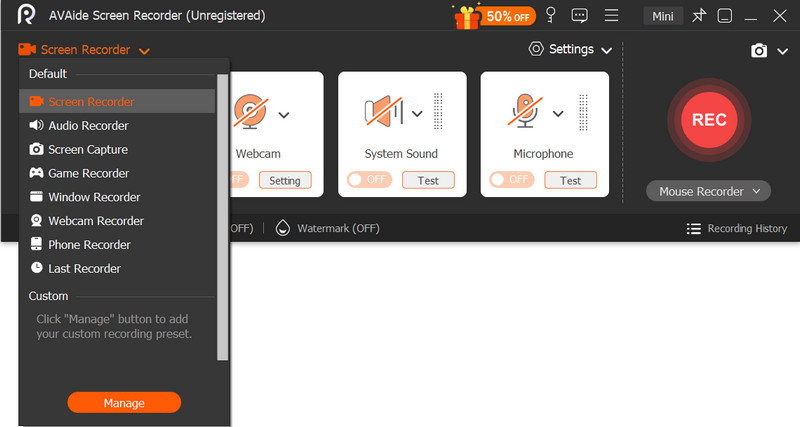
מקליט מסך AVAide פותח כאולפן הקלטות מקיף במקום אפליקציית GIF ספציפית, וזה בדיוק כוחו. הוא אינו מגביל את המשתמש לקליפים קצרים ובאיכות ירודה, אלא מאפשר לצלם תחילה תמונות באיכות גבוהה ולאחר מכן להפוך את החלקים שנבחרו לקבצי GIF. תהליך העבודה מועיל במיוחד ליוצרי תוכן, מחנכים ואנשי מקצוע הזקוקים גם לסרטונים משופרים וגם לקבצי GIF קלילים של אותה הקלטת וידאו.

 הורדה מאובטחת
ביצועים:
AVAide מציעה הקלטה באיכות גבוהה עם תוכן חלק בקצבי פריימים קבועים ואודיו מסונכרן. היא יכולה לנהל ביעילות משימות ארוכות, אך צורכת יותר משאבים במערכת בהשוואה לכלי GIF בעלי משקל קל.
תכונות עיקריות:
- הקלט עד 1080p/4K עם אזורי מסך הניתנים להתאמה אישית.
- הקלטות ל-GIF ולפורמטים אחרים.
- הקלטת שמע של מערכות ומיקרופונים.
- שכבת כיסוי מתכווננת למצלמת רשת.
- עורך מובנה לחיתוך, דחיסה והמרה.
- יתרונות
- תפוקה מקצועית באיכות גבוהה.
- מקליט ועורך קבצי GIF באפליקציה אחת.
- מקבל פורמטים אחרים מלבד GIF.
- עקבי בכל הנוגע לסרטונים קצרים ולסרטונים ארוכים.
- חסרונות
- נדרשת גרסה בתשלום כדי להיות פונקציונלית לחלוטין.
2. מסך לגיף
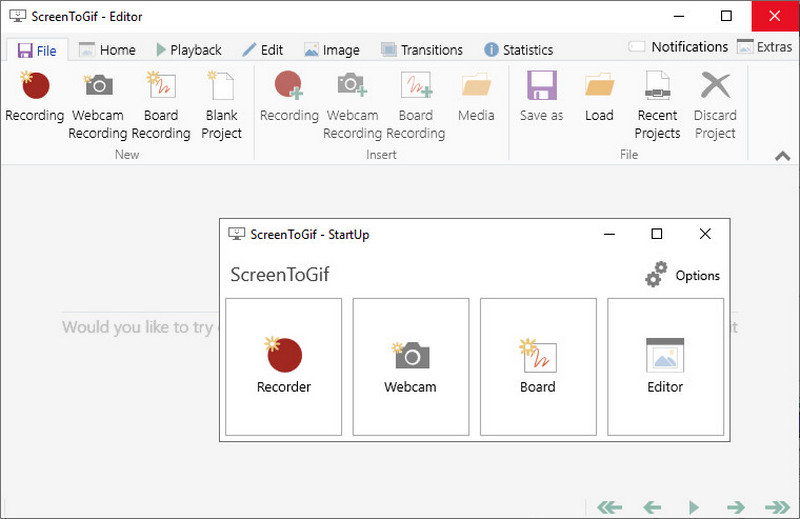
ScreenToGif הוא מקליט GIF ייעודי המאפשר למשתמשים להיות מדויקים ולשלוט. אין לו את האופי הכללי של כלים אחרים, אך הוא מוקדש לחלוטין ליצירת GIF וכולל תכונות עריכה מעמיקות מעבר לחיתוך גרידא. הוא מתאים במיוחד למפתחים ומעצבים כמו גם לכל מי שיוצר תוכן הדרכה.
ביצועים:
ScreenToGif קליל ומהיר תואם לרוב המערכות. הוא טוב להקלטות קצרות ועריכה מפורטת, אך פרויקטים גדולים עלולים להיות מואטים מעט על ידי עיבוד ברמת המסגרת.
תכונות עיקריות:
- הוספת טקסט, ציורים, מעברים ואפקטים.
- קצב פריימים ומהירות נגינה מתכווננים.
- אין מגבלות ייצוא או סימן מים.
- יתרונות
- מניפולציה מעולה של קבצי GIF.
- אין הוצאות או אילוצים.
- קל משקל ויעיל.
- חסרונות
- ממשקים עשויים להיות טכניים למתחילים.
- תוקן בזרימות עבודה מבוססות GIF.
3. ShareX
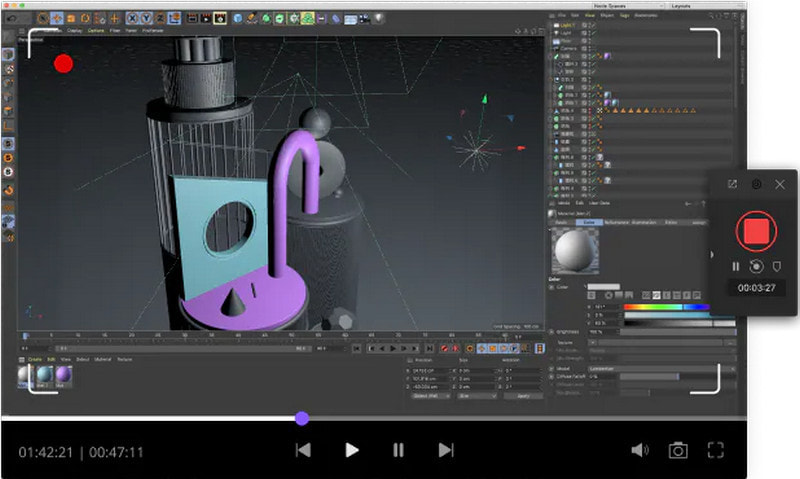
ShareX הוא כלי צילום רב-תכונות בקוד פתוח הכולל הקלטת GIF כחלק מיכולותיו. הוא מיועד למשתמשים שמעריכים מהירות, אוטומציה ושיתוף על פני עריכה מעודנת. זה הופך אותו לבחירה טובה ללכידות מהירות ופרודוקטיביות.
ביצועים:
ShareX יעיל ביותר בכל הנוגע ללכידת GIF קצרה ומהירה, בעלת ההשפעה המינימלית על המערכת. עם זאת, הוא אינו יעיל באותה מידה ליצירת אנימציות באיכות גבוהה או ערוכות מאוד.
תכונות עיקריות:
- הקלטת GIF עם בחירת אזור.
- תכונות העלאה ושיתוף מובנות.
- מצבי צילום מרובים.
- כלי ביאור בסיסיים.
- יתרונות
- מאוד גמיש וניתן להתאמה אישית.
- אין חומת תשלום או סימן מים.
- מושלם לתהליכי פרודוקטיביות.
- חסרונות
- ממשקים הם מרתיעים.
- פונקציות עריכה גרועות של קבצי GIF.
חלק 4. מקליטי ה-GIF הטובים ביותר עבור מק
1. גיפוקס
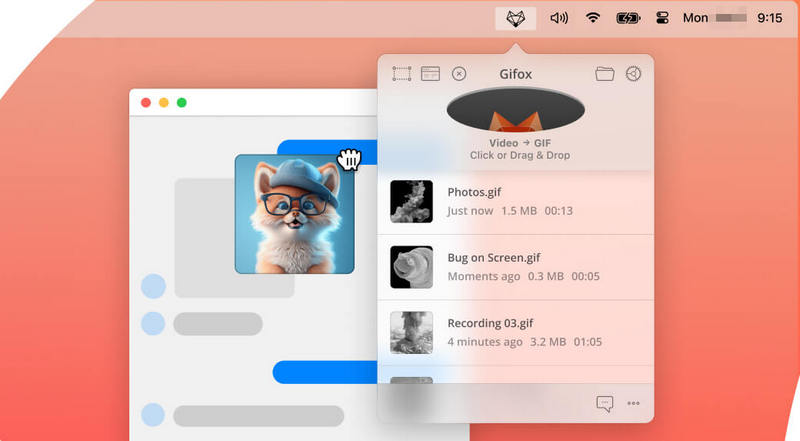
Gifox הוא מקליט GIF מלוטש במיוחד שנועד לשימוש על ידי משתמשים הזקוקים לא רק ללכידה באיכות גבוהה אלא גם לשליטה מדויקת בפלט. הוא שונה ממקליט פשוט בכך שהוא שילוב של הקלטה, עריכה, דחיסה ושיתוף בתהליך יעיל אחד. זה הופך אותו לשימושי במיוחד עבור מפתחים, מעצבים וצוותים המשתמשים ב-GIF כדי לתעד, לדווח על באגים או להציג.
ביצועים:
Gifox מספקת הקלטות באיכות גבוהה עם לכידת פריימים ודחיסה טובים. היא עובדת היטב גם עם עריכות חוזרות ונשנות, ולכן ניתן להשתמש בה לעתים קרובות עם זרימת עבודה כבדה.
תכונות עיקריות:
- מצבי צילום גמישים.
- היכולת להפוך סרטונים לקבצי GIF.
- אפשרויות לכידת סמן, מקלדת ואפקטים חזותיים.
- אינטגרציות של שיתוף ישיר.
- יתרונות
- איזון טוב בין עריכה להקלטה.
- דחיסה מתקדמת להפחתת גודל הקבצים.
- שיתוף משולב חוסך זמן.
- חסרונות
- יש לשדרג בתשלום לקבלת פונקציונליות מלאה.
- עקומת למידה קטנה מכיוון שהבקרות הן חדישות.
2. קוויק גיף
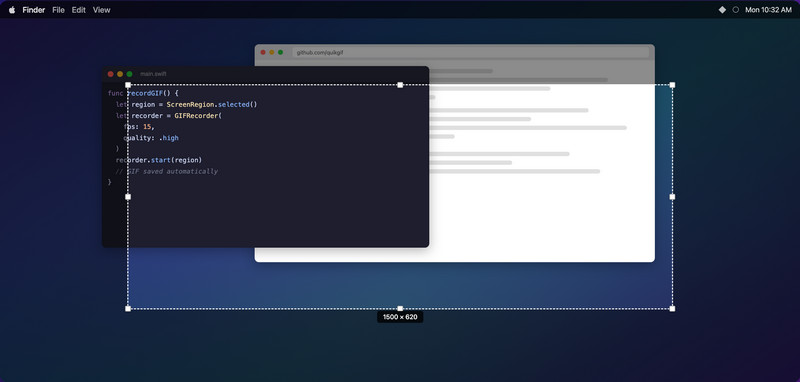
QuikGIF הוא כלי מקליט GIF קל משקל, מהיר וקליל. הוא דורש מינימום חיכוך ולכידתו מיידית, בניגוד לכלים בעלי תכונות, שנועדו לשמש ליצירת הדגמות מהירות, דיווחי באגים או כל שימוש לא רשמי. העיצוב שלו בצורת סרגל תפריטים מאפשר שימוש קל בו מבלי להעמיס על סביבת העבודה.
ביצועים:
QuikGIF מותאם במיוחד לשימוש ב-macOS, ובמיוחד ב-Apple Silicon. הוא מהיר וצורך מעט משאבים, והוא יכול ליצור קבצי GIF במהירות, אפילו בקצבי פריימים גבוהים יותר.
תכונות עיקריות:
- הקלטות באמצעות מקשי קיצור בשורת התפריטים ברחבי העולם.
- קבל מסך מלא, חלון או אזור מותאם אישית.
- קצב פריימים מתכוונן.
- מציג GIF מובנה עם אפשרות לניקוי מסגרות.
- שתף באופן מיידי והעתק ללוח.
- יתרונות
- קל משקל ומהיר במיוחד.
- אין הגבלות הקלטה וסימני מים.
- ממשק פשוט וללא הסחות דעת.
- מחיר חד פעמי משתלם.
- חסרונות
- עריכה מינימלית בהשוואה לכלי עבודה מתקדמים.
- לא טוב עם קבצי GIF מורכבים או מלוטשים במיוחד.
חלק 5. מקליטי ה-GIF המקוונים הטובים ביותר
1. קאפווינג
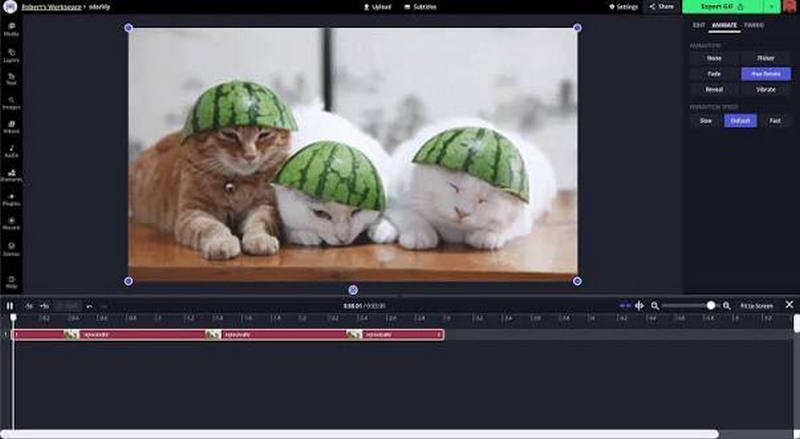
Kapwing היא פלטפורמת יצירה מבוססת דפדפן, שהיא מעבר להקלטת GIF פשוטה. Kapwing הוא כלי יצירתי מקוון שהוא יותר מהקלטות GIF. זהו מקליט מסך, עורך וידאו וממיר GIF הכל באחד, כולם משולבים בסביבת עבודה משותפת, דבר מועיל במיוחד כשעובדים בצוות, כמשווקים או כיוצרי תוכן הדורשים תוצאות באיכות גבוהה מבלי להוריד תוכנה.
ביצועים:
Kapwing נועד להיות מהיר להקלטה ועיבוד (דפדפנים). הוא פועל בצורה אמינה עבור קליפים קצרים, עם זמן המתנה מינימלי בין הקלטה לייצוא, וכולל תכונות כמו סרטון חיתוך קאפווינג לעזור ללטש תוכן במהירות לפני הפיכתו לקובץ GIF.
תכונות עיקריות:
- על מסך ההקלטה, ככרטיסייה בדפדפן או מצלמת רשת.
- כלי שיתוף פעולה בפרויקטים של עבודת צוות.
- תחנת עבודה מקוונת עם קישורים הניתנים להפצה.
- יתרונות
- זרימת עבודה הכל באחד.
- אין צורך בהתקנה.
- תכונות שיתוף פעולה חזקות.
- שיתוף עם קישורים בקלות.
- חסרונות
- החינמי מסומן במים.
- דורש קישוריות אינטרנט מספקת.
2. פליקסייר
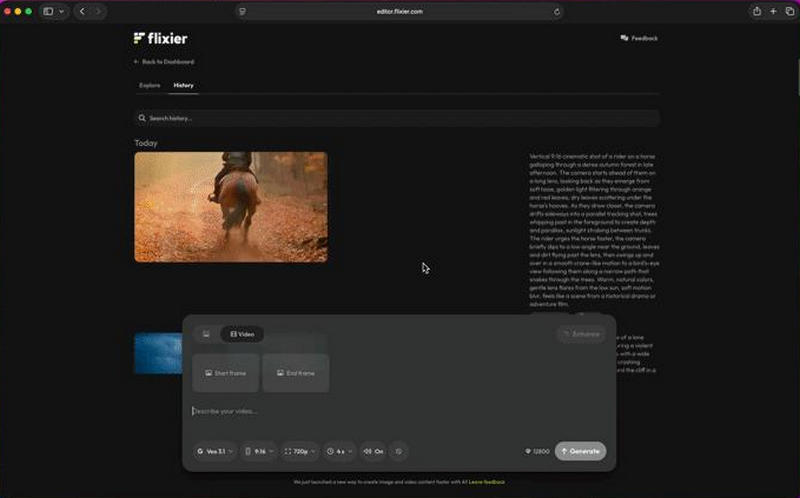
Flixier הוא כלי מקליט ועורך GIF המבוסס על ענן ומאפשר עיבוד מהיר וידידותי למשתמש. בניגוד לכלים מסורתיים אחרים, התלויים בעיבוד מקומי, Flixier משתמש בשרתי ענן לעיבוד הרינדור שלו והוא אידיאלי למשתמשים המעדיפים תוצאות מהירות למרות מכשירים מתקדמים.
ביצועים:
פליקסיר ייהנה מיתרונות מחשוב ענן, רינדור מהיר ויכולת עריכה בדפדפן. הוא ידידותי למשתמש בכל המכשירים, כולל מכונות שצוינו פחות.
תכונות עיקריות:
- ייצוא לקובץ GIF וצפייה מקוונת.
- כלי עריכה מתקדמים.
- תאימות בין מכשירים.
- ספריית מדיה ותנועה מובנית.
- יתרונות
- עיבוד מהיר עם מחשוב ענן.
- גלוש מכל מקום עם מכשיר.
- אין צורך בהתקנה.
- חסרונות
- ביצועים תלויי אינטרנט.
- חשבונות לפונקציונליות מלאה.
חלק 6. כיצד להקליט GIF: מדריך מהיר
יצירת GIF אינה קשה כפי שהיא נשמעת, במיוחד עם תוכנה אמינה כמו מקליט מסך AVAideלהלן מדריך בסיסי שלב אחר שלב שיסייע לכם ללכוד ולשמור קובץ GIF משלכם.
שלב 1הורידו את התוכנה והתקינו
עבור אל AVAide Screen Recorder והתקן את המתקין במחשב Windows או Mac שלך. לאחר ההורדה, פתח את הקובץ והמשיכו לפי ההוראות המוצגות על המסך כדי להתקין אותו.
שלב 2הפעל את התוכנית ובחר את מצב ההקלטה
הפעל את התוכנית ובחר מקליט מסך.
שלב 3התאמת הגדרות הקלטה
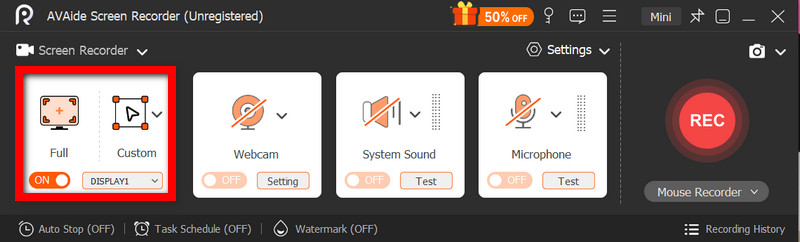
הגדר את העדפות ההקלטה שלך על ידי בחירה באחת משתי האפשרויות מלא אוֹ המותאם אישית, תלוי מה אתה רוצה לצלם.
שלב 4התחל להקליט
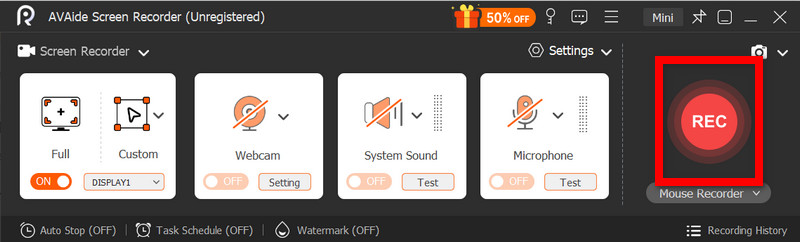
כדי להתחיל, לחצו על הלחצן REC כפתור. הקלט את מה שאתה רוצה להקליט, בין אם זה שלב במדריך, משחק או פעולה על המסך.
שלב 5עצירה ותצוגה מקדימה של ההקלטה
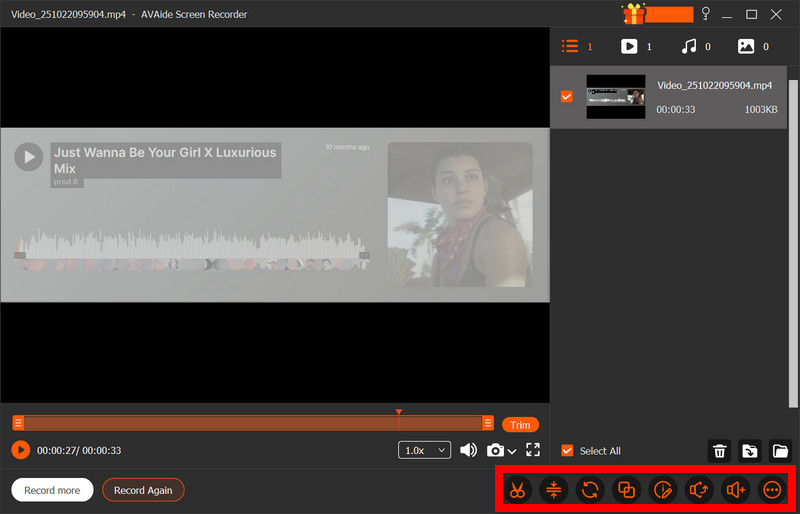
לאחר שתסיים, לחץ על תפסיק כפתור. התוכנה תציג אוטומטית חלון תצוגה מקדימה שבו תוכלו לצפות בהקלטה שלכם.
שלב 6עריכה וחיתוך הקליפ
נצלו את העורך המובנה כדי לקצץ את הקטעים המיותרים, לקצר את הסרטון לאורך הנדרש, או לבצע עריכות קצרות ולייצא את הסרט.
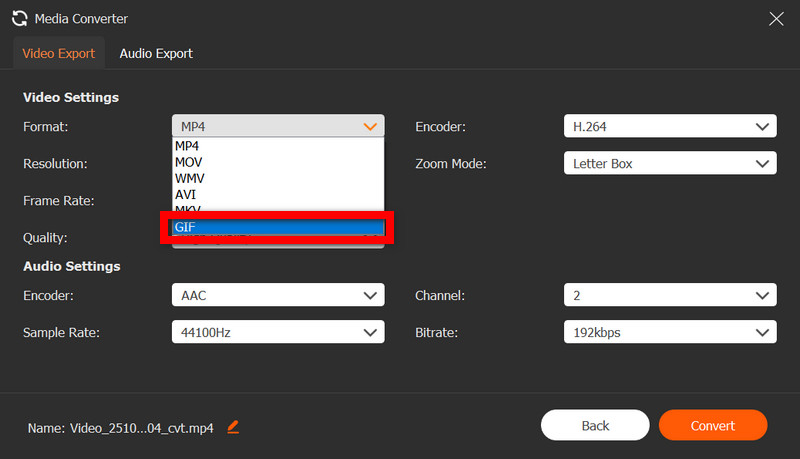
שלב 7ייצוא כ-GIF
בחר GIF כפורמט הפלט.
אמין מקליט מסך GIF הופך את צילום ושיתוף הרגעים לקלילים. בין אם אתם זקוקים לעריכה מתקדמת, הקלטה מהירה או נוחות מקוונת, בחירת הכלי הנכון מבטיחה ביצועים חלקים, איכות טובה יותר ותהליך עבודה יעיל יותר.
אודות המחבר

הקלט מסך, אודיו, מצלמת אינטרנט, משחקיות, פגישות מקוונות, כמו גם מסך אייפון/אנדרואיד במחשב שלך.