- רישיון והפעלה
- הקלטת וידאו/שמע
- שאלות אחרות
-
1. מהי גרסת הניסיון החינמית?
כדי לאפשר למשתמשים לחוות את המוצרים שלנו טוב יותר, לכל תוכנה יש גרסת ניסיון בחינם. ואתה יכול להשתמש בכל התכונות של התוכנה, אם כי יש כמה מגבלות כמו אורך הקובץ להמרת פורמטים. ברגע שתפעילו את התוכנה, יקפוץ חלון, ותוכלו לבדוק את ההבדלים בין גרסת הניסיון החינמית לגרסה הרשומה בה.
2. האם יש שירות כלשהו למשתמשי גרסת הניסיון החינמית?
כמובן. נשמח אם תשתמש בתוכנה שלנו בין אם אתה משתמש בגרסת הניסיון החינמית או בגרסה הרשומה. ואנחנו מתייחסים לשאלות של משתמשי הניסיון ברצינות כמו של המשתמשים הרשומים.
3. מהי הגרסה המלאה של התוכנה?
לאחר הרכישה וההרשמה לתוכנית, תוכל לקבל את הגרסה המלאה של התוכנית שלך, המאפשרת לך ליהנות מכל הפונקציות והשירותים.
4. האם אני יכול להשתמש בקוד רישום אחד גם במחשבי Windows וגם במחשבי Mac?
לא. ניתן להחיל את קוד הרישום של גרסת Windows רק במחשב האישי, זהה לגרסת Mac. אם אתה קונה את הגרסה הלא נכונה, אתה יכול ליצור קשר עם צוות התמיכה שלנו באמצעות דואר אלקטרוני כדי להבין זאת.
5. איך משדרגים את התוכנה לגרסה הכי חדשה?
להלן ארבע דרכים עבורך לשדרג את התוכנה:
א. הפעל את התוכנה ולחץ תפריט > סמן עדכון..., אז יהיה חלון Check Update שיגיד לך אם התוכנית שלך מעודכנת או לא;
II. הפעל את התוכנה ולחץ תפריט > העדפה > בדוק אם יש עדכון אוטומטי. מאוחר יותר, ברגע שנשחרר את הגרסה העדכנית ביותר ואתה משתמש בתוכנה, תוכל לקבל את הודעת הדחיפה של עדכון;
III. אתה יכול ללכת לאתר הרשמי של התוכנה שלך כדי להוריד ולהתקין את הגרסה העדכנית ביותר;
IV. אנו נשלח ניוזלטרים כדי להזכיר לך כמה שדרוגים, פעילויות, הנחות וכו'.
-
איך אני מקליט וידאו ברזולוציה גבוהה?
מקליט מסך AVAide הוא הכלי הטוב והחזק ביותר לצילום מסך המאפשר לך לצלם סרטונים באיכות גבוהה בקלות. לפני ההקלטה, אתה יכול לשנות את הגדרות ההקלטה ולהגדיר את איכות הווידאו כגבוהה, הגבוהה ביותר או חסרת אובדן מתוך אפשרות הפלט.
האם אני יכול להקליט את מסך המחשב יחד עם אודיו?
אתה יכול לכלול אודיו בעת הקלטת המסך שלך. פשוט הפעל את המיקרופון המובנה במחשב שלך או חבר מיקרופון חיצוני למחשב שלך, ואז הצליל ייקלט גם כן.
האם לסרטון יהיה סימן מים לאחר ההקלטה?
לא. AVAide Screen Recorder יכול לשמש להקלטת מסך, סרטונים, אודיו, משחק, מצלמת אינטרנט ועוד ללא סימן מים. אתה יכול להרגיש חופשי להשתמש בו כדי ללכוד כל תוכן במחשב שלך.
כרטיס קול לא זוהה, איך אני מתקן את זה?
אם לא מזוהה כרטיס קול, זה יכול להיגרם על ידי מנהלי התקן הקול המיושנים. אתה יכול לנסות לעדכן את מנהלי ההתקן של הכרטיס ואת ה-BIOS עבור המחשב שלך. או שיכול להיות שהרמקול שלך לא מחובר היטב. אתה יכול לחבר אותו שוב ולבצע בדיקה.
-
מה אוכל לעשות אם הקלטת מסך הטלפון במחשב שלי נכשלת בגלל חומת האש של Windows Defender?
יש בעיקר שני פתרונות בשבילך לפתור בעיה זו:
הדרך הראשונה היא לאפשר את השיקוף דרך חומת האש של Windows Defender במחשב שלך. ראשית, נא ללחוץ Windows + R במקלדת וקלט לִשְׁלוֹט לקופסה כדי לפתוח את לוח בקרה חַלוֹן. אז אתה צריך ללחוץ מערכת ואבטחה > חומת האש של Windows Defender > אפשר אפליקציה או תכונה דרך חומת האש של Windows Defender, וחפש את המראה מתחת אפליקציות ותכונות מותרות. לבסוף, סמן את שתי התיבות של פְּרָטִי ו פּוּמְבֵּי לאחר ה-mirrorrender כדי לאפשר את ה-mirrorrender דרך חומת האש של Windows Defender.
הדרך השנייה היא לכבות את חומת האש של Windows Defender במחשב ישירות. אם הפתרון הראשון לא יכול לעבוד, אתה יכול להשתמש בפתרון הזה. אתה יכול להשלים בדרך זו גם בלוח הבקרה. נְקִישָׁה מערכת ואבטחה > חומת האש של Windows Defender > הפעל או כבה את חומת האש של Windows Defender. מאוחר יותר, נא לבחור כבה את חומת האש של Windows Defender תַחַת הגדרות רשת פרטיות ו הגדרות רשת ציבורית.
מהו מצב לכידת מסך?
בתוכנת מקליט מסך AVAide, ישנם ארבעה מצבי לכידת מסך לבחירה עבור הקלטת מסך.
מצב אוטומטי: זהו מצב ברירת המחדל לביצוע הקלטות המאפשר לתוכנית לאמץ את עצמה לשנות את איכות ההקלטה בהתבסס על ביצועי המחשב.
מצב 1 (נפוץ): במצב זה, האיכות והתאימות מובטחות.
מצב 2 (Windows 10 1903 ואילך): למצב זה יש את היכולת לשפר את איכות ההקלטה. עם זאת, עליך לוודא שמערכת המחשב שלך חייבת להיות Windows 10 1903 ואילך.
מצב 3 (נפוץ): אם המצבים שלעיל לא עובדים טוב או רגיל, אתה יכול לבחור במצב זה שיכול להבטיח את המקליט החלק אך פוגע באיכות במידה מסוימת.
מה עלי לעשות כשהמכשיר שלי מחובר אך לא ניתן לזהות אותו?
עבור מכשירי iOS:
דרך 1. בדוק את חיבור ה-USB. אתה יכול לחבר מחדש את ההתקן למחשב שלך, ולאחר מכן לוודא שהמכשיר שלך לא נעול ולסמוך על המחשב.
דרך 2. אשר אם iTunes מותקן במחשב שלך ובדוק אם הוא מעודכן.
דרך 3. ודא ש-Apple Mobile Device Service ומנהלי ההתקן של Apple מותקנים כהלכה.
עבור מכשירי אנדרואיד:
דרך 1. אתה יכול לנסות לשנות את מצב החיבור. ישנם שלושה מצבי חיבור לבחירה, MTP, PTP ו-USB Storage Mass.
דרך 2. עליך לאשר אם ניפוי באגים USB מופעל.
דרך 3. כמו כן, אתה יכול לבדוק אם השבתת את ההפעלה האוטומטית במחשב Windows שלך. אם לא, אתה יכול ללכת ל הגדרות ולמצוא את התקן אפשרות ולאחר מכן לחץ הפעלה אוטומטית. לאחר מכן, סמן את התיבה שליד השתמש בהפעלה אוטומטית עבור כל המדיה והמכשירים אוֹפְּצִיָה.
אם המכשיר שלי עדיין לא יכול להיות מחובר, מה אני יכול לעשות?
במקרה כזה, תוכל לשלוח את פרטי המכשיר שלך על ידי שליחת אימייל אלינו אל support@avaide.com.
עבור משתמשי אנדרואיד, אנא ספר לנו את המותג, הדגם והגרסה של המכשיר שלך;
עבור משתמשי iOS, אנא ספר לנו את הדגם ואת גרסת ה-iOS של המכשיר שלך.
כיצד להוריד ולהתקין מנהל התקן USB עבור מכשירי אנדרואיד?
כאשר אתה מתכוון לחבר את מכשיר האנדרואיד שלך למחשב שלך לניהול נתונים, הקלטת מסך או כל דבר אחר, חיוני לקבל את מנהל ההתקן USB במחשב שלך מראש.
ראשית, עליך להוריד את מנהל ההתקן של אנדרואיד USB במחשב שלך. עבור סוביני אנדרואיד שונים, גם מנהל התקן ה-USB שונה. אתה צריך ללכת לאתר הרשמי של מותג המכשיר כדי להוריד את מנהל ההתקן USB. לאחר מכן עקוב אחר ההוראות כדי להתקין אותו במחשב שלך.
מהו מצב ניפוי באגים USB וכיצד להפעיל אותו?
מצב ניפוי באגים USB מאפשר למכשיר אנדרואיד לתקשר עם ערכת מפתחי תוכנות אנדרואיד (SDK) דרך חיבורי ה-USB. זה מאפשר למשתמשי אנדרואיד לחבר את המכשיר למחשב כדי להמשיך בפעולות מתקדמות, כגון ניהול נתונים, הוצאת נתוני יומן ועוד.
כדי להפעיל מצב ניפוי USB במכשיר שלך, תוכל לבצע את השלבים הבאים.
עבור אנדרואיד 2.3 ומעלה:
עבור אל הגדרות, הקש על יישום ולאחר מכן הקש על פיתוח. לאחר מכן, בדוק את מצב ניפוי באגים ב-USB והפעל אותו.
עבור אנדרואיד 3.0-4.1:
נווט אל אפליקציית ההגדרות והקש על אפשרויות מפתח. בדוק את מצב ניפוי באגים ב-USB.
עבור אנדרואיד 4.2 ואילך:
פתח את המכשיר שלך ועבור להגדרות. גלול מטה למספר Build והקש עליו 7 פעמים ברציפות. לאחר מכן, חזור להגדרות והקש על אפשרויות מפתח. לאחר מכן תוכל להפעיל את מצב ניפוי באגים ב-USB.
כיצד לעדכן דרייברים של כרטיס מסך?
שיטה 1: עדכון דרך מנהל ההתקנים
שלב 1: פתיחה מנהל התקנים
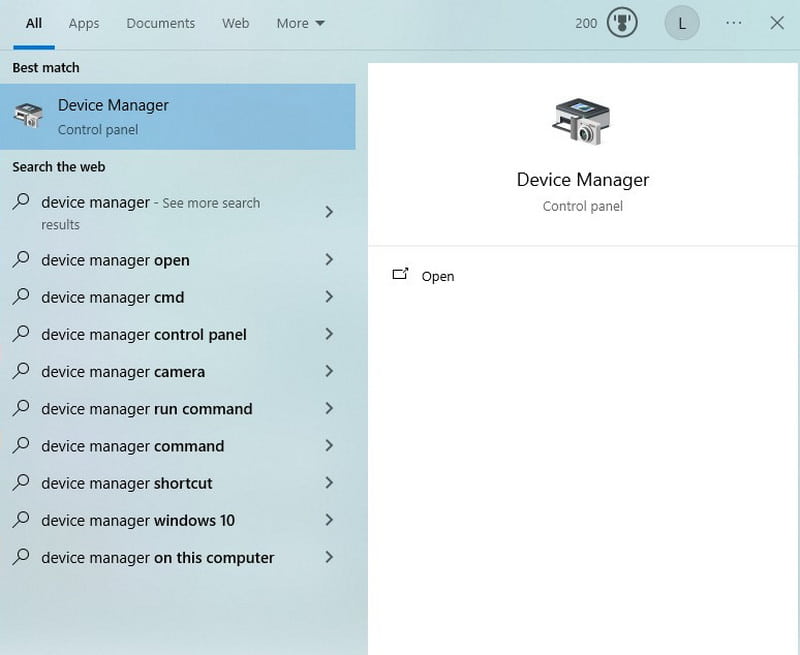
חלונות 11/10: סוּג מנהל התקנים בסרגל החיפוש ובחר אותו.
חלונות 8/7: לחיצה ימנית המחשב הזה, בחר לנהל, ואז לחץ מנהל התקנים.
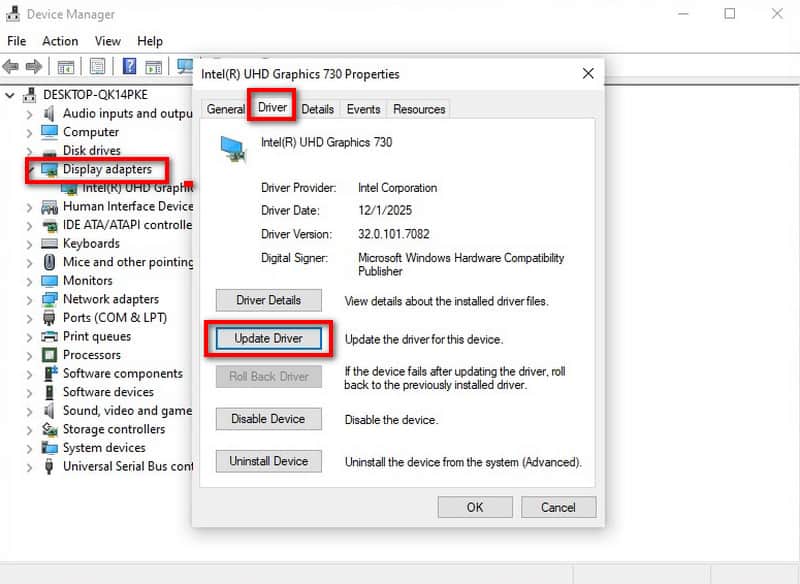
שלב 2: הרחב מתאמי תצוגה, לחצו לחיצה ימנית על כרטיס המסך שלכם ובחרו עדכן דרייבר.
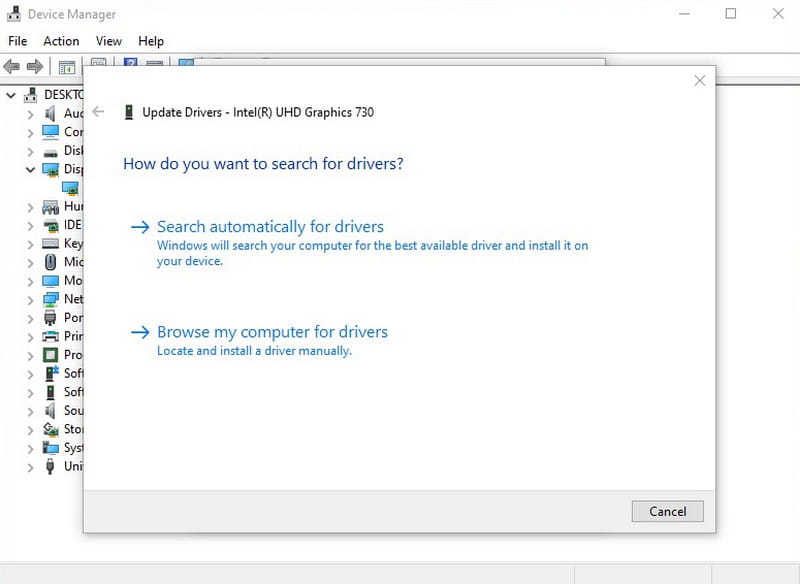
שלב 3: פעל לפי ההוראות שעל המסך כדי לחפש את מנהל ההתקן של החומרה שלך באופן אוטומטי או ידני, ולאחר מכן אפשר ל-Windows לעדכן אותו. לחץ סגור כאשר נעשה.
הערה: ל מק משתמשים, מנהלי התקנים כלולים בעדכוני macOS, כך שאין צורך לעדכן אותם ידנית.
שיטה 2: הורדה מאתר האינטרנט של Nvidia
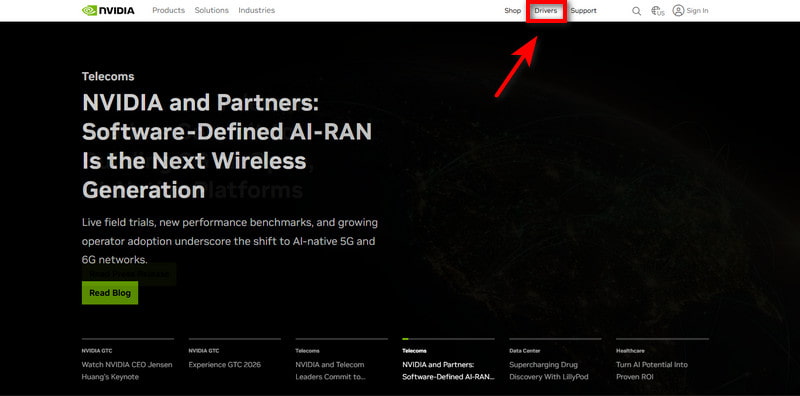
שלב 1: בקרו באתר הרשמי של Nvidia וכנסו ל הורדת מנהל התקן עַמוּד.
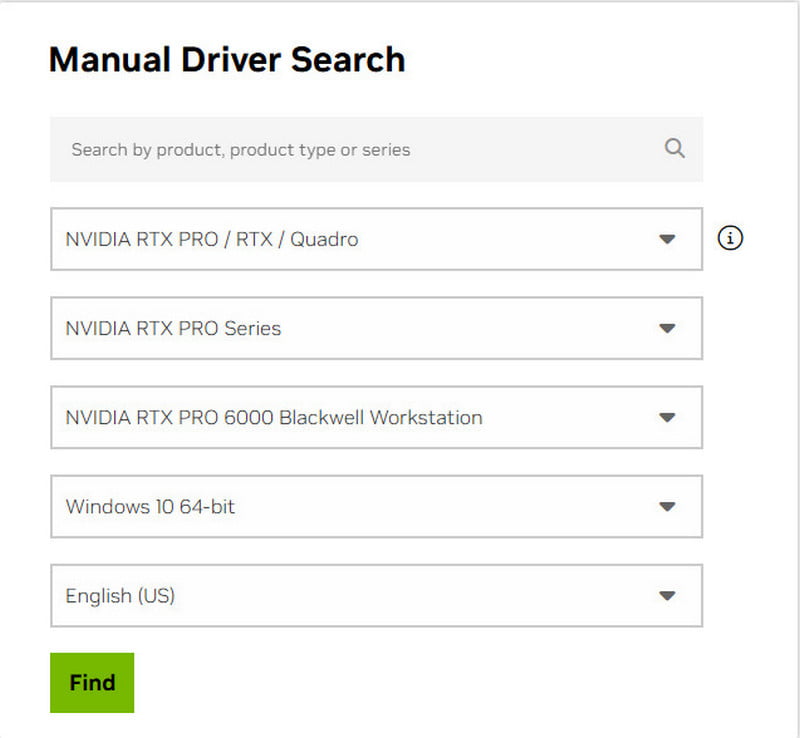
שלב 2: בחרו את סוג המוצר, הסדרה, מערכת ההפעלה, סוג ההורדה והשפה. לחצו למצוא כדי לחפש את מנהל ההתקן היעד שלך.
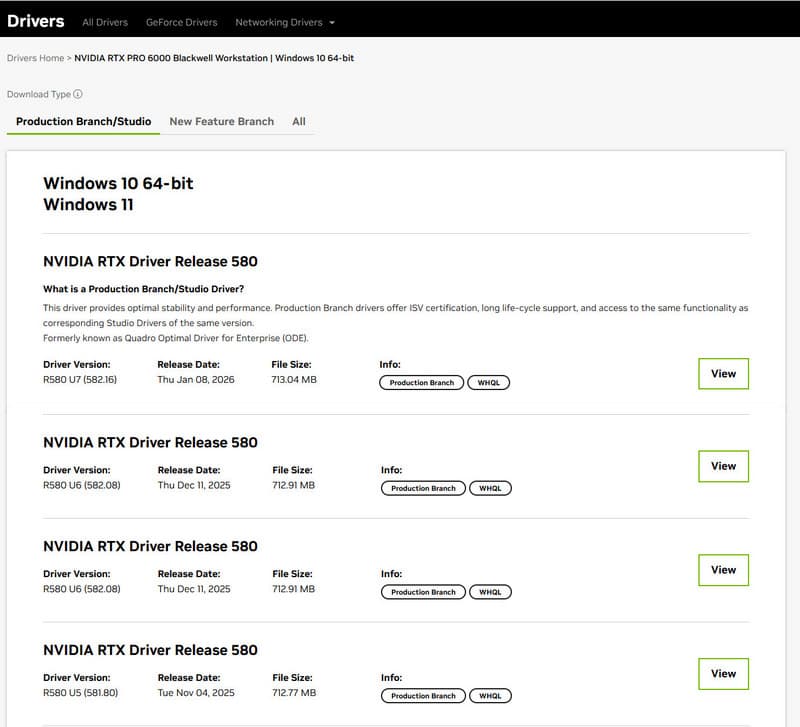
שלב 3: לחץ הורד ופעל לפי ההוראות כדי להתקין את הדרייבר העדכני ביותר.
שיטה 3: השתמש במנהל מנהלי התקנים של צד שלישי
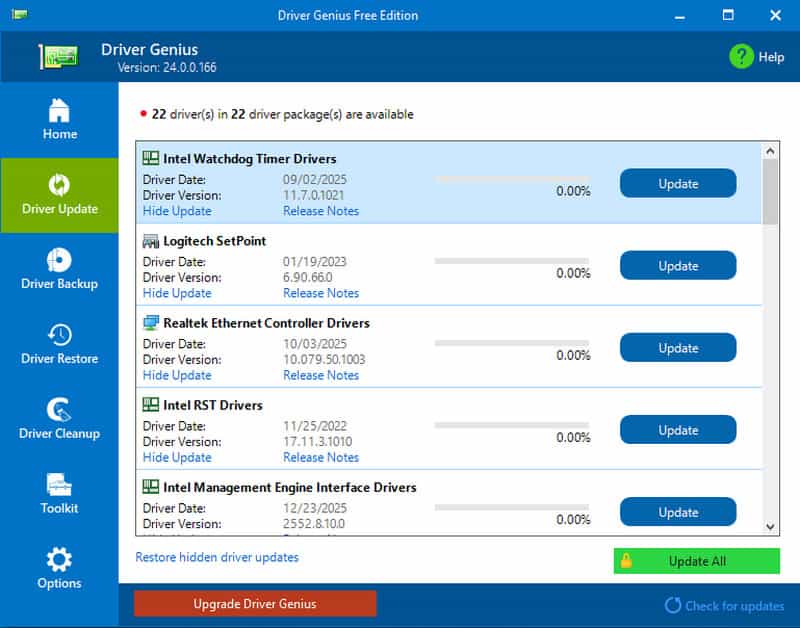
שלב 1: התקנה גאון הנהג או מנהל נהגים דומה.
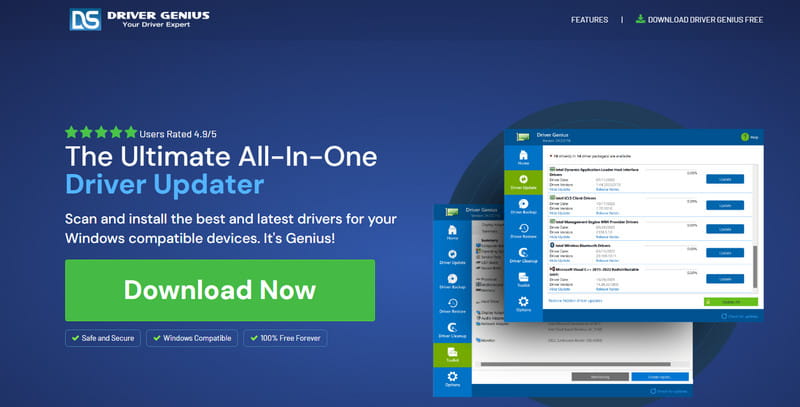
שלב 2: הפעל את התוכנה ובחר עדכון מנהל התקן מהממשק.
שלב 3: בחר את מנהל ההתקן לעדכון ולחץ על עדכוןניתן גם ללחוץ על עדכן הכל כדי לעדכן מספר מנהלי התקנים.
כיצד להפעיל את ערכת הנושא Aero ב-Windows 7?
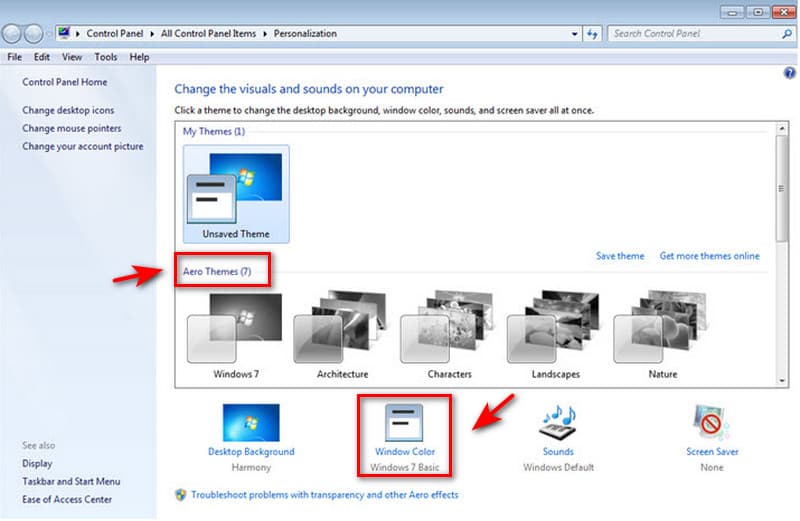
שיטה 1: דרך הגדרות התאמה אישית
שלב 1: לחיצה ימנית בשולחן העבודה ובחר התאמה אישית.
שלב 2: בחר אחד ערכת נושא Aero, ואז לחץ צבע חלון כדי לבחור את צבע הרקע המועדף עליך.
שלב 3: בחרו את הצבע שלכם ולחצו להציל.
שיטה 2: שימוש בהגדרות מערכת מתקדמות
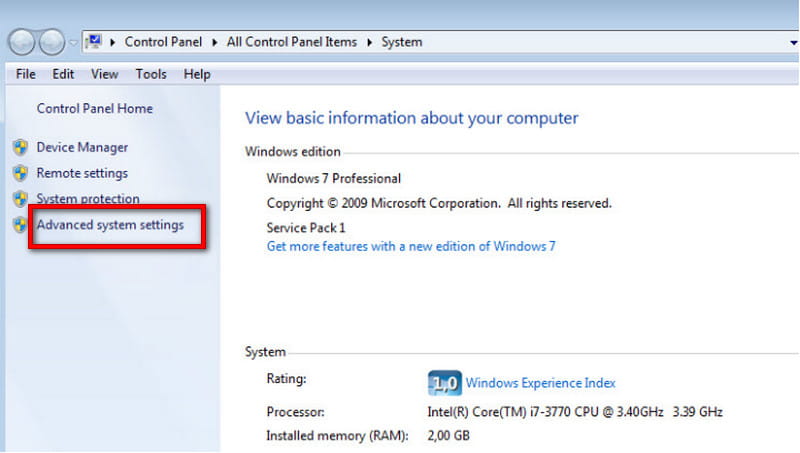
שלב 1: לחיצה ימנית המחשב הזה ובחר נכסים.
שלב 2: עבור אל הגדרות מערכת מתקדמות משמאל, לאחר מכן לחצו על מִתקַדֵם לשונית ובחר הגדרות תחת ביצועים.
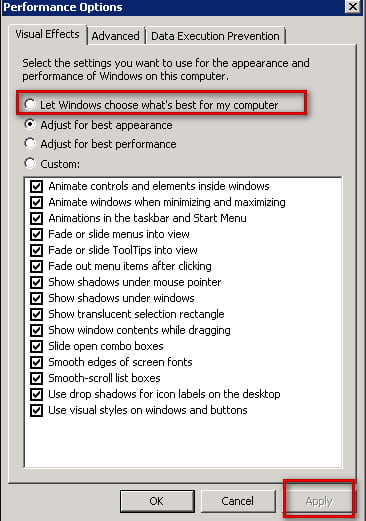
שלב 3: בתוך ה אפשרויות ביצועים חלון, בחר תן ל-Windows לבחור מה הכי טוב למחשב שלי ולחץ בסדר.
שיטה 3: באמצעות שירותים
שלב 1: לחץ Windows + R, הקלד services.msc, ולחץ להיכנס.
שלב 2: מצא מנהל חלונות שולחן העבודה מנהל הפעלות, לחצו עליו לחיצה ימנית ובחרו נכסים.
שלב 3: הגדר את סוג השירות ל אוֹטוֹמָטִי, לחץ הַתחָלָה, ולאחר מכן לחץ להגיש מועמדות.