"אני רוצה לקרוע סרט בלו-ריי, אבל זה ייקח יותר משעה, האם אפשר להאיץ את הקריעת ה-Blu-ray?" כולם מציעים לך לעשות דיגיטציה של אוסף הדיסקים האופטיים שלך, אבל כולם מתעלמים מדבר אחד חשוב, עלות הזמן. יש אנשים שבוחרים במהירות המהירה, אבל איכות הפלט הופכת נוראית. למעשה, הרבה גורמים משפיעים על התהליך. מדריך זה נועד להסביר כיצד לעשות זאת להאיץ את ההעתקה של Blu-ray ו-DVD תהליך.
חלק 1: מה מגביל את מהירות ה-Rip Blu-ray/DVD
כמה זמן לוקח לקרוע Blu-ray או DVD? אין תשובה פשוטה לשאלה זו. משך הזמן נקבע על ידי גורמים רבים שאולי לא היית מודע להם. הגורמים החשובים ביותר המגבילים את מהירות ההעתקה של Blu-ray ו-DVD כוללים:
1. מהירות הקריאה של כונן ה-Blu-ray או ה-DVD שלך. אלה מבוטאים בדרך כלל במונחים כמו 8X או 16X. האחרון הוא כפול מהמהירות של הראשון. המהירות המהירה ביותר בכונן DVD היא 24X והמהירות המהירה ביותר בכונן Blu-ray היא 16X.
2. אורך הסרט שאתם מתכוונים לצלם. ככל שהסרט ארוך יותר, כך גודל הקובץ גדול יותר, והזמן שלוקח יותר.
3. ביצועי מעבד המערכת שלך. בעת קריעת Blu-ray או DVD, התוכנה חייבת לפעול בסביבה מתאימה. זה נקרא בדרך כלל הדרישה המינימלית. אם החלטתם על תוכנת קריעת Blu-ray/DVD, קראו בעיון את דרישות המערכת.
4. בחרו את קודק הווידאו המתאים. ניתן להעתיק Blu-ray או DVD לפורמטים MP4, MKV, H.265 ועוד. H.265, לדוגמה, מייצר איכות גבוהה אך איטי לקידוד.
5. מצב הדיסקים האופטיים שלך. אם הדיסק האופטי שלך מוצפן, זה לוקח יותר זמן. בנוסף, שריטות ונזקים אחרים משפיעים גם על המהירות.
6. תוכנת קריעת Blu-ray/DVD. ישנן תוכנות רבות בשוק שיכולות להעתיק דיסקים של Blu-ray ו-DVD, אך רק מעטות יכולות להאיץ את התהליך.
חלק 2: כיצד פועלים NVIDIA ומאיצי חומרה אחרים
בעזרת האצת חומרה, משימות קידוד עתירות חישוב שבוצעו במקור על ידי המעבד יכולות לעבור ליחידות חומרה ייעודיות, מה שמגביר משמעותית את המהירות ומפחית את עומס המערכת. קידוד חומרה, המושג באמצעות מקביליות ומעגלים בעלי פונקציה קבועה, מאפשר מהירויות עיבוד כמעט בזמן אמת - אפילו מהירות פי כמה מקידוד המעבד - תוך הפחתה משמעותית של צריכת החשמל וייצור החום.
החיסרון הוא שבקרת פרמטרי קידוד ויעילות דחיסה בדרך כלל נמוכות במקצת מקידוד תוכנה טהור של המעבד. עם זאת, בתרחישים כמו עיבוד אצווה של תוכן, עיבוד תוכן 4K/HDR או יישומים בעלי עדיפות למהירות, מאיצי חומרה מציעים יתרון ברור בפשרה של "יעילות לעומת איכות".
חלק 3: כיצד להאיץ את עיבוד ה-Blu-ray/DVD
עליך ללמוד את הגורמים המשפיעים על מהירות קריעת Blu-ray/DVD. בואו נתמקד כעת כיצד להאיץ את התהליך. ראשית, נקו את הדיסק האופטי שלכם וודאו שהוא במצב מושלם. אם זה אפשרי, שדרגו את החומרה ומערכת ההפעלה שלכם. כמובן שזה יקר מאוד. חשוב מכך, רכשו את תוכנת קריעת Blu-ray/DVD המתאימה. היא אמורה לאפשר לכם להתאים אישית את אפשרויות הפלט, כגון קודקוד הווידאו. מנקודה זו, אנו ממליצים על Tipard Blu-ray Converter. הממשק הקצרצר מאפשר למתחילים לשלוט במהירות. יתר על כן, האפשרויות המותאמות אישית מאפשרות לכם ליצור את התוצאה הרצויה.
- האץ את קריעת Blu-ray/DVD עם האצת חומרה.
- תמיכה ברזולוציית וידאו עד 4K.
- הצע אפשרויות מותאמות אישית והגדרות מוגדרות מראש בשפע.
- עוקף מגוון רחב של הצפנות וקודי אזור.

 הורדה מאובטחת
שלבים להאצת תהליך קריעת Blu-ray/DVD
שלב 1טען את הדיסק שלך
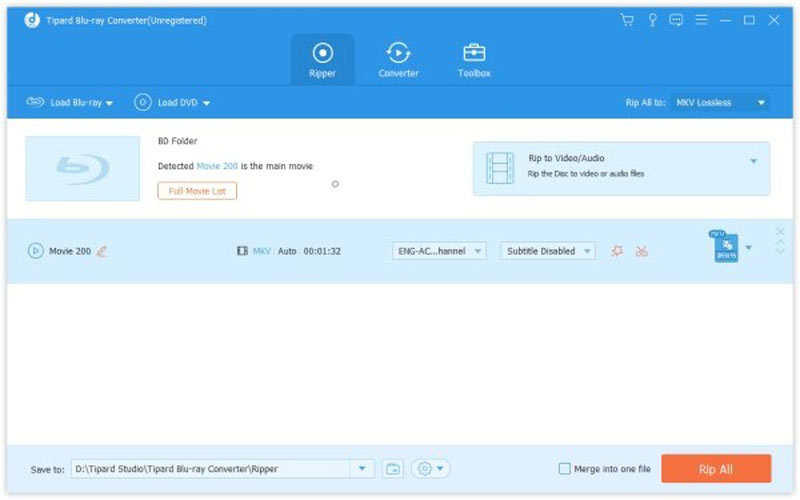
הפעל את תוכנת ההעתקה הטובה ביותר של Blu-ray/DVD לאחר התקנתה במחשב האישי או ב-Mac. הכנס את הדיסק האופטי הרצוי למחשב שלך. אם אתה משתמש בכונן Blu-ray או DVD חיצוני, הקפד לחבר אותו למכשיר שלך כהלכה. לאחר מכן, משוך למטה את טען DVD תפריט, בחר טען תקליטור DVD, ובחר את הדיסק שלך. כדי להעתיק Blu-ray, עבור אל טען Blu-ray תַפרִיט.
שלב 2הגדר את התהליך
לאחר מכן, הקש על רשימת כותרות מלאה לחצן וסמן רק את הכותרות שברצונך לקרוע. זה חשוב כדי לחסוך זמן.
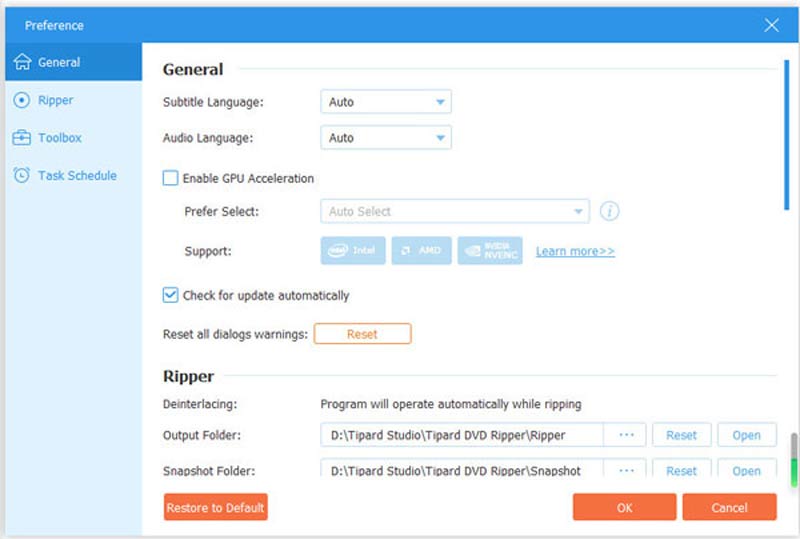
לאחר מכן לחץ על גלגל שיניים סמל בתחתית כדי לפתוח את הַעֲדָפָה דו-שיח. פנה אל ה כללי לשונית, וסמן את התיבה שליד אפשר האצת GPU. זה מאיץ את קריעת Blu-ray/DVD בפי 30 מהר יותר מאחרים. מכה בסדר כדי לאשר את השינויים.
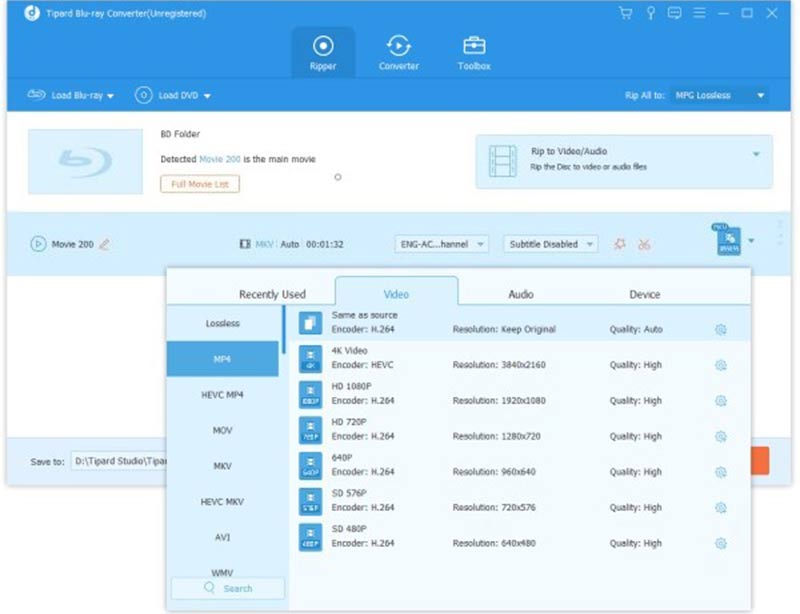
שלב 3לחץ על קרע הכל ל תפריט בפינה השמאלית העליונה כדי לפתוח את תיבת הדו-שיח של הפרופיל. פורמט הפלט המוגדר כברירת מחדל הוא MPG Lossless, ששומר על האיכות המקורית אך עשוי לבלות יותר זמן. עבור אל וִידֵאוֹ לשונית, בחר פורמט פלט מתאים ובחר הגדרה מראש. אתה יכול גם להתאים את הפרמטרים על ידי לחיצה על הגדרות סמל. אם אתה מתכוון ליהנות מהסרטונים במכשיר הנייד שלך, עבור אל התקן לשונית, ובחר את דגם המכשיר שלך.
שלב 4קרע את ה-Blu-ray/DVD במהירות
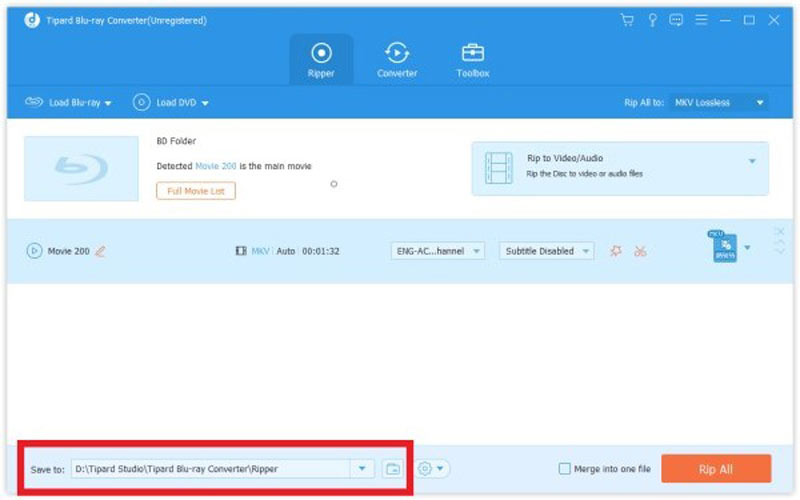
חזור לממשק הראשי, ועבור לאזור התחתון. לחץ על תיקייה סמל והגדר ספרייה ספציפית כדי לשמור את התוצאות. לבסוף, לחץ על קרע הכל לחצן כדי להתחיל בקריעת הדיסק האופטי באופן מיידי.
הערה: לפי המחקר שלנו, זה לוקח רק כמה דקות לקרוע DVD חד-שכבתי. כמובן, הזמן המדויק גם תלוי בחומרה ובהגדרות שלך.
חלק 4: שאלות נפוצות על האצת עיבוד Blu-ray/DVD
כיצד להאיץ את קריעת ה-DVD עם HandBrake?
ראשית, עמוד בדרישות המינימום של בלם יד. אם לא, זה יפעל לאט מאוד. בחר MP4 או H.264 כקודק הווידאו. אם אתה קורע תקליטורי DVD מסחריים, הקפד להתקין libdvdcss במחשב שלך. זה מאפשר ל-HandBrake להסיר הצפנת CSS.
האם MakeMKV הוא מרטש DVD מהיר?
זה לא מרטש DVD מהיר, אבל זה מגיע עם בקרת מהירות. כדי לשנות את מחרוזת המהירות עבור כונן מסוים, עליך לערוך את העדפות MakeMKV. הפעל את הכונן והפעל את MakeMKV כך שיזהה את הכונן. פתח העדפות, אל תשנה שום דבר ולחץ בסדר.
מדוע חלק מה-DVD נקרע מהר בעוד שאחרים איטיים?
האיטיים יותר הם בעלי סבירות גבוהה יותר שכבתית. במקרה זה, המחשב שלך צריך לקרוא אותו ולדחוס אותו לקובץ קטן יותר. בנוסף, מצבם של דיסקים אופטיים עלול להשפיע גם על המהירות.
האם קריעה במהירות גבוהה תפחית את איכות הסרטון?
ברוב המקרים, קריעה במהירות גבוהה כשלעצמה אינה פוגעת באיכות הווידאו כל עוד היא כרוכה באריזה מחדש ישירה או משתמשת בהגדרות ללא אובדן נתונים. עם זאת, אם האצה מושגת באמצעות קידוד מחדש מואץ חומרה או קביעות קידוד קבועות מראש מהירות במיוחד, יעילות הדחיסה עלולה להיפגע עקב הערכת תנועה והחלטות דחיסה פשוטות.
עכשיו, אתה צריך להבין איך לעשות להאיץ את ההעתקה של Blu-ray או DVD תהליך במחשב שלך. פירטנו את הגורמים העיקריים המשפיעים על מהירות קריעת הדיסק האופטי. אתה יכול לשפר את הביצועים על ידי בדיקת אותם אחד אחד. AVAide DVD Ripper היא האפשרות הטובה ביותר לקבל את החוויה המהירה ביותר. אם יש לך שאלות נוספות בנושא זה, אל תהסס לפנות אלינו על ידי כתיבתן מתחת לפוסט זה.
הכלי הטוב ביותר להעברה והמרת קובץ תמונה של תקליטור DVD/תיקייה/ISO לפורמטים שונים.