האם תהיתם פעם מדוע קבצי וידאו מסוימים מופעלים באופן מיידי לעומת אחרים, שפשוט נשארים שם? התגובה היא לעתים קרובות בצורה. קבצי ISO מצוינים בכל הנוגע לגיבויים, אך בעייתיים בכל הנוגע להפעלה יומיומית. על ידי המרתם ל-MKV, ניתן לצפות בקלות ולהיות תואמים למכשירים. במדריך זה אנו מראים בדיוק כיצד להפעיל... ISO ל-MKV, משיטות מהירות בלחיצה אחת ועד כלי תוכנה מדויקים יותר, כך שהסרטונים שלכם מוכנים לצפייה בכל מקום ובכל זמן.
חלק 1: למה להמיר ISO ל-MKV
ישנן מספר סיבות חשובות מדוע המרת קבצי ISO ל-MKV הגיונית לכל מי שמנהל תוכן וידאו:
1. תאימות טובה יותר למכשירים
נגני מדיה נפוצים לא תמיד מזהים קבצי ISO. על ידי בחירה להמיר ISO ל-MKV, אתם מבטיחים שהסרטונים שלכם יופעלו בצורה חלקה במחשבים, טלוויזיות חכמות ומכשירים ניידים ללא צורך בתוכנה נוספת.
2. שמור וידאו באיכות גבוהה
כאשר ממירים קובץ ISO ל-MKV, שומרים על איכות הווידאו והשמע המקורית, כולל רצועות שמע מרובות וכתוביות. זה חשוב במיוחד לשימור גיבויים של Blu-ray.
3. קבצים קטנים יותר וקלים יותר לניהול
קבצי ISO יכולים להיות גדולים וקשים לאחסון. המרתם ל-MKV מפחיתה את גודל הקובץ ביעילות תוך שמירה על איכות, מה שמקל על האחסון, השיתוף והארגון.
4. גישה קלה לתוכן Blu-ray
קבצי Blu-ray ISO ל-MKV מאפשרים לכם ליהנות מפרקים, תפריטים ותוספות מבלי להזדקק לדיסק פיזי. זה מפשט את ההפעלה והופך את המדיה שלכם לניידת יותר.
5. גמישות לעריכה והזרמה
על ידי לימוד המרת Blu-ray ISO ל-MKV, אתם מקבלים פורמט הנתמך באופן נרחב על ידי עורכי וידאו, אפליקציות סטרימינג ושרתי מדיה, מה שנותן לכם שליטה רבה יותר על הספרייה שלכם.
6. הבטיחו את האוסף שלכם לעתיד
בעוד שקבצי ISO הם בעיקר פורמטים לגיבוי, MKV הוא פורמט מודרני ורב-תכליתי. המרה מבטיחה שהסרטונים שלך יישארו תואמים למכשירים ועדכוני תוכנה עתידיים.
חלק 2: כיצד להמיר ISO ל-MKV בלחיצה אחת
דמיינו לעצמכם ערימת קבצי ISO על הכונן הקשיח שלכם, כל אחד באיכות גבוהה אך עקשן באופן מתסכל להפעלה. AVAide DVD Ripper, תוכלו להפוך באופן מיידי את הערימה הזו לסרטוני MKV מוכנים לצפייה בלחיצה אחת. התוכנה מאפשרת לכם להמיר קבצי ISO ל-MKV באצווה, תוך שמירה על כל פריים ורצועת שמע שלמים, כך שאין אובדן איכות. היא מטפלת גם בפורמטים אחרים כמו MP4, AVI ו-MOV, מה שנותן לכם את החופש לצפות או לשתף בכל מכשיר. כלי זה, הזמין עבור Windows ו-Mac כאחד, הופך משימה טכנית ומייגעת לתהליך עבודה חלק וקלה.
שלב 1ראשית, לחצו על כפתור ההורדה שיש לנו כאן כדי לקבל את הגרסה המתאימה עבור Windows ו-Mac שלכם, התקינו ובצעו את ההתקנה הנדרשת לפני השימוש.

 הורדה מאובטחת
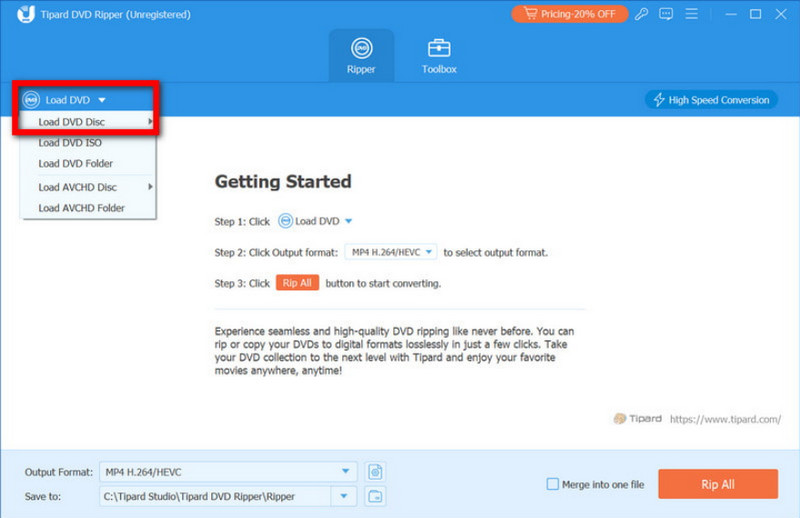
שלב 2ייבא את קובץ ה-ISO הלא דחוס לאפליקציה על ידי לחיצה על הלחצן טען DVD לַחְצָן.
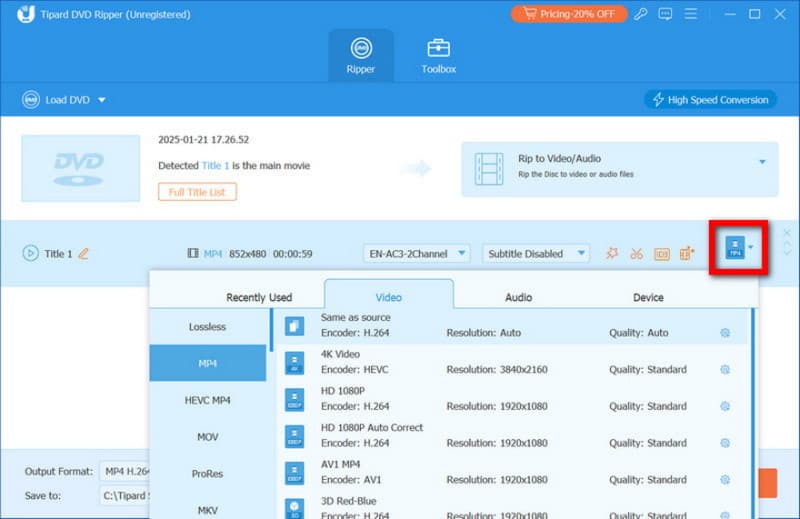
שלב 3לאחר מכן, בחר את פורמט פלט שברצונך להשיג, כמו פורמט MKV הזמין כאן. תוכל לבחור הגדרת MKV ספציפית שברצונך להשיג מהאפשרויות הזמינות.
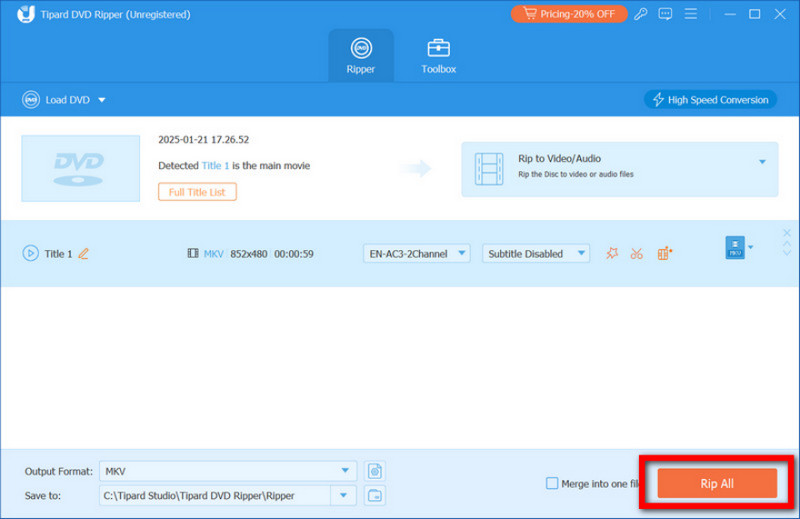
שלב 4 לבסוף, לחץ על קרע הכל כדי להתחיל את תהליך ההעתקה ולהמתין מספר שניות עד להשלמתו. זהו ה- האלטרנטיבה הטובה ביותר ל-MakeMKV, במיוחד אם אתם רוצים להשיג גישה עצומה לספרייה של פורמטי פלט ותכונות.
חלק 3: המרת קובץ ISO ל-MKV באמצעות MakeMKV
למי שמעדיף גישה מעשית יותר עם שליטה מקצועית, MakeMKV הוא פתרון אמין להמרת Blu-ray ISO ל-MKV ביעילות. תוכנה זו שומרת על כל איכות הווידאו, הכתוביות ורצועות האודיו, תוך מתן אפשרויות להתאים את הגדרות הפלט לצרכים שלך. היא פועלת גם ב-Windows וגם ב-Mac, מה שהופך אותה לנגישה לרוב המשתמשים.
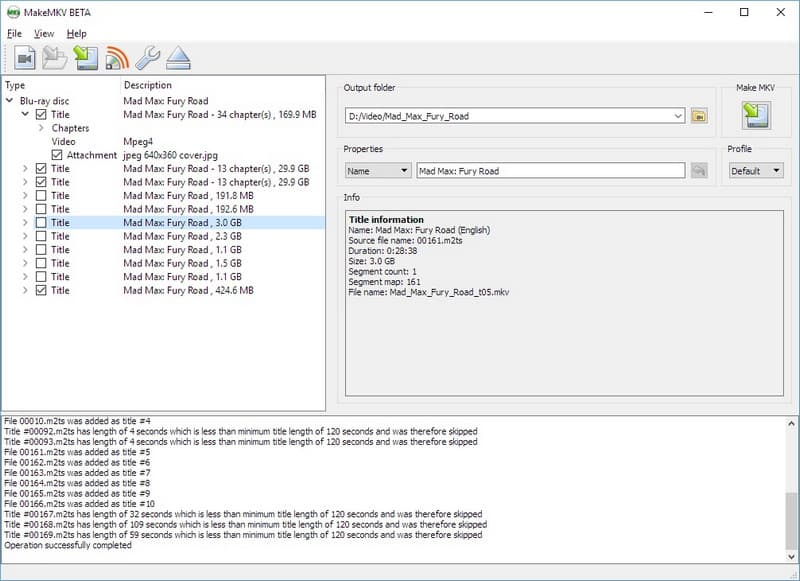
שלב 1פתחו את MakeMKV ולחצו על קוֹבֶץ > פתיחת קבצים… אפשרות לאיתור קובץ ה-ISO שלך. התוכנה תטען את תמונת הדיסק ותנתח את תוכנה.
שלב 2לאחר טעינת קובץ ה-ISO, תראו רשימה של כל הכותרים, כמו סרטים, פרקים או תוספות בדיסק. בחרו את הכותרים שברצונכם להעתיק.
שלב 3לחץ על תעשה MKV כפתור. MakeMKV יבקש ממך לבחור תיקיית פלט שבה יישמרו קבצי ה-MKV.
חלק 4: המרת ISO ל-MKV באמצעות Handbrake
עבור משתמשים המעוניינים בפתרון קל וחינמי, בֶּלֶם יָד זוהי אפשרות מצוינת להמרת ISO ל-MKV עם HandBrake ביעילות. למרות שייתכן שהוא לא ישמור על כל תפריט Blu-ray או תוספת, הוא ממיר באופן אמין את תוכן הווידאו הראשי ל-MKV עם הגדרות הניתנות להתאמה אישית, מה שהופך אותו למושלם להפעלה במספר מכשירים. HandBrake עובד גם ב-Windows וגם ב-Mac, ומעניק לך כלי רב-תכליתי לניהול קבצי ה-ISO שלך.
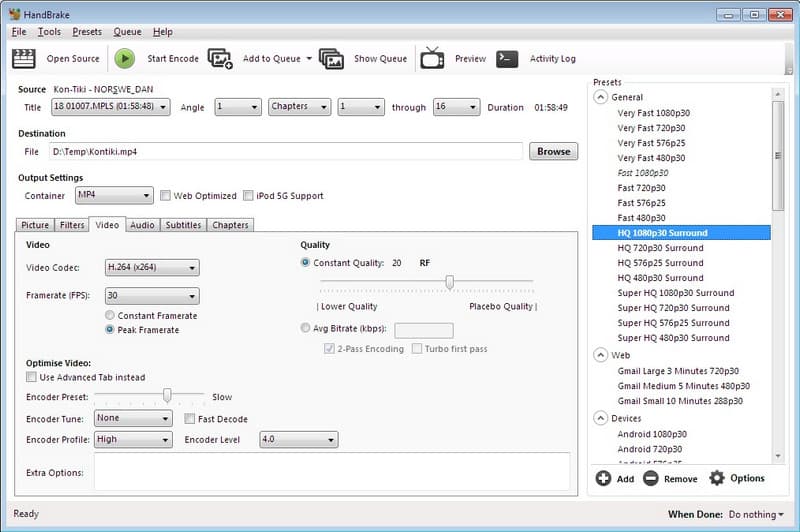
שלב 1פתח את HandBrake ולחץ על קוד פתוח כפתור. נווטו לקובץ ה-ISO שלכם ובחרו אותו. HandBrake יסרוק את קובץ ה-ISO ויציג את הכותרות הזמינות. בחרו את הכותרת שברצונכם להמיר. בדרך כלל, הסרט או הפרק הראשי יהיו בעלי משך הזמן הארוך ביותר.
שלב 2תַחַת הגדרות פלט, בחר MKV כפורמט המכולה. ניתן גם להתאים את קודקוד הווידאו, האיכות ורצועות האודיו בהתאם להעדפותיך.
שלב 3בחר תיקיית יעד עבור קובץ ה-MKV שלך על ידי לחיצה על לְדַפדֵף. נְקִישָׁה התחל קידוד כדי להתחיל את ההמרה. הזמן הנדרש יהיה תלוי בגודל ה-ISO ובהגדרות שנבחרו. ניתן להשתמש בכלי זה כדי להעתיק דיסקים של Blu-ray ב-HandBrake באמצעות אותם שלבים.
חלק 5: טבלת השוואה של 3 דרכים להמרת ISO ל-MKV לעיונך
בחירת השיטה הנכונה להמרת Blu-ray ISO ל-MKV יכולה לחסוך לכם זמן, לשמר את האיכות ולהפוך את המדיה שלכם לנגישה יותר. שלוש השיטות שדנו בהן, AVAide DVD Ripper, MakeMKV ו-HandBrake, לכל אחת מהן יש יתרונות ייחודיים. הטבלה שלהלן מסכמת את התכונות שלהן, כך שתוכלו לראות במהירות איזה כלי מתאים ביותר לצרכים שלכם.
- קלות שימוש
- המרת אצווה
- שימור איכות
- פורמטים של פלט
- התכונה הטובה ביותר
| AVAide DVD Ripper | MakeMKV | בֶּלֶם יָד |
| קליק אחד, מתאים למתחילים עם צרכים מקצועיים | מעט טכני | עקומת הלמידה ממוצעת |
| נתמך | לא נתמך | לא נתמך |
| דחיסה ללא אובדן נתונים ודחיסה עם אובדן נתונים נתמכת | תפסיד פחות | דחיסה קלה |
| MKV, MP4, MOV, AVI ועוד 200+ קבצים | MKV בלבד | MKV ו- MP4 |
| נתמכת המרה מהירה אך באיכות גבוהה של אצווה | שמירה על איכות מלאה | המרה ניתנת להתאמה אישית, גם אם היא בחינם |
השוואה זו מאפשרת לך לראות בקלות איזו שיטה מתאימה לסדרי העדיפויות שלך, בין אם מדובר במהירות, באיכות, בגמישות או בעיבוד אצווה. על ידי הבנת ההבדלים, תוכל להמיר בביטחון ISO ל-MKV בצורה המתאימה ביותר לספריית המדיה שלך.
המרת קבצי ISO ל-MKV הופכת את הסרטונים שלכם לקלים יותר להפעלה, אחסון ושיתוף בין מכשירים. גם אם אתם משתמשים במהירות הלחיצה של AVAide DVD Ripper, בקרת האיכות המלאה של MakeMKV, או באפשרויות הגמישות ב-HandBrake, כל שיטה עובדת היטב בהתאם לצרכים שלכם. על ידי ביצוע מדריך זה, תוכלו בביטחון... להמיר קובץ ISO ל-MKV מבלי לאבד איכות, לשמור על האודיו והכתוביות שלמים, ולהכין את ספריית המדיה שלך לכל מכשיר. ניהול הסרטים והתוכניות שלך מעולם לא היה פשוט כל כך.
אודות המחבר

הכלי הטוב ביותר להעברה והמרת קובץ תמונה של תקליטור DVD/תיקייה/ISO לפורמטים שונים.