


אנשים רבים תוהים כיצד להכניס את תקליטורי ה-DVD שלהם ל-iTunes כדי לצפות בהם באייפון, אייפד או אייפוד טאץ' שלהם. ייתכן שניסיתם תוכנה איטית או מסובכת והרגשתם מתוסכלים.
האמת היא ש-iTunes לא תומך ישירות ב-DVD. אבל אתם יכולים להעתיק את ה-DVD שלכם לפורמטים הנתמכים על ידי iTunes, וזה קל יותר משאתם חושבים. פשוט עקבו אחר המדריכים למטה כדי להוסיף את... תקליטורי DVD ל-iTunes במהירות ובבטחה!
חלק 1: יתרונות הוספת DVD ל-iTunes
לקבלת סקירה מפורטת על היתרונות של הוספת תקליטורי DVD ל-iTunes, אנא המשך לקרוא כדי לראות כיצד זה יכול להקל על הצפייה והניהול של האוסף שלך.
1. גישה נוחה מכל מקום
ברגע שה-DVD שלכם נמצא ב-iTunes, תוכלו לצפות בו באייפון, אייפד, מק או אפל TV שלכם בכל עת מבלי להזדקק לדיסק הפיזי.
2. חסכו מקום והגנו על תקליטורי DVD
עותקים דיגיטליים תופסים פחות מקום פיזי ומונעים שריטות, שברים או אובדן של תקליטורי ה-DVD שלכם.
3. ארגון טוב יותר
iTunes מאפשר לך לאתר ולארגן בקלות את האוסף שלך על ידי מיון אוטומטי של הסרטונים שלך לפי כותרת, ז'אנר או תאריך.
4. אפשרויות השמעה גמישות
ניתן בקלות להזרים סרטים במכשירי Apple, ליצור רשימות השמעה ולשנות הגדרות הפעלה.
5. גיבוי ואבטחה
עותקים דיגיטליים משמשים כגיבויים, כך שגם אם ה-DVD שלכם ניזוק או אבד, עדיין יש לכם עותק ליהנות ממנו.
6. ניידות משופרת
עם הוספת תקליטורי DVD ל-iTunes, תוכלו לשאת את אוסף הסרטים שלכם במכשירים שלכם ולצפות בכל מקום, אפילו בדרכים.
חלק 2: התוכנה הטובה ביותר להעתקת DVD ל-iTunes
יהיה לך קל לבצע את המשימה שלך אם תשתמש בתוכנה הטובה ביותר להעתקת DVD ל-iTunes, וזה לא אחר מאשר AVAide DVD Ripper.
הוא תומך בפורמטי וידאו רבים, וניתן אפילו לבחור ישירות ב-iTunes (MP4 ו-MOV) להמרה מהירה ותואמת לחלוטין. הוא יכול גם להתמודד עם תקליטורי DVD מוגני העתקה, כגון דיסקים מוצפנים ב-CSS, תקליטורי DVD עם נעילת אזור ומהדורות אולפן נפוצות.
עם האצת חומרה, הוא יכול להעתיק DVD של שעתיים תוך מספר דקות במהירות של עד פי 30. זה עובד גם ב-Windows וגם ב-Mac, אז נסו זאת עכשיו על ידי ביצוע המדריך שלב אחר שלב למטה.
שלב 1ראשית, הורידו והתקינו את AVAide DVD Ripper במחשב ה-Mac או Windows שלכם ופתחו אותו.

 הורדה מאובטחת
שלב 2כעת, הכנס את הדיסק שלך לכונן DVD קריא. לאחר מכן, לחץ על טען DVD כפתור בצד שמאל למעלה של הממשק. התוכנית תתחיל לנתח את הדיסק שבחרת. לאחר שתסיים, היא תדרוש ממך לבחור את כותרת ראשית אוֹ כותרת מלאה רשימה לפני טעינת התוכן.
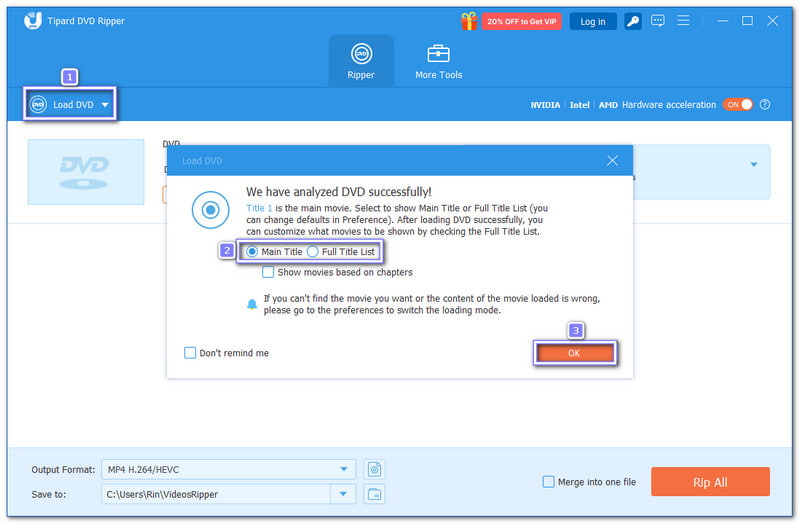
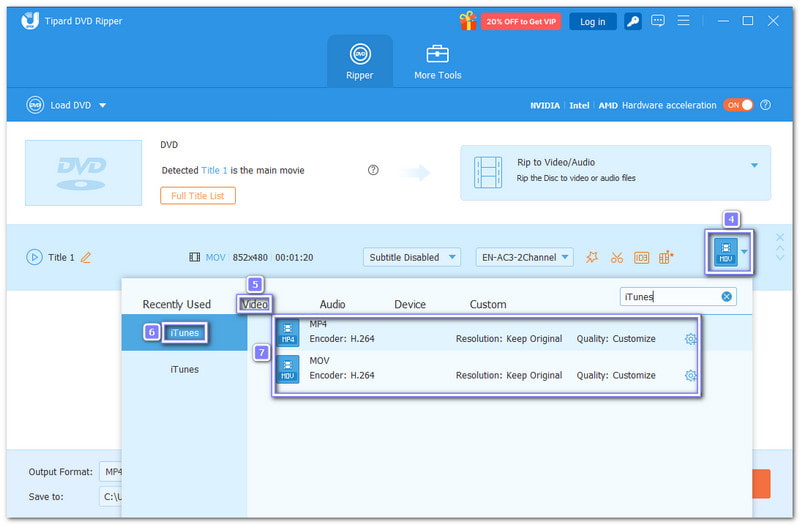
שלב 3הגיע הזמן לפתוח את פוּרמָט תפריט נפתח. פנה אל ה וִידֵאוֹ , גללו למטה, או הקלידו iTunes בסרגל החיפוש. לאחר מכן, בחרו MP4 אוֹ MOV פורמט בצד ימין. פורמטים אלה פועלים בצורה הטובה ביותר עם מכשירי iTunes ו-Apple. ניתן גם לכוונן את הגדרות הפלט ב פרופיל מותאם אישית אפשרות במידת הצורך.
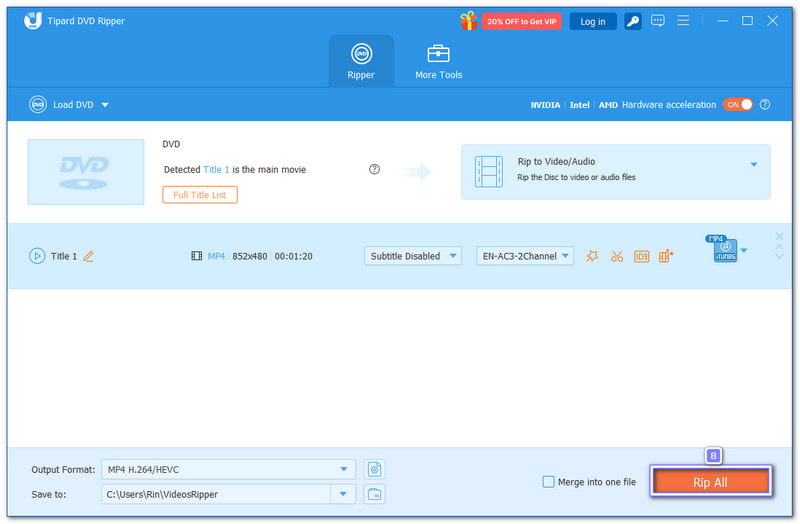
שלב 4לשלב האחרון, לחצו על הלחצן קרע הכל כדי להתחיל להעתיק את ה-DVD ל-iTunes. לאחר סיום התהליך, עבור לתיקייה המוגדרת מראש כדי למצוא את הסרטון שלך, מוכן להוספה ל-iTunes ולסנכרון עם המכשיר שלך.
חלק 3: עוד 2 ממירים חינמיים מ-DVD ל-iTunes
ישנם שני ממירים חינמיים נוספים מ-DVD ל-iTunes שיכולים לעזור לכם להעתיק את תקליטורי ה-DVD שלכם לפורמטים ש-iTunes תומך בהם. לכן, המשיכו לקרוא כדי לגלות את שני הממירים הללו וכיצד הם יכולים להפוך את ה-DVD שלכם לקובץ תואם ל-iTunes.
1. בלם יד
הפיכת תקליטורי DVD לקבצים שעובדים ב-iTunes אפשרית מבלי לשלם דבר. HandBrake מאפשרת זאת עם תמיכה בפורמט רחב והגדרות קבועות מראש המתאימות לאפל. היא יכולה להמיר תקליטורי DVD ל-MP4 ו-MOV, ש-iTunes מקבלת היטב.
בעזרת קובץ libdvdcss, הוא יכול גם לקרוא דיסקים מוגני CSS, מה שהופך אותו לאמין מפענח DVDעם זאת, הוא צורך יותר כוח מערכת ועשוי להיכשל עם חלק מתקליטורי ה-DVD של האולפן.
שלב 1הכנס את ה-DVD למחשב ופתח את HandBrake. אם ל-DVD יש הגנה מ-CSS, התקן את libdvdcss ראשית כדי ש-HandBrake יוכל לקרוא את הדיסק.
שלב 2אנא המתן בזמן ש-HandBrake סורק את ה-DVD. לאחר טעינת הכותרים, עבור אל מוגדר מראש, לאחר מכן בחר התקנים, ובחר Apple 720p30 סראונד להשמעת iTunes.
שלב 3עבור אל וִידֵאוֹ סעיף אם ברצונך לשנות. תוכל לבחור את מקודד הווידאו, להגדיר את קצב הפריימים או לכוונן את קצב הסיביות בהתאם לצרכים שלך.
שלב 4בדוק את הסיכום וודא שפורמט הפלט הוא MP4. לאחר מכן, בחר היכן לשמור את הקובץ כדי שתוכל למצוא אותו מאוחר יותר ללא בעיות.
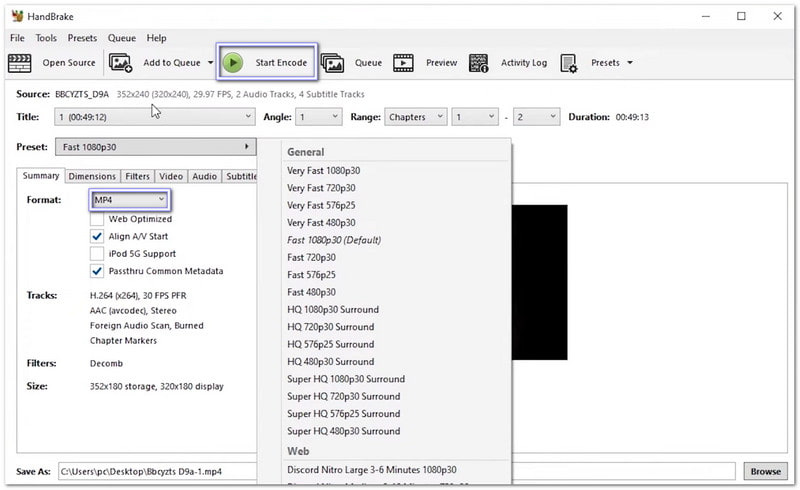
שלב 5לחץ על הירוק התחל קידוד כדי להעתיק את ה-DVD לפורמט iTunes. צפו בסרגל ההתקדמות בתחתית עד לסיום התהליך.
2. VLC
רוב האנשים מכירים את זה כדי להפעיל כמעט כל קובץ וידאו, אבל VLC יכול גם להעתיק קבצי DVD לשימוש ב-iTunes. זה מאפשר לך לחלץ סרטוני DVD ולשמור אותם כקבצי MP4. קבצים אלה פועלים ב-iTunes, Apple TV, iPhone ו-iPad. התהליך פשוט וחינמי.
עם זאת, ל-VLC חסרים כלי קריעה מתקדמים. הוא אינו יכול לפענח תקליטורי DVD מוגנים, ומהירות ההעתקה איטית יותר מזו של תוכנות ייעודיות. מרתפי DVD.
שלב 1הורד ופתח את VLC, לאחר מכן הכנס את ה-DVD שלך לכונן המחשב כדי ש-VLC יוכל לזהות אותו.
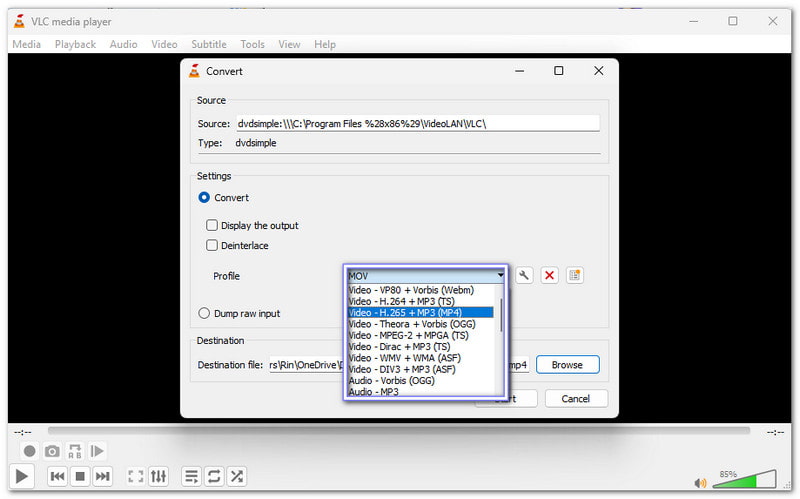
שלב 2נְקִישָׁה כְּלֵי תִקְשׁוֹרֶת בתפריט העליון ובחרו המר / שמורבתצוגה החדשה, פתחו את הכרטיסייה דיסק ובחרו את כונן ה-DVD שלכם.
שלב 3בתוך ה להמיר תצוגה, בחר פורמט הנתמך על ידי iTunes כמו MP4 (H.264 + AAC)ניתן גם לשנות את הרזולוציה או את קצב הסיביות במידת הצורך.
שלב 4נְקִישָׁה לְדַפדֵף כדי להגדיר את מיקום השמירה ואת שם הקובץ. ודא שהקובץ מסתיים ב-.mp4 לצורך ייבוא קל מ-iTunes.
שלב 5מכה המר / שמור כדי להתחיל את ההעתקה. לאחר סיום הפעולה, פתחו את iTunes או את אפליקציית Apple TV, הוסיפו את קובץ ה-MP4 לספרייה וסנכרנו אותו עם המכשיר שלכם.
חלק 4: טבלת השוואה בין 3 ממירי DVD ל-iTunes
כדי לראות איזה ממיר DVD ל-iTunes מתאים לכם ביותר, עיינו בטבלת ההשוואה למטה. היא מציגה את הפלטפורמה, קלות השימוש, היתרונות וגורמים מרכזיים אחרים שיעזרו לכם לעשות את הבחירה הנכונה.
| ממירים מ-DVD ל-iTunes | פּלַטפוֹרמָה | קלות שימוש | מְהִירוּת | הגדרות מותאמות אישית | יתרונות | חסרונות |
| AVAide DVD Ripper | זה עובד על Windows ו-Mac. | זה ידידותי למתחילים עם הגדרות קבועות מראש בלחיצה אחת וממשק פשוט. | הוא מתגאה במהירות גבוהה פי 30. | זה מאפשר שליטה מלאה על רזולוציה, קצב סיביות, רצועות שמע וכתוביות. | זה מהיר, קל, תומך בתקליטורי DVD מוגנים ומספק פלט בעל בהירות גבוהה. | הוא מציע גרסת ניסיון בחינם עם כמה מגבלות. |
| בֶּלֶם יָד | זה עובד על Windows, Mac ו- Linux. | יש לו ממשק טכני שדורש קצת למידה. | מהירות הקריעה שלו בינונית ותלויה בביצועי המחשב. | הוא מציע שליטה מלאה על מקודד הווידאו, קצב הפריימים, קצב הסיביות והכתוביות. | זה חינמי, קוד פתוח ותומך בפורמטים רבים. | זה דורש libdvdcss עבור תקליטורי DVD עם DRM ויש לו עקומת למידה תלולה. |
| VLC | זה עובד על Windows, Mac ו- Linux. | זה פשוט להפעלת וידאו, אבל תכונת קריעת ה-DVD שלו מוסתרת. | זה ממיר תקליטורי DVD לאט, במיוחד עבור סרטונים ארוכים יותר. | הוא מספק רק אפשרויות בסיסיות כמו רזולוציה, קצב סיביות ורצועת שמע. | זה חינמי, קל משקל, ויכול להפעיל כמעט כל סרטון. | הוא לא יכול להתמודד עם תקליטורי DVD מוגנים, הוא איטי, ויש לו פורמטים מוגבלים. |
לא עוד "האם אני יכול להעתיק DVD ל-iTunes"שאלות, כי זה באמת אפשרי בעזרת AVAide DVD Ripper, HandBrake ו-VLC. מבין שלושת אלה, AVAide DVD Ripper היא הבחירה הטובה ביותר. הוא תומך בפורמטים של iTunes כמו MP4 ו-MOV, ויכול להתמודד בקלות עם תקליטורי DVD מוצפנים ב-CCS ובתקליטורי DVD נעולים לאזור.
הכלי הטוב ביותר להעברה והמרת קובץ תמונה של תקליטור DVD/תיקייה/ISO לפורמטים שונים.


