


המרת DVD לסרטון 1080p HD יכולה להיות דרך מצוינת ליהנות מהסרטים ותוכניות הטלוויזיה האהובות עליך באיכות ובבהירות גבוהה יותר. אתה יכול ליצור עותקים דיגיטליים של אוספי ה-DVD שלך לצפייה על מסך גדול יותר כמו הטלוויזיה החכמה שלך. עם זאת, תהליך ההמרה של DVD ל-HD יכול להיות קצת מסובך. חשוב לעקוב אחר שלבים מסוימים ולהשתמש בכלים הנכונים כדי לקבל את האיכות הטובה ביותר. פוסט זה יסקור את היסודות של המרת וידאו DVD ל-HD ויספק כמה טיפים להתחיל.
חלק 1. מה הרזולוציה של ה-DVD
רזולוציית DVD מתייחסת לרמת הפירוט הנראית על המסך בעת הפעלת DVD. הוא נמדד בפיקסלים - הנקודות הזעירות שיוצרות תמונה. הרזולוציה בפועל תלויה בתקן הדיסק ובקידוד הווידאו בו נעשה שימוש.
רזולוציות ה-DVD הנפוצות ביותר הן 720 × 480 פיקסלים (NTSC) ו-720 × 576 פיקסלים (PAL), שתיהן נכללות בהגדרה סטנדרטית. רזולוציות אלו מציעות איזון מעשי בין איכות התמונה לגודל הקובץ, ומאפשרות אחסון, הפצה והשמעה קלה של תקליטורי DVD במגוון רחב של מכשירים.
עם עלייתם של פורמטי HD, רזולוציית DVD נחשבת כיום למיושנת. דיסקי Blu-ray, התומכים ברזולוציה של עד 1080p, החליפו במידה רבה את תקליטורי ה-DVD כמדיום המועדף לווידאו באיכות גבוהה.
למרות זאת, תקליטורי DVD נותרו בשימוש נרחב בשל עלותם הנמוכה, ניידותם ותאימותם הרחבה. זה נכון במיוחד באזורים עם גישה איטית או לא אמינה לאינטרנט. עבור משתמשים רבים, רזולוציית DVD עדיין מספיקה לצפייה בסרטים ותוכני וידאו אחרים בתרחישים יומיומיים.
חלק 2. דרך קלה להמיר תקליטורי DVD לסרטוני 1080p HD
לפני השימוש בכלים אלה כדי להעתיק תקליטורי DVD לסרטוני HD, כדאי ללמוד תחילה את התכונות שלהם.
| תוֹכנָה | מהירות קריעת DVD* | שיפור בינה מלאכותית | קלות שימוש |
| AVAide | מהיר (נתמך על ידי האצת GPU) | כן (שדרוג קנה מידה של בינה מלאכותית, ביטול רעשים) | גבוה (זרימת עבודה מודרכת) |
| בֶּלֶם יָד | בינוני (קידוד מבוסס מעבד) | לא | בינוני (פרמטרים רבים) |
| VLC | איטי (אין אופטימיזציה להעתקה) | לא | נמוך (תהליך לא אינטואיטיבי) |
זה לא קשה להמיר DVD לווידאו HD. עם זאת, HD הוא מיושן; כדאי לשפר את הרזולוציה וההגדרה של ה-DVD. AVAide DVD Ripper יכול להעתיק ביעילות DVD לרזולוציית HD, 1080P ואפילו 4K עם מקודדי הווידאו והאודיו העדכניים ביותר.
AVAide DVD Ripper יכול בקלות להעתיק את כל סוגי הדיסקיות של DVD, תמונות ISO ותיקיות לפורמטים פופולריים ונדירים רבים כמו MP4, MKV, AVI, MOV, MTS וכו'. ניתן לבחור בקלות רזולוציית 1080P ו-4K. הוא מציע גם תכונות עריכת וידאו בסיסיות רבות וטכניקות שיפור וידאו המופעלות על ידי בינה מלאכותית.
- העתקת DVD ל-HD ורזולוציית 1080P באיכות הווידאו הטובה ביותר.
- תמיכה בכל סוגי DVD, תמונות ISO ותיקיות DVD לצורך קריעה.
- מאפשר לך לבחור רזולוציית וידאו רצויה, קצב פריימים, קצב סיביות ועוד.
- מציעים מקודדים פופולריים וחדשים כמו HEVC, AV1, ProRes ועוד.

 הורדה מאובטחת
שלב 1הורד והתקן AVAide DVD Ripper במחשב שלך והפעל אותו. לחץ על טען DVD בצד שמאל למעלה כדי לטעון את דיסק ה-DVD, תמונת ה-ISO או תיקיית ה-DVD שלך לתוכנית זו.

שלב 2כאשר ה-DVD נטען, תוכלו ללחוץ על פורמט פלט בחר בלחצן הנפתח כדי לבחור פורמט פלט וידאו, כגון MP4, MKV או AVI. ניתן לבחור רזולוציית HD 1080P או 4K. אם עדיין ברצונך להמיר DVD ל-HD, ניתן לבחור HD 720P.

שלב 3לבסוף, לחץ על לשמור ל כפתור התפריט הנפתח כדי לבחור תיקיית פלט עבור סרטון ה-HD שלך וללחוץ על קרע הכל כפתור כדי להעתיק DVD לרזולוציית HD, 1080P או 4K.

חלק 3. כיצד להמיר DVD ל-1080p HD וידאו בחינם באמצעות בלם יד
כאשר אתה רוצה להמיר את ה-DVD שלך לאיכות HD בחינם, אתה יכול גם לסמוך על מרטש ה-DVD בקוד פתוח, בֶּלֶם יָד. ממיר וידאו DVD-ל-HD בחינם זה תואם למכשירי Windows, macOS ו-Linux. זה נותן לך דרך נוחה להמיר תקליטורי DVD לסרטוני 1080p HD. זה גם יכול לעזור לך להעיף סרטונים. אתה יכול להוריד את HandBrake מהאתר הרשמי שלו ולבצע את השלבים שלהלן כדי להפוך תקליטורי DVD ברזולוציה נמוכה לאיכות גבוהה.
שלב 1הכנס את ה-DVD שלך לכונן המחשב ופתח את HandBrake. טען את ה-DVD שלך מתחת ל- בחירת מקור לשונית. שימו לב ש-HandBrake לא יכול להמיר תקליטורי DVD המוגנים בהעתקה מסחרית.

שלב 21080p הוא הסטנדרט עבור וידאו HD מודרני. עם זאת, אם ה-DVD שלך ברזולוציה נמוכה יותר, כמו 480p או 720p, ייתכן שלא תוכל להשיג איכות אמיתית של 1080p באמצעות HandBrake, לא משנה כמה תשדרג את הסרטון. בחר את כותרות ה-DVD והפרקים שברצונך להמיר ולאחר מכן לחץ התחל קידוד כדי להפוך את ה-DVD שלך לאיכות גבוהה יותר.
חלק 4. העתקת DVD לסרטון HD עם VLC במהירות
VLC יכול להעתיק קבצי DVD ולהמיר אותם לווידאו HD. הוא תומך בבחירת קודקים בסיסית (למשל, H.264) ובשינוי רזולוציה, מה שמאפשר למשתמשים... DVD יוקרתי תוכן במהלך ההמרה. עם זאת, VLC מסתמך על אלגוריתמי קנה מידה מסורתיים, אינו מספק שיפור מבוסס בינה מלאכותית, ומציע שליטה ויציבות מוגבלות בהשוואה לתוכנת קריעת DVD ייעודית.
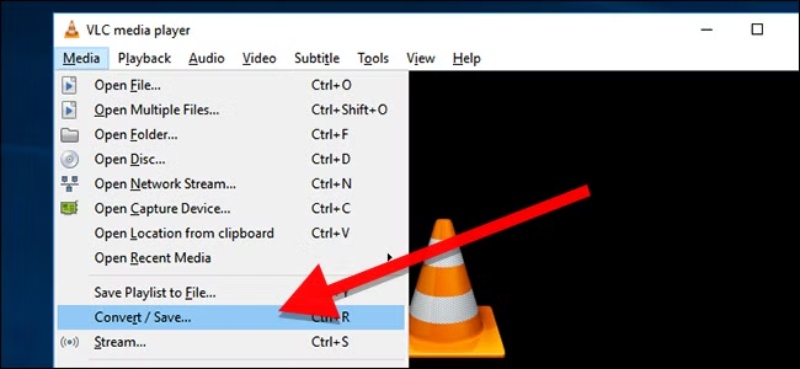
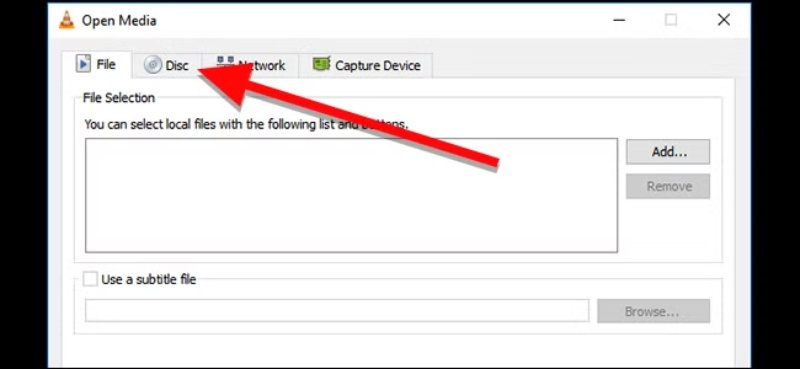
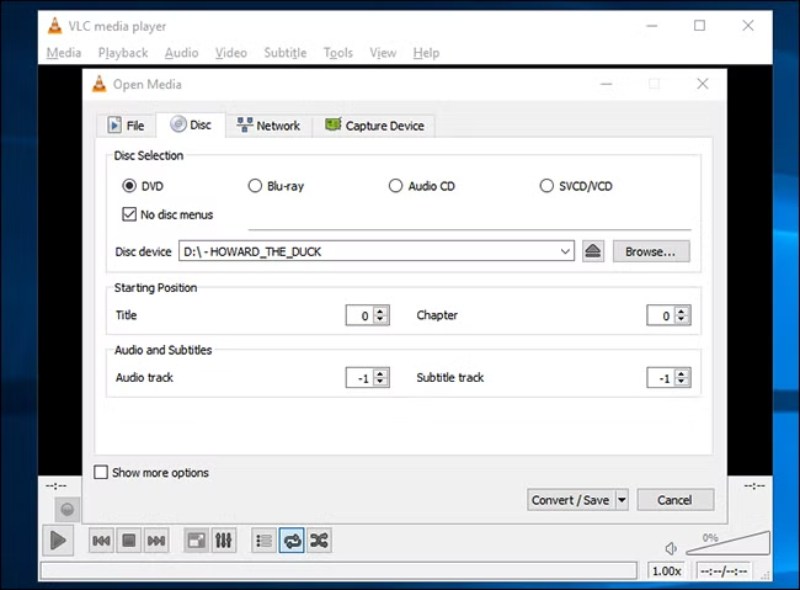
שלב 1הכנס את ה-DVD, פתח את VLC, עבור אל מדיה, לחץ על המר / שמור, ובחר דיסק ו-DVD.
שלב 2נְקִישָׁה המר / שמור, בחר פרופיל פלט, כגון MP4 עם H.264, ולאחר מכן התאם את הרזולוציה ל-720p או 1080p במידת הצורך.
שלב 3בחר את קובץ היעד ולחץ על הַתחָלָה כדי להתחיל להעתיק ולהמיר את ה-DVD לווידאו HD.
חלק 5. שאלות נפוצות כיצד להמיר DVD לסרטון HD
כמה זמן לוקח להעתיק DVD מלא ל-1080p עם האצת GPU?
בדרך כלל, 10-20 דקות עבור DVD סטנדרטי באורך 90-120 דקות. ה-ripper, כמו AVAide DVD Ripper, מציג שיפורים גלויים הנעים בין 5x ל-15x. כאשר מופעלים קצבי סיביות גבוהים, פילטרים או קידוד מחדש ל-1080p, גורם התאוצה יורד בהתאם.
מהו הפורמט הטוב ביותר להמרת תקליטורי DVD?
כאשר אתה ממיר תקליטורי DVD, עליך לבחור בפורמט וידאו פופולרי שרוב נגני המדיה, הפלטפורמות וההתקנים יכולים לתמוך בו, כגון MP4, AVI, MKV או MOV.
איך משדרגים DVD ל-4K?
אתה יכול להשתמש במומלץ ממיר וידאו AVAide לעיל כדי להמיר בקלות DVD באיכות נמוכה לסרטון 4K, 5K או 8K. הוא יכול לשדרג את הרזולוציה שלו, להוסיף פרטים נוספים, לחדד את התמונה ולבצע אופטימיזציות אחרות כדי לשפר את איכות הפלט.
הפוסט הזה מסביר בעיקר איך להמיר DVD לסרט HD ביעילות. על ידי ביצוע שלוש השיטות לעיל, תוכלו לשדרג את תקליטורי ה-DVD שלכם לרזולוציית Full HD תוך שמירה על איכות וידאו גבוהה. לפתרון מהיר ואמין יותר, AVAide DVD Ripper מומלץ, מכיוון שהוא תומך בפלט 1080p באיכות גבוהה, האצת GPU ומגוון רחב של פורמטים. המרת DVD ל-1080p לא רק משפרת את הבהירות החזותית אלא גם משפרת את התאימות עם טלוויזיות, מחשבים ומכשירים ניידים.
הכלי הטוב ביותר להעברה והמרת קובץ תמונה של תקליטור DVD/תיקייה/ISO לפורמטים שונים.


