חֲרִיטָה DVD ל-H.264 פורמט H.264 הפך לפתרון היעיל והפופולרי ביותר מבחינת שימור אוספי וידאו. היתרון של פורמט H.264 הוא שהוא מציע תאימות, איכות ויעילות טובות יותר. ובכן, כולנו יודעים שכיום תקליטורי DVD אינם נתמכים עוד בפלטפורמות מסוימות. יש לו אפילו קודק מיושן, מה שהופך אותו לפחות פרקטי עבור חובבי וידאו. לכן, אם יש לכם את הסרטונים האהובים עליכם ב-DVD שלכם ואתם רוצים לצפות בהם ולשמור אותם, הפיכתם ל-H.264 היא תהליך אידיאלי. למרבה המזל, מדריך זה יספק שיטות יעילות שונות להמרת תקליטורי DVD ל-H.264 באופן מיידי במחשבי Windows ו-Mac שלכם. לכן, קראו כאן וחקרו את תהליכי ההמרה והקריעה היעילים ביותר.
חלק 1. DVD לעומת H.264: למה להמיר DVD ל-H.264
ישנן סיבות שונות מדוע עליך להמיר את תקליטורי ה-DVD שלך לפורמט 2.644. קרא סעיף זה ולמד עוד על הסיבות.
- תְאִימוּת אם אתם רוצים לחוות השמעת וידאו חלקה, עדיף להפוך את ה-DVD לפורמט H.264 מכיוון שהפורמט תואם יותר לפלטפורמות מדיה שונות.
- גודל קובץ קטן יותר - H.264 יכול להציע גודל קובץ קטן יותר, מה שהופך אותו למושלם לאיסוף קבצים מבלי לצרוך הרבה מקום אחסון.
- הבטחת עתיד המדיה שלך - בכל הנוגע להתאמת עתיד, ניתן לומר ש-H.264 עדיף מכיוון שקל לגבות, לשכפל ולשתף אותו.
חלק 2. השיטה הטובה ביותר להמרת DVD ל-H.264
האם אתם זקוקים לממיר הטוב ביותר שיעזור לכם להמיר DVD לפורמט H.264? אם כן, אנו ממליצים על AVAide DVD Ripperתוכנית זו מושלמת מכיוון שיש לה את כל התכונות הדרושות. מה שאנחנו אוהבים כאן הוא שתוכלו להעתיק את ה-DVD שלכם מבלי לאבד את האיכות. יש לה גם ממשק משתמש פשוט, המאפשר לכם להמיר את הקבצים שלכם בלי שום בעיה. החלק הכי טוב כאן הוא שתוכלו להתמודד עם תקליטורי DVD מוגנים מפני העתקה. ניתן גם להתאים אישית פרמטרים מסוימים, כגון קצב פריימים, רזולוציה, קצב סיביות, קצב דגימה, ערוץ ועוד רבים. היא יכולה גם לתמוך בפורמטים דיגיטליים שונים, כמו MP4, MKV, VOB, MOV, AVI, FLV וכו'.
כדי לבדוק את יכולות התוכנה, בצעו את השלבים הבאים והתחילו להעתיק את ה-DVD לפורמט H.264.
שלב 1הורד AVAide DVD Ripper במחשב שלך. לגישה נוחה יותר, השתמש בכפתורים למטה.

 הורדה מאובטחת
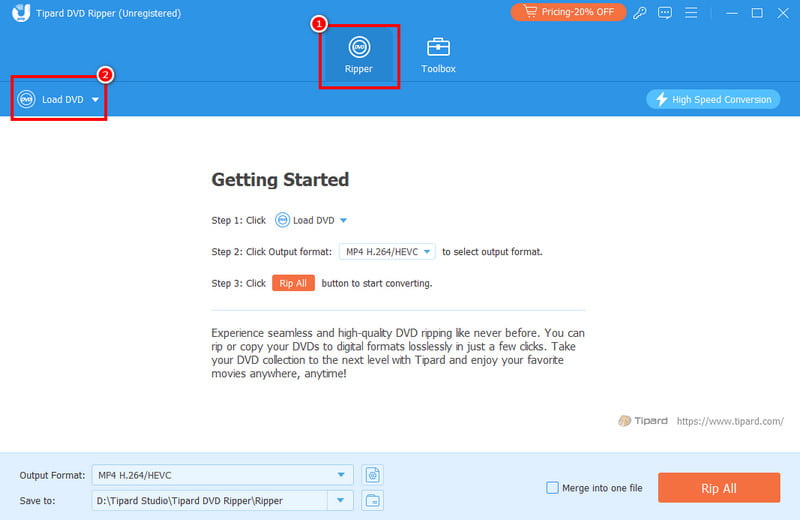
שלב 2לאחר מכן, מ- מרטש תכונה, לחץ על טען DVD כדי להכניס את ה-DVD שברצונך להמיר.
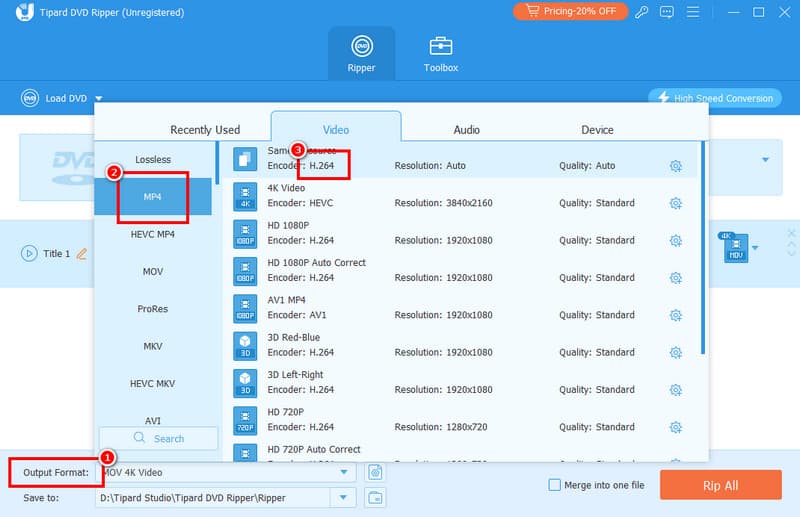
שלב 3לאחר מכן, המשך אל פורמט פלט ובחר את הפורמט המועדף עליך. לאחר מכן, ודא שהפורמט כולל את H.264 קודק.
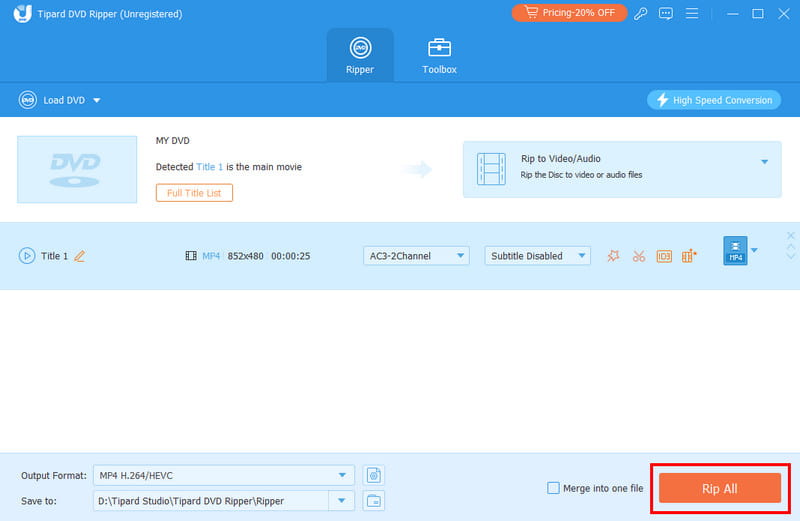
שלב 4לבסוף, לחץ על קרע הכל למטה כדי להתחיל להמיר את ה-DVD שלך ל-H.264.
חלק 3. העתקת DVD ל-H/264 באמצעות VLC
אם אתם רוצים להמיר DVD ל-H.264 בחינם, אתם יכולים גם לסמוך על נגן מדיה VLCתוכנה זו אינה רק נגן וידאו ואודיו מעולה. ניתן להשתמש בה גם כנגן מצוין ו... מרטש DVD בחינם להעתיק ולהמיר תקליטורי DVD. החלק הטוב ביותר בתוכנית הזו הוא שיש לה ממשק משתמש פשוט ותהליך המרה מהיר. היא יכולה גם להציע לכם כלי עריכה שונים המאפשרים לכם לשפר את הסרטונים שלכם. אתם יכולים לחתוך, לשנות את יחס הגובה-רוחב, להתאים את הבהירות, לשנות את מהירות הווידאו ועוד. הבעיה היחידה כאן היא שהפריסה שלה נראית מיושנת, מה שהופך אותה לא אידיאלית עבור משתמשים המעדיפים ממשק משתמש מרתק. אבל עדיין, אם אתם רוצים להתחיל להמיר DVD ל-H.264, עיינו בשלבים שלהלן.
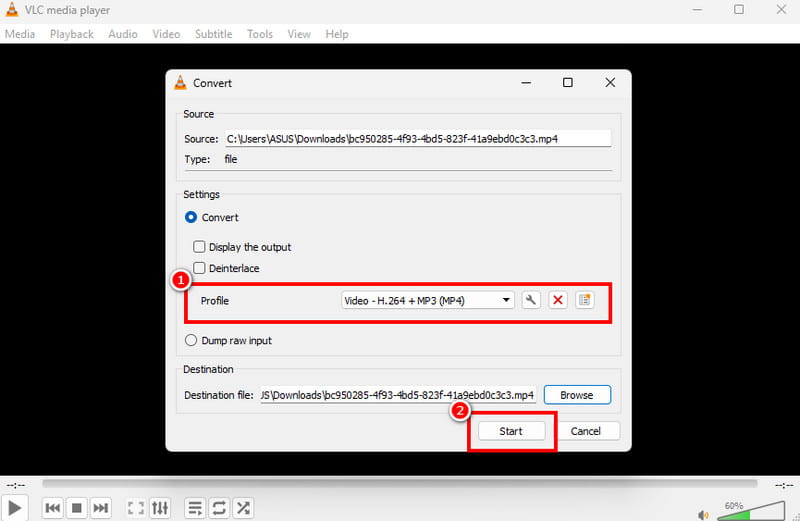
שלב 1הורד והפעל VLC במחשב שלך. לאחר מכן, המשך אל כְּלֵי תִקְשׁוֹרֶת סָעִיף. לאחר מכן, לחץ על פתח דיסק, וממשק מיני נוסף יופיע על המסך שלך.
שלב 2לחץ על לְדַפדֵף אפשרות להוסיף את ה-DVD שברצונך להעתיק. לאחר שתסיים, המשך לתהליך הבא.
שלב 3נווט אל פּרוֹפִיל סעיף ובחר את הפורמט המועדף עליך באמצעות H.264 קודק. עבור התהליך האחרון, לחץ על הַתחָלָה כדי להתחיל בתהליך ההמרה מ-DVD ל-H.264.
חלק 4. הפיכת DVD ל-H.264 דרך Handbrake
בֶּלֶם יָד הוא גם כלי יעיל אליו ניתן לגשת במערכות ההפעלה Windows ו-Mac כדי להמיר את תקליטורי ה-DVD שלכם ל-H.264. תוכנה חינמית וקוד פתוח זו מאפשרת לכם להשיג את התוצאה שאתם צריכים בקלות, הודות לתהליך העתקה חלק וממשק משתמש פשוט. מה שטוב בתוכנה הזו הוא שהיא לא רק מכשיר העתקה מעולה. תוכלו גם לגשת לכלי עריכה בסיסיים שיכולים לשפר את הסרטון שלכם. תוכלו להוסיף פילטר, להסיר רעשים מהסרטון, לחדד, לשנות את הפורמט, לסובב ולחתוך, מה שהופך אותה ל... מרטש ה-DVD הטוב ביותר ועורך. החיסרון היחיד כאן הוא שהתוכנית חסרה תכונות מתקדמות שיכולות לשפר את הסרטונים שלך. ישנם גם מקרים שבהם היא קורסת מסיבה כלשהי. אבל עדיין, כשמדובר בהעתקת תקליטורי DVD, אנחנו יכולים לראות שהתוכנית הזו אמינה. ראה את השלבים שלהלן ולמד כיצד להמיר DVD ל-H.264 באמצעות Handbrake.
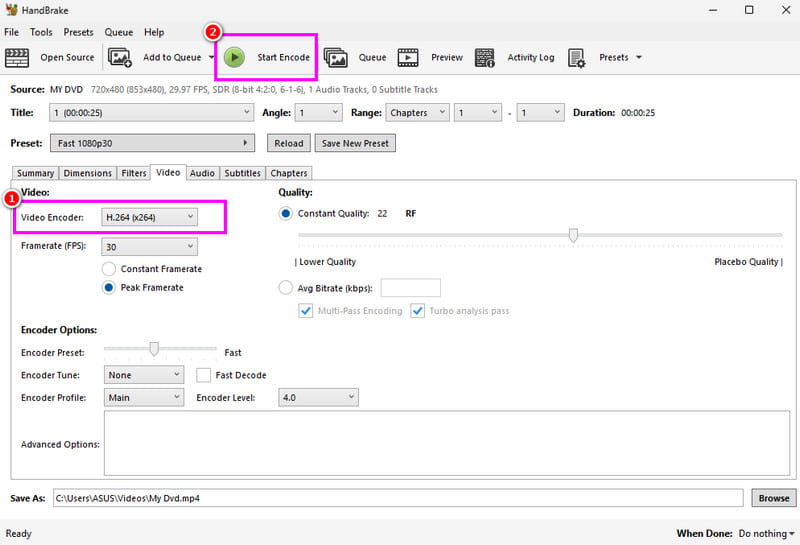
שלב 1הורד והתקן בֶּלֶם יָד במחשב שלך. לאחר מכן, הפעל אותו כדי להתחיל בתהליך ההמרה מ-DVD ל-H.264.
שלב 2לאחר מכן, לחץ על קוֹבֶץ כדי להוסיף את קובץ ה-DVD מהמחשב שלך.
שלב 3לאחר ההוספה, המשך אל וִידֵאוֹ הגדרה ובחר את H.264 אפשרות מה מקודד וידאו סָעִיף.
שלב 4עבור התהליך האחרון, לחצו על התחל קידוד לחץ על הכפתור למעלה כדי להתחיל בתהליך המרת ה-DVD ל-H.264.
חלק 5. השוואה בין ממירי DVD ל-H.264 הטובים ביותר
אם ברצונך לקבל תובנות נוספות לגבי ממירי DVD ל-H.264 הטובים ביותר, עיין בטבלת ההשוואה המופיעה למטה.
| ממירים מ-DVD ל-H.264 | AVAide DVD Ripper | נגן מדיה VLC | בֶּלֶם יָד |
| קלות שימוש | פָּשׁוּט | פָּשׁוּט | פָּשׁוּט |
| איכות פלט | H.264 באיכות גבוהה עם הגדרות הניתנות להתאמה אישית. | טוב, אבל כוונון עדין מוגבל. | מצוין; בקרות מתקדמות עבור קצב סיביות, RF ופילטר. |
| מהירות המרה | מָהִיר | תֶקֶן | מָהִיר |
| כלי עריכה | מתקדם ובסיסי | בסיסי | בסיסי |
| זמינות הפלטפורמה | Windows ו-Mac | Windows ו-Mac | Windows ו-Mac |
| פורמט נתמך | MP4, MKV, WMV, AVI, FLV, M4V ועוד. | MP4, AVI, TS ו-WebM | MP4, MKV ו-WebM |
בעזרת מדריך זה, למדתם כיצד להמיר DVD ל-H.264 לפרמט בקלות ובצורה חלקה. לכן, להפעלת וידאו טובה יותר, התחילו להמיר את תקליטורי ה-DVD שלכם באופן מיידי. בנוסף, אם אתם זקוקים לממיר הטוב ביותר, אנו ממליצים להשתמש AVAide DVD Ripperממיר/ריפר זה יכול לספק לך תהליך המרה מהיר, איכות טובה ופונקציית זיהוי, המאפשרת לך לקבל את התוצאה הרצויה לאחר התהליך.
העתקת קבצי DVD לפורמטים H.264, MP4, MOV, ו-300+ פורמטים באיכות גבוהה ובמהירות גבוהה.