המרת DVD ל DivX או Xvid הוא פתרון מועיל לדחיסת DVD לגדלים קטנים יותר מבלי לפגוע באיכות הווידאו כל כך. Xvid ו-DivX הם קודקים וידאו בקוד פתוח המספקים איכות גבוהה עם גודל קטן יחסית. פוסט זה משתף 3 תקליטורי DVD ל-DivX rippers כדי להמיר את תקליטורי ה-DVD שלך לסרטוני וידאו באיכות גבוהה.
ניתן לבדוק את הטבלה הזו כדי ללמוד על הכלים הללו במהירות
| מוצר | AVAide DVD Ripper | WinX DVD Ripper | בֶּלֶם יָד |
| תמיכה ב-DVD מוגן | תמיכה בתקליטורי DVD מסחריים | תמיכה ב-DVD מסחרי | לא נתמך (דורש libdvdcss) |
| שיטת פלט | קודק DivX / Xvid לבחירה | עם הגדרות קבועות מראש של פרופיל DivX / Xvid | בחירת מקודד Xvid / DivX ידנית |
| שמירת איכות וידאו | קריעה 1:1 | ~90% של ה-DVD המקורי | תלוי מאוד בפרמטרים |
| מהירות קריעה | האצת חומרה, מהירות של פי 30 | עם האצת חומרה) | מהירות רגילה |
| פרמטר קידוד | רוב הפרמטרים, כמו רזולוציה, קצב סיביות, קצב פריימים, אודיו | פרופילים + אפשרויות מתקדמות | בינוני, כמו בקרת קצב סיביות, GOP, מסגרות B, קוונטיזציה) |
חלק 1. ממיר ה-DVD ל-DivX Xvid הטוב ביותר לקריעת תקליטורי DVD לסרטוני וידאו באיכות גבוהה
קיימות תוכנות רבות להמרת DVD ל-Xvid, כל אחת מציעה תכונות ויתרונות שונים. ביניהן, AVAide DVD Ripper בולטת כפתרון אמין להמרת DVD ל-DivX ו-Xvid. היא תומכת הן ב-DVD מוצפנים והן ב-DVD לא מוצפנים. בנוסף ל-DivX ו-Xvid, היא מאפשרת לך להמיר תקליטורי DVD לפורמטים שונים של וידאו, כולל MP4, MKV, AVI, FLV, MOV ו-VOB. התוכנה תומכת גם בהגדלת רזולוציה, מה שמאפשר פלט באיכות גבוהה יותר ורזולוציות של עד 5K ו-8K.

 הורדה מאובטחת
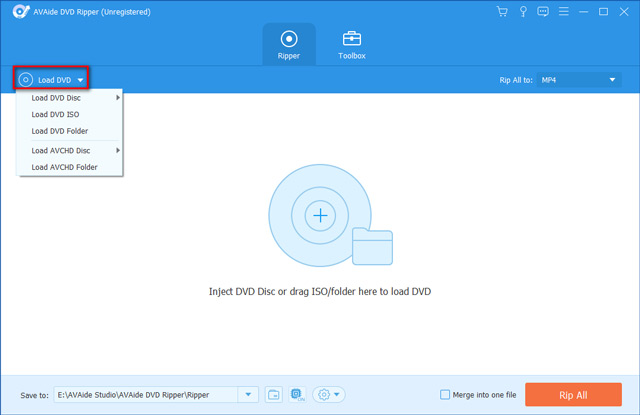
שלב 1הפעל את תוכנת ממיר ה-DVD ל-DivX במחשב שלך. הכנס את הדיסק לכונן ה-DVD של המחשב. חבר כונן חיצוני אם אין במחשב שלך כזה. באפשרותך ללחוץ על כפתור "טען DVD" כדי להוסיף את ה-DVD שלך. טען DVD לחצן כדי להוסיף את ה-DVD שלך.
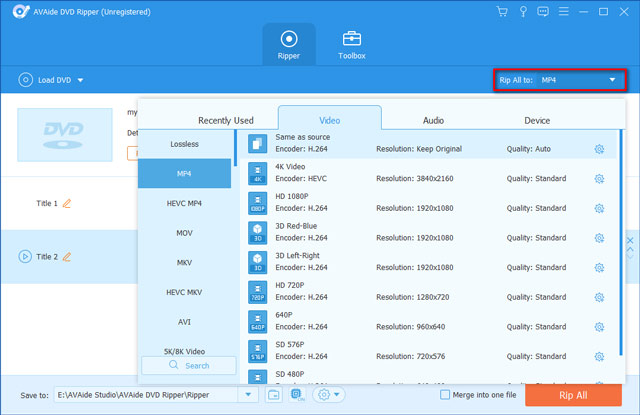
שלב 2כאשר טעון, בחר DivX אוֹ Xvid כפורמט היעד מהרשימה הנפתחת של המר הכל ל.
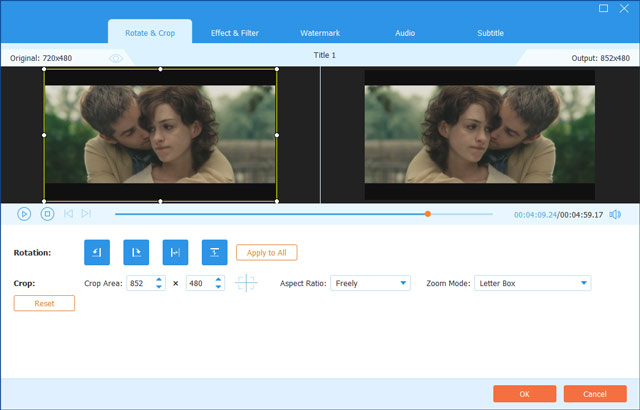
שלב 3לפני המרת ה-DVD ל-DivX, אתה יכול ללחוץ לַעֲרוֹך כדי לערוך אותו ולהתאים אישית את התמונה והאפקטים הקוליים שלו. לאחר מכן תוכל ללחוץ המר הכל כדי לאשר את שיחת ה-DVD ל-DivX.
ההמרה עשויה להימשך זמן מה, תלוי באורך ובגודל של ה-DVD. לאחר השלמת התהליך, תוכל ליהנות ולשתף את סרטון ה-Xvid שהומר במכשיר או בנגן המדיה המועדפים עליך.
חלק 2. דרך קלה להמיר DVD ל-DivX עם WinX DVD Ripper
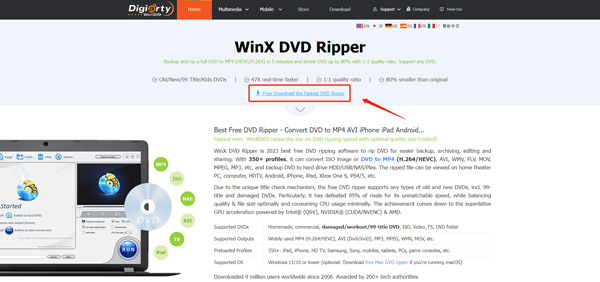
WinX DVD Ripper היא תוכנת המרת DVD בתשלום שיכולה להעתיק את תקליטורי ה-DVD שלך לפורמטים שונים של וידאו, כולל Xvid ו-DivX. היא כוללת גם פרמטרים ניתנים להתאמה כדי להבטיח את איכות הדיסק הצרוב. ניתן גם לבחור פרקים ספציפיים, רצועות שמע וכתוביות מה-DVD לפני ההמרה. להלן השלבים לשימוש ב-WinX DVD Ripper להמרת DVD ל-DivX.
שלב 1עבור לאתר הרשמי של WinX DVD Ripper והורד אותו למחשב שלך. הכנס את ה-DVD שברצונך להמיר לכונן ה-DVD.
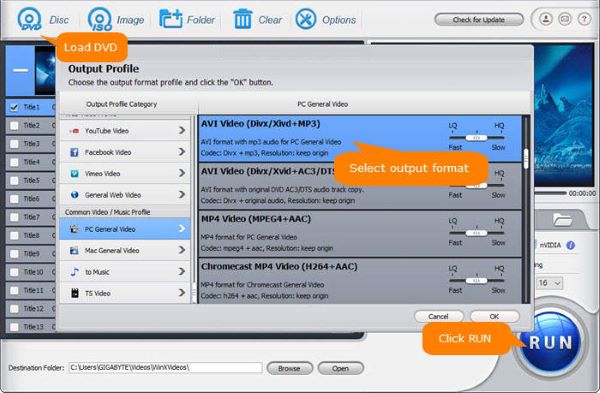
שלב 2פתח את WinX DVD Ripper ולחץ על דיסק DVD לחצן בצד שמאל למעלה כדי לייבא את ה-DVD שלך. בחר את הכותרת הספציפית של ה-DVD שברצונך להמיר והגדר את DivX או Xvid כפורמט הפלט. לאחר מכן לחץ על לָרוּץ לחצן כדי להתחיל את ההמרה.
חלק 3. כיצד להמיר בחינם DVD ל-DivX ו-Xvid באמצעות בלם יד
בֶּלֶם יָד הוא ממיר וידאו חינמי וקוד פתוח התומך בהמרת DVD ל-XviD. זה מאפשר לך להעתיק תקליטורי DVD ל-MP4, AVI ו-WebM כברירת מחדל. אתה יכול להשתמש ב-FFmpeg כדי להמיר את ה-DVD שלך ל-DivX, Xvid ופורמט אחר שאתה רוצה. אבל HandBrake לא יכול לקרוע תקליטורי DVD מוגני העתקה.
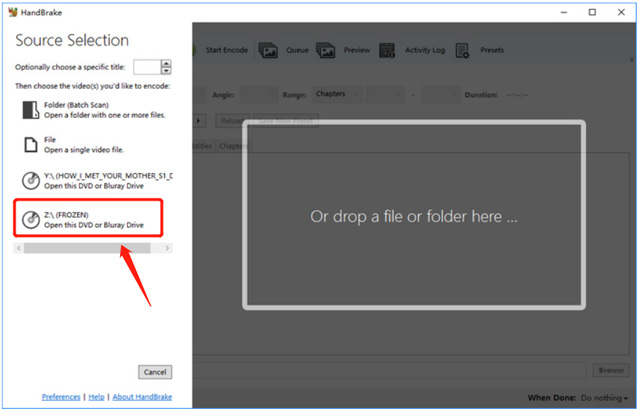
שלב 1הורד והתקן את HandBrake מהאתר הרשמי שלו. הכנס את ה-DVD שלך לכונן ה-DVD של המחשב ופתח את HandBrake. הוסף את ה-DVD שלך כשתגיע ל- בחירת מקור חַלוֹן.
שלב 2לחץ על כותרת תפריט נפתח ובחר את הכותרת של ה-DVD שברצונך להמיר. בלם יד יזהה אוטומטית את תוכן ה-DVD הקשור. בחר את פורמט הפלט כ-DivX או Xvid מה- פוּרמָט להפיל. לאחר מכן לחץ התחל קידוד כדי לאשר את קריעת DVD.

שים לב שניתן להשתמש ב-HandBrake כדי לבחור פרקים ורצועות שמע ספציפיות מה-DVD שלך לפני ההמרה. חוץ מהמומלץ AVAide DVD Ripper, WinX DVD Ripper, ו-HandBrake, אתה יכול גם להשתמש בכל ממיר וידאו, WonderFox DVD Ripper Pro, Freemake Video Converter, MakeMKV או DVDFab DVD Ripper כדי לקרוע את ה-DVD שלך. בהתאם לצרכים ולהעדפות הספציפיות שלך, אחת מהאפשרויות הללו עשויה להתאים לך יותר מהאחרות.
חלק 4. שאלות נפוצות של כיצד להמיר DVD ל-DivX
האם VLC יכול להמיר DVD ל-DivX?
ל-VLC יש את תכונת ההמרה הבסיסית לקריעת ה-DVD שלך לכל פורמט וידאו שאתה צריך, כולל DivX ו-Xvid. אתה יכול להכניס את הדיסק שלך לכונן ה-DVD של המחשב, להפעיל את VLC, לפתוח את תפריט המדיה ולאחר מכן לבחור באפשרות המר/שמור. תיבת שיח פתוחה מדיה תופיע על המסך. עבור ללשונית דיסק ולחץ על כפתור עיון כדי לטעון את ה-DVD שלך. לאחר מכן, תוכל לבחור את פורמט הפלט הרצוי מפרופיל וללחוץ על התחל.
למה להמיר DVD ל-Xvid?
Xvid נגיש יותר למכשירים שונים מכיוון שניתן לשחק בו ברוב המחשבים והסמארטפונים כיום. זה גם מאפשר דחיסת וידאו טובה יותר ללא הפסד גדול מדי באיכות קובץ הפלט. המרת DVD ל-Xvid היא פשוטה יחסית, ואפילו מתחילים יכולים לעשות זאת בקלות.
האם נגן ה-DVD שלך יכול לתמוך ב-DivX?
רוב נגני ה-DVD תומכים בפורמט DivX. תראה לוגו DivX מול מכשיר הנגן. אתה יכול להשתמש ב-DVD שלך כדי לנגן קובץ AVI מקודד ב-DivX.
המרה DVD ל-DivX ו-Xvid הפך לאופציה טובה מסיבות רבות. זוהי דרך מצוינת להקטין את גודל ה-DVD שלך מבלי להתפשר יותר מדי על איכות הווידאו. תהליך העתקת ה-DVD הוא פשוט וניתן לעשות זאת באמצעות שלושת ממירי ה-DVD המומלצים לעיל. אני מקווה שהפוסט הזה עזר לך להמיר את ה-DVD שלך ל-DivX או Xvid. שלח לנו הודעה אם יש לך שאלות נוספות.
הכלי הטוב ביותר להעברה והמרת קובץ תמונה של תקליטור DVD/תיקייה/ISO לפורמטים שונים.