כמכשיר אמין מאוד לשמירת סרטונים, נעשה שימוש נרחב ב-DVD. וזה יכול לשמור סרטונים באיכות גבוהה, המתאימים לאיסוף ולצפייה עם המשפחה. עם זאת, לאור פני השטח השברירי יחסית שלו והצורך במכשירים חיצוניים ספציפיים להפעלה, קשה לאנשים לצפות בסרטי DVD מתי שהם רוצים. יתר על כן, סרטוני DVD אינם נוחים לשיתוף והפצה בהשוואה לסרטונים מקוונים.
במקרה זה, אתה יכול לבחור המרת תקליטורי DVD לענן, מה שמוסיף שכבת הגנה נוספת לקבצים שלך ועושה את זה נוח יותר לשתף את הסרט עם החברים שלך. כדי לעזור לך, נציע את המרטש הטוב ביותר של DVD עם הוראות מפורטות. נסה להפוך את תהליך ההמרה שלך לחלק יותר!
חלק 1. דרישת פורמט של שירותי ענן שונים
לפני שתתחיל להמיר תקליטורי DVD לענן, עליך להבין את פורמטי הקבצים הנתמכים כעת על ידי מספר התקני אחסון ענן גדולים כדי להחליט טוב יותר לאיזה מהם להמיר את הקבצים שלך. נציג פורמטים אלה בצורת טבלה להלן.
| ענן | נתמך אודיו Fאורמטים | וידאו נתמך Fאורמטים |
| Microsoft OneDrive | MP3, M4A, WAV, WMA | 3G2, 3GP, 3GPP, ASF, AVI, M2TS, M4V, MKV, MOV, MP4, MP4V, MTS, TS, WEBM, WMV |
| iCloud | AAC, MP3, FLAC, AC3 | HEIF, JPEG, RAW, PNG, GIF, TIFF, HEVC, MP4 |
| גוגל דרייב | MP3, MPEG, WAV, OGG, OPUS | WebM, MPEG-4, 3GPP, MOV, AVI, MPEG-PS, WMV, FLV, MTS, OGG |
| אתמונות של מאזון | / | MP4, QuickTime, AVI, MTS, MPG, ASF, WMV, Flash, HEIF, HEVC, OGG |
| דרופבוקס | AAC, AIF, AIFF, FLAC, M4A, MP3, OGA, WAV, WMA | 3GP, 3GPP, 3GPP2, ASF, AVI, DV, FLV, M2T, M4V, MKV, MOV, MP4, MPEG, MPG, MTS, OGG/OGV, RM, TS, VOB, WEBM, WMV |
אתה יכול לבחור את פורמט היעד להמרה לפי ספק שירותי הענן שבו אתה רוצה להשתמש.
חלק 2. המרת DVD לדיגיטל עבור ענן
קרע DVD עם AVAide DVD Ripper
AVAide DVD Ripper היא תוכנה עם תכונות מלאות המבטיחה לך להמיר כל דיסק DVD, תיקייה או קבצי ISO ליותר מ-300 פורמטי אודיו ווידאו דיגיטליים, כולל MP4 MKV, AVI, VOB, M4V, MOV, WMV, FLV, WebM, TS, MPG וכו' ביעילות. יתר על כן, אתה יכול לקרוע את תקליטורי ה-DVD שלך לכל פורמט זמין עבור מכשירי מולטימדיה פופולריים שונים כמו iPhone, טלפון אנדרואיד, PS3, PS4, Xbox, Wii, טלוויזיה וכו'. במהלך תהליך ההמרה, אתה יכול לשנות את רזולוציית הסרטון, קצב הסיביות, קצב הפריימים , וסוג מקודד.

 הורדה מאובטחת
שלב 1הפעל את DVD Ripper במחשב שלך.
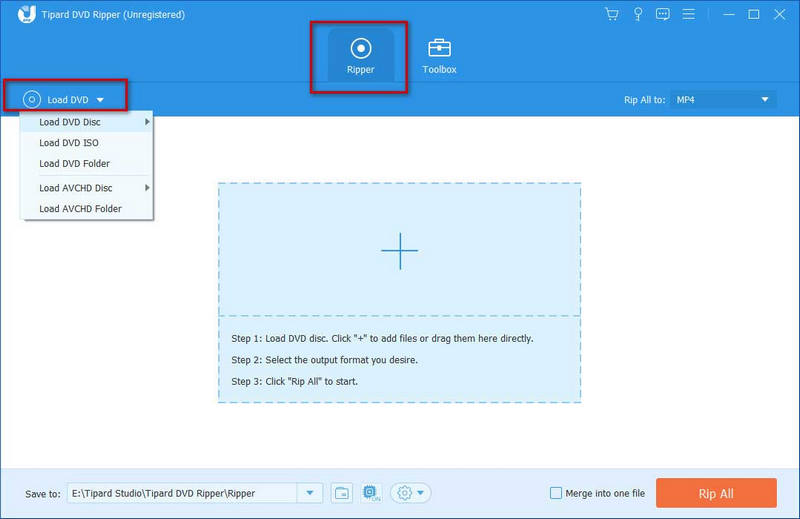
הורד והתקן את AVAide DVD Ripper במחשב שלך ואז פתח אותו. בחר מרטש על הממשק.
שלב 2טען את ה-DVD שלך
הכנס את ה-DVD שלך לכונן ה-DVD של המחשב ולחץ טען DVD לייבא.
שלב 3בחר פורמט
נְקִישָׁה קרע הכל ל כדי לפתוח את רשימת הפורמטים ולמצוא את פורמט היעד שלך. אתה יכול לבחור לאיזו רזולוציה ואיכות להמיר את הסרטון שלך בדף זה.
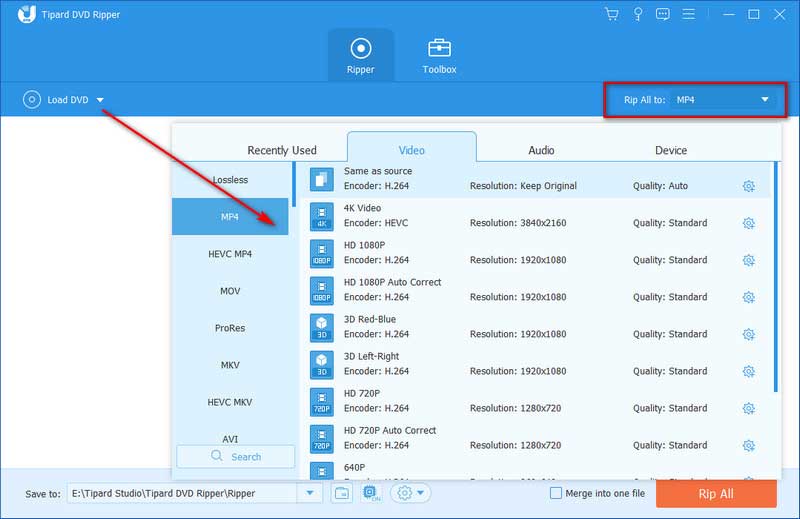
| הגדרה | מוּמלָץ התאמה אישית |
| מְכוֹלָה | MP4 |
| Codec וידאו | H.264/AVC |
| פתרון הבעיה | כמו המקור |
| קצב פריימים | כמו המקור |
| קצב העברת וידאו | 3 – 6 מגה-ביט לשנייה |
| קודק אודיו | AAC |
| קצב סיביות של אודיו | 160–192 קילו-ביט לשנייה |
| ערוצי אודיו | סטריאו, אלא אם כן אתם זקוקים לסאונד סראונד |
כדי לשנות את הסרטון שלך, לחץ על הסמלים הקטנים עבור לַעֲרוֹך ו מְטוּפָּח. אתה יכול לפצל את הסרטון הארוך שלך למספר קליפים או לשלב כמה קליפים לאחד עם מְטוּפָּח ו לְמַזֵג תכונה. כלי זה גם מאפשר לך לחתוך את הקצוות לגודל הרצוי. עשרות פילטרים מבטיחים לך להתאים את הבהירות, הניגודיות והרוויה של הסרטון באופן חופשי.
שלב 4קרע את ה-DVD שלך לקובץ דיגיטלי
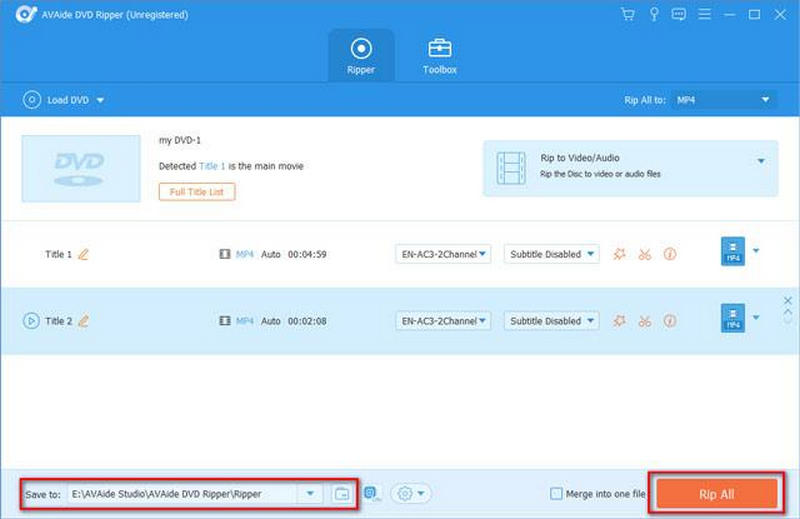
לאחר שינוי הסרטון, פתח את הרשימה שליד לשמור ל. לאחר מכן בחר תיקיה לאחסון הקבצים שהומרו. נְקִישָׁה קרע הכל כדי להתחיל את ההמרה.
העתקת DVD עם MakeMKV
MakeMKV היא אלטרנטיבה חינמית טובה כשצריך לשמר את האיכות המקורית של ה-DVD. בניגוד לממירי וידאו קונבנציונליים רבים, MakeMKV אינו מקודד מחדש את הווידאו; במקום זאת, הוא מעתיק את הווידאו והאודיו המקוריים ביחס של 1:1 לתוך קונטיינר של MKV.
אבל מכיוון ש-MKV אינו מקובל באופן נרחב כמו MP4, ייתכן שתמצא שהוא אינו תואם לאחסון ענן מסוים, כמו Amazon Photos, iCloud ו-Google Drive. לכן, AVAide DVD Ripper הוא עדיין התוכנה המובילה מכיוון שהוא יכול ישירות להמיר DVD ל-MP4.
שלב 1פתח את MakeMKV
התקן והפעל את MakeMKV, לאחר מכן הכנס את ה-DVD שלך.
שלב 2סרוק את ה-DVD
לחץ על הגדול DVD כפתור משמאל ותן ל-MakeMKV לסרוק את הדיסק.
שלב 3בחר את הכותרת הראשית
ייתכן שיוצגו בפניך מספר כותרים. בחר את שם הסרט הראשי, שהוא בדרך כלל הארוך ביותר.
שלב 4העתק ל-MKV
לחץ על תיקייה כדי לבחור יעד שמירה עם מספיק מקום פנוי. לאחר מכן לחץ על צור MKV.

התהליך יהיה די מהיר. לאחר ההמרה, תוכל להתחיל להעתיק קבצי DVD לענן.
- זה תלוי איפה אתה גר ומה אתה מתכנן לעשות עם העותק.
- בארה"ב, חוק ה-DMCA טוען כי עקיפת קוד אזור והגנה על זכויות יוצרים היא בלתי חוקית. אבל בחיים האמיתיים, סביר מאוד שלא תיתבעו אם תעתקו תקליטורי DVD שבבעלותכם באופן חוקי לשימוש אישי. לעומת זאת, תעתקו דיסקים שכורים או שאולים ושיתוף עותקים הם בהחלט מסוכנים.
- למידע מדויק יותר, בדקו את חוקי זכויות היוצרים באזורכם.
חלק 3. שים את ספריית ה-DVD שלך בענן
לאחר הכנת הקובץ, נוכל להמשיך לשלב האחרון. בחר את התקן האחסון שלך והתחל להעלות קבצי DVD לכונן הענן.
Microsoft OneDrive
שלב 1פתחו את onedrive.com והיכנסו באמצעות חשבון Microsoft OneDrive שלכם.
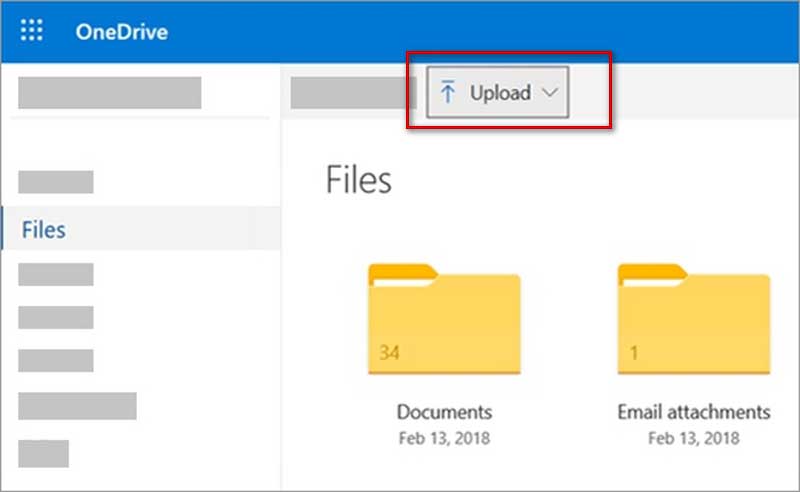
שלב 2ב-OneDrive, עבור אל התיקייה שבה מאוחסן הסרטון שצובר. העלה, לאחר מכן קבצים.
שלב 3בחר את הסרטון ולחץ לִפְתוֹחַניתן גם לגרור ולשחרר את קובץ הווידאו להעלאה.
iCloud
שלב 1עבור אל icloud.com, והיכנס עם החשבון והסיסמה שלך. בחר כונן iCloud.
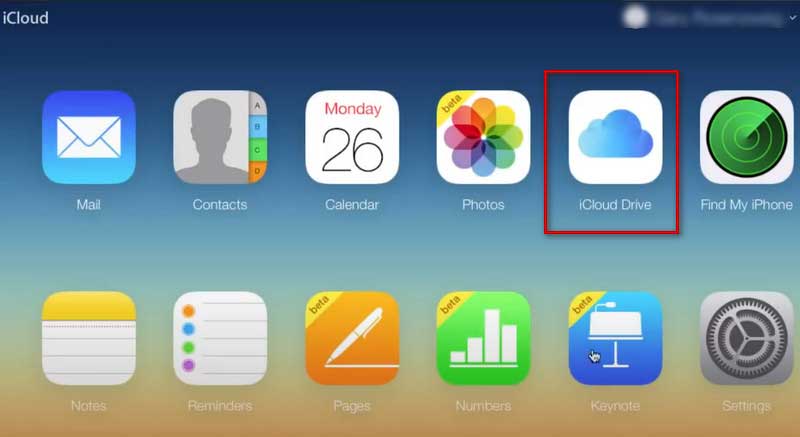
שלב 2בסרגל הכלים בחלק העליון, לחצו על הלחצן העלה כפתור, המופיע כחץ כלפי מעלה בתוך ענן.
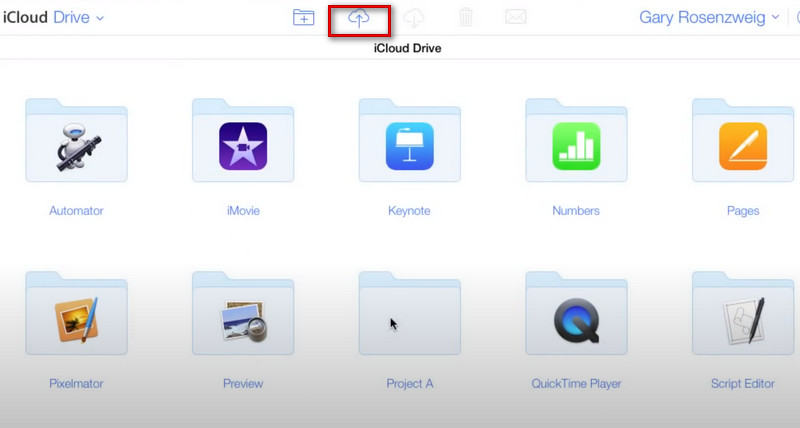
שלב 3אם אתם משתמשים במחשב, מצאו את הסרטון שצובר הקובץ בתיקיות ובחרו העלה, או שתוכלו לגרור את הקבצים שלכם ולשחרר אותם בממשק iCloud. עבור iPhone או iPad, הקישו על אחד מהם ספריית תמונות אוֹ לבחור קבצים, לאחר מכן בחר את הסרטון שברצונך להעלות.
גוגל דרייב
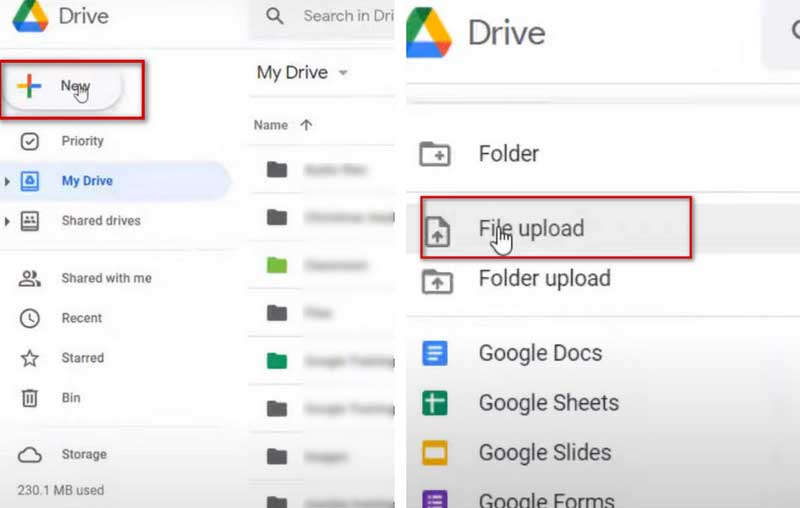
שלב 1עבור אל drive.google.com והתחבר.
שלב 2נְקִישָׁה חָדָשׁ בפינה השמאלית העליונה, לאחר מכן בחר העלאת קובץ.
שלב 3בחר את הסרטון שצובר ולחץ על לִפְתוֹחַ כדי להעלות אותו. או גרור ושחרר אותו לחלון.
שלב 4לאחר העלאת קובץ הווידאו, הוא יופיע ב'כונן שלי'. ניתן ללחוץ עליו פעמיים כדי להפעיל אותו ישירות בדפדפן.
אמזון ענן
שלב 1התקן ופתח את אפליקציית Amazon Photos. התחבר באמצעות חשבון Amazon שלך.
שלב 2העלה את קובץ הווידאו שלך על ידי שחרורו בחלון או לחיצה על לְדַפדֵף.

שלב 3לאחר ההעלאה, בחרו תיקיית ענן שבה תרצו לשמור את הסרטון ולחצו על בחר.
דרופבוקס
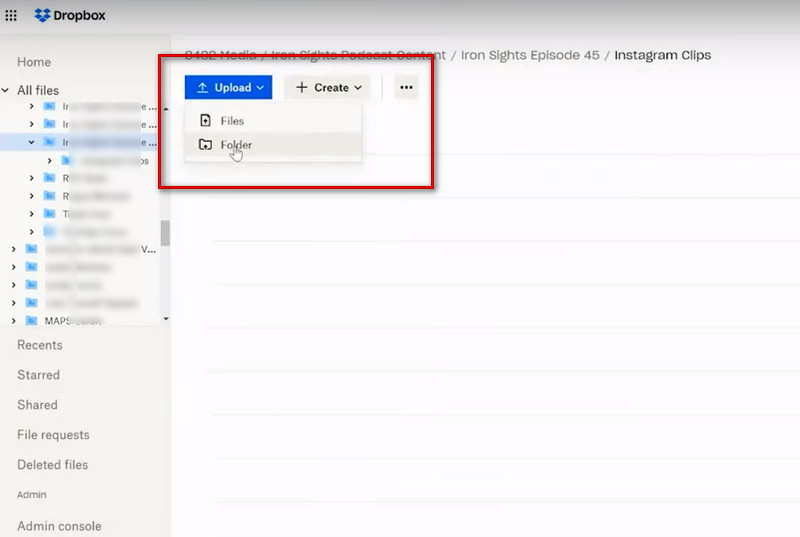
שלב 1כנסו לאתר dropbox.com והתחברו עם החשבון שלכם.
שלב 2בדרופבוקס, פתחו תיקייה שבה תרצו לשמור את הסרטון. לחצו. העלה, לאחר מכן קבצים.
שלב 3בחר את הסרטון שצובר ולחץ על לִפְתוֹחַלאחר מכן הקובץ שלך יועלה לדרופבוקס.
חלק 4. שאלות נפוצות על המרת תקליטורי DVD לענן
האם ניתן להעלות ולהזרים DVD ישירות בענן?
לא. DVD הוא מדיה פיזית, אבל שירותי ענן מצפים שתעלה קבצים דיגיטליים. לכן, אם אתה רוצה שה-DVD שלך יהיה בענן, עליך קודם כל להפוך אותו לדיגיטלי. AVAide DVD Ripper או MakeMKV, ההעתקה אינה טרחה.
כמה אחסון ענן אני צריך עבור DVD מועתק?
אם תמירו את ה-DVD ל-MP4 עם H.264, הקובץ יכול להיות קטן יותר מהמקור, כך שכ-5 ג'יגה-בייט עבור DVD סטנדרטי של שעתיים אמור להיות אידיאלי. הגודל המדויק תלוי באיכות ובמשך הסרטון.
האם אחסון קבצי DVD בענן בטוח?
מבחינה טכנית, כן - שירותי הענן שהוזכרו לעיל מצפינים נתונים כדי להגן עליהם מפני גניבה. אבל אם תעלו קבצי DVD המוגנים בזכויות יוצרים, ספק השירות עשוי לזהות ולמחוק אותם. כדי להימנע מכך, תוכלו... העתק את קבצי ה-DVD לכונן USB.
האם ניתן לשמור את איכות ה-DVD המקורית בענן?
כן, ניתן לשמר את האיכות על ידי שמירה על קודק MPEG-2 המקורי. אך גודל הקובץ יהיה ככל הנראה גדול יותר מקבצי H.264.
במאמר זה, אנו מספקים לך מדריך מפורט לתהליך של העתקת תקליטורי DVD לענן. בעזרת מרטש ה-DVD הטוב ביותר, אנו מאמינים שאתה כבר יכול לנגן תקליטורי DVD בטלוויזיה חכמה ושתף סרטים עם חבריך במכשירים ניידים. אנו מאוד מקווים שתוכל להפיק תועלת מהתוכן שלנו.
אודות המחבר

הכלי הטוב ביותר להעברה והמרת קובץ תמונה של תקליטור DVD/תיקייה/ISO לפורמטים שונים.