אם אתם משתמשי Windows 10 ורוצים העתקת DVD ב-Windows 10, זה בהחלט אפשרי. יש דרך ישירה להעתיק DVD ל-DVD אחר, ואתם יכולים גם לשמור אותו במחשב שלכם לצורך גיבוי, כפי שיספק מדריך זה. תגלו במדריך זה גם את התוכנה להעתקת DVD ל-DVD אחר. כעת, המשיכו לגלול למטה כדי ללמוד את כל אלה!
חלק 1: כיצד להעתיק DVD ל-DVD ישירות ב-Windows 10
אם ה-DVD שלכם תוצרת בית, תוכלו להעתיק DVD ל-DVD ב-Windows 10 מבלי להשתמש בתוכנה נוספת. פשוט עקבו אחר המדריך שלהלן כדי ללמוד כיצד להעתיק DVD ל-DVD ישירות ב-Windows 10!
שלב 1הכנס את ה-DVD המקורי לכונן ה-DVD של המחשב. לאחר מכן, פתח סייר קבצים וחפש את כונן ה-DVD. שם תראה את קבצי ה-DVD.
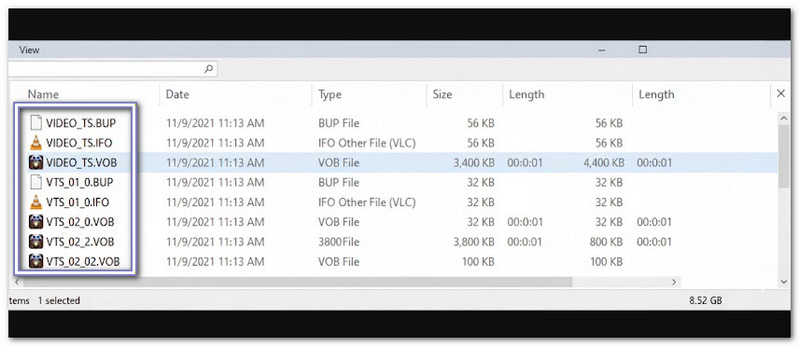
שלב 2פתח את ה תיקיית DVD ולחפש את ה תיקיית VIDEO_TSתיקייה זו מכילה את כל קבצי הסרטים. הם בדרך כלל מסתיימים ב-.VOB, .IFO או .BUP.
שלב 3כעת, בחר את הקבצים שברצונך להעתיק. תוכל להעתיק את כל מה שב תיקיית VIDEO_TS על ידי לחיצה Ctrl + א. לחלופין, ניתן לבחור קבצים ספציפיים על ידי לחיצה ממושכת Ctrl ולחיצה על כל קובץ בעזרת העכבר.
שלב 4לאחר מכן, לחצו לחיצה ימנית על הקבצים שבחרתם ולחצו עותקלאחר מכן, עבור לתיקייה במחשב שלך שבה ברצונך לשמור את ה-DVD. לחץ שוב באמצעות לחצן העכבר הימני ולחץ על לְהַדבִּיקהקבצים יתחילו להעתיק למחשב שלך.
שלב 5אנא המתן לסיום תהליך ההעתקה. הזמן תלוי בגודל הסרט ובמהירות המחשב שלך. לאחר שתסיים, תוכל לצרוב קבצים אלה ל-DVD ריק באמצעות צורב ה-DVD המובנה של Windows.
חלק 2: כיצד להעתיק DVD למחשב ב-Windows 10
AVAide DVD Ripper יכול לעזור לך להעתיק DVD למחשב ב-Windows 10 תוך שמירה על האיכות והמבנה המקוריים. משמעות הדבר היא שהסרטונים, התפריטים והפרקים שלך יישארו זהים ל-DVD.
רוצים לשפר את ה-DVD שלכם לפני שאתם מעתיקים אותו? באופן מרשים, ל-AVAide DVD Ripper יש תכונות עריכה פשוטות לתיקון כיוון הווידאו, הסרת פריימים לא רצויים, הוספת פילטרים, סימני מים של טקסט או תמונה וכתוביות.
בנוסף לכך, זה עובד בקלות ובמהירות. תוך דקות ספורות, תוכלו להעתיק את ה-DVD שלכם בבטחה למחשב שלכם!
- קורעת תקליטורי DVD במהירות של ×30.
- התאם את פרמטרי הווידאו לצפייה חלקה.
- העתקת קבצי DVD, תיקיות או ISO ליותר מ-300 פורמטים דיגיטליים.
- צור עותקי DVD ללא אובדן נתונים ביחס של 1:1, באיכות המקורית ללא שינוי.
- עבודה עם CSS, APS, AACS, תקליטורי DVD עם 99 כותרים ודיסקים עם נעילת אזור.

 הורדה מאובטחת
שלב 1הקלק על ה הורד לחצו על הכפתור למעלה כדי להוריד את AVAide DVD Ripper על מערכת ההפעלה Windows 10 שלכם. לאחר מכן, אנא עקבו אחר ההוראות שעל המסך כדי להתקין אותו בהצלחה.
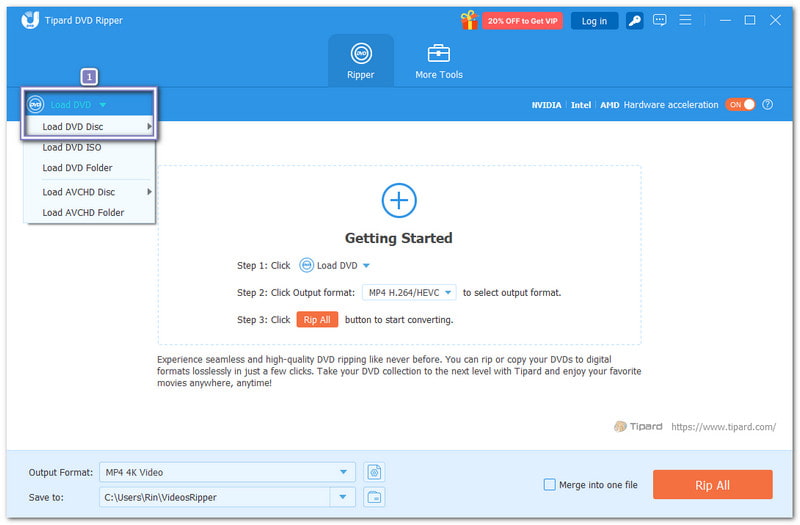
שלב 2אם עדיין לא עשית זאת, הכנס את ה-DVD לכונן ה-DVD של המחשב. לאחר מכן, ב-AVAide DVD Ripper, לחץ על טען DVD ולבחור טען תקליטור DVD כדי להוסיף את ה-DVD שלך. לאחר מכן, קבצי הסרטים שלך יופיעו.
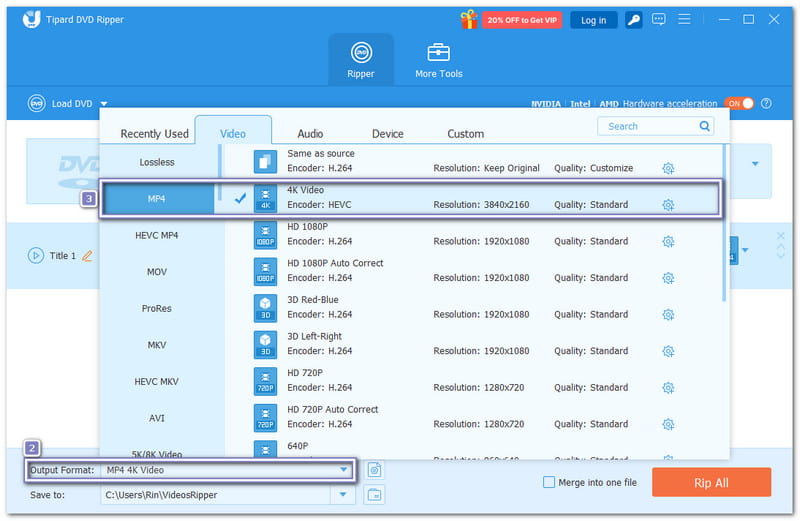
שלב 3פתח את ה פורמט פלט בתפריט ובחרו את הפורמט שאליו ברצונכם להעתיק את ה-DVD. ניתן להשאיר את הרזולוציה זהה כדי לשמור על האיכות המקורית, או לבחור רזולוציה גבוהה יותר, כמו 4K אוֹ 1080p, כדי לשפר אותו.
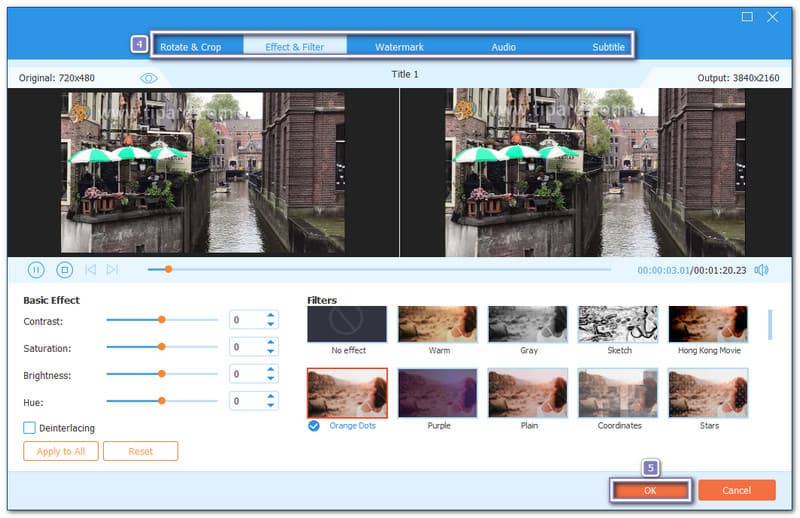
שלב 4ניתן גם לערוך את ה-DVD לפני ההעתקה. לחצו על שַׁרבִּיט כפתור וחקור כרטיסיות כמו סובב וחיתוך, אפקט ופילטר, סימן מים, שֶׁמַע, ו כתוביותאל תשכחו ללחוץ בסדר כדי לשמור את העריכות שלך.
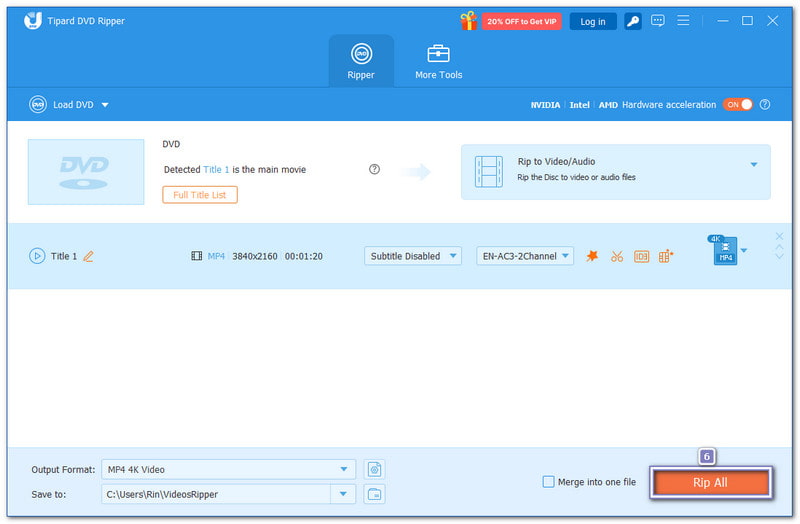
שלב 5לאחר שהכל מוכן, לחצו על קרע הכל כפתור. תוכנת AVAide DVD Ripper תתחיל לקרוע ולהעתיק את ה-DVD שלך למחשב. לאחר סיום התהליך, פתח את התיקייה המקומית שלך כדי לבדוק את הקבצים שלך. כעת ה-DVD שלך נשמר בבטחה ב-Windows 10!
חלק 3: 5 התוכנות הטובות ביותר להעתקת DVD ל-DVD ב-Windows 10
העתקת DVD ל-DVD ב-Windows 10 מעולם לא הייתה קלה יותר עם הכלים הנכונים. כלים אלה מאפשרים לך לגבות סרטים, ליצור עותקי DVD מדויקים ולהתאים אישית אודיו, כתוביות ותפריטים. אז, בלי עיכובים נוספים, אנא הכירו כל תוכנה למטה!
1. שיבוט DVD של טיפארד
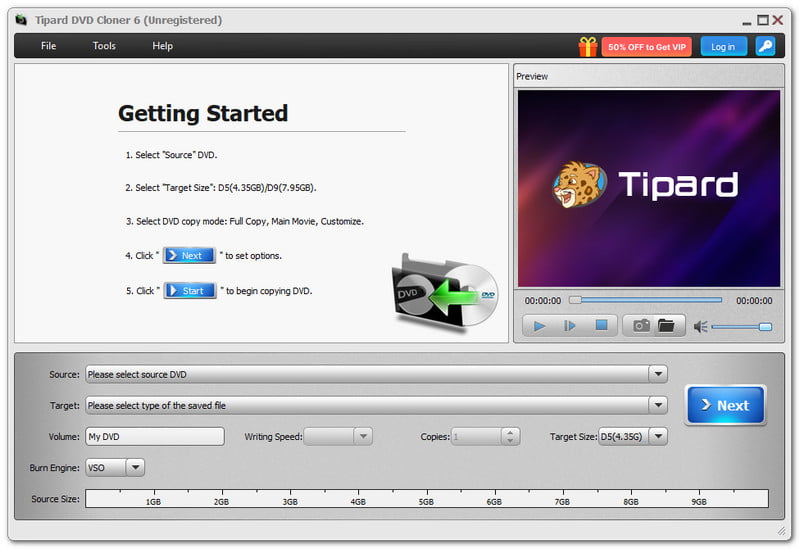
הראשון ברשימה הוא Tipard DVD Cloner. הוא יכול להעתיק DVD ל-DVD ב-Windows 10 או לגבות DVD כתיקיית DVD או תמונת ISO. ניתן לשכפל תקליטורי DVD עם כותרות, פרקים, אודיו ורצועות כתוביות הניתנות להתאמה אישית.
ניתן גם לבדוק את גודל ה-DVD ולהתאים את הקיבולת בין DVD-5 ל-DVD-9. Tipard DVD Cloner משתמש בהאצת GPU ובשלושה מנועי צריבה יציבים: VSO, CdrTool ו-IMAPT. זה עוזר לך להעתיק תקליטורי DVD במהירות, לשמור את התוכן המלא ולהימנע מתקלות.
תכונות מובילות:
- הסרת קודי אזור בקלות.
- דחיסת DVD-9 ל-DVD-5 כדי לחסוך מקום.
- הכינו מספר עותקים ובחרו את המספר הרצוי.
- עובד עם DVD-R(W), DVD-R DL, תיקיות DVD, קבצי ISO וכו'.
- מציע שלושה מצבי העתקה: העתקה מלאה, סרט ראשי והתאמה אישית.
2. נרו 9
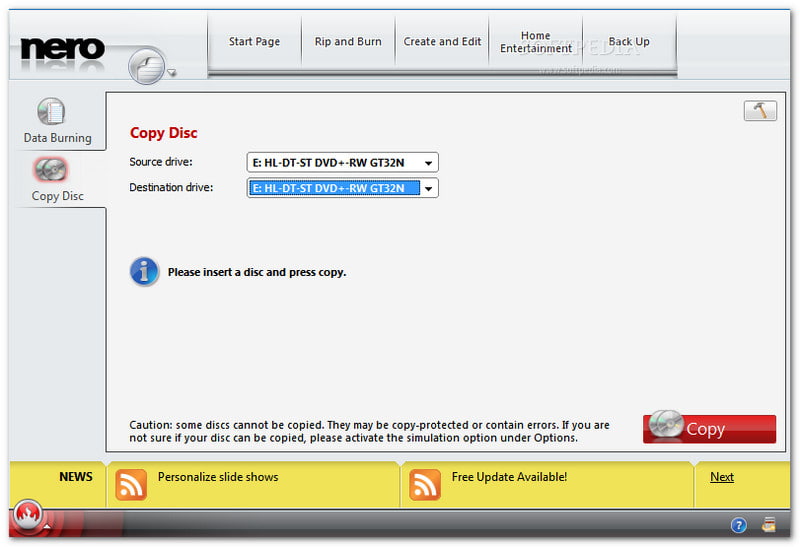
Nero 9 היא תוכנת העתקת DVD קלאסית ב-Windows 10. היא ידועה במהירותה ובממשק הברור שלה. ניתן להעתיק בקלות תקליטורים, DVD ודיסקים אחרים תוך כדי מעקב אחר ההתקדמות. היא גם מאפשרת התאמות בסיסיות לפורמט הסרט. זוהי עדיין אופציה נהדרת עבור משתמשים המעוניינים בצריבת והעתקת DVD אמינות, למרות האפשרות לקריסות מסוימות.
תכונות מובילות:
- ממשק ברור וידידותי למתחילים.
- תומך בצריבת וידאו, מוזיקה ונתונים.
- עובד על גרסאות Windows ישנות וחדשות יותר.
- צור תפריטים מותאמים אישית, פרקים ותוויות דיסק.
3. 123 עותק DVD
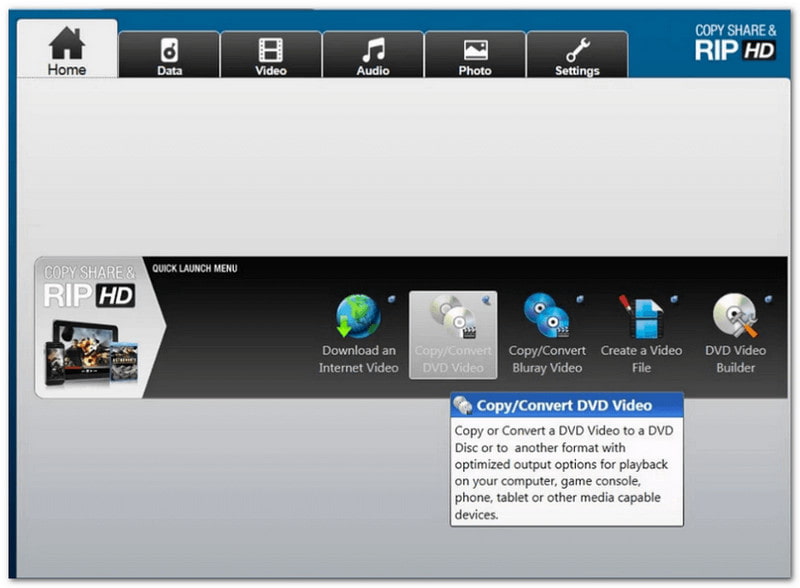
מושלם למתחילים שרוצים להעתיק תקליטורי DVD במהירות ב-Windows 10 הוא 123 Copy DVD. הוא יכול ליצור עותקי DVD מדויקים ביחס של 1:1 ולצרוב אותם לדיסק אחר. ניתן גם לאחסן סרטים, תמונות וקבצים בבטחה. הממשק הפשוט שלו מבטיח תהליך חלק, והוא יכול לבחור אוטומטית את הפורמט הנכון עבור ה-DVD או המכשיר שלכם.
תכונות מובילות:
- תומך במספר גרסאות של Windows.
- צריבת סרטוני אינטרנט ל-DVD או להתקנים אחרים.
- צור עותקי DVD מדויקים ביחס 1:1 ללא נזק.
- בחירת פורמט אוטומטית להעתקה קלה.
4. Xilisoft DVD Copy Express
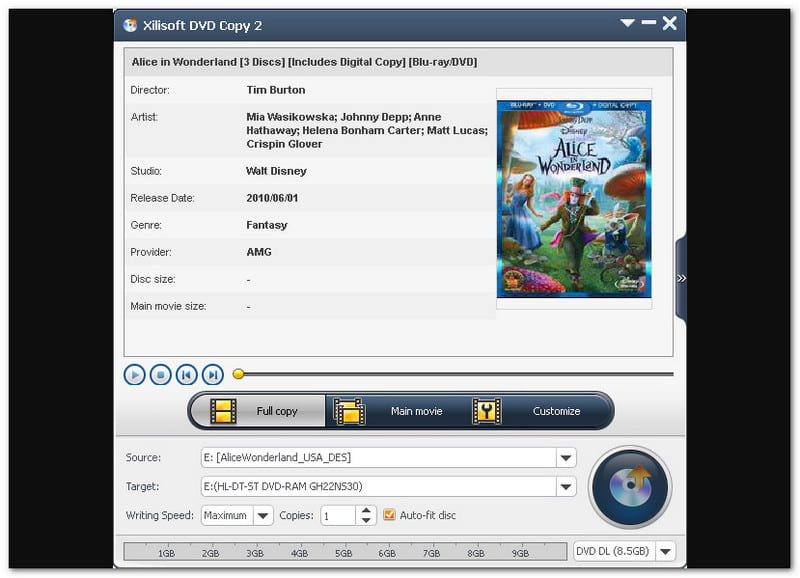
Xilisoft DVD Copy Express ידועה בשכפול DVD באיכות גבוהה ב-Windows 10. היא מציעה עותקי דיסק 1:1 ותומכת ב-DVD דו-שכבתי. ניתן לבחור רצועות שמע, כתוביות או לדלג על תפריטים להעתקות פשוטות יותר. מלבד זאת, Xilisoft DVD Copy Express מאפשרת לך להעתיק DVD לקובץ ISO ב-Windows 10. למרות שהיא עשויה להרגיש מעט מיושן, היא מספקת שכפול DVD יציב ואמין.
תכונות מובילות:
- שיבוט DVD ללא אובדן נתונים ביחס 1:1.
- תאימות לפורמטים NTSC ו-PAL.
- התאמה אישית של רצועות שמע וכתוביות.
- תמיכה ב-DVD דו-שכבתי לסרטים גדולים.
5. 1Click DVD Copy Pro
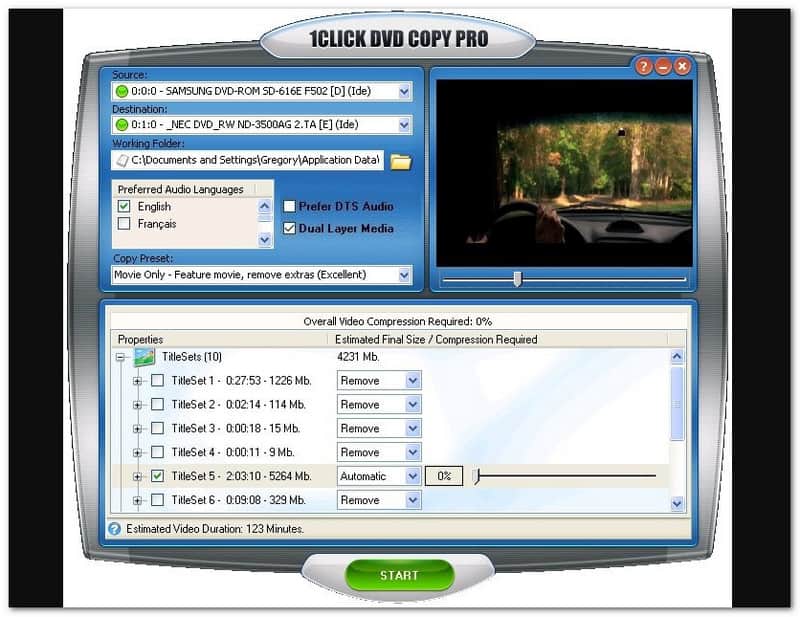
כלי פשוט להעתקת DVD בקלות ב-Windows 10 הוא 1Click DVD Copy Pro. הוא מייצר שיבוטים וגיבויים דחוסים באיכות גבוהה ביחס של 1:1. התוכנה משתמשת בטכנולוגיית CPRx כדי לטפל בקבצים חדשים. תקליטורי DVD מוגנים מפני העתקהניתן גם להשתמש בו כדי להעתיק DVD לכונן קשיח ב-Windows 10. למרות שהוא יקר יותר ויש לו פחות אפשרויות התאמה אישית מתקדמות, הוא אמין לגיבויים מהירים ויעילים של DVD.
תכונות מובילות:
- שכפול DVD באיכות גבוהה ביחס 1:1.
- גיבוי סרטים ישירות לכונן הקשיח שלך.
- מטפל בתקליטורי DVD המוגנים מפני העתקה באמצעות CPRx.
- העתקת תקליטורי DVD אפיזודיים ומדיה דו-שכבתית.
למרבה המזל, למידה איך להעתיק DVD ל-Windows 10 עכשיו קל. כלים כמו AVAide DVD Ripper לעזור לך להעתיק תקליטורי DVD למחשב שלך בפורמטים דיגיטליים במהירות ובבטחה. גילית גם תוכנה שיכולה להעתיק DVD ל-DVD. פשוט בחר את התוכנה המתאימה ביותר לצרכים שלך והתחיל להעתיק בביטחון.
הכלי הטוב ביותר להעברה והמרת קובץ תמונה של תקליטור DVD/תיקייה/ISO לפורמטים שונים.