האם אתה רוצה ל העתקת DVD לכונן קשיחובכן, העתקת ה-DVD שלכם לכונן קשיח היא שיטה אידיאלית לשמר את אוסף הווידאו שלכם, ליהנות מתוכן דיסק ולגבות נתונים חשובים. מכיוון ש-DVD יכולים להתבלות ולהישרט עם הזמן, העברתם לכונן קשיח מבטיחה שתוכלו לגשת לקבצים שלכם בטווח הארוך. לכן, אם אתם מחפשים את הדרכים הטובות ביותר להעתיק בקלות את תוכן ה-DVD שלכם לכונן קשיח, הגעתם למקום הנכון. אתם יכולים לבדוק את הפוסט הזה ולקבל פרטים נוספים על איך להעתיק את ה-DVD שלכם לכונן קשיח במחשבי Windows ו-Mac שלכם.
חלק 1: כיצד להעתיק DVD לא מוגן לכונן קשיח לצפייה בטלוויזיה
העתקת DVD שאינו מוגן לכונן הקשיח היא תהליך פשוט המאפשר לך לאחסן ולהפעיל סרטים או סרטונים בטלוויזיה שלך מבלי להזדקק לדיסק הפיזי. ל-DVD שאינו מוגן אין הגבלות הצפנה או ניהול זכויות דיגיטליות (DRM). משמעות הדבר היא שתוכל להעתיק את תוכנו בחופשיות באמצעות תוכנה סטנדרטית או אפילו בכלים המובנים של המחשב שלך. מצד שני, DVD מוגן משתמש בהצפנה (כמו CSS או קודי אזור). מטרתו העיקרית היא למנוע שכפול לא מורשה, מה שמחייב תוכנת קריעה מיוחדת כדי לעקוף את ההגבלות הללו, דבר שעשוי לעורר חששות משפטיים או אתיים בהתאם לחוקי המדינה שלך.
אז אם אתם מחפשים את השיטות האמינות ביותר להעתקת תקליטורי DVD מוגנים ולא מוגנים לצפייה מיידית בטלוויזיה, עיינו בכל השיטות האפשריות בסעיפים הקודמים.
חלק 2: התוכנה הטובה ביותר להעתקת DVD לכונן קשיח [מוגן מפני העתקה]
איך מעתיקים DVD לכונן קשיח? ובכן, ישנן תוכניות שונות בהן ניתן להשתמש כדי להעתיק ביעילות תוכן DVD לכונן קשיח לצורך הפעלה טובה יותר של וידאו. אחת מהן היא AVAide DVD Ripperתוכנית זו אידיאלית אם אתם זקוקים לדרך יעילה להעתקת DVD. הסיבה לכך היא שתוכלו לגשת לכל התכונות הדרושות להעתקה וקריעת תקליטורי DVD. היא אף מציעה ממשק משתמש מקיף. בנוסף, תוכנת DVD Ripper עוצמתית זו ממנפת את האצת ה-GPU וממקסם את ביצועי המעבד מרובה הליבות באמצעות טכנולוגיית NVIDIA CUDA. היא יכולה להמיר סרטי DVD לפורמטים דיגיטליים עד פי 30 מהר יותר וליצור גיבוי ISO או MPG ללא אובדן נתונים של הדיסק המקורי תוך חמש דקות בלבד במהירות מלאה. החלק הטוב ביותר כאן הוא שתוכלו גם להשתמש בתכונות עריכת וידאו שונות כדי לשפר את הסרטונים שלכם. תוכלו לדחוס את הסרטונים שלכם, לחתוך, לפצל, להוסיף פילטרים, סימן מים ועוד. לכן, אם אתם זקוקים לתוכנת DVD Ripper מדהימה, אל תחפשו רחוק יותר מ-AVAide DVD Ripper.
כדי להתחיל להעתיק DVD לכונן קשיח, באפשרותך להשתמש בשיטות שסיפקנו.
שלב 1הורד AVAide DVD Ripper על שולחן העבודה שלך. ניתן להשתמש בו גם במחשבי מק וגם במחשבי חלונות. לאחר מכן, ודא שהכונן הקשיח וה-DVD שלך כבר מוכנסים למחשב.

 הורדה מאובטחת
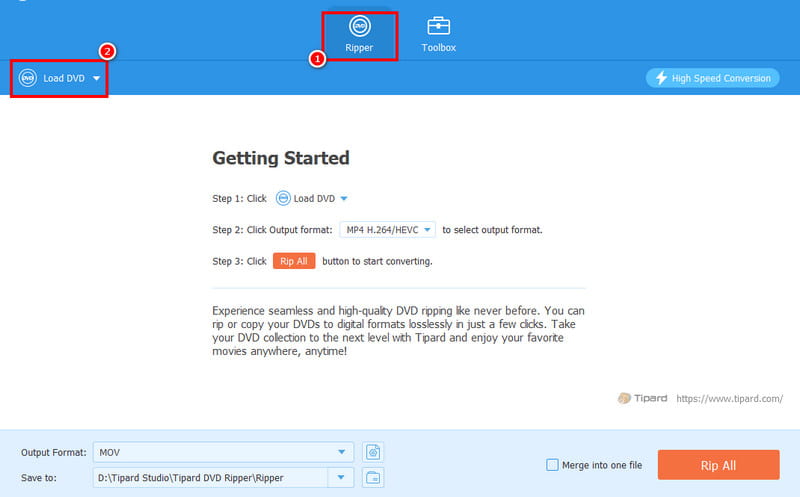
שלב 2לאחר הפעלת התוכנה, עבור אל מרטש סעיף. לאחר מכן, הוסף את ה-DVD על ידי לחיצה על טען DVD לַחְצָן.
שלב 3לאחר הוספת ה-DVD, תוכלו להמשיך ל... פורמט פלט ובחרו את פורמט הווידאו המועדף עליכם. תוכלו אפילו לבחור/לבחור את איכות הווידאו הרצויה.
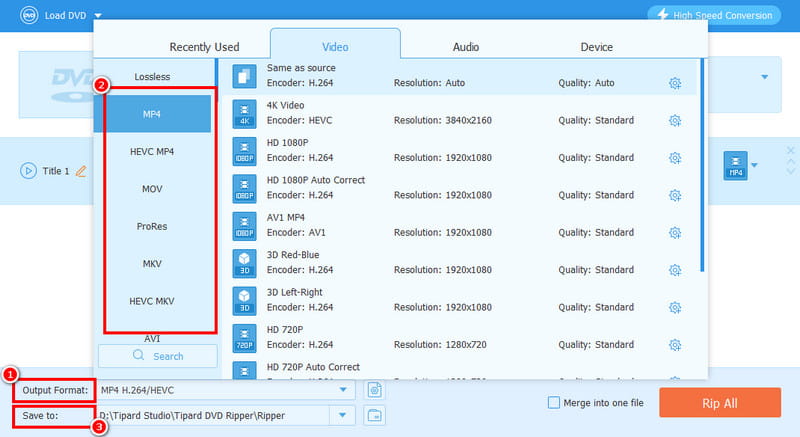
אתה יכול גם ללכת ל לשמור ל כדי לבחור את הכונן הקשיח כתיקיית היעד שלך.
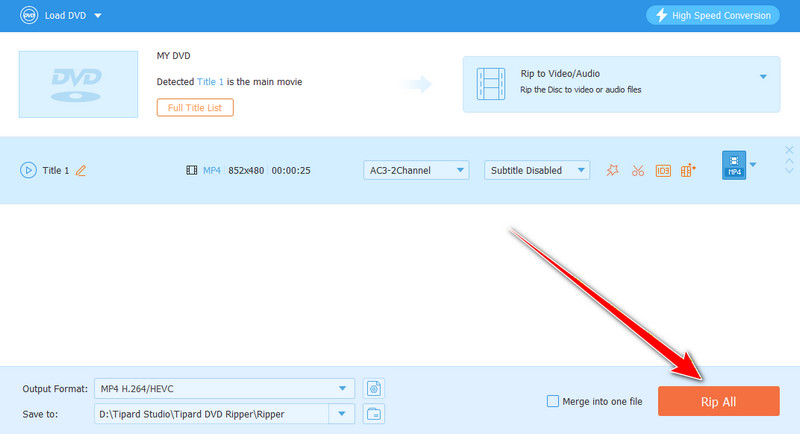
שלב 4עבור התהליך האחרון, הקש על קרע הכל לחצו על הכפתור למטה כדי להתחיל בתהליך השמירה. לאחר שתסיימו, תוכלו ליהנות מצפייה בסרטונים האהובים עליכם.
חלק 3: העתקת DVD לכונן קשיח ב-VLC
VLC היא תוכנה לא מקוונת נוספת בה תוכלו להשתמש כדי להעתיק את ה-DVD שלכם לכונן קשיח ביעילות. הודות לתכונת ההמרה שלה, תוכלו לקבל את התוצאה הרצויה לאחר התהליך. מה שאנחנו אוהבים כאן הוא שתהליך העתקת ה-DVD שלכם פשוט, הודות לממשק המשתמש הידידותי. בנוסף, תוכלו גם לשפר את הסרטון שלכם באמצעות כלי העריכה המובנים של התוכנה. תוכלו להתאים את מהירות ההפעלה, לחתוך, לשנות את יחס הגובה-רוחב ועוד. החיסרון היחיד כאן הוא שהפריסה של התוכנה נראית מיושנת, מה שעשוי לא להיות מושך לחלק מהמשתמשים. אבל עדיין, אם אתם רוצים... העתקת DVD למחשב או כונן קשיח, אתה יכול לסמוך על תוכנית זו.
בצעו את השלבים הבאים ולמדו את הדרך הטובה ביותר להעתיק DVD לכונן קשיח.
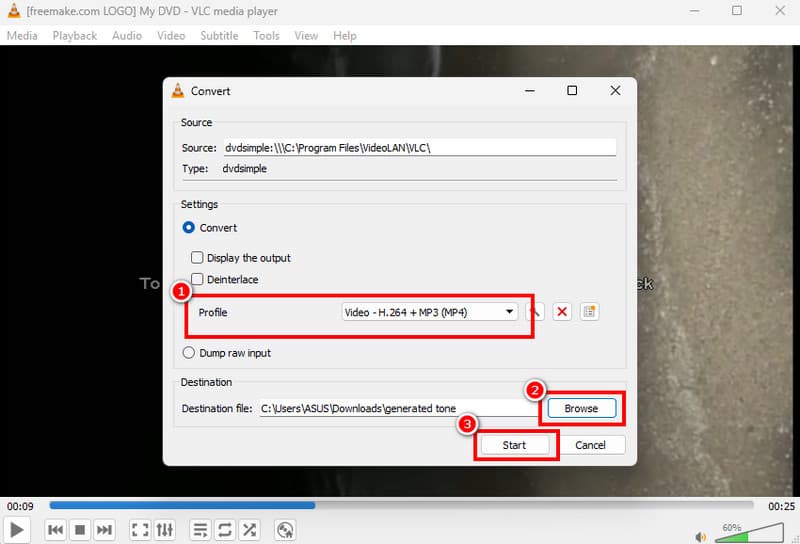
שלב 1הורד נגן מדיה VLC במחשב שלך. לאחר מכן, המשך אל קוֹבֶץ > המר / שמור סָעִיף.
שלב 2לאחר מכן, עבור אל דיסקיםסעיף וברז לְדַפדֵף כדי להוסיף את ה-DVD שברצונך להעתיק. לאחר שתסיים, לחץ על המר / שמור כפתור למטה.
שלב 3עכשיו, המשך אל ה פּרוֹפִיל סעיף ובחר את פורמט הווידאו המועדף עליך. לאחר מכן, עבור אל לְדַפדֵף אפשרות לבחור את הכונן הקשיח כקובץ היעד שלך.
שלב 4עבור התהליך האחרון, הקש על הַתחָלָה כפתור כדי להמיר ולשמור את הקובץ הסופי.
חלק 4: העתקת DVD לכונן קשיח באמצעות HandBrake
תוכנה טובה נוספת להעתקת DVD לכונן קשיח היא בֶּלֶם יָדבעזרת תוכנה זו, תוכלו להבטיח שתוכלו לקבל את הגרסה הדיגיטלית של ה-DVD שלכם לאחר התהליך. בנוסף, השימוש בתוכנה פשוט מכיוון שהיא מציעה ממשק משתמש קל לתפעול. היא אף יכולה להציע מגוון תכונות עריכה לשיפור הסרטון שלכם, כגון פילטרים, מסירי רעשי וידאו, הסרת טשטוש ועוד. אתם יכולים אפילו... העתקת Blu-ray לכונן קשיח אם תרצו. כדי לבדוק את יכולתו, תוכלו להשתמש בהוראות שלהלן.
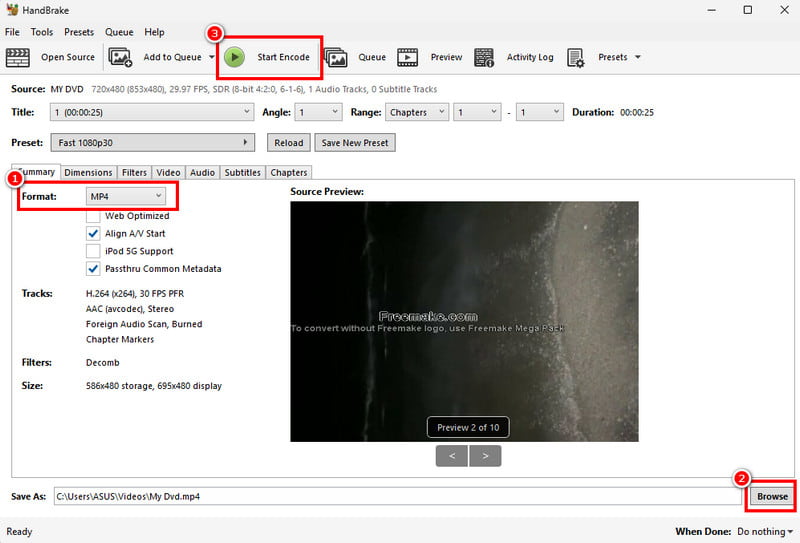
שלב 1הורד והתקן את בֶּלֶם יָד תוכנית במחשב שלך. לאחר שתפעיל אותה, הקש על קוֹבֶץ כדי להתחיל בהוספת ה-DVD.
שלב 2לאחר מכן, המשך אל פוּרמָט סעיף ובחר את פורמט הווידאו המועדף עליך. לאחר מכן, לחץ על לְדַפדֵף האפשרות למטה כדי לבחור את הכונן הקשיח כתיקיית היעד שלך.
שלב 3עבור ההליך הסופי, לחצו על התחל קידוד האפשרות למעלה. לאחר השלמת התהליך, תוכלו להתחיל לצפות בסרטונים שלכם בטלוויזיה, במחשב ובכל מכשיר.
חלק 5: השוואה בין 3 התוכנות הטובות ביותר להעתקת DVD לכונן קשיח
רוצה לקבל תובנות נוספות לגבי התוכנות הטובות ביותר להעתקת תקליטורי DVD לכונן קשיח? עיין בטבלה למטה.
| תוכניות | AVAide DVD Ripper | VLC | בֶּלֶם יָד |
| תהליך קריעה | פי 30 מהיר יותר | תֶקֶן | תֶקֶן |
| פונקציה ראשונית | העתקת תקליטורי DVD, עריכת תקליטורי DVD | הפעלת מדיה | המרת מדיה |
| קלות שימוש | פָּשׁוּט | פָּשׁוּט | פָּשׁוּט |
| ממשק משתמש | מַקִיף | מקיף, אבל נראה מיושן | מקיף, אבל נראה מיושן |
| פורמטי פלט נתמכים | MP4, MKV, FLV, AVI, MOV, M4V, VOB, WMV ועוד. | MP4, AVI, FLV ועוד. | MP4, MKV ו-WebM. |
עכשיו חקרתם את הדרכים הטובות ביותר העתקת DVD לכונן קשיח בשולחן העבודה שלך. עם זאת, השתמש בכל השיטות לעיל כדי להשיג את התוצאה הרצויה. בנוסף, אם אתה רוצה תהליך חלק של העתקת תקליטורי ה-DVD שלך, אל תחפש רחוק יותר. AVAide DVD Ripperהוא אפילו יכול להציע את כל כלי העריכה הבסיסיים והמתקדמים שבהם תוכלו להשתמש כדי לשפר את הסרטונים שלכם, וכתוצאה מכך ליצור פלט וידאו מדהים.
העתק וקריעת תקליטורי DVD לפורמטים דיגיטליים, צור גיבויים של ISO/MPG וערוך סרטונים בקלות.