איך ל להמיר DVD לדיגיטליהפיכת תקליטורי ה-DVD שלכם לפורמט דיגיטלי היא בחירה נבונה אם אתם רוצים לשמר את התוכן שלכם. בנוסף, זה מבטיח שתוכלו לגשת לתוכן שלכם ולהפעיל אותו מכל מקום שאתם נמצאים, מכיוון שקבצים דיגיטליים תואמים יותר לכל נגני המדיה ופלטפורמות אחרות. למרבה המזל, מדריך זה ילמד אתכם כיצד להמיר את ה-DVD שלכם לפורמט דיגיטלי באמצעות הממירים הטובים ביותר שתוכלו להשתמש בהם במחשב השולחני שלכם. לכן, קראו כאן וחקרו את כל תהליכי ההמרה הטובים ביותר.
- למה להמיר DVD לדיגיטל
- מה שאתה צריך כדי להתחיל
- שיטה 1: המרת DVD לדיגיטל עם HandBrake (חינם)
- שיטה 2: המרת DVD לדיגיטל עם AVAide DVD Ripper (מקצועי)
- שיטה 3: המרת DVD לדיגיטל באמצעות VLC
- שיטה 4: המרת DVD לדיגיטל באמצעות MakeMKV
- שיטה 5: המרת DVD לדיגיטל עם WinX DVD Ripper
- מה לגבי שירותים מקצועיים לדיגיטל של DVD?
למה להמיר DVD לדיגיטל
ובכן, ישנן סיבות שונות מדוע עליכם להמיר את תקליטורי ה-DVD שלכם לפורמט דיגיטלי. חלקן הן;
- שְׁמִירָה המרת תקליטורי DVD לפורמט דיגיטלי היא אידיאלית אם ברצונך לשמר את התוכן שלך. תקליטורי DVD מתכלים, וחלק מהמחשבים והמחשבים הניידים אינם תומכים ב-DVD, מה שמקשה על הנגינה בהם.
- נוֹחוּת - מכיוון שקבצים דיגיטליים תואמים יותר, קל יותר להפעיל סרטונים בכל פלטפורמה.
- חיסכון במקום - תקליטורי DVD מכילים גודל קובץ גדול. הפיכתם לדיגיטלי יכולה לעזור לך לאזן את גודל הקובץ תוך כדי הנאה מהאיכות, ולאחסן קבצים מבלי לדאוג לאחסון במחשב.
- תאימות מודרנית כיום, קבצים דיגיטליים תואמים יותר למכשירים מאשר תקליטורי DVD. זה עוזר למשתמשים להפעיל סרטונים בצורה חלקה.
- שיתוף - קבצים דיגיטליים קלים יותר לשיתוף בהשוואה ל-DVD.
מה שאתה צריך כדי להתחיל
- דרישות חומרה - אתה צריך מחשב עם כונן DVD. אתה יכול גם לגשת לכונן חיצוני אם אין כזה במחשב השולחני שלך.
- סקירת אפשרויות תוכנה אתם צריכים תוכנה מעולה שיכולה לעזור לכם להמיר את תקליטורי ה-DVD שלכם לפורמט דיגיטלי.
- הערה חשובה בנושא זכויות יוצרים - זכרו תמיד שניתן להמיר רק תוכן שבבעלותכם באופן חוקי. כמו כן, הימנעו מהפצת חומר המוגן בזכויות יוצרים ללא הסכמת הבעלים האמיתי.
שיטה 1: המרת DVD לדיגיטל עם HandBrake (חינם)
בֶּלֶם יָד הוא אחד הכלים הטובים ביותר שתוכלו לגשת אליהם במחשב השולחני שלכם כדי להמיר תקליטורי DVD לפורמט דיגיטלי. יש לו ממשק משתמש פשוט ותהליך המרה חלק, מה שהופך אותו לאידיאלי למשתמשים לא מקצועיים. החיסרון היחיד כאן הוא שהוא תומך רק במספר מוגבל של פורמטי פלט, כגון MP4, MKV ו-WebM. כדי להשתמש ב-Handbrake כדי להמיר DVD ל-MP4 ופורמטים אחרים, עיינו בשלבים הבאים.
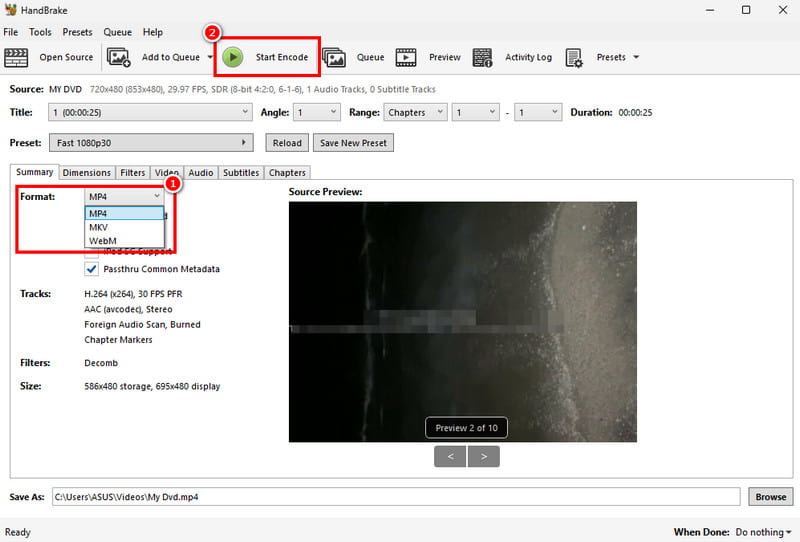
שלב 1הורד והתקן בֶּלֶם יָד בשולחן העבודה שלך. לאחר מכן, הוסף את ה-DVD שברצונך להמיר כדי להתחיל בתהליך.
הערה: ודא שה-DVD שלך כבר מוכנס למחשב.
שלב 2לאחר הוספת ה-DVD, תוכלו לעבור אל פוּרמָט סעיף ובחר/בחר את פורמט הפלט הרצוי.
שלב 3לבסוף, עברו לממשק העליון ולחצו על התחל קידוד כדי להתחיל את תהליך ההמרה מ-DVD לדיגיטלי.
שיטה 2: המרת DVD לדיגיטל עם AVAide DVD Ripper (מקצועי)
רוצה להמיר תקליטורי DVD ל-MP4 ולפורמטים אחרים? במקרה כזה, תוכל להשתמש AVAide DVD Ripperבעזרת תוכנה זו, תוכלו להבטיח דיגיטציה של תקליטורי ה-DVD שלכם בצורה חלקה ומיידית. מה שאנחנו אוהבים כאן הוא שיש לה ממשק משתמש מקיף, מציעה תכונות עריכה בסיסיות לשיפור הווידאו, ויכולה לשמור את הווידאו שלכם באיכות הטובה ביותר עד 4K. היא יכולה אפילו להציע פורמטים רבים, כגון MKV, AVI, FLV, MOV, M4V, WMV ועוד. לכן, אם אתם רוצים להמיר את תקליטורי ה-DVD שלכם לפורמט המועדף עליכם, אל תחפשו רחוק יותר מ-AVaide DVD Ripper.
שלב 1הורד AVAide DVD Ripper במחשב שלך. לאחר מכן, הפעל אותו לאחר תהליך ההתקנה.

 הורדה מאובטחת
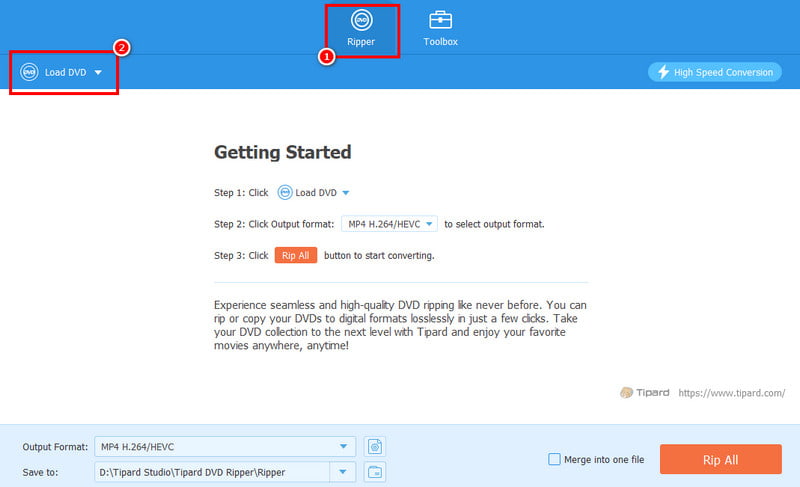
שלב 2המשך אל ה מרטש מקטע והקש טען DVD כדי להתחיל להוסיף את ה-DVD שברצונך להמיר.
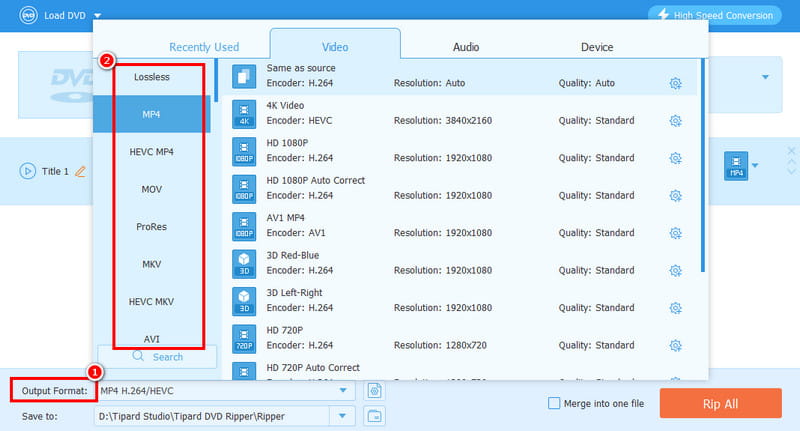
שלב 3לך אל פורמט פלט ובחרו את הפורמט ואיכות הווידאו הרצויים. אתם יכולים אפילו לבחור פורמט באיכות 4K.
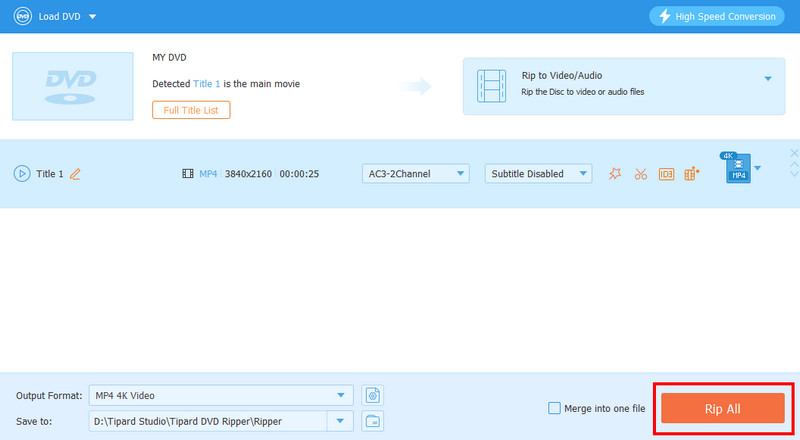
שלב 4לשלב האחרון, הקישו על קרע הכל כדי להתחיל בדיגיטציה של ה-DVD שלך לפורמט דיגיטלי.
שיטה 3: המרת DVD לדיגיטל באמצעות VLC
ממיר DVD לפורמט דיגיטלי נוסף שתוכלו להשתמש בו הוא VLC. מלבד ניגון קבצי מדיה, תוכלו גם להשתמש בתכונת ההמרה שלו כדי להפוך את תקליטורי ה-DVD שלכם לפורמטי וידאו. היתרון כאן הוא שתהליך ההמרה קל. הוא יכול לתמוך גם בפורמטים אחרים. קבצי DVD ל-AVI, MP4, MKV, MOV, FLV וכו'. הבעיה היחידה כאן היא שממשק המשתמש שלו קצת מיושן, מה שהופך אותו ללא כל כך מושך עבור חלק מהמשתמשים.
שלב 1הורד והתקן VLCלאחר מכן, עבור אל כְּלֵי תִקְשׁוֹרֶת > להמיר / אפשרויות שמירה.
שלב 2לך אל דיסק מקטע והקש לְהוֹסִיף כדי להתחיל להוסיף את ה-DVD. לאחר מכן, לחצו על המר / שמור כפתור למטה.
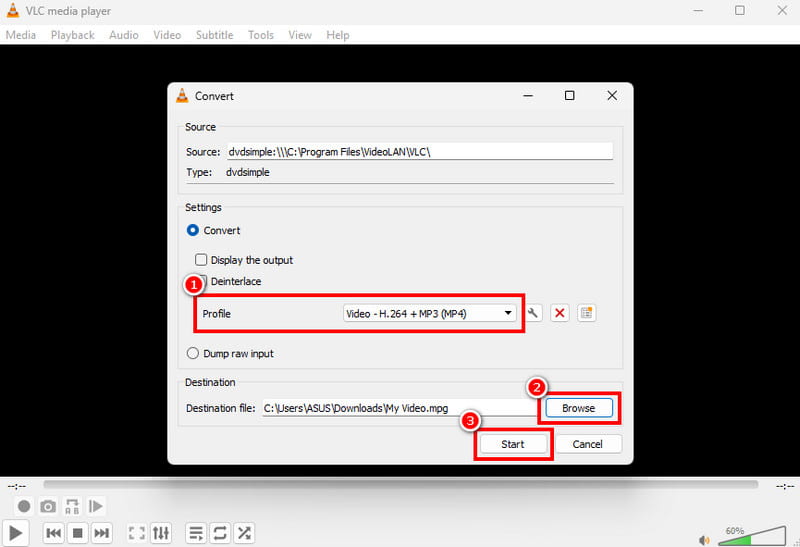
שלב 3מ ה פּרוֹפִיל בקטע, בחר את הפורמט המועדף עליך. לחץ על עיון כדי לבחור את התיקייה שבה ברצונך לשמור את הקובץ. לבסוף, לחץ על הַתחָלָה כדי להתחיל את תהליך ההמרה.
שיטה 4: המרת DVD לדיגיטל באמצעות MakeMKV
אם אתם רוצים להמיר את ה-DVD שלכם לפורמט MKV, תוכלו לגשת ל-MakeMKV. תוכנה זו אידיאלית אם אתם מתמקדים בהשגת קבצי MKV מדיסקי DVD. כלי זה חינמי לשימוש, מה שהופך אותו לאידיאלי ונגיש לכל המשתמשים. כדי ללמוד כיצד להמיר DVD לפורמט דיגיטלי, עיינו בשלבים הבאים.
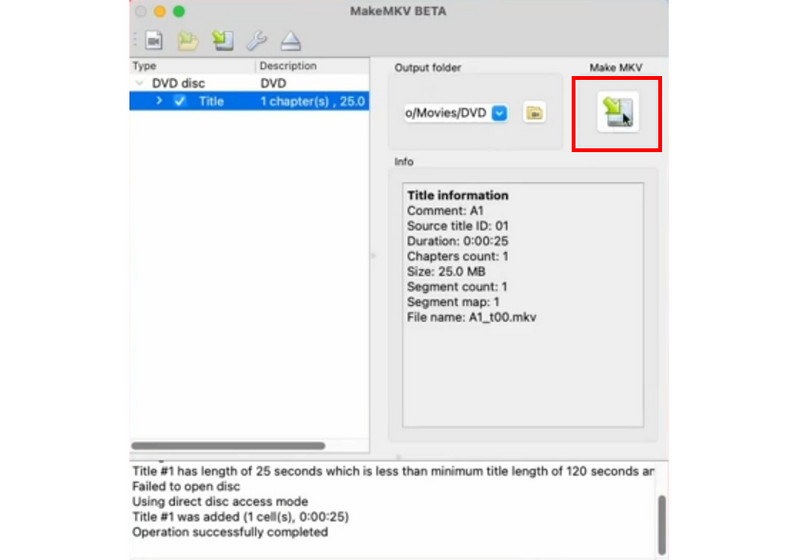
שלב 1גישה והתקנה MakeMKV במחשב ה-Mac או Windows שלך. לאחר מכן, הוסף את ה-DVD לממשק.
שלב 2לאחר שתסיים, תוכל להתחיל להמיר את ה-DVD ל-MKV על ידי לחיצה על תעשה MKV כפתור מהממשק הימני.
שלב 3לבסוף, תוכלו להתחיל לצפות בסרטון בנגן המדיה שלכם.
שיטה 5: המרת DVD לדיגיטל עם WinX DVD Ripper
תוכנה נוספת בה ניתן להשתמש לתהליך המרה מ-DVD לדיגיטלי היא WinX DVD Ripperממיר DVD לדיגיטלי מתקדם זה מושלם מכיוון שהוא יכול לספק לכם את כל התכונות הדרושות לכם. תוכלו לבחור את הפורמט הרצוי, לשנות את קצב הפריימים, קצב הסיביות, יחס הגובה-רוחב ופרמטרים אחרים. הבעיה היחידה כאן היא שזה דורש משאבים רבים, לכן השתמשו תמיד במחשב מתקדם לתהליך המרה חלק יותר מ-DVD לדיגיטלי.
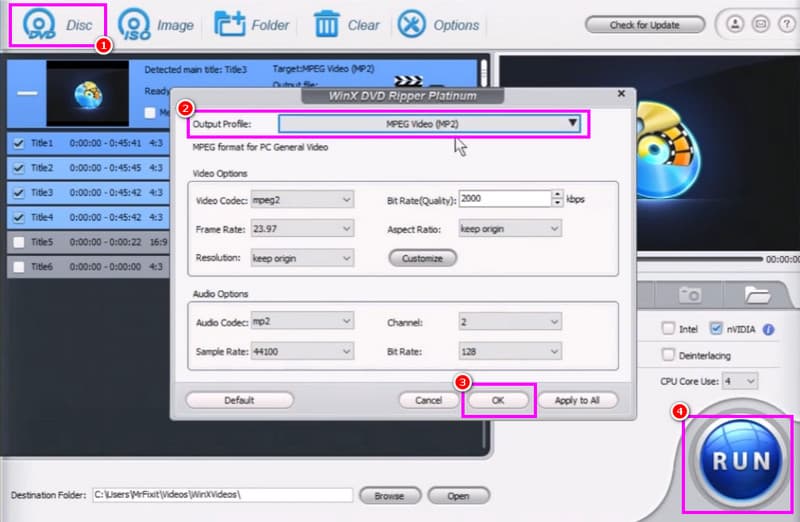
שלב 1לאחר ההתקנה וההשקה של WinX DVD Ripper, הוסף את ה-DVD על ידי לחיצה על DVD כפתורים למעלה.
שלב 2לאחר מכן, הקש על הגדרות כדי להתחיל לבחור את הפורמט המועדף עליך תחת פרופיל פלט סָעִיף.
שלב 3לבסוף, לחץ לָרוּץ כדי להתחיל להפוך את ה-DVD שלך לדיגיטלי.
מה לגבי שירותים מקצועיים לדיגיטל של DVD?
מלבד המרה, ניתן גם להפוך את ה-DVD שלכם לדיגיטלי על ידי בקשת סיוע משירותי DVD לדיגיטלי מקצועיים.
מתי להשתמש בשירות מקצועי?
אם יש לכם אוסף DVD גדול ואין לכם את כל החומרה והתוכנה הדרושות, עדיף להשתמש בשירות מקצועי.
עלות המרה של DVD לדיגיטלי
המחיר יהיה תלוי בשירות/ספק, במספר תקליטורי ה-DVD ובפורמט הפלט. חלק מהשירותים גובים דמי שירות לכל דיסק.
איך למצוא שירות בקרבתך?
הדרך הטובה ביותר למצוא שירות בקרבת מקום היא לחפש חנויות אלקטרוניקה מקומיות, מרכזי שירות לווידאו וצילום, או חברות המרת מדיה.
ל להעביר DVD לדיגיטל פורמטים, תוכלו להשתמש בכל השיטות שסיפקנו במדריך זה. בדרך זו, תוכלו לבצע דיגיטציה של תקליטורי ה-DVD שלכם ולנגן אותם בנגני מדיה שונים. בנוסף, אם אתם רוצים תהליך המרה טוב יותר, חלק יותר ומהיר יותר מ-DVD לדיגיטלי, אנו ממליצים להשתמש AVAide DVD Ripperזה מבטיח לתת את התוצאה הרצויה לאחר תהליך ההמרה, מה שהופך אותו לממיר חובה לכולם.
אודות המחבר

הכלי הטוב ביותר להעברה והמרת קובץ תמונה של תקליטור DVD/תיקייה/ISO לפורמטים שונים.