יש הרבה סיבות למה אתה צריך המר את אוסף ה-DVD שלך לדיגיטלי קבצים. ככל הנראה, דיסקים אופטיים הם שבירים. לאחר 5 עד 10 שנים, הם יהפכו שבירים. בנוסף, הם מושפעים בקלות מהסביבה, כמו התחממות יתר או לחות. גם תקליטורי DVD תופסים הרבה מקום בהשוואה לקבצים דיגיטליים. חשוב מכך, הם הופכים מיושנים. רוב המחשבים והמחשבים הניידים הקלים אינם מגיעים עם כונן דיסקים. לכן, מאמר זה חולק כיצד לעשות זאת.
- חלק 1: מצא DVD לשירות דיגיטלי בקרבתי
- חלק 2: הדרך הטובה ביותר להמיר DVD לסרטונים דיגיטליים
- חלק 3: כיצד לבצע דיגיטציה של DVD באמצעות Vudu
- חלק 4: כיצד להמיר DVD לקובץ דיגיטלי עם VLC
- חלק 5. שימוש ב-HandBrake כדי להמיר תקליטורי DVD לדיגיטל
- חלק 6. כיצד להמיר DVD לדיגיטל עם MakeMKV
- חלק 7: שאלות נפוצות על המרת DVD לדיגיטל
חלק 1: מצא DVD לשירות דיגיטלי בקרבתי
הדרך הקלה ביותר להעביר תקליטורי DVD לקבצים דיגיטליים היא מציאת שירות. אתה יכול לשלוח את ה-DVD שלך בדואר לשירות, ולהוריד את הקבצים הדיגיטליים מהאתר או לקבל אותם דרך כונן USB לאחר ההמרה. נוחות היא היתרון העיקרי של DVD לשירותים דיגיטליים. כמובן שהם לא בחינם והמחיר נע בין כמה למאות דולרים. דרך זו אינה בחירה טובה אם יש לך תקציב מוגבל או אוסף גדול.
יתר על כן, יש רק חברות בודדות שעדיין מציעות שירות זה כעת, כגון DVDWalmart, Leave a Legacy ו- DiJiFi.
דאגה נוספת היא דליפת פרטיות. מוטב שתחשוב על זה לפני שאתה שולח את תקליטורי ה-DVD הפרטיים שלך לשירותי הדיגיטציה האלה של DVD.
חלק 2: הדרך הטובה ביותר להמיר DVD לסרטונים דיגיטליים
בעת המרת תקליטורי DVD לסרטוני וידאו דיגיטליים, קלות השימוש היא דאגה גדולה. הגיוני שחלק מתוכנת המרת DVD הוא מורכב. לְמַרְבֶּה הַמַזָל, AVAide DVD Ripper יכול לעזור לך לעשות את העבודה על שולחן העבודה שלך ללא כישורים טכניים.

 הורדה מאובטחת
- יתרונות
- המר תקליטורי DVD לקבצים דיגיטליים בקלות.
- תמיכה ברזולוציית וידאו עד 4K.
- עשה דיגיטציה של תקליטורי DVD במגוון רחב של פורמטי מולטימדיה.
- שפר את הביצועים עם האצת חומרה.
- בוא עם הרבה תכונות בונוס.
- חסרונות
- זה עלול לקחת זמן אם סרט ה-DVD שלך ארוך מאוד.
כיצד להמיר DVD לסרטונים דיגיטליים ללא אובדן איכות
שלב 1טען DVD
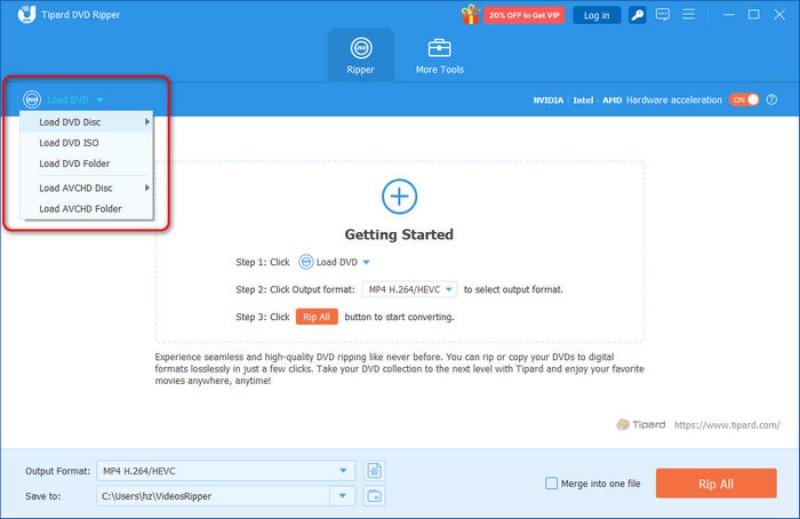
הפעל את תוכנת המרת ה-DVD הטובה ביותר לאחר התקנתה במחשב האישי שלך. יש גרסה נוספת למק. הכנס את ה-DVD שלך לכונן ה-DVD שלך. עבור אל טען DVD תפריט, בחר טען תקליטור DVD, ובחר את הדיסק. כדי להמיר פרקים ספציפיים, לחץ על רשימת כותרות מלאה לחצן לאחר טעינת ה-DVD ובחר אותם.
שלב 2הגדר את פורמט הפלט
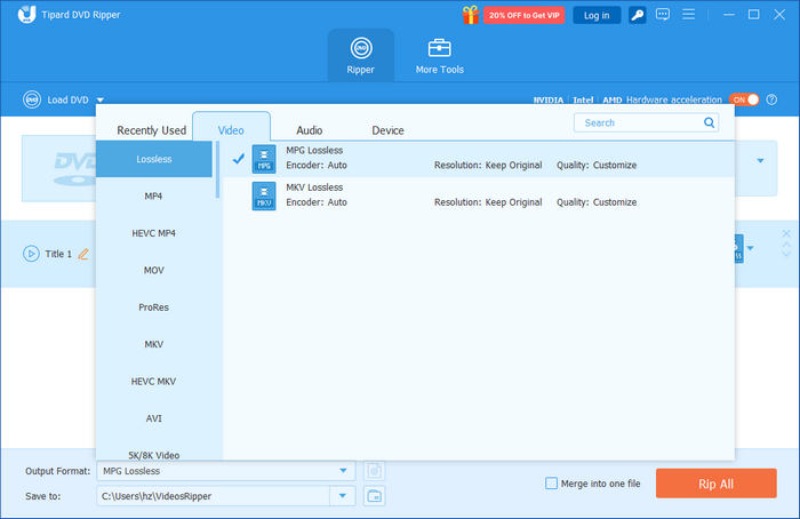
לחץ על קרע הכל ל תפריט בצד ימין כדי לפתוח את תיבת הדו-שיח של הפרופיל. עבור אל וִידֵאוֹ הכרטיסייה, בחר פורמט מתאים בצד שמאל ובחר הגדרה מראש. כדי לשנות את הרזולוציה ופרמטרים אחרים, לחץ על גלגל שיניים כפתור. אם אתם מתכוונים לצפות בסרטון בטלפון שלכם, גשו אל התקן לשונית ובחר את דגם הטלפון.
שלב 3המר את ה-DVD לסרטוני וידאו דיגיטליים
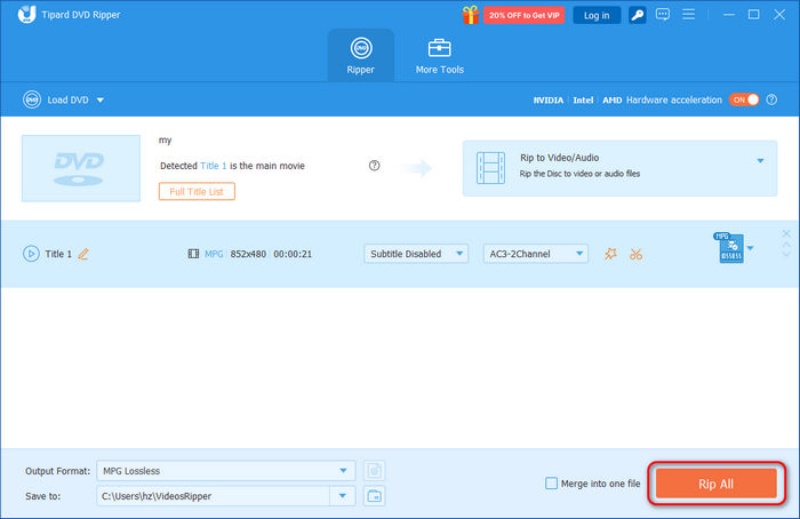
לבסוף, לחץ על תיקייה בתחתית ובחר ספרייה ספציפית כדי לשמור את התוצאות. הקלק על ה קרע הכל לחצן כדי להתחיל להמיר את ה-DVD לסרטוני וידאו דיגיטליים.
חלק 3: כיצד לבצע דיגיטציה של DVD באמצעות Vudu
Vudu היא פלטפורמת מולטימדיה ויש המון כותרים 4K UHD. חלקם אפילו בחינם לצפייה. חוץ מזה, זה מגיע עם א דיסק לדיגיטל תכונה. תאר לעצמך שאתה רוצה את שלך PS5 יכול לנגן DVD כשהוא דיגיטלי, ואז השיטה היחידה היא לקרוע את ה-DVD. לכן, אתה יכול להמיר DVD לסרטים דיגיטליים ב-Vudu ישירות. המחיר הוא $2 ל-DVD ל-SD ו-$5 ל-DVD ל-HDX.
- יתרונות
- עשה דיגיטציה של תקליטורי DVD בטלפון הנייד שלך.
- הפקת סרטונים עד 4K.
- כלול כל כך הרבה כותרים 4K UHD.
- הזרמת סרטונים למכשירים תואמים.
- חסרונות
- המחיר קצת גבוה.
- לא כל סרטי ה-DVD זמינים.
להלן השלבים להמרת DVD לסרטוני וידאו דיגיטליים עם Vudu:
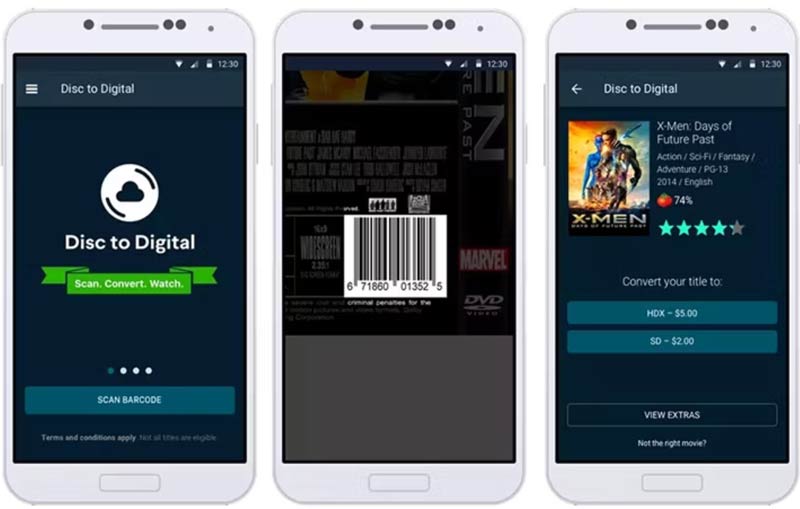
שלב 1התקן את אפליקציית Vudu בטלפון שלך, והירשם או התחבר לחשבון שלך. באייפון צריך ליצור חשבון באתר בדפדפן ואז לפנות לאפליקציה.
עֵצָה: הקפד לאפשר לאפליקציה לגשת לנתוני המיקום שלך. יתרה מכך, כתובת החיוב שלך חייבת להתאים למיקום ה-GPS שלך בעת סריקת DVD.
שלב 2הקש על תַפרִיט כפתור עם כפתור בן שלוש שורות ובחר דיסק לדיגיטל.
שלב 3סרוק את הברקוד בקופסת ה-DVD שלך כדי לחפש את הכותר הדיגיטלי. לאחר מכן עקוב אחר ההוראות שעל המסך ובחר את העדפת איכות הסרט שלך.
שלב 4Checkout והסרט יהיו זמינים בחשבון שלך.
חלק 4: כיצד להמיר DVD לקובץ דיגיטלי עם VLC
האם אתה יכול להעביר תקליטורי DVD לסרטונים דיגיטליים מבלי לשלם אגורה? התשובה היא כן ו-VLC הוא מה שאתה צריך. נגן מדיה בקוד פתוח זה מגיע עם תכונות בונוס כולל דיגיטציה של סרטי DVD במחשבי PC, Mac ולינוקס.
- יתרונות
- עשה דיגיטציה של תקליטורי DVD מסחריים ותוצרת בית.
- לגמרי בחינם לשימוש.
- זמין במחשבי PC, Mac ולינוקס.
- תמיכה בפורמטים פופולריים של פלט וידאו.
- חסרונות
- התהליך קצת מורכב.
- אתה עלול להיתקל במגוון שגיאות.
- איכות הפלט אינה טובה במיוחד.
בצע את השלבים שלהלן כדי להמיר DVD לווידאו דיגיטלי עם VLC:
שלב 1הפעל את ממיר ה-DVD החינמי על שולחן העבודה שלך, עבור אל כְּלֵי תִקְשׁוֹרֶת תפריט בסרט העליון ובחר המר / שמור. הכנס את ה-DVD שלך למחשב שלך.
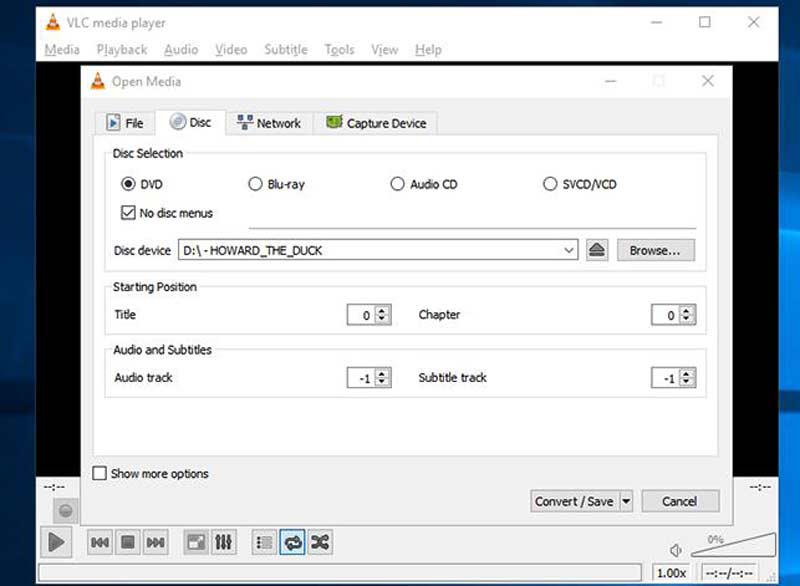
שלב 2עבור אל דיסק לשונית ב- Open-Media תיבת דו-שיח, בחר DVD, לחץ לְדַפדֵף לחצן ובחר את התקליטור. הקפד לסמן את התיבה שליד אין תפריטי דיסק; אחרת, VLC עשוי להמיר תפריט וידאו בלולאה.
שלב 3לחץ על המר / שמור לחצן בתחתית כדי לעבור לחלון הבא.
שלב 4משוך למטה את פּרוֹפִיל תפריט ובחר פורמט פלט מתאים, כגון MP4.
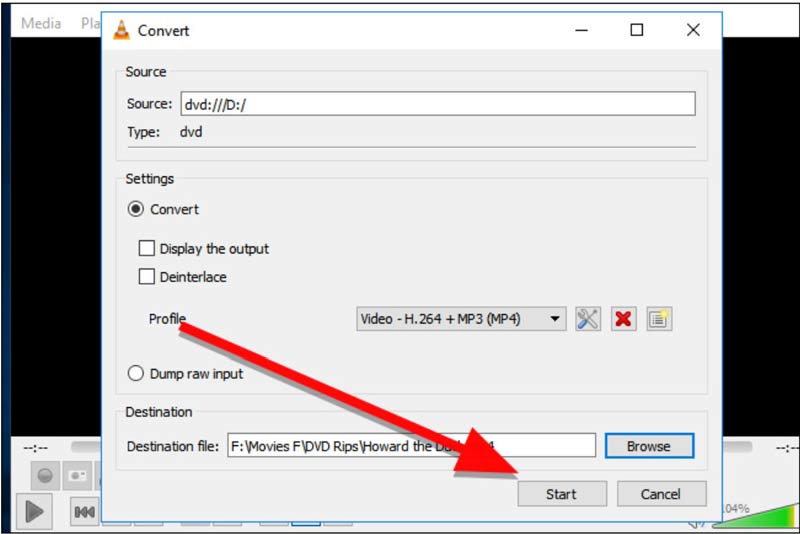
שלב 5לחץ על לְדַפדֵף לחצן והגדר תיקיית מיקום עבור סרטון הפלט. לבסוף, לחץ על הַתחָלָה לחצן לתחילת העברת ה-DVD לווידאו דיגיטלי.
הערה: אם אתה מקבל שגיאה במהלך התהליך או כלום בסרטון הפלט, זה אומר ש-VLC לא יכול לעשות דיגיטציה של DVD זה. אתה צריך לנסות שיטות אחרות.
חלק 5. שימוש ב-HandBrake כדי להמיר תקליטורי DVD לדיגיטל
HandBrake הוא כלי קידוד וידאו בקוד פתוח. בעת המרת תקליטורי DVD לקבצים דיגיטליים, הוא תומך בפענוח מקור MPEG-2 ויכול להפיק פורמטים מקודדים כגון H.264 ו-AV1; ניתן לשמור רזולוציות עד 1080p. משתמשים יכולים להתאים אישית CRF, קצב סיביות, כתוביות ועוד. שימו לב שהוא אינו עוקף הגנת זכויות יוצרים ב-DVD מסחריים ומתאים רק לקבצי מקור לא מוצפנים או שכבר פוענחו.
- יתרונות
- בקרת קידוד באיכות גבוהה והתאמת פרמטרים של וידאו.
- פורמטי פלט מרובים התואמים לטלוויזיות, טלפונים, טאבלטים ושרתי מדיה.
- תמיכה בתורי המרה של אצווה וחילוץ של כותרים/פרקים ספציפיים.
- חסרונות
- אינו תומך בפענוח תקליטורי DVD מסחריים ואינו יכול לעקוף ישירות CSS או הגנות העתקה אחרות.
- שומר את זרם הווידאו רק לאחר קידוד מחדש; אינו תומך במבני תפריטי DVD או בגיבויים מלאים של קבצי ISO.
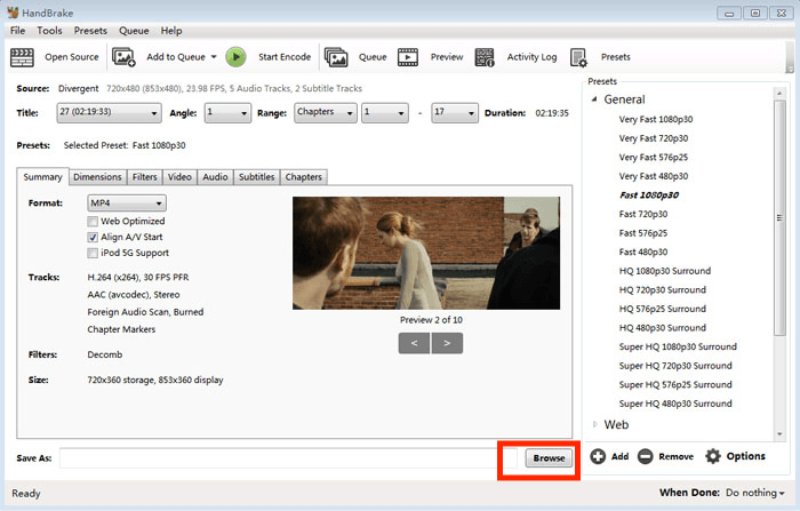
שלב 1הכנס את ה-DVD, לחץ קוד פתוח ב-HandBrake כדי לבחור את הכותרת המתאימה, ובחר את פורמט הפלט הרצוי.
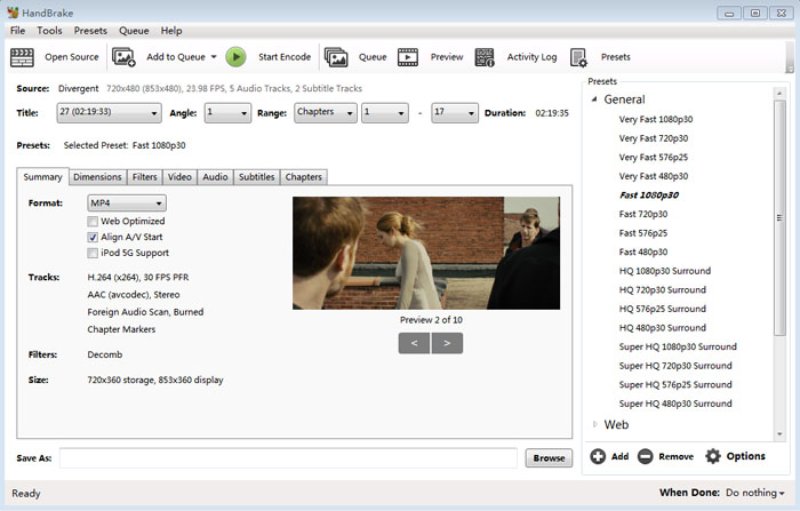
שלב 2לאחר מכן לחץ ממדים, וִידֵאוֹ, שֶׁמַעוכו', כדי להגדיר את הגדרות מקודד הווידאו, קצב הפריימים ולבחור רצועות שמע, כתוביות וטווחי פרקים לפי הצורך.
שלב 3נְקִישָׁה לְדַפדֵף בתחתית כדי להגדיר את מיקום השמירה, לאחר מכן לחץ על התחל קידוד כדי להתחיל את ההמרה.
חלק 6. כיצד להמיר DVD לדיגיטל עם MakeMKV
עבור קריעת דיסקים מוגנים מסחרית, MakeMKV היא אפשרות אמינה. היא יכולה לפענח הגנות DVD נפוצות כגון CSS ועקיפת קודי אזור, תוך שמירה על רצועות שמע מקוריות (למשל, Dolby Digital, DTS) וכתוביות מוטמעות לבחירת סטרימינג גמישה. עם זאת, היא אינה דוחסת או מקודדת את הווידאו; היא פשוט מפענחת וממירה את התוכן לקובץ MKV, כך שגודל הקובץ המתקבל נשאר למעשה זהה לנתוני ה-DVD המקוריים.
- יתרונות
- שמור את זרם הווידאו המקורי של MPEG-2, תוך שמירה על איכות התמונה.
- תמיכה במספר רצועות שמע כמו Dolby Digital ו-DTS, כמו גם כתוביות משובצות.
- מהירות קריעה מהירה, מתקרבת למהירויות קריאה של כונן אופטי.
- חסרונות
- גודל קובץ גדול, ללא דחיסה.
- לא ניתן להפיק MP4 או לשלוט בקצב הסיביות.
- מחלץ רק את תוכן הכותרת, אינו שומר על מבנה תפריט ה-DVD המקורי.
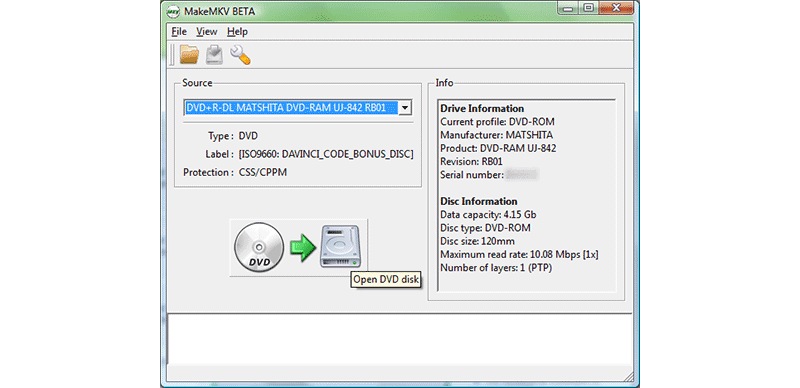
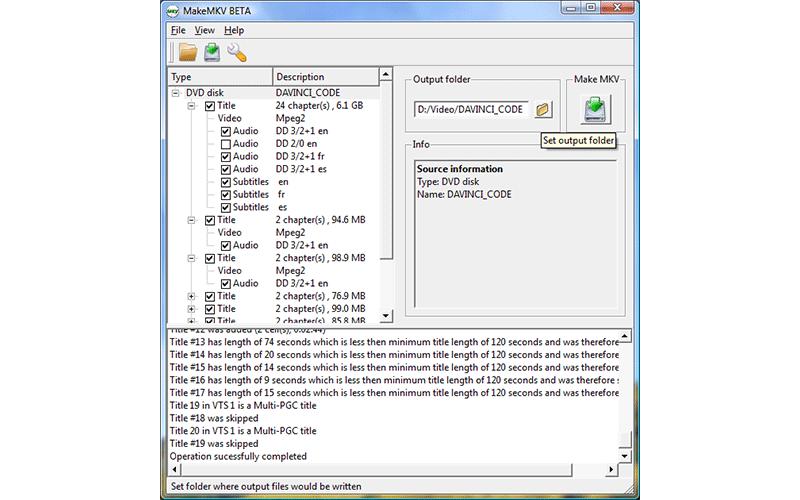
שלב 1הכנס את ה-DVD, פתח את MakeMKV וחכה שהוא יסרוק את התוכן. בחר את הכותרות העיקריות, רצועות האודיו ורצועות הכתוביות הרצויות.
שלב 2בחר את נתיב הפלט ולאחר מכן לחץ תעשה MKV כדי להתחיל לפענח וליצור את קובץ ה-MKV.
| כְּלִי | שיטת המרה | מקרה השימוש הטוב ביותר | פלטפורמות נתמכות | יכולת פענוח | פורמטי פלט |
| AVAide DVD Ripper | תכונת המרה/שמירה מובנית | קריעת DVD מלאה עם פלט בפורמט גמיש ועיבוד אצווה | חלונות, macOS | הטוב ביותר, תומך ב-CSS, קודי אזור והגנות DVD נפוצות | 500+ פורמטים (MP4, MKV, AVI, MOV וכו') |
| וודו | סריקת ברקוד דיסק - רישיון דיגיטלי מבוסס ענן | עותק דיגיטלי רשמי ללא העברת קבצים ידנית | iOS, אנדרואיד, אינטרנט | × אין פענוח ישיר; | סטרימינג בענן |
| נגן מדיה VLC | תכונת המרה/שמירה מובנית | המרת DVD בסיסית בחינם | חלונות, macOS, לינוקס, נייד | אין פענוח CSS מקורי (דורש libdvdcss) | MP4, MKV, AVI, WMV וכו' |
| בֶּלֶם יָד | פענוח מקור DVD - קידוד מחדש של וידאו | קידוד משופר (כיוון קצב סיביות/CRF) בחינם ובקרת איכות | חלונות, macOS, לינוקס | אין פענוח DVD מסחרי מובנה | MP4, MKV |
| MakeMKV | פענוח DVD – שינוי צורה ל-MKV (ללא קידוד מחדש) | גיבוי ללא אובדן נתונים עם שמירה על איכות מקורית | חלונות, macOS, לינוקס | תומך בפענוח CSS ובעקיפה של אזורים | MKV בלבד (ללא דחיסה) |
חלק 7: שאלות נפוצות על המרת DVD לדיגיטל
האם Walmart עדיין ממירה DVD לדיגיטל?
כן, Walmart הכריזה על שירות המרת DVD לדיגיטלי בלעדי בחנות ביותר מ-3,500 חנויות. אתה יכול לקפוץ לחנות מקומית כדי להמיר את ה-DVD שלך או לעשות זאת בספריות המקוונות.
האם המרת תקליטורי DVD לדיגיטל תאבד באיכות הווידאו?
זה תלוי בשיטה שבה אתם משתמשים. אם אתם משתמשים בכלי ללא אובדן נתונים כמו MakeMKV, הסרטון לא מקודד מחדש, כך שהאיכות נשארת זהה ל-DVD המקורי. עם זאת, אם אתם משתמשים בכלי קידוד מחדש כמו HandBrake, עלול להתרחש אובדן איכות מסוים עקב דחיסה.
האם זה חוקי להמיר DVD אישי לקבצים דיגיטליים בארה"ב?
חוק זכויות היוצרים האמריקאי מתיר יצירת עותקים לשימוש אישי בהקשרים מסוימים, אך רוב תקליטורי ה-DVD המסחריים מוגנים על ידי הצפנה.
המדריך הזה אמר לך ארבע דרכים לעשות זאת המרת תקליטורי ה-DVD שלך לדיגיטל קבצי וידאו. שירותי ההמרה הם בחירה טובה עבור אנשים ממוצעים אם יש לך רק DVD אחד או שניים להמיר. AVAide DVD Ripper היא הבחירה הטובה ביותר לעשות את העבודה על שולחן העבודה שלך. VLC היא אפשרות טובה לנסות. עוד שאלות? אנא רשום אותם מתחת לפוסט הזה.
הכלי הטוב ביותר להעברה והמרת קובץ תמונה של תקליטור DVD/תיקייה/ISO לפורמטים שונים.