DVD גיבוי חשוב, במיוחד אם אתם אוספים או אוהבים תקליטורי DVD. דיסק יכול להישרט או להינזק בכל עת, וברגע שזה קורה, התוכן עלול להיעלם לתמיד. במקום לחכות שזה יקרה, עדיף לפעול מוקדם, ואנחנו כאן כדי להדריך אתכם שלב אחר שלב כיצד לעשות זאת. לכן, אנא הקפידו לקרוא את הפוסט במלואו.
חלק 1: חשיבות גיבוי ה-DVD
גיבוי DVD הוא יותר מסתם העתקת דיסק. מדובר בהגנה על הקבצים, הסרטים והסרטונים החשובים שלך. עם הזמן, תקליטורי DVD עלולים ללכת לאיבוד, להינזק או להישרט. ללא גיבוי, הסרטים או הזיכרונות האהובים עליך עלולים להיעלם.
- 1. הגן על הסרטים שלך: תקליטורי DVD הם שבירים. שריטות, סדקים או נפילות עלולים להפוך אותם לחסרי תועלת. גיבוי שומר על הסרטונים שלך בטוחים גם אם הדיסק המקורי נהרס.
- 2. צפה בכל מקום: עם גיבוי במחשב, תוכלו לצפות בסרטים שלכם בכל עת. אין צורך בנגן DVD או דיסק. תוכלו ליהנות מהסרטים שלכם בטלפון, בטאבלט או במחשב.
- 3. חסכו מקום: אחסון תקליטורי DVD תופס מקום. גיבויים דיגיטליים שומרים את כל הסרטים שלכם במקום אחד מבלי להעמיס על הבית.
- 4. שמור על איכות: גיבוי תקין שומר על הווידאו והסאונד המקוריים נקיים. הסרטים שלך יישארו באיכותם כמו ה-DVD המקורי.
- 5. שתף בבטחה: ניתן לשתף את הסרטים שלך מבלי למסור את הדיסק הפיזי. גיבויים מאפשרים לאחרים לצפות תוך שמירה על בטיחות תקליטורי ה-DVD שלך.
- 6. הימנעו מבלאי: ניגון רב של תקליטורי DVD יכול לשחוק אותם. גיבויים מגנים על הדיסקים המקוריים מפני נזק.
בקיצור, גיבוי DVD עוסק בבטיחות, נוחות וגמישות. זהו צעד פשוט שישמור על תקליטורי ה-DVD שלכם בטוחים לשנים הבאות.
חלק 2: כיצד לגבות DVD למחשב
האם אתם רוצים לשמור על תקליטורי ה-DVD שלכם בטוחים ולצפות בסרטים שלכם בכל עת? לימוד כיצד לגבות DVD למחשב הוא הדרך הטובה ביותר. זה מגן על הדיסקים שלכם מפני שריטות ומאפשר לכם ליהנות מהסרטונים שלכם ללא ה-DVD. אתם מקבלים את כל היתרונות האלה עם... AVAide DVD Ripperזה עובד כמעט עם כל DVD ויכול לגבות לפורמטי וידאו פופולריים כמו MP4, AVI, MOV ו-MKV.
דבר טוב נוסף הוא שהוא יכול להתמודד גם עם תקליטורי DVD מוגנים מפני העתקה. הוא גם מהיר. ניתן לגבות DVD של שעתיים תוך כ-5-10 דקות בבטחה, תוך שמירה על האיכות המקורית. AVAide DVD Ripper עובד על Windows ו-Mac, אז התחילו לגבות את תקליטורי ה-DVD שלכם עוד היום ולעולם אל תאבדו את הסרטים האהובים עליכם!
שלב 1הורד והתקן את AVAide DVD Ripper במחשב Windows או Mac שלך. לאחר התקנתו, פתח את התוכנה. לאחר מכן, המשך להכניס את ה-DVD שברצונך לגבות לכונן ה-DVD של המחשב שלך.

 הורדה מאובטחת
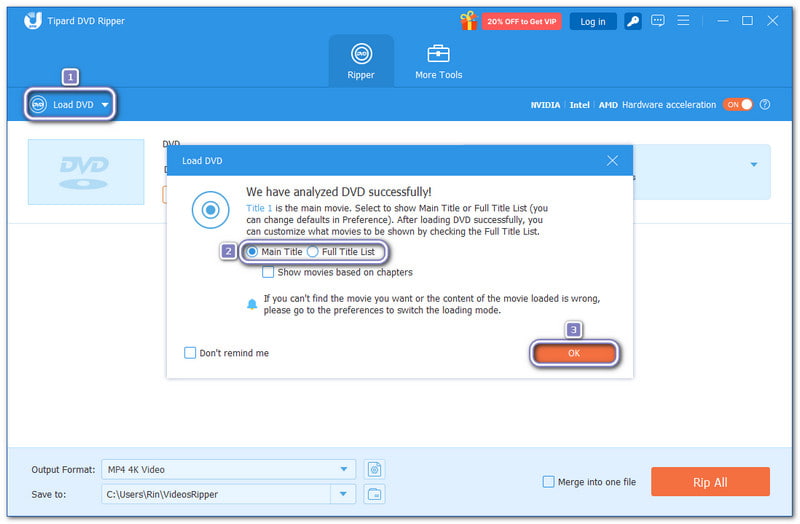
שלב 2הקש על טען DVD תפריט נפתח ובחר דיסק DVD מהאפשרויות. לאחר מכן, בחר כותרת ראשית אוֹ רשימת כותרות מלאה, ולחץ בסדר.
- ה כותרת ראשית בדרך כלל יש את הסרט המלא, בעוד ש- רשימת כותרות מלאה מציג את כל הסרטונים ב-DVD.
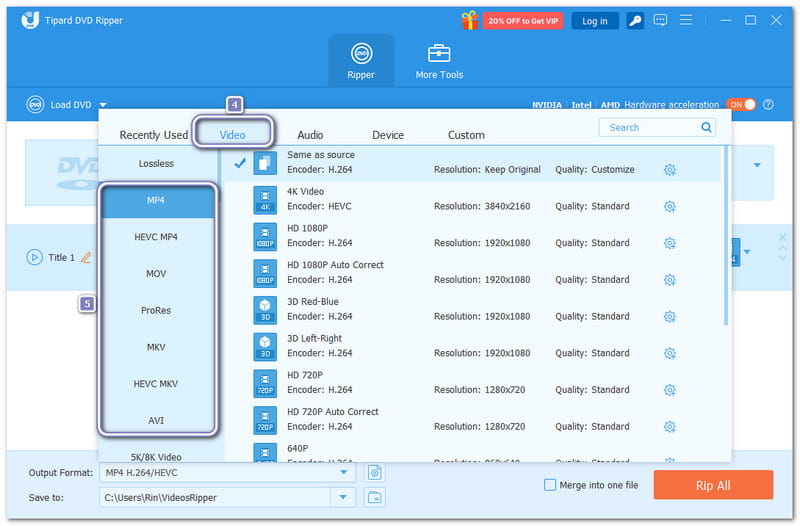
שלב 3פתח את ה פרופיל פלט תפריט נפתח בפינה השמאלית התחתונה. עדיף לגבות DVD אל MP4 אוֹ MKV תחת וִידֵאוֹ סעיף. MP4 תואם באופן נרחב, ו-MKV שומר על צלילות גבוהה.
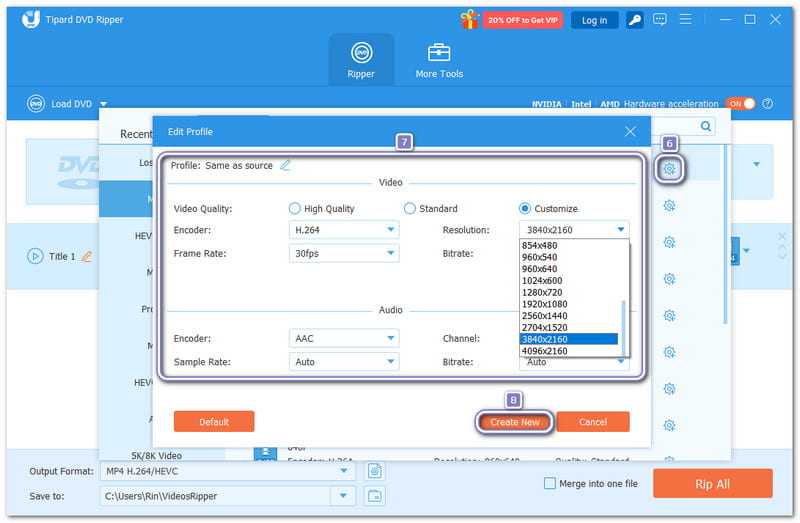
שלב 4באופן אופציונלי, ניתן לפתוח את פרופיל מותאם אישית אפשרות לשנות הגדרות וידאו ואודיו. ניתן לכוונן את מקודד הווידאו, קצב הפריימים, הרזולוציה וקצב הסיביות. ניתן גם לשנות את מקודד השמע, קצב הדגימה, הערוצים וקצב הסיביות. אנא אל תשכחו ללחוץ על צור חדש כפתור כדי לשמור את ההגדרות שלך.
שלב 5לאחר מכן, בחר היכן ברצונך לשמור את הגיבוי שלך על ידי פתיחת לשמור ל אפשרות. לאחר בחירת מיקום, לחץ על קרע הכל כפתור בפינה הימנית התחתונה. AVAide DVD Ripper יתחיל לגבות את ה-DVD שלך לפורמט הדיגיטלי שבחרת. לאחר שתסיים, תוכל לצפות בסרט שלך בכל עת במחשב שלך.
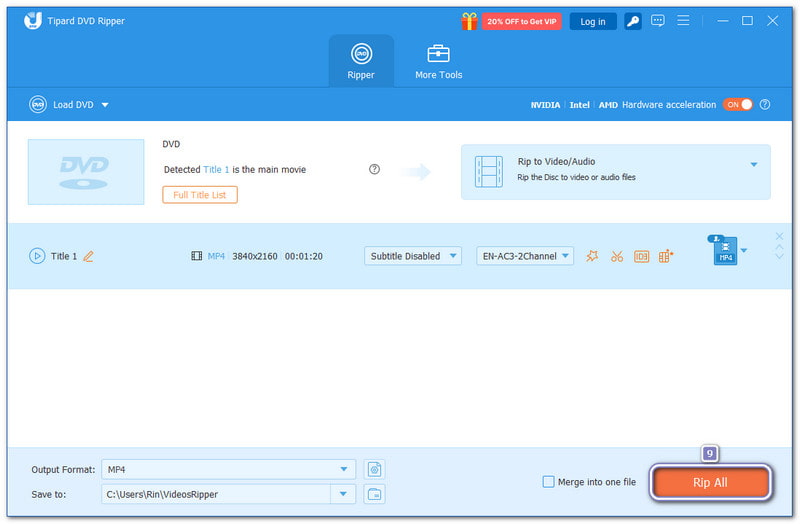
חלק 3: תוכנת גיבוי DVD הטובה ביותר
להלן כמה מתוכנות גיבוי ה-DVD הטובות ביותר בהן תוכלו להשתמש כדי לשמור על הסרטים שלכם בטוחים וליהנות מהם בכל עת.
1. DVDFab DVD Ripper
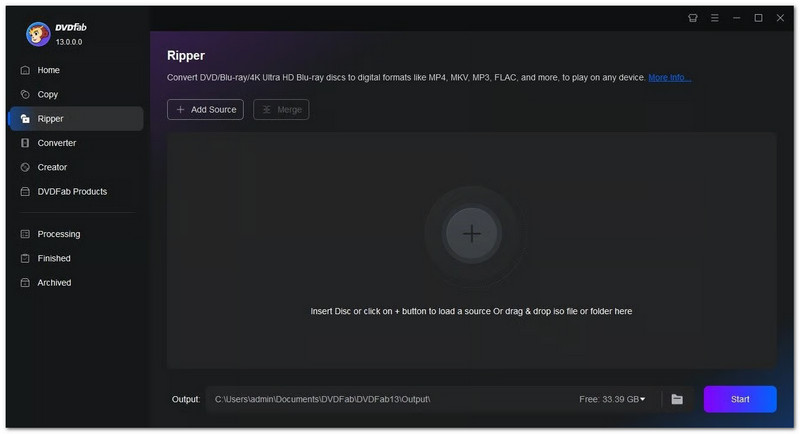
DVDFab DVD Ripper מושלם למשתמשים שרוצים גיבויים של DVD באיכות גבוהה. הוא תומך ביותר מ-1,000 פורמטי פלט ויכול לשדרג סרטים ל-4K UHD באמצעות טכנולוגיית בינה מלאכותית. ניתן להעתיק מספר תקליטורי DVD בו זמנית ו... העתקת DVD לכונן קשיח או לשמור אותו במחשב או בענן שלך. זה גם עוזר לעקוף הצפנת DVD עבור סרטים מסחריים. החיסרון היחיד הוא המחיר, שהוא גבוה יותר ממה שרוב המשתמשים המזדמנים צריכים.
2. תוכנת ריפר DVD של WinX פלטינום
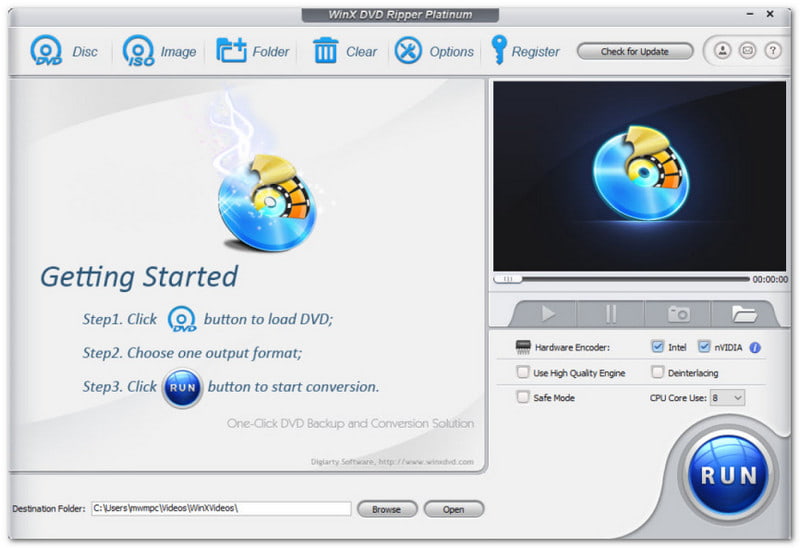
WinX DVD Ripper Platinum ידועה במהירות ובביצועים החלקים שלה. היא משתמשת בכלי GPU מתקדמים כדי להפוך את קריעת ה-DVD למהירה. היא יכולה אפילו לגבות תקליטורי DVD מוגנים מפני העתקה במהירות. יש לה הגדרות מוכנות מראש לשיפור הנגינה בטלפונים, טלוויזיות ומחשבים. עם זאת, הגרסה החינמית מוגבלת, לכן תזדקקו למהדורת הפרימיום כדי לפתוח את כל התכונות.
3. שיבוט DVD
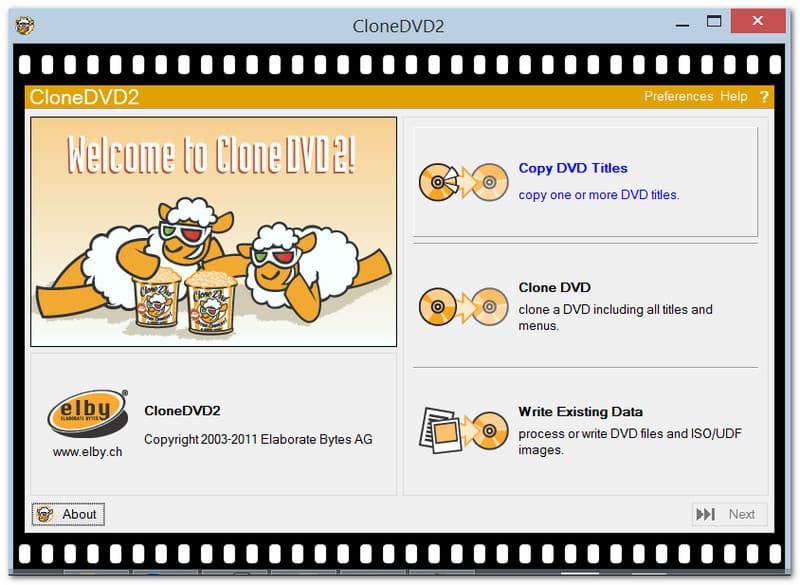
CloneDVD מאפשר לך העתקת DVD ל-DVD בקלות, בין אם מדובר בדיסק כולו או רק בסרט הראשי. ניתן גם לכווץ את הקבצים כדי שיתאימו לדיסקים קטנים יותר ולהסיר תכונות נוספות כמו כתוביות או תפריטים. בנוסף לכך, הוא זול ואמין. זה הופך אותו לאופציה נהדרת לכל מי שרוצה לגבות תקליטורי DVD מבלי להוציא יותר מדי כסף.
חלק 4: כיצד לגבות DVD ל-DVD
Tipard DVD Cloner מאפשר לך להעתיק DVD לדיסק אחר או לגבות DVD לתיקיית ISO או DVD תוך שמירה על האיכות המקורית. הוא תומך בקבצי DVD-R, DVD+R, DVD-RW, DVD+RW, DVD-R DL, DVD+R DL, תיקיות DVD וקבצי ISO.
ניתן לבחור מבין שלושה מצבי העתקה: העתקה מלאה, סרט ראשי או התאמה אישית. בנוסף, המערכת מאפשרת לך לכווץ DVD-9 ל-DVD-5 כדי לחסוך מקום. בעת העתקה לדיסק אחר, Tipard DVD Cloner יכול להסיר את קוד האזור, כך שהעותק של ה-DVD שלך יופעל בכל מכשיר ללא הגבלות.
שלב 1הורידו והתקינו את Tipard DVD Cloner במחשב שלכם, בין אם זה Windows או Mac. לאחר מכן, קחו את ה-DVD שברצונכם לגבות והכניסו אותו לכונן ה-DVD של המחשב.
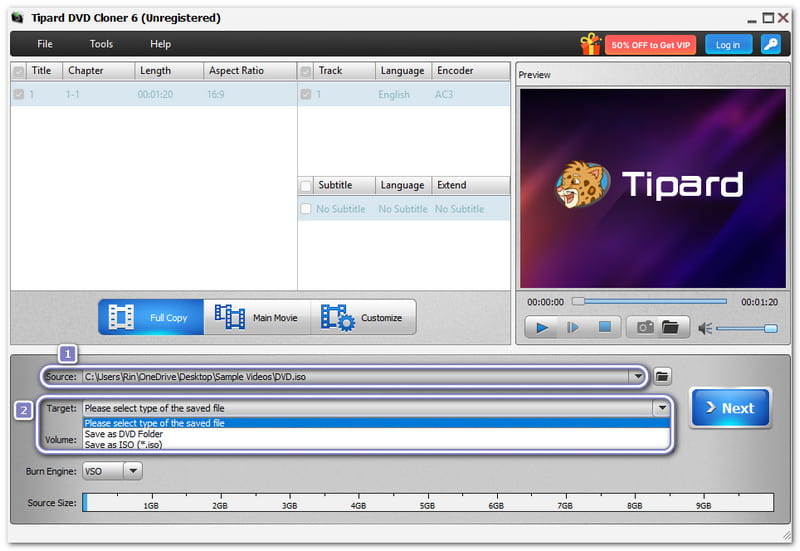
שלב 2פנה אל ה מָקוֹר בתפריט הנפתח ובחר כיצד ברצונך לטעון את ה-DVD שלך. לאחר מכן, עבור אל יַעַד תפריט נפתח ובחר שמור כתיקיית DVD אוֹ שמור כ-ISO.
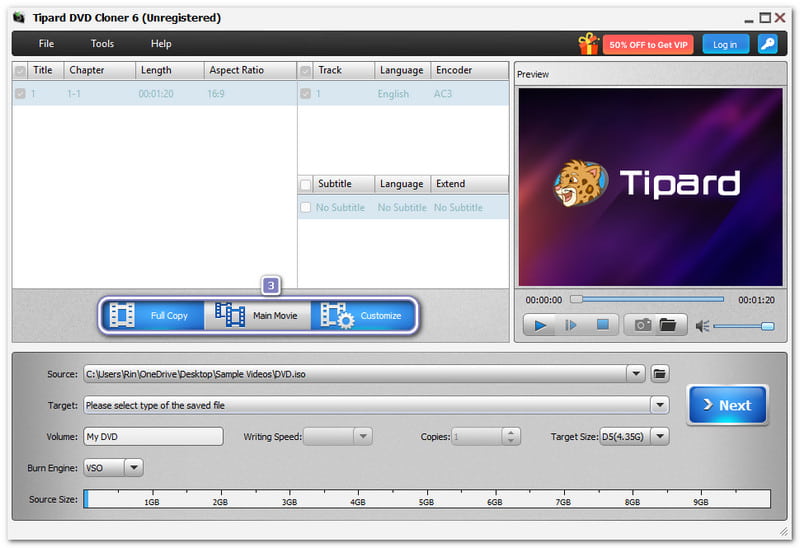
שלב 3Tipard DVD Cloner נותן לך שלוש אפשרויות לגיבוי סרטי DVD: עותק מלא, סרט מרכזי, או התאמה אישיתאנא בחר את זה שמתאים לצרכים שלך.
- עותק מלא מעתיק את כל ה-DVD עם כל מה שיש בו. סרט מרכזי מעתיק רק את הסרט הראשי. התאמה אישית מאפשר לך לבחור בדיוק מה שאתה רוצה.
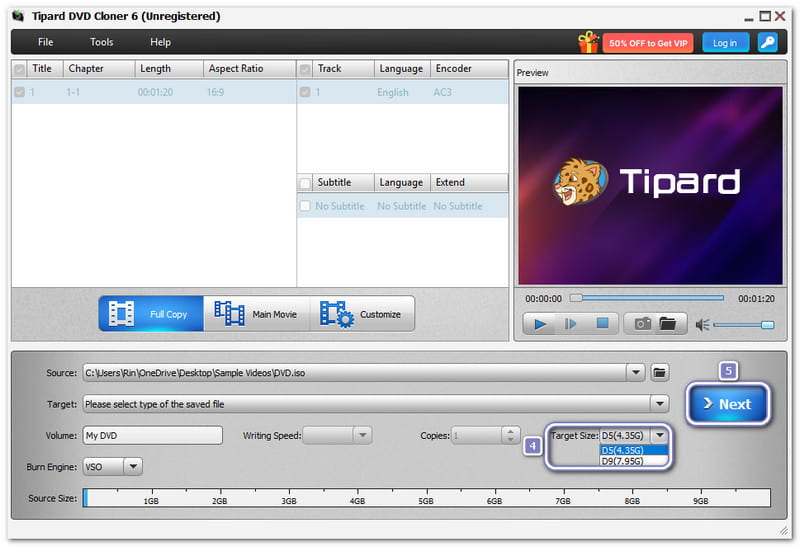
שלב 4בחר את הגודל המועדף עליך על ידי פתיחת גודל יעד תפריט נפתח. באפשרותך לבחור D5 (4.35G) אוֹ D9 (7.95G), בהתאם ל-DVD שלך. לאחר מכן, לחץ על הַבָּא כפתור כדי להמשיך.
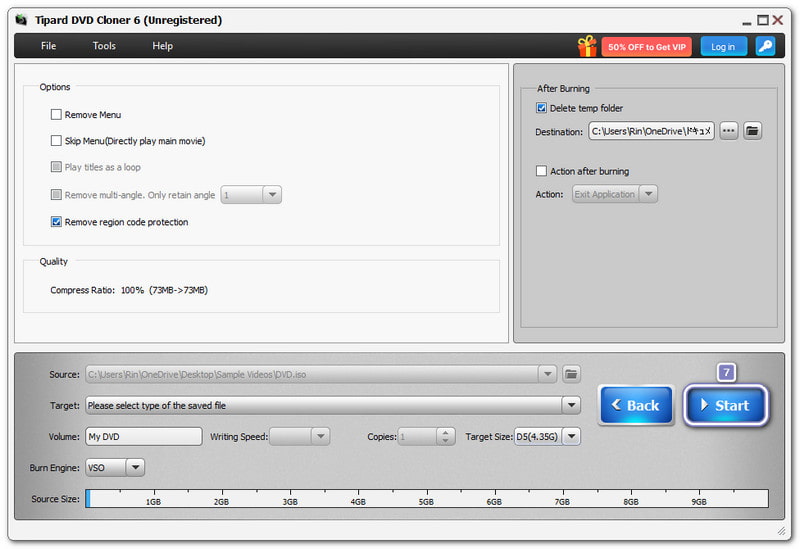
שלב 5תַחַת אפשרויות, אתה יכול לבחור ל הסר את התפריט, דלג על תפריט, או הסר את הגנת קוד האזור על ידי סימון סימן אישור.
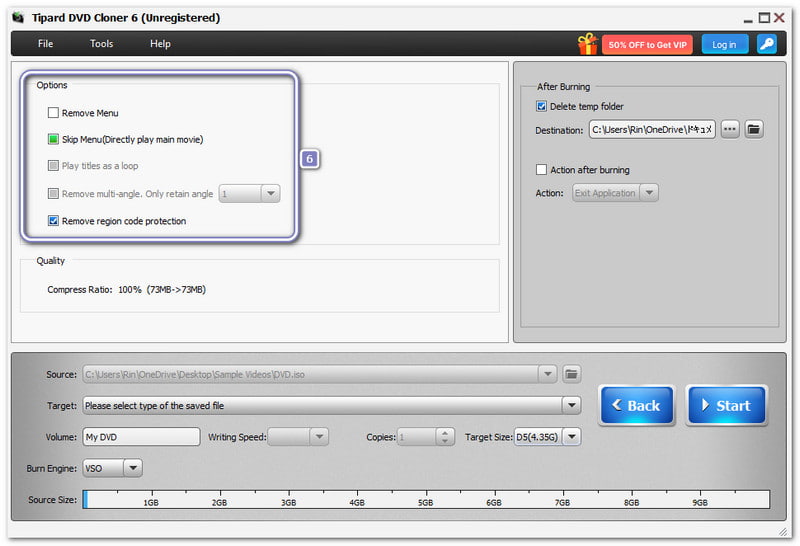
שלב 6לאחר שהכל מוכן, לחצו על הַתחָלָה כפתור בצד ימין למטה. לאחר שתסיים, ה-DVD שלך יועתק בבטחה, ותוכל לצפות בו או להשתמש בו בכל עת שתצטרך.
איננו יכולים להכחיש את העובדה שישנן יתרונות רבים לכך גיבוי DVD, אז באמת כדאי לנצל אותם. אתם יכולים להשתמש AVAide DVD Ripper כדי לגבות את ה-DVD שלך למחשב ולבחור את הפורמט הרצוי, כמו MP4 או MKV.
על ידי יצירת עותקים דיגיטליים, אתם מגנים על הדיסקים שלכם ונהנים מהתוכן שלכם מבלי לדאוג לשריטות או לאובדן תקליטורי DVD.
הכלי הטוב ביותר להעברה והמרת קובץ תמונה של תקליטור DVD/תיקייה/ISO לפורמטים שונים.