היציאה למסע סרטי Blu-ray ב-Mac שלך יכולה להיות מרגשת ופשוטה כאחד. למד איך ל לשחק Blu-ray ב-Mac שלך, פותח עולם של חזותיים באיכות גבוהה וסאונד סוחף. אתה יכול להפוך את ה-Mac שלך למרכז בידור רב עוצמה בעזרת כמה צעדים פשוטים. תן לנו לחקור את התהליך הפשוט של הפעלת Blu-ray ב-Mac שלך לחוויית צפייה משופרת.
חלק 1. הכנה
חלק זה יציג את ההכנה הבאה שאתה חייב לעשות או לעשות כדי ליהנות טוב יותר מסרט Blu-ray ב-Mac שלך. הנה הם:
1. כונן Blu-ray חיצוני
קבל כונן Blu-ray חיצוני תואם USB באינטרנט, כמו אמזון או eBay, כדי לקרוא את דיסק ה-Blu-ray.
2. תוכנת נגן Blu-ray של צד שלישי
השתמש בתוכנות אמינות עם תכונות כמו הפעלת תקליטורי Blu-ray, עקיפת הגנת DRM, תמיכה ב-1080p/2K/4K, שמירה על אפקטי אודיו, פרקים, כתוביות, האצת חומרה, תפריט ניווט וחיבור לרשת לפיענוח.
3. דיסק בלו-ריי
לאחר שהכנת הכל, הגיע הזמן לבחור את נגן ה-Blu-ray המועדף עליך עבור Mac.
חלק 2. הפעל סרטי Blu-ray ב-Mac עם VLC
VLC, קיצור של VideoLAN Client, היא תוכנית קוד פתוח בשימוש נרחב וחינמי לצפייה בסרטונים במכשיר שלך. במקור, VLC לא יכול היה לנגן תקליטורי Blu-ray בצורה חלקה. עם זאת, הודות להצגת פרויקט libbluray לפני מספר שנים, VLC הפך להיות מסוגל לנגן Blu-ray. אבל יש מלכוד: לספריית libbluray יש מגבלות. זה עובד היטב עם Blu-ray נטולי DRM ותוצרת בית, אבל נאבק עם אלה מסחריים עם הגנה על זכויות יוצרים של AACS ו-BD+.
כך פועל משחק Blu-ray ב-Mac באמצעות VLC:
שלב 1בקר ב-Videola.org והורד את גרסת ה-VLC העדכנית ביותר עבור מערכת ההפעלה Mac. התקן אותו במחשב שלך.
שלב 2בקר בכתובת https://vlc-bluray.whoknowsmy.name/ והורד שני קבצים: KEYDB.cfg ו libaacs.dylib.
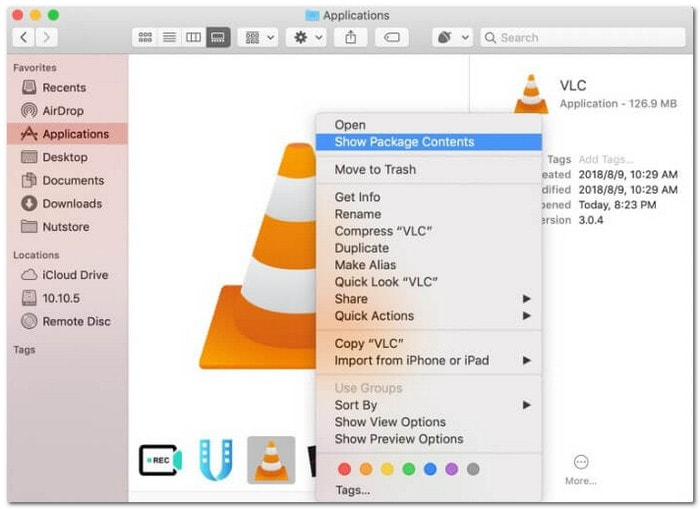
שלב 3לָשִׂים KEYDB.cfg ב ~/Library/Preferences/aacs/ ו libaacs.dylib ב תוכן/MacOS/lib/.
טיפים: ניתן ליצור תיקיות במידת הצורך.
שלב 4פתח את VLC, הכנס את דיסק ה-Blu-ray שלך ופתח אותו באמצעות התוכנית. לאחר מכן, הסרט שלך יתחיל לפעול.
טיפים: VLC אינו תומך בתפריטי Blu-ray, אז בחר ידנית את הכותרת להפעלה. בנוסף, זכרו שלא כל סרטי ה-Blu-ray נתמכים.
חלק 3. הפעל Blu-ray ב-Mac עם AVAide Blu-ray Player
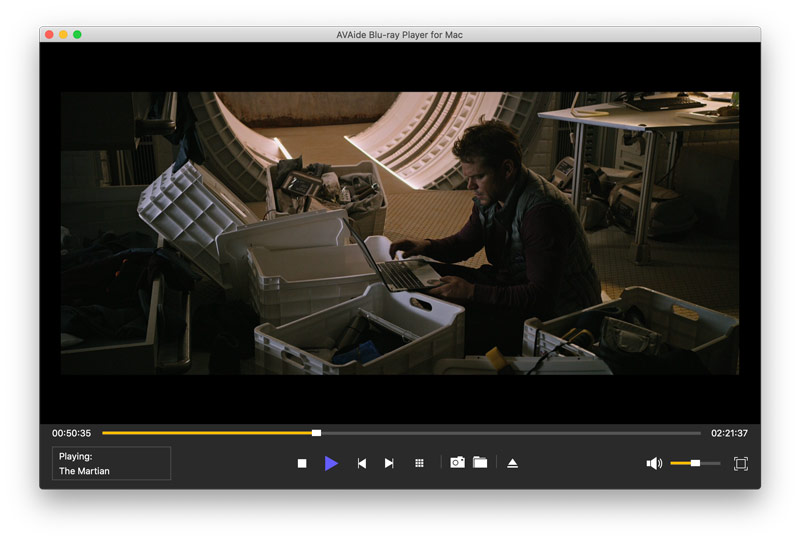
האם אני יכול לנגן Blu-ray ב-Mac שלי? כן! תוכנית ידידותית למתחילים המיועדת למשתמשי Mac שרוצים ליהנות מתוכן Blu-ray באיכות גבוהה היא נגן Blu-ray AVAide. הוא מתמודד עם המורכבויות של טכנולוגיית Blu-ray, ומספק חווית צפייה חדה וסוחפת. הוא תומך בסרטונים ברזולוציה גבוהה, כולל 720p, 1080p ו-4K, בפורמטים שונים. אתה יכול לצלם את הסצנות האהובות עליך עם אפשרות צילום מסך. בנוסף, אתה יכול לחקור את אפשרויות ההתאמה האישית של הגדרות אודיו ווידאו כדי לשפר את ההנאה מהצפייה. החלק הטוב ביותר הוא שתהליך ההתקנה מהיר ופשוט, גם עבור אלה שאינם מתמצאים בטכנולוגיה.
להלן השלבים כיצד לנגן Blu-ray ב-Mac באמצעות נגן AVAide Blu-ray:
שלב 1הורד והתקן את נגן ה-AVAide Blu-ray ב-Mac שלך.

 הורדה מאובטחת
שלב 2אם ל-Mac אין כונן Blu-ray מובנה, חבר כונן חיצוני ל-Mac. לאחר מכן, הכנס את תקליטורי ה-Blu-ray לכונן ה-Blu-ray.
שלב 3הפעל את נגן ה-AVAide Blu-ray ב-Mac שלך. בחר פתח דיסק כדי לטעון את תקליטור Blu-ray.
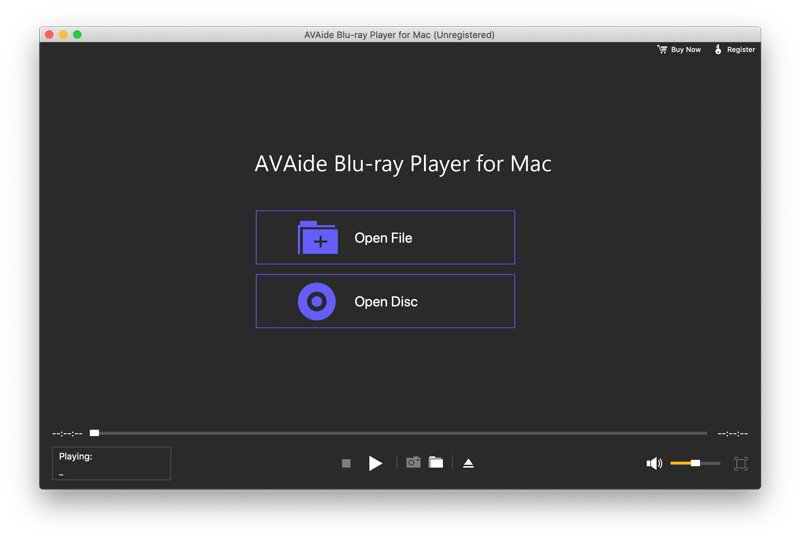
שלב 4שבו ותיהנו מתוכן ה-Blu-ray שלכם ב-Mac באמצעות נגן ה-AVAide Blu-ray. אתה יכול להשתמש ב בקרות השמעה ל לְשַׂחֵק, הַפסָקָה, ו תפסיק התוכן שאתה צופה בו. יתר על כן, אתה יכול לצלם תמונת מצב של התוכן שלך על ידי לחיצה על מַצלֵמָה לַחְצָן. צפייה מהנה!
חלק 4. המרת Blu-ray לעותק דיגיטלי ב-Mac
תוכנית אחת שמפשטת את תהליך ההמרה של Blu-ray לדיגיטל ב-Mac שלך היא ממיר בלו-ריי טיפארד. הוא מתהדר בממשק אינטואיטיבי, מה שהופך אותו לנגיש לבעלי ידע טכנולוגי ולאלו שפחות מכירים המרה דיגיטלית. תוכנית זו מציעה פורמטים דיגיטליים רבים, כולל MP4, MKV, AVI ועוד.
אתה יכול להתאים את הפלט שלך כך שיתאים למכשיר שלך או להעדפות האישיות שלך. חוץ מזה, אתה יכול לכוונן רזולוציה, קצב סיביות ומפרטים אחרים כדי לעמוד בדרישות הספציפיות שלך. יתר על כן, אתה יכול לערוך את סרטוני ה-Blu-ray שלך לפני ההמרה. אתה יכול לחתוך, לחתוך, להוסיף אפקטים או להוסיף סימני מים כדי להתאים אישית את העותק הדיגיטלי שלך.
שלב 1הורד והתקן את Tipard Blu-ray Converter ב-Mac שלך.
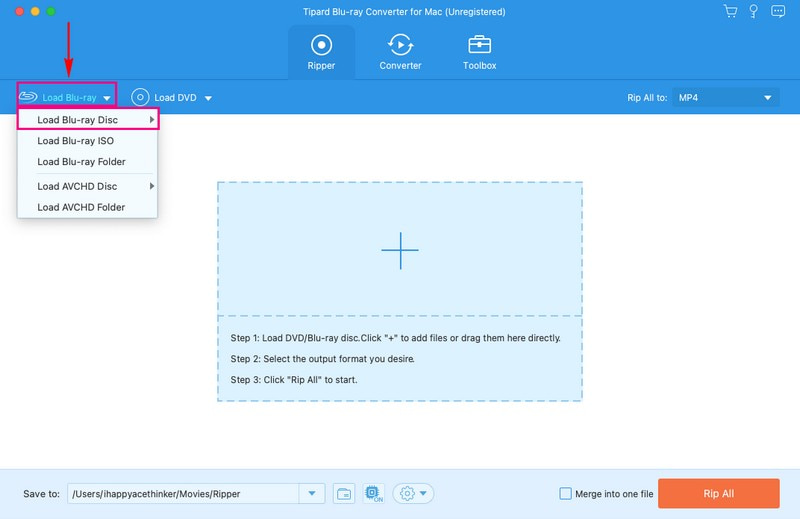
שלב 2חבר את כונן ה-Blu-ray ל-Mac והכנס את דיסק ה-Blu-ray. הפעל את Tipard Blu-ray Converter. לחץ על טען Blu-ray תפריט נפתח ובחר טען דיסק בלו-ריי כדי לטעון את תוכן ה-Blu-ray שלך.
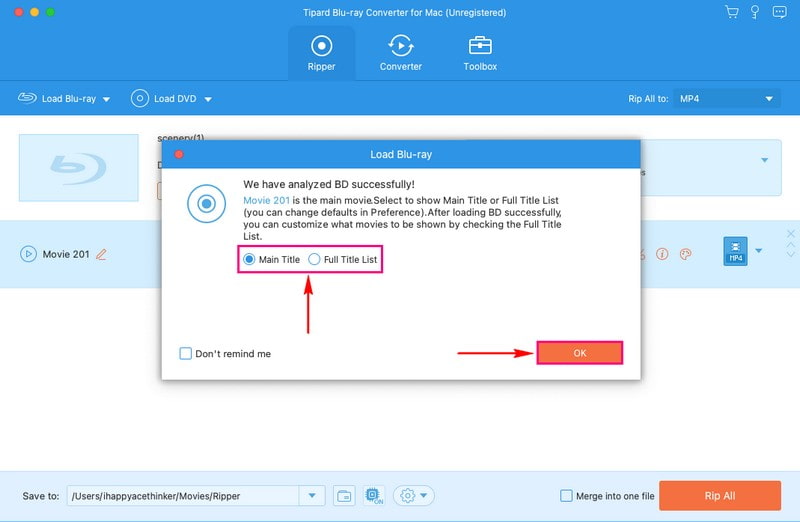
שלב 3בחר כותרת ראשית אוֹ רשימת כותרות מלאה ברגע ש- Tipard Blu-ray Converter סיים לנתח את תוכן ה- Blu-ray. לאחר הבחירה, לחץ על בסדר כפתור כדי להמשיך.
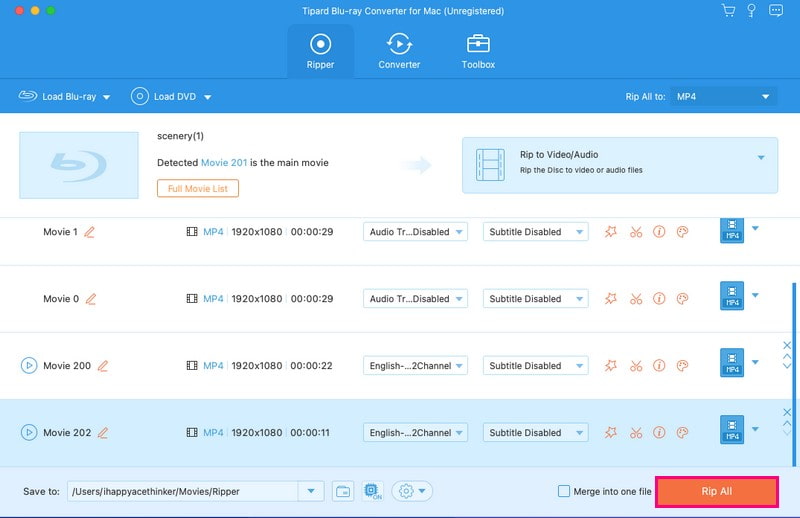
שלב 4לחץ על קרע הכל ל תפריט נפתח כדי לגשת לפורמטי וידאו. אתה יכול לבחור מתוך MP4, MOV, MKV, AVI, WMV, WEBM, ועוד. בחר את הפורמט המתאים למכשיר ההפעלה או להעדפה שלך.
אם אתה לא בסדר עם הגדרות ברירת המחדל, לחץ על גלגל שיניים לַחְצָן. כאן, אתה יכול להתאים אישית את הגדרות הווידאו והשמע, כגון רזולוציה, קצב סיביות וכו'. לאחר התיישבות, לחץ על צור חדש לחצן כדי לאשר את השינויים.
שלב 5לאחר שתסיים את המשימה שלך, לחץ על קרע הכל לחצן כדי להמיר את תוכן ה-Blu-ray שלך לפורמט וידאו.
- כיצד לנגן סרטי Blu-ray ב-4K במחשב: נפתר בשתי דרכים
- 6 נגני Blu-ray מדהימים ללא אזורים [חומרה ותוכנה]
חלק 5. שאלות נפוצות לגבי הפעלת Blu-ray ב-Mac
מדוע VLC Media Player לא יכול לנגן Blu-ray למרות שהפונקציונליות קיימת?
VLC יכול לנגן קבצי Blu-ray, אך חשוב לציין שלא כל תקליטורי Blu-ray תואמים. VLC יכול לטפל בדיסקים רק אם בספרייה שלו יש את מפתחות ה-AACS הדרושים. עם זאת, ספריות ומפתחות AACS ו-BD+ DRM אינם כלולים או נשלחים עם VLC מסיבות משפטיות.
איזה סוג של קבצים יכול להפעיל VLC?
VLC Media Player תומך בפורמטים שונים של מדיה, כולל קבצי וידאו, אודיו, DVD ו-Blu-ray. הוא יכול להתמודד עם שיטות סטרימינג וסוגי קבצים שונים, כגון UDP/RTP Unicast, HTTP/FTP, MPEG, AVI, MP4/MOV/3GP ועוד. בין אם תקליטורי DVD, Blu-ray, תקליטורי אודיו או זרמים מקוונים, VLC הוא תכליתי ויכול לנגן את כולם.
מה עלי לעשות אם VLC Blu-ray מראה אי התאמה בין קודי האזור של התקליטור והנגן?
נווט אל תפריט VLC, כלים והעדפות, ואז עבור אל הצג הגדרות והכל. לאחר מכן, עבור אל קלט/קודקים, לחץ על החץ שליד Access Modules, ומצא Blu-ray. תחת קוד אזור, בצע את שינוי האזור הרצוי. לאחר מכן, שמור את ההגדרות שלך ונסה להפעיל שוב את ה-Blu-ray.
כיצד אוכל לנגן תקליטורי Blu-ray ללא נגן Blu-ray?
יש לך שתי אפשרויות לצפות בתקליטור Blu-ray: השתמש בנגן Blu-ray או המרת ה-Blu-ray לסרטוני וידאו דיגיטליים. אם אתה מעדיף סרטוני וידאו דיגיטליים על פני נגן Blu-ray, Tipard Blu-ray Converter הוא פתרון מצוין. זה יכול להפוך את תקליטורי ה-Blu-ray שלך לקבצי וידאו באיכות גבוהה.
האם אני יכול להפעיל Blu-ray במחשב הנייד שלי?
תזדקק לכונן Blu-ray BD-ROM ונגן כמו AVAide Blu-ray Player כדי להפעיל דיסק Blu-ray במחשב נייד. למחשבים ניידים רבים אין את הכונן הנדרש, ולכן ייתכן שיהיה צורך באחד חיצוני. חוץ מזה, אתה יכול להמיר את הדיסק לסרטונים דיגיטליים ולהפעיל אותם במחשב הנייד שלך.
לסיכום, ליהנות מסרטי Blu-ray ב-Mac שלך היא חוויה מענגת. אם אתה מחפש פתרון אמין וידידותי למשתמש, שקול את נגן Blu-ray AVAide, שנועד להיות א נגן Blu-ray ב-Mac. זה יכול לעזור לך לנגן בצורה חלקה תקליטורי Blu-ray ב-Mac שלך, ומציע חווית צפייה פשוטה וסוחפת. שפר את הבידור שלך עם AVAide Blu-ray Player - המלווה המושלם ללילות הסרטים שלך ב-Mac.
נגן מולטימדיה מלא להפעלת תקליטורי Blu-ray, DVD, 4K UHD וקובצי וידאו/אודיו אחרים.