תמונות ללא פיקסלים ולהחזיר את הבהירות לתמונות מטושטשות או ברזולוציה נמוכה באמצעות כלים ואפליקציות מודרניים. תמונות פיקסלניות יכולות לגרום לזיכרונות, מוצרים או פרויקטים יצירתיים להיראות לא ברורים, אך פתרונות המופעלים על ידי בינה מלאכותית הופכים את השיפור לפשוט. מכלים מקוונים כמו AVAide Image Upscaler ועד Photoshop ואפליקציות מובייל עבור iOS ואנדרואיד, מדריך זה מכסה את הכלים הטובים ביותר ושיטות שלב אחר שלב לחידוד, שיפור והשבת התמונות שלכם לאיכות מקצועית.
חלק 1. מהי המשמעות של הסרת פיקסלים של תמונה?
ביטול פיקסלים של תמונה היא פעולה ספציפית שמטרתה לתקן תמונה דיגיטלית מפוקסלת על ידי הפיכתה לבהירה יותר והוספת פרטים נוספים. תמונות דיגיטליות הן מספר קבוע של פיקסלים הקיימים בריבועי צבע זעירים. בתמונה מפוקסלת, הריבועים נראים לעין עקב זום אגרסיבי מדי, תמונה דחוסה מאוד או תמונה ברזולוציה נמוכה.
ישנן מספר שיטות שתוכנה יכולה להשתמש בהן כדי להסיר פיקסלים מתמונה, כולל חידוד, שיפור באמצעות בינה מלאכותית, הגדלת קנה מידה או הפחתת רעשים. למרבה הצער, אף אחת מהשיטות הללו אינה יכולה לשחזר פרטים בתמונות במלואם. על מנת לשחזר תמונה ללא אובדן נתונים לחדות המקור, יהיה צורך לספק פרטים נוספים. עם זאת, שיטות בינה מלאכותית אלו יכולות לנחש את הפרטים כדי לעזור לה להיות גרסה ברורה יותר של עצמה ולשחזר את התמונה למשהו הדומה למקור.
חלק 2. הדרך הטובה ביותר להסיר פיקסלים מתמונה
הודות לטכנולוגיית הבינה המלאכותית החדשנית שלה, AVAide Image Upscaler יכול לשפר באופן מיידי את הרזולוציה, לשחזר פרטים ולהחליק אזורים עם גושי רקע, מה שהופך אותו לאחד הכלים הטובים ביותר להסרת פיקסלים של תמונות. הוא יכול לשפר תמונות קטנות ומטושטשות פי 8 תוך שמירה על חדות וברורות. זה הופך אותו למושלם לתמונות מוצר, פורטרטים, עיצובים גרפיים וכל תמונה אחרת שעשויה להיות מפוקסלת מאוד. זה לגמרי בחינם, ומכיוון שהוא עובד כולו בדפדפן ללא הרשמה, התקנה או הפעלת סימן מים, הוא נגיש מאוד לכולם.
תכונות עיקריות:
- • מגדיל תמונות מפוקסלות ובונה מחדש פרטים שאבדו לקבלת תוצאה חדה יותר.
- • מתקן באופן מיידי חסימות פיקסלים, רעש וטשטוש בתמונות ברזולוציה נמוכה.
- • משחזר טקסטורות, קווי מתאר ופרטים לקבלת תמונות ריאליסטיות יותר.
- • מעלה פורמטים נפוצים ללא צורך בהמרה או בכלים נוספים.
- • מוריד תמונות נקיות וללא סימני מים להדפסה, מדיה חברתית או שימוש עסקי.
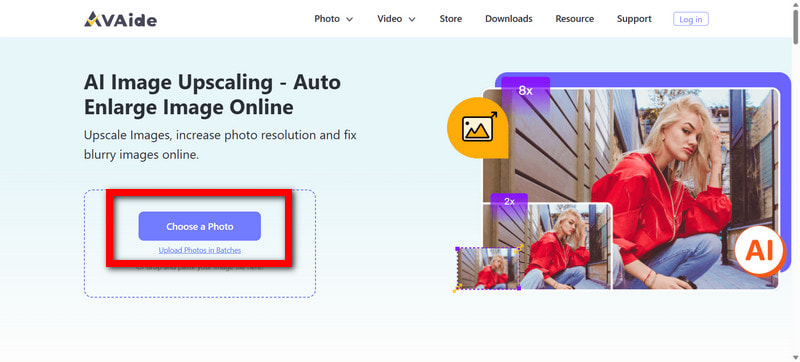
שלב 1עבור לאתר הרשמי של AVAide Image Upscaler
אין צורך בהורדה או התקנה. פשוט פתחו כל דפדפן ונווטו לדף האינטרנט הרשמי של AVAide Image Upscaler.
שלב 2העלה את התמונה המפוקסלת
נְקִישָׁה בחר תמונה כדי למצוא את התמונה המגושמת או המטושטשת באחסון שלך. תוכנת AVAide Image Upscaler תומכת בפורמטים של תמונות JPG, JPEG ו-BMP.
שלב 3בחר את רמת היוקרה המועדפת עליך
ניתן לשנות גודל של תמונות על ידי 2×, 4×, 6×, או 8× גדול יותר מהמקור. עבור תמונות בעלות פיקסלים גבוהים או ברזולוציה נמוכה מאוד, מומלץ לבחור ערך גבוה יותר.

שלב 4אפשר לבינה המלאכותית לשפר את התמונה באופן אוטומטי
ברגע שתסיים להעלות את התמונה שלך, היא תתחיל לעבוד על:
- • הסרת פיקסלים
- • חידוד קצוות
- • שחזור פרטים עדינים
- • הפחתת רעש
- • שיפור הבהירות והרזולוציה
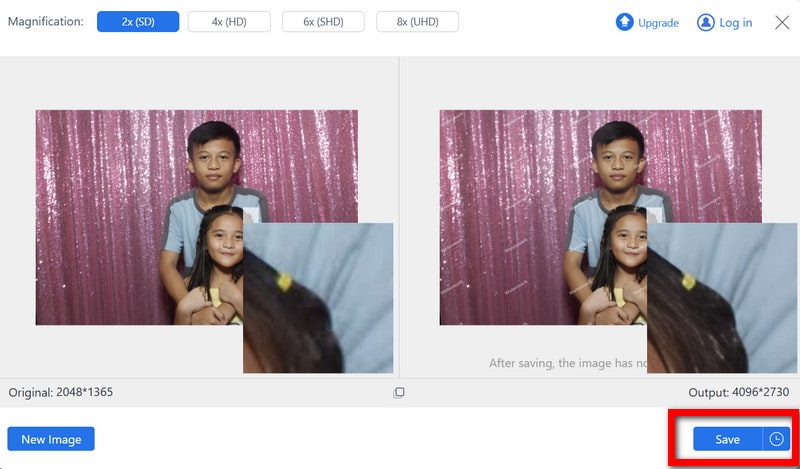
תצוגה מקדימה של הגרסה המשופרת אמורה להיטען באופן מיידי.
שלב 5הורד את התמונה המשופרת שלך
לאחר שסיימתם לערוך את התמונה בהצלחה, לחצו על להציל כדי לשמור את התמונה המשופרת במחשב שלך. עריכות אלו אינן מכילות סימן מים, כך שתוכל להשתמש בתמונה בכל מקום שתרצה.
חלק 3. כיצד לבטל פיקסלים של תמונה בעזרת פוטושופ
לפוטושופ יש כלים רבי עוצמה בהם ניתן להשתמש כדי לערוך את התמונה באופן ידני. ניתן להפחית את הפיקסלים, לחדד את הקצוות ולשחזר כל פרט שאבד בתמונה. בניגוד לכלים המסוגלים לערוך באופן אוטומטי, פוטושופ מעניקה לך שליטה על העריכה, מה שהופך אותה לאופציה טובה יותר עבור אנשים שאוהבים שליטה על העריכה שלהם.

שלב 1פתחו את התוכנית ואת התמונה שבחרתם. ניתן לעשות זאת על ידי מעבר אל קוֹבֶץ > לִפְתוֹחַ ובחירת התמונה המפוקסלת שברצונך לשפר.
שלב 2בשלב הבא, בחר את הרעש ונסה להפחית אותו. תוכל לעשות זאת על ידי מעבר אל לְסַנֵן > רַעַשׁ > להפחית את הרעשתרצו להחליק את התמונה על ידי התאמת הרעש, Smart Sharpen, והפרטים.
שלב 3תראה אפשרות סינון, עבור אליה ובחר את לְחַדֵד ו Smart Sharpen.
שלב 4לעריכה הסופית, כנסו ל תמונה > גודל תמונה, בחר שמור פרטים 2.0, ולהגדיל את הרזולוציה בתמונה.
שלב 5ניתן להשתמש בכל אחד מהכלים (כלי טשטוש, מסנן מעביר גבוהים ומסנן Camera Raw) כדי להפחית כל חוסר אחידות במעטפת.
חלק 4. כיצד לבטל פיקסלים של תמונה ב-iOS וב-Android
כלי שיפור תמונות המפחיתים רעש, מחדדים תמונות ומשפרים תמונות באיכות נמוכה באמצעות בינה מלאכותית זמינים באפליקציות מובייל. מיליוני משתמשים מסתמכים על האפליקציות המפורטות להלן המספקות שיפורי תמונות מיידיים.
השתמש ב-PhotoDirector (iOS)
PhotoDirector היא אפליקציית בינה מלאכותית לנייד המדורגת גבוה לשיפור הרזולוציה ושיקום תמונות באיכות נמוכה, והפחתת טשטוש. PhotoDirector היא אפליקציית בינה מלאכותית לנייד שמשפרת, משפרת ומשחזרת תמונות באיכות נמוכה, מפחיתה טשטוש ויכולה... להוסיף פיקסלים לתמונות לבהירות טובה יותר.
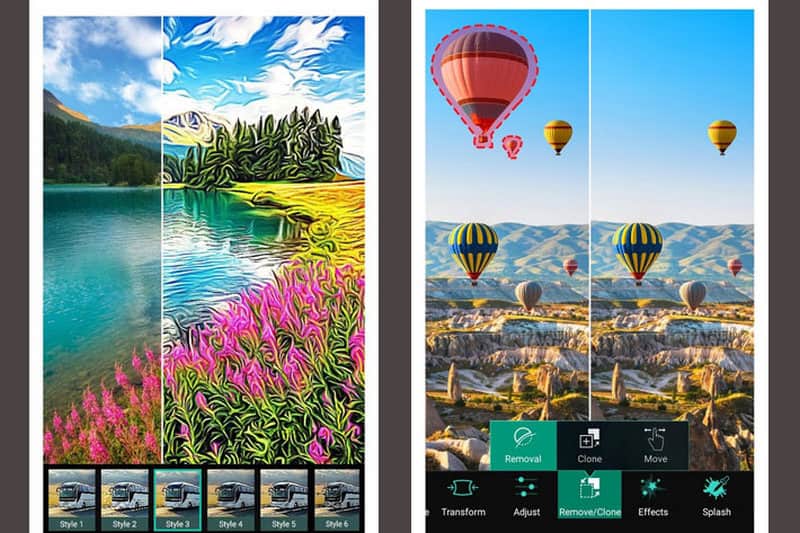
שלב 1עליך להוריד את האפליקציה מחנות האפליקציות ולפתוח אותה.
שלב 2לחץ על שיפור בינה מלאכותית כפתור בממשק.
שלב 3עליך לבחור את התמונה המטושטשת מהאוסף שלך.
שלב 4מערכת הבינה המלאכותית חייבת לנתח את התמונה באופן אוטומטי.
שלב 5יש לשמור את התמונה בטלפון שלכם, או שתוכלו לפרסם אותה ישירות מהאפליקציה בכל פלטפורמת מדיה חברתית.
השתמשו ברמיני (אנדרואיד)
רמיני הוא טלפון נייד פופולרי המופעל על ידי בינה מלאכותית משפר פיקסלים אפליקציה שמשקמת ומשפרת תמונות באיכות ירודה. היא מפחיתה פיקסלים, מחדדת פרטים ומשפרת את הבהירות תוך שניות ספורות, מה שהופך אותה לאידיאלית לתיקון תמונות מטושטשות או פיקסליות במכשירי אנדרואיד.
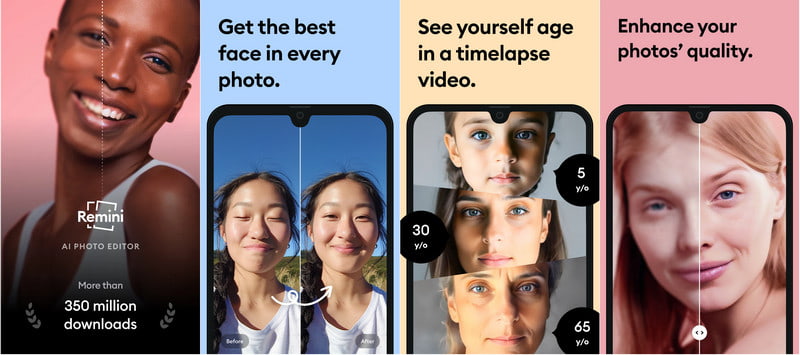
שלב 1הורד רמיני מחנות Google Play ופתח את האפליקציה במכשיר האנדרואיד שלך.
שלב 2בֶּרֶז להגביר בתפריט הראשי של האפליקציה.
שלב 3בחר את התמונה המפוקסלת מהגלריה שלך שברצונך לשחזר.
שלב 4אפשר לבינה המלאכותית לנתח את התמונה באופן אוטומטי, להפחית פיקסלים ולחדד פרטים.
שלב 5שמור את התמונה המשופרת במכשיר שלך או שתף אותה באינטרנט.
לְמִידָה איך לבטל פיקסלים של תמונה מאפשר לך לשחזר במהירות את הבהירות והפרטים לתמונות מטושטשות או ברזולוציה נמוכה. בין אם באמצעות כלים מקוונים המופעלים על ידי בינה מלאכותית, תוכנות מקצועיות כמו AVAide Image Upscaler, פוטושופ, או אפליקציות מובייל עבור iOS ואנדרואיד, שיטות אלו מאפשרות לשפר, לחדד ולשפר בקלות את התמונות שלכם לכל מטרה.

טכנולוגיית ה-AI שלנו תשפר אוטומטית את איכות התמונות שלך, תסיר רעשים ותתקן תמונות מטושטשות באינטרנט.
תהליך עכשיו