נקודות מפתח
- צילום עדיין בזיכרונות: ערכו את ה-Snap ישירות בסנאפצ'ט ומחקו את שכבת הכתוביות הניתנת לעריכה.
- תמונה שמורה: להשתמש מסיר סימני מים של AVAide להסרה מהירה באינטרנט, פוטושופ לעידון ידני במחשב שולחני, או סנאפסיד בטלפון.
- סרטון שנשמר: נסה את תוכנת מסיר סימני מים לסרטונים של WatermarkRemover.io.
דמיינו שצילמתם את התמונה המושלמת, הוספתם כיתוב מקסים ושמרתם אותו בתמונות שלכם. אחר כך אתם מסתכלים עליו וחושבים "אני לא אוהב את הטקסט", אבל הכיתוב תקוע שם. סנאפצ'ט אופה את הטקסט לתוך התמונה או הסרטון לאחר שאתם שומרים אותו, כך שאין כפתור מחיקה פשוט.
חדשות טובות: עדיין יש לכם פתרונות. מדריך זה מכסה את השיטות שעובדות בשנת 2026 כדי להסיר כיתוב Snapchat, גם לתמונות וגם לסרטונים.
- חלק 1. מחיקת כיתוב מסנאפ שנשמר בזיכרונות (בתוך האפליקציה)
- חלק 2. הסרת כיתוב של Snapchat מתמונה באמצעות כלי בינה מלאכותית מקוון
- חלק 3. הסרת כיתוב מתמונת Snapchat באמצעות Photoshop
- חלק 4. מסיר כיתובים לתמונות בסנאפצ'ט - אפליקציה לנייד
- חלק 5. הסרת כיתוב מסרטון סנאפצ'ט באמצעות בינה מלאכותית
- חלק 6. שאלות נפוצות על הסרת כיתובים בסנאפצ'ט
חלק 1. מחיקת כיתוב מסנאפ שנשמר בזיכרונות (בתוך האפליקציה)
לפני שאתם שומרים סנאפים במכשיר שלכם, הכיתוב כנראה נשאר כשכבה ניתנת להזזה בזיכרונות סנאפצ'ט, וסנאפצ'ט מאפשר לכם לערוך אותו שם. אתם יכולים להסיר אותו שם מבלי לעזוב את סנאפצ'ט.
שלב 1זיכרונות פתוחים
הפעילו את סנאפצ'ט והחליקו למעלה ממסך המצלמה. פעולה זו נפתחת זיכרונות. מצא את הסנאפ עם הכיתוב שאתה רוצה להסיר.
שלב 2כניסה למצב עריכה
הקש על ה-Snap כדי לפתוח אותו, לאחר מכן חפש את שלוש נקודות בתפריט בצד ימין למעלה ובחירה ערוך Snap. בחלק מהגרסאות מופיעות כפתור עיפרון. לאחר הכניסה לעורך, הכיתוב המקורי עשוי להופיע כתיבת טקסט שניתן להקיש עליה.
שלב 3הסר או שנה את הטקסט
הקש על הכיתוב. אם מופיעה מקלדת, מחק כל תו. ניתן גם לגרור את הטקסט מהמסך או לכיוון כפתור אשפה אם מופיע כזה.
שלב 4שמור את התוצאה
לאחר שתסיים, שמור את השינויים. בחר שמור כהעתק כך שהמקורי נשאר בטוח.
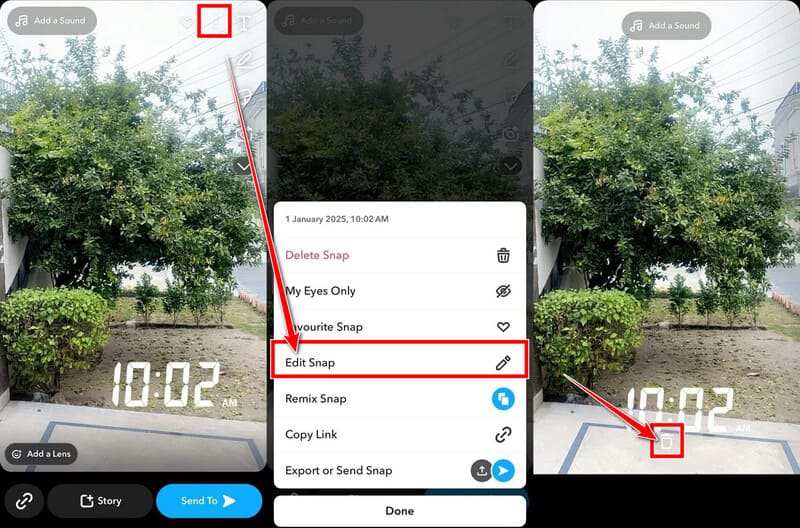
אבל אם הכיתוב לא מגיב, זה אומר שהטקסט כבר חלק מקובץ התמונה. במקרה זה, ייצאו את ה-Snap לסרט הצילום שלכם באיכות הגבוהה ביותר והשתמשו באחד הכלים הבאים.
חלק 2. הסרת כיתוב של Snapchat מתמונה באמצעות כלי בינה מלאכותית מקוון
תוכנות מקוונות להסרת תמונות מבוססות בינה מלאכותית הן הדרך המהירה ביותר ברוב המקרים. כל שעליכם לעשות הוא להעלות את התמונה, לסמן את הכיתוב, והבינה המלאכותית תמלא את הרקע בפרטים טבעיים. אין צורך בהתקנת תוכנה. אחת מהן היא... מסיר סימני מים של AVAide. זה יכול להסיר טקסט, לוגואים, חותמות זמן, וכמעט כל דבר מקובץ JPG/PNG/GIF.
שלב 1פתח את האתר והעלה את הקובץ
לך אל מסיר סימני מים של AVAide דף בכל דפדפן. לחץ על הוסף את התמונה שלך או גררו את תמונת הסנאפצ'ט השמורה שלכם לדף.
שלב 2סמן את הכיתוב
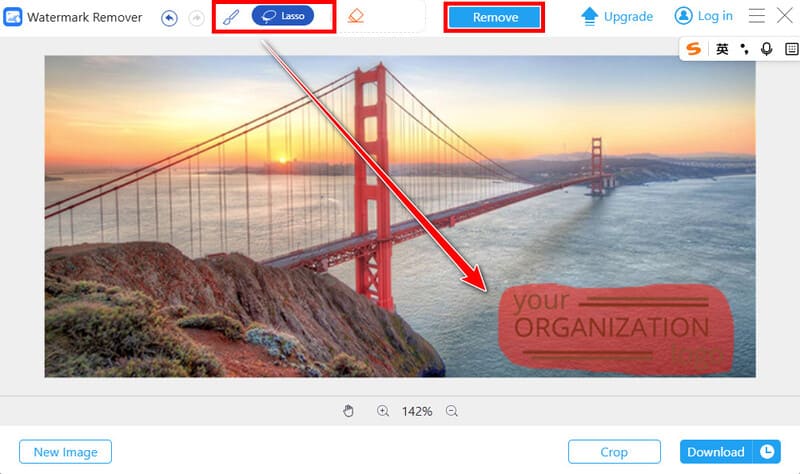
להשתמש ב מִברֶשֶׁת אוֹ פְּלָצוּר הכלי לבחירת הכיתוב כולו. כלול את הפס השקוף למחצה מאחורי המילים אם יש כזה, מכיוון שהיעדר פס זה לרוב משאיר מלבן עמום.
שלב 3הפעל את ההסרה
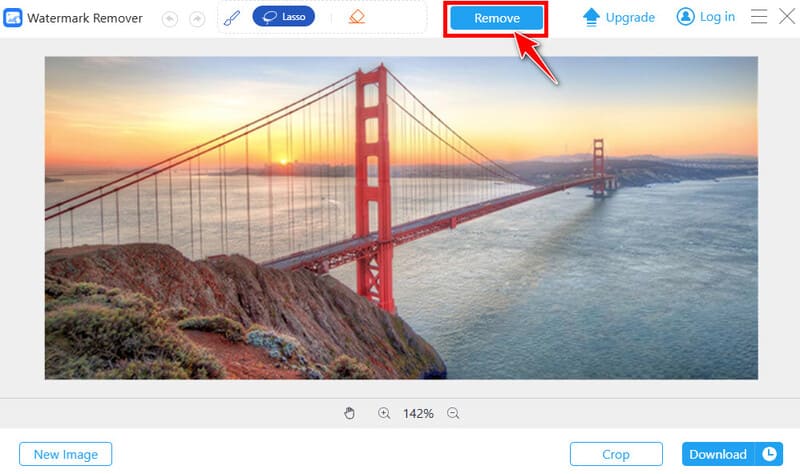
לחץ על לְהַסִיר כפתור. לאחר מכן, הבינה המלאכותית בונה מחדש את הרקע מפיקסלים סמוכים.
שלב 4הורד את התוצאה
הצג תצוגה מקדימה של התוצאה. אם היא נראית טוב, שמור את התמונה הנקייה על ידי לחיצה על הורד כפתור בפינה הימנית התחתונה.
חלק 3. הסרת כיתוב מתמונת Snapchat באמצעות Photoshop
אם אתם כבר משתמשים ב-Adobe Photoshop או צריכים את התוצאות הנקיות ביותר עם גמישות, מילוי מודע לתוכן זוהי הדרך הנכונה. הוא דוגם את האזור שמסביב ובונה מחדש את החלק החסר בצורה מדויקת.
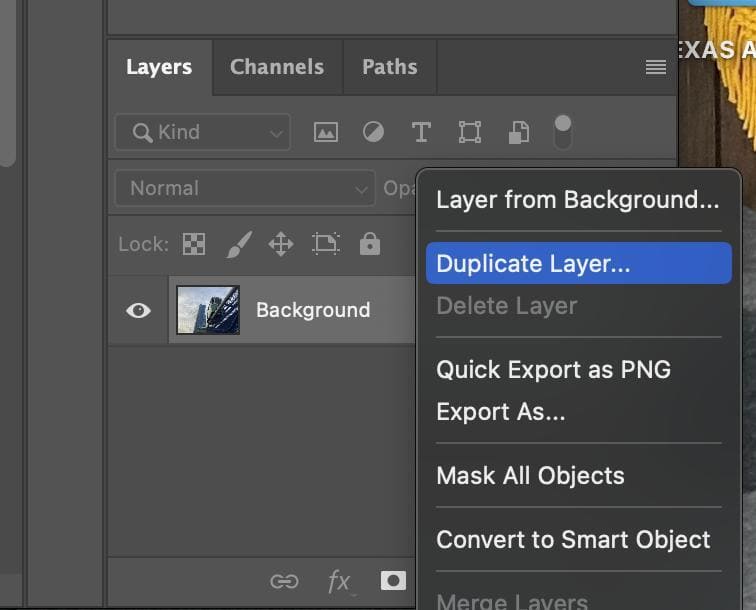
שלב 1פתח את התמונה ושכפל את השכבה
ייבא את תמונת הסנאפצ'ט. לחץ לחיצה ימנית על שכבת רקע ולבחור שכפול שכבה. עבדו על הטקסט כדי שתוכלו תמיד לחזור.
שלב 2בחר את הכיתוב
תפוס את כלי לאסו אוֹ כלי בחירת אובייקטים. צייר מסביב לטקסט ולפס הכהה (אם קיים) שמתחתיו; אינך זקוק לקצוות מושלמים.
שלב 3החל מילוי תואם תוכן
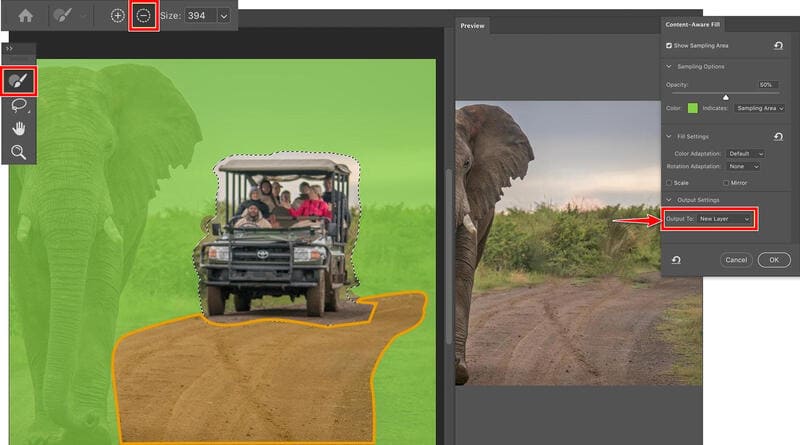
לחצו לחיצה ימנית על האזור שנבחר ובחרו לַעֲרוֹך > מילוי מודע לתוכן. בדוק את התצוגה המקדימה בסביבת העבודה והשתמש ב- מברשת דגימה אם עליך להוציא או לכלול אזורים מסוימים. כאשר המילוי נראה טבעי, הגדר פלט לשכבה חדשה ולחץ בסדר.
חלק 4. מסיר כיתובים לתמונות בסנאפצ'ט - אפליקציה לנייד
מעדיפים להישאר בטלפון? סנאפסיד הוא חינמי גם ב-iOS וגם באנדרואיד וכולל כלי ריפוי. הוא עובד היטב עבור כיתובים על רקעים נקיים למדי.
שלב 1פתח את התמונה בסנאפסיד
התקינו את Snapseed אם אין לכם אותו. הקישו על ועוד אוֹ לִפְתוֹחַ ובחר את תמונת הסנאפצ'ט מהגלריה שלך.
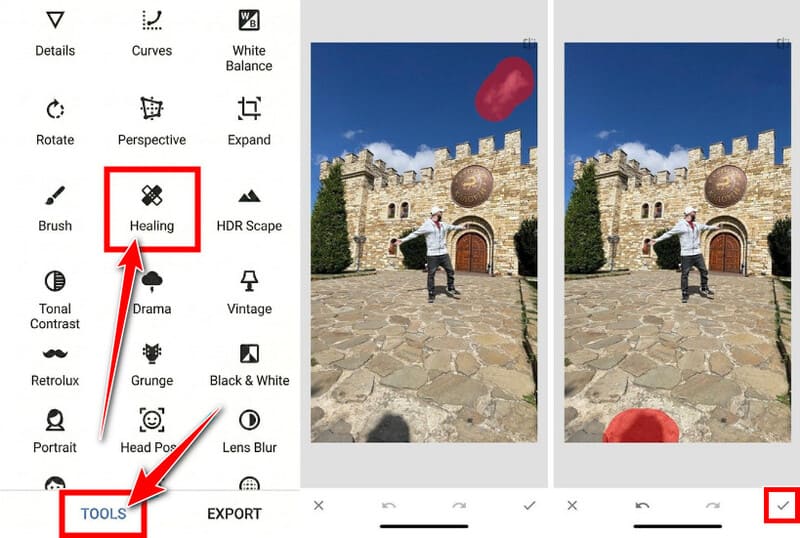
שלב 2השתמש בכלי הריפוי
בֶּרֶז כלים בתחתית, לאחר מכן בחר מַרפֵּא. צביטו כדי להגדיל את התצוגה ולקרוב את הכיתוב. השתמשו במשיכות קצרות או נקישות כדי לכסות את האותיות ואת סרגל הרקע. עבדו בחלקים קטנים במקום החלקה ארוכה אחת, כך שהבחירה תישאר עדינה. האפליקציה ממלאת כל מקטע תוך כדי.
שלב 3בדיקה ויצוא
הקטן את התצוגה וחפש כתמים שנשארו. כשאתה מרוצה, הקש על סימן ביקורת, לאחר מכן יְצוּא ושמור עותק בגלריה שלך.
חלק 5. הסרת כיתוב מסרטון סנאפצ'ט באמצעות בינה מלאכותית
סרטונים הם יותר מסובכים מכיוון שהטקסט נשאר על פני מספר רב של פריימים. חיתוך סרטון הסנאפצ'ט יכול לחתוך את הכיתוב, זה גם מאבד חלק מהתמונה. כדי לנקות אותו, השתמשו בכלי וידאו של בינה מלאכותית כמו WatermarkRemover.io כדי לעקוב אחר האזור ולבנות מחדש כל מסגרת.
שלב 1העלה את הסרטון
עבור אל watermarkremover.io בדפדפן שלך ובחר את מסיר סימני מים לווידאו הכלי בחלק העליון. העלו סרטון סנאפצ'ט שתואם את מגבלות ההעלאה (עד 1920 פיקסלים ו-2 דקות).
שלב 2עיבוד והורדה
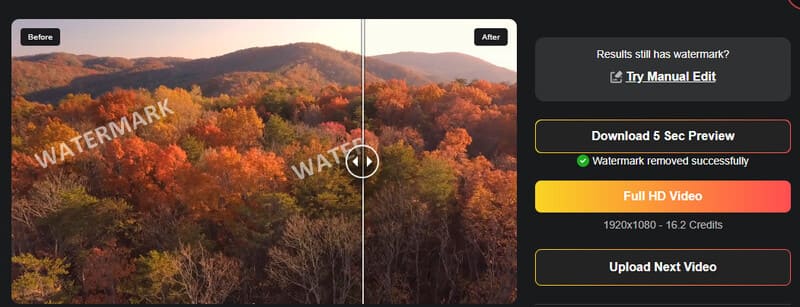
הכלי מזהה את הכיתוב באופן אוטומטי, כך שאין צורך לבחור אותו ידנית. פשוט לחץ וידאו באיכות Full HD כדי להתחיל את ההסרה ולקבל תוצאה מלאה. ניתן גם להוציא פחות נקודות זכות כדי לקבל תצוגה מקדימה של 5 שניות לפני קבלת הגרסה המלאה. אם זה נראה טוב, לחץ הורד.
חלק 6. שאלות נפוצות על הסרת כיתובים בסנאפצ'ט
האם ניתן להסיר כיתובים מסנאפצ'ט בחינם?
כן. סנאפסיד הוא לגמרי בחינם. מסיר סימני מים של AVAide ו-WatermarkRemover.io מציעים תוכניות ניסיון בחינם. עריכה בתוך האפליקציה בסנאפצ'ט אינה עולה כסף אם שכבת הטקסט עדיין ניתנת לעריכה.
למה תמונה נראית מטושטשת לאחר הסרת הכיתוב?
הבינה המלאכותית או כלי הריפוי מנחשים מה אמור להיות מתחת לטקסט, ועל רקעים מורכבים לפעמים הם מרככים פרטים או יוצרים מריחה קלה. עבודה בקטעים קטנים יותר, התקרבות והתחלה ממקור ברזולוציה גבוהה בדרך כלל מפחיתים את הטשטוש.
האם סנאפצ'ט יכול להסיר כיתובים מסנאפ שנשמר של מישהו אחר?
לא. ניתן לערוך רק סנאפים ששייכים לחשבון שלך וששומרים בזיכרונות שלך. צילומי מסך או עותקים שמורים של סנאפים של אנשים אחרים נחשבים לתמונות רגילות. עדיין ניתן... הורד את הסרטון של סנאפצ'ט או תמונה ונקה את הכיתובים שלהם בעזרת אותם כלים חיצוניים, אבל עשו זאת רק עם תוכן שיש לכם את הרשאות העריכה.
ישנם 5 פתרונות ל הסרת כיתובים בסנאפצ'ט. התחילו עם עורך האפליקציה אם הכיתוב עדיין מגיב להקשה. אם זה נכשל, ייצאו עותק באיכות גבוהה ובחרו את הכלי שמתאים למכשיר ולצרכים שלכם. Snapseed מעולה לתיקוני טלפון מהירים. מסיר סימני מים של AVAide מטפל ברוב התמונות בפחות מדקה. פוטושופ היא הבחירה הטובה ביותר כשאתם זקוקים לתוצאה הנקייה ביותר האפשרית.
שמרו גיבוי של המקור בכל פעם. לאחר שמחקתם או דורסים זיכרון, גרסה זו נעלמת. בעזרת שיטות אלה, תוכלו לנקות תמונות ישנות מבלי לאבד את הרגע שמאחורי הכיתוב.
אודות המחבר