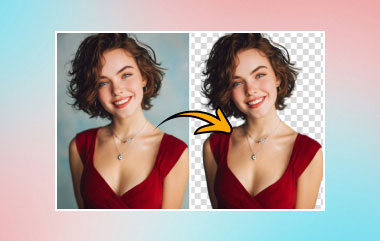
מדי פעם, בזמן צילום תמונות, אלמנטים או אנשים בלתי צפויים עשויים לפקוד את דרכם ללא כוונה לפריים. אם אתה מחפש לחסל במהירות אובייקטים, אנשים או טקסט לא רצויים מהתמונות שלך, מסיר אובייקטים הוא בדיוק מה שאתה צריך. בין אם זה כתם או עובר אורח ברקע, הפוסט הזה יעזור לכם להסיר חפצים מתמונות ללא עלות!
חלק 1. הסר אובייקט מצילום מקוון בחינם
1. מסיר סימני מים חינמיים של AVAide
מסיר סימני מים בחינם של AVAide הוא הבחירה הטובה ביותר להסרת חפצים לא רצויים מתמונות בחינם. מבלי שתצטרך להוריד תוכנה לשולחן העבודה שלך, אתה יכול להשתמש בה כדי למחוק במהירות את כל מה שמפריע לתמונה המושלמת שלך, גם אם אינך מיומן בעריכה מסוג זה. לאחר מכן, אתה יכול לסמוך על הכלי הזה מכיוון שהוא יסיר פריט מהתמונה מבלי לגרום נזק. בעזרת הכלי המשעשע הזה, תוכל להסיר רכיבים לא רצויים מהתמונה; עקוב אחר ההוראות למטה כדי ללמוד כיצד להסיר משהו מתמונה.
- שיעור הצלחה גבוה בזיהוי ומילוי צורות רגילות.
- תואם למכשירים בעלי מפרט טכני נמוך, ללא קשר לביצועי המחשב.
- תומך בהסרת סימני מים באצווה לשיפור היעילות.
- שומר על איכות התמונה לאחר הסרת סימן המים.
שלב 1לך אל מסיר סימני מים של AVAide בכל דפדפן. לחץ על בחר תמונה לחצן בצד שמאל כדי לייבא את התמונה שלך.
שלב 2לאחר העלאת התמונה, תוכלו לראות למעלה ארבעה כלים: מִברֶשֶׁת, פְּלָצוּר, מצולע, ו מַחַק. שלושת הכלים הראשונים מיועדים לבחירת האובייקט הלא רצוי שלך באופנים שונים, והאחרון הוא להסיר בחירות מיותרות מהתמונה שלך.
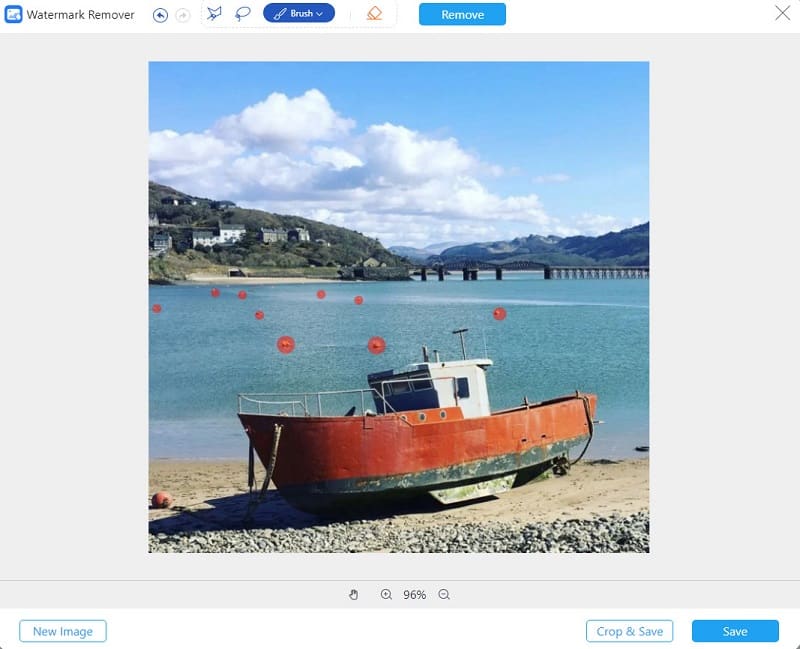
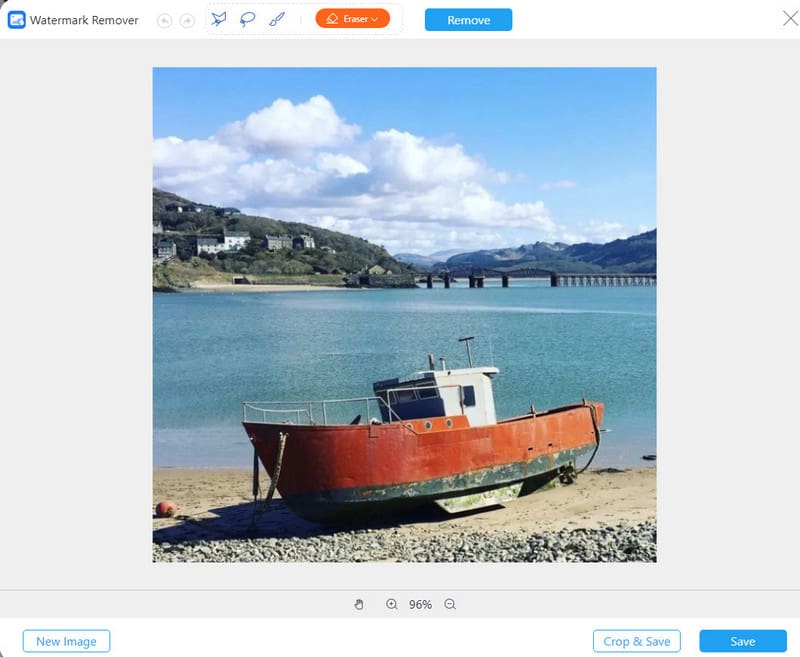
שלב 3לאחר שסימנת את האובייקט, לחץ על לְהַסִיר כפתור בחלק העליון כדי להסיר אובייקט מהתמונה באינטרנט בחינם! לאחר מכן, לחץ על להציל כפתור בתחתית כדי להוריד את התמונה ללא רבב ללא טרחה.
2. Picsart
Picsart הוא עורך תמונות שניתן להוריד בחינם. הוא מציע שהמשתמשים אחראים לכיסוי העלויות של כל רכישה בתוך האפליקציה. רק כמה מהתכונות של האפליקציה הן בחינם, כגון הסרת צל מתמונה, בעוד שהאפליקציה עצמה דורשת רכישה. PicsArt מציעה אפשרות להסיר צללים מהתמונות שלך ללא חיובים נוספים. הודות לתכונות העריכה הידידותיות למשתמש שלה בנגיעה אחת, PicsArt מפשטת את תהליך עריכת התמונה. יתר על כן, הוא מספק מגוון רחב של מדבקות וגזרות המאפשרות למשתמשים להציג את היצירתיות שלהם בזמן עריכת תמונה.
- יתרונות
- תאימות גבוהה לתמונות לייפסטייל ומדיה חברתית, המספקת שיעורי הצלחה עקביים.
- כלול תכונות עריכה משניות כמו התאמות פילטר ודירוג צבע.
- יעילות תפעולית גבוהה במכשירים ניידים.
- חסרונות
- דיוק מוגבל בשחזור תמונות ברזולוציה גבוהה.
- תוצאות ההסרה נוטות לכיוון "אסתטיקה משופרת".
שלב 1בקר באתר האינטרנט המועדף עליך וחפש את Picart. לאחר מכן, בחר את העלה כפתור וייבא את התמונה שברצונך לשנות.
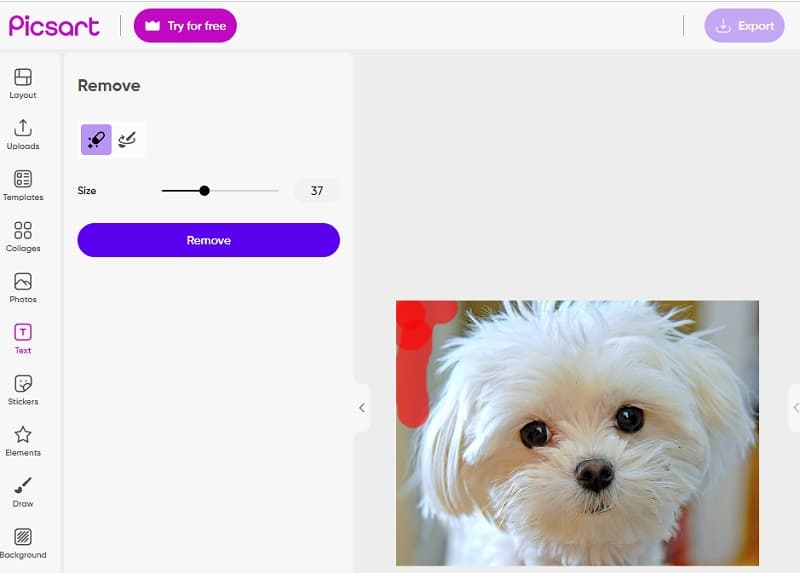
שלב 2אנא בחר את התמונה שממנה ברצונך להסיר אובייקט. לאחר מכן, בחר את לְהַסִיר הכפתור והבריש בזהירות על האובייקט שברצונך לחסל. בצע את כל ההתאמות הנדרשות לגודל המברשת.
שלב 3לאחר השלמת המשימה, לחץ על יְצוּא כפתור לסיום.
3. InPaint
כמו כן, ניתן למחוק כל סימני מים שעלולים להופיע על התמונה שהעלית בעזרת Inpaint, שהוא מסיר סימני מים לאינטרנט. ישנה גם אפשרות להשתמש בתוכנית שקיבלת מהאתר, התואמת ל-Mac ול-Windows. בנוסף לכך, זה נותן לך את היכולת להסיר אלמנטים לא נעימים מהתמונות שלך, כגון דברים כמו מילים, לוגו וחפצים. דבר נוסף שמפתיע עוד יותר הוא שהוא מגיע עם כלי המאפשר לך לתקן תמונות ישנות יותר. בנוסף, נא להחזיר אותם למצב שבו היו כאשר רכשת אותם בהתחלה. בנוסף, הוא מציע אפשרויות הסרה המאפשרות לך לבחור את החלק הספציפי של סימן המים שברצונך להסיר.
- יתרונות
- סצנות עם רציפות גבוהה ברקע יוצרות אפקטים טבעיים.
- תמיכה בבחירה ידנית בדיוק גבוה.
- היגיון התיקון נוטה לכיוון "מילוי מרקם".
- חסרונות
- שיעור ההצלחה נמוך יותר עבור דמויות וחפצים מבניים כמו מעקות.
- חסר זיהוי אינטליגנטי.
- יעילות נמוכה עבור תיקונים מרובים.
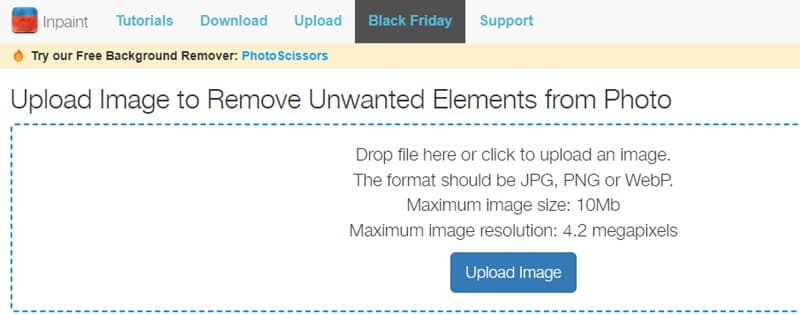
שלב 1חפש את Inpaint בדפדפן האינטרנט שלך ולאחר מכן נווט לאתר שלהם. לאחר מכן, עליך ללחוץ על העלאת תמונה כפתור בממשק הראשי של האפליקציה כדי להעלות את התמונה שלך.
שלב 2לאחר מכן, בחר את כלי ההסרה שברצונך להשתמש כדי לבחור את האזור עם סימן המים. בחר סמן, פְּלָצוּר, או מצולע כלי מהאפשרויות הזמינות.
שלב 3הקש על לִמְחוֹק לחצן מעל סימן המים לאחר שהתחקתם אחריו.
חלק 2. הסר אובייקט מתמונה באמצעות תוכנת שולחן העבודה
1. פוטושופ
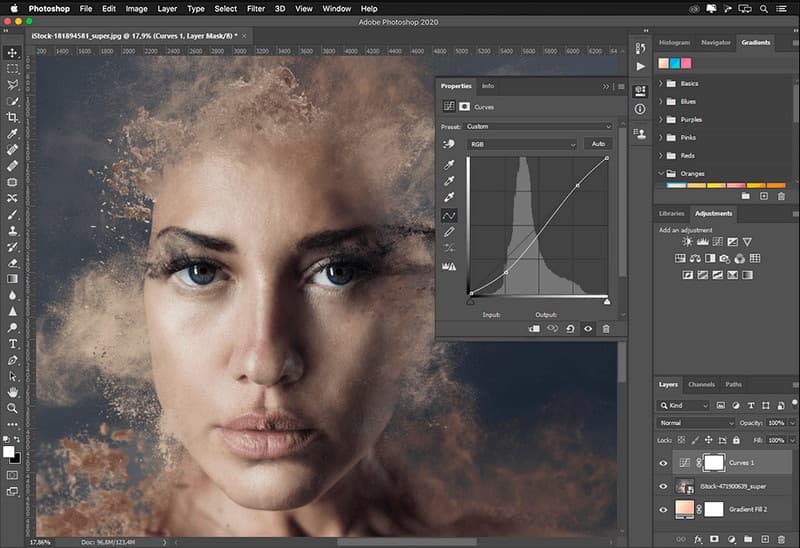
אם אתם מחפשים כלי רב עוצמה להסרת אובייקטים מתמונות בקלות, פוטושופ היא הבחירה האידיאלית עבורכם! עורך תמונות מקיף זה, המוגש לכם בגאווה על ידי אדובי, מתמודד עם כל סוגי האובייקטים עם שלושה מצבי הסרה ותיקון. המילוי המודע לתוכן (Content-Aware Fill) ממלא בצורה חלקה אזורים בעלי דמיון גבוה, בעוד ש-Generative Fill מסיק מה אמור להופיע באזורים חסרים בהתבסס על הקשר התמונה. בצעו את השלבים הבאים כדי להשתמש במצבים אלה. בנוסף, תוכלו... לחדד תמונות באמצעות פוטושופ כאשר התמונות שלך מטושטשות.
- יתרונות
- התכונות Content-Aware Fill ו-Healing Brush פועלות יחד כדי לטפל ברוב האובייקטים המורכבים.
- מציע שליטה חזקה על מבנה, פרספקטיבה וצללים.
- לאפשר התאמות מדויקות לתוצאות.
- חסרונות
- עקומת למידה גבוהה עם שלבים מורכבים.
- מאתגר למתחילים לשלוט בו.
- עיבוד תמונות גדולות איטי במכשירים בעלי ביצועים נמוכים.
מילוי מודע לתוכן
שלב 1בקר באתר הרשמי של Adobe והורד את Photoshop לשולחן העבודה שלך. נא לנווט אל קוֹבֶץ תפריט ובחר את לִפְתוֹחַ אפשרות להעלות את התמונה שברצונך לערוך.
שלב 2בחר את שרביט קסם כלי מהחלק השמאלי כדי להתחקות אחר האובייקט שהעלית לתמונה ללא מאמץ.
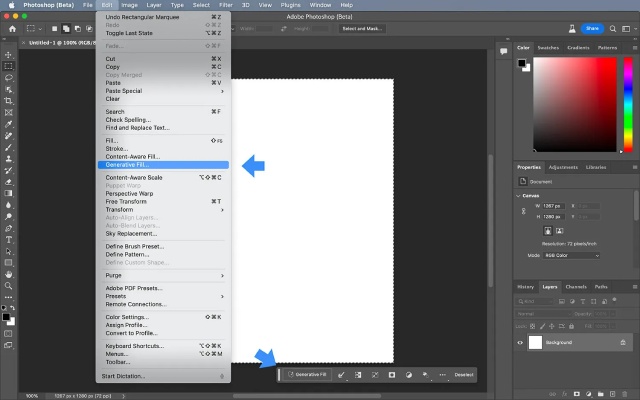
שלב 3גישה אל לַעֲרוֹך סעיף ובחר את מילוי מודע לתוכן אפשרות מתחתיו. לאחר פתיחת הקובץ, סימן המים יוסר אוטומטית. נְקִישָׁה בסדר להמשיך.
מילוי גנרטיבי
שלב 1השתמש בכלי Lasso כדי לשרטט באופן גס את האובייקט שברצונך להסיר, ובחר אזור מעט גדול יותר במידת הצורך.
שלב 2לחצו על "מילוי גנרטיבי" בסרגל הכלים העליון של ההקשר, השאירו את תיבת הטקסט ריקה, לחצו על "צור" ובחרו את התוצאה שנראית הטבעית ביותר.
2. Lightroom
Adobe Lightroom היא תוכנת עורך תמונות מוכשרת הפועלת בצורה חלקה על פני מכשירים שונים. עורך תמונות זה מספק מסננים איכותיים, רלוונטיים ויעילים הודות לטכנולוגיית בינה מלאכותית מתקדמת. זה חוסך לך זמן יקר על ידי ביטול הצורך בהתאמות ידניות. הוא מציע מגוון רחב של למעלה ממאה אפקטים ומסננים כדי לשפר את הרזולוציה של התמונה איתה אתה עובד. יתר על כן, זה מסייע למשתמשים בשיפור איכות התמונות שלהם על ידי ביטול אלמנטים לא רצויים.
- יתרונות
- הסרת אבק ופסולת יסודית במיוחד.
- תיקון ותחזוקה של גווני צבע עקביים עם סטיית צבע מינימלית.
- חסרונות
- לא מתאים להסרת חפצים גדולים או מבניים.
- היקף התיקון מוגבל; סתימות מורכבות לעיתים קרובות נכשלות.
- התערבות ידנית בשחזור מרקם אינה אפשרית.
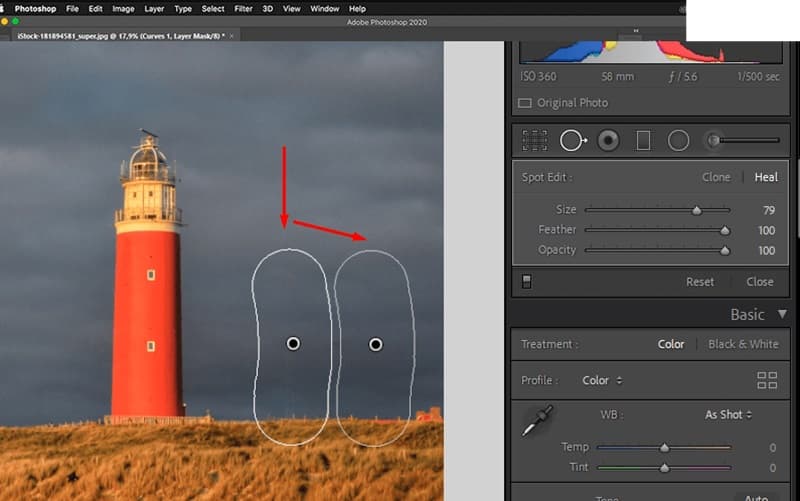
שלב 1ראשית, פתח את Lightroom וייבא את קבצי ה-RAW. לאחר מכן, אתר את לְפַתֵחַ מודול, אשר ניתן למצוא ליד יְבוּל כלי בסרגל הכלים של העורך. גש לכלי להסרת כתמים הממוקם בחלונית הימנית. אפשרות נוספת היא להשתמש ב- ש קיצור. אדם חייב להיות מיומן בניצול מחווני ההתאמה כדי למקסם את הפוטנציאל שלו.
שלב 2לאחר כוונון עדין של ההגדרות באמצעות המחוונים, בחירת האזור המקיף את האובייקט היא חיונית. אחת הדרכים להשיג זאת היא על ידי יצירת בחירה מעגלית או שימוש בכלי מברשת. מקם את הסמן בחלק העליון של האזור הרצוי, ולאחר מכן לחץ וגרור כדי לבצע עריכות. לאחר מכן, גבול לבן יופיע בבחירתך. השוק הלבן עם חץ מציין את האזור הנבחר שישוכפל.
שלב 3לאחר בחירת האובייקט באמצעות המברשת, התוכנה תמלא אוטומטית את האזור בפיקסלים שמסביב. סיכה תהפוך לגלויה באזור הערוך בעת שימוש בכלי שיבוט או ריפוי. כדי לשנות את הנראות של הפינים, לחץ על ח מקש במקלדת שלך.
3. GIMP
GIMP ראשי תיבות של GNU Image Manipulation Program. זהו כלי חינמי לעריכת תמונות הזמין עבור GNU/Linux, macOS, Windows וכו'. אתה יכול להוריד אותו למחשב שלך בחינם ולהשתמש בו כדי להסיר את האובייקט מהתמונה. פוסט זה יציג דרך אחת להסיר אובייקט מהתמונה באמצעות GIMP. יתר על כן, אתה יכול להשתמש GIMP כדי להפוך את הרקע לשקוף במידת צורך.
- יתרונות
- קוד פתוח וחינמי, עם תיקון מקיף, שיבוט ותוספים מודעים לתוכן.
- שליטה ידנית מלאה על שחזור פרטים.
- חסרונות
- יכולות מודעות לתוכן חלשות כברירת מחדל.
- הסרה גוזלת זמן של חפצים מורכבים.
- ממשק המשתמש ולוגיקת זרימת העבודה חסרה אינטואיטיביות.
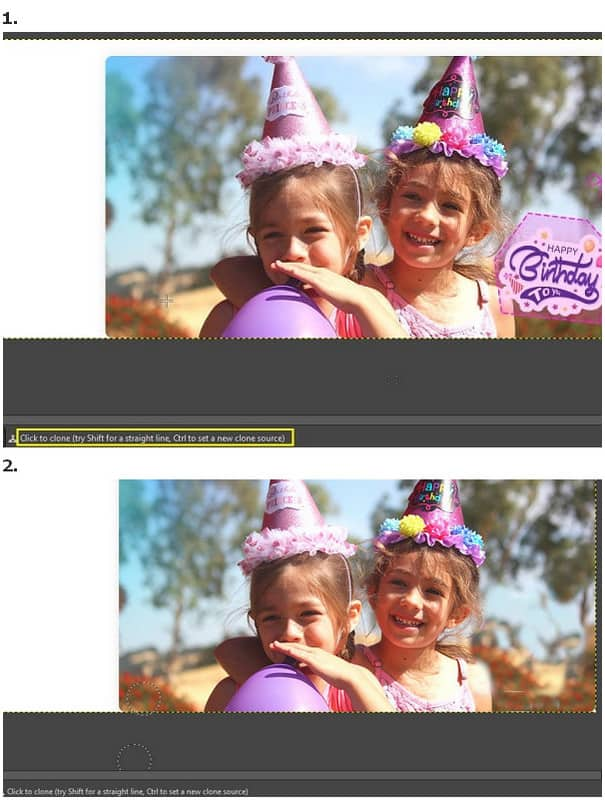
שלב 1בחר את קוֹבֶץ > לִפְתוֹחַ כפתור לטעינת התמונה שלך ב-GIMP. בחר את התמונה עם אובייקטים לא רצויים מהמחשב שלך ולחץ לִפְתוֹחַ בחלק התחתון הימני.
שלב 2לך ל כלים > כלי צבע > שיבוט אוֹפְּצִיָה. בהתחלה, עליך לבחור מקור שיבוט באמצעות Ctrl + נְקִישָׁה כי אתה צריך את מקור השיבוט הזה כדי להחליף את האובייקטים הלא רצויים.
שלב 3כעת, לחץ כדי לשכפל את האובייקטים הלא רצויים שלך באמצעות מכחול. אתה יכול לשנות את מקור השיבוט באופן חופשי בתהליך זה. תוך מספר לחיצות, אתה יכול להסיר אובייקטים לא רצויים מתמונות בחינם.
חלק 3. אפליקציות להסרת אובייקט מתמונה
1. סנאפסיד
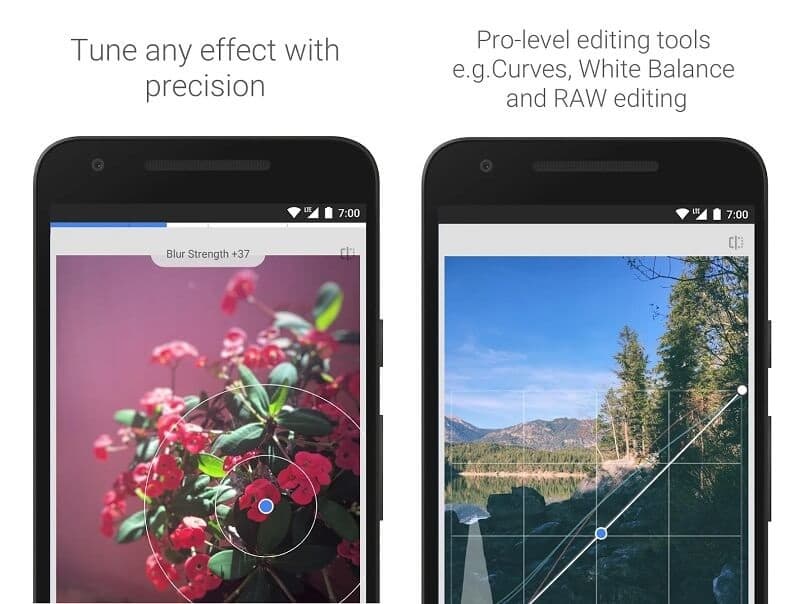
Snapseed היא תוכנית עריכת תמונות מוכשרת המאפשרת למשתמשים להסיר ללא מאמץ אובייקטים לא רצויים מהתמונות שלהם, ללא קשר אם הם צולמו במכשירי אנדרואיד או iOS. האפליקציה נגישה לכל המשתמשים ללא עלות. עם כלי הריפוי ב-Snapseed, אתה יכול להסיר כל חפץ או פגמים לא רצויים מהתמונות שלך. כלי זה הוא בעל יכולת הסתגלות גבוהה. כלי הריפוי מאפשר מעבר חלק בין החזית לרקע. זה משיג זאת על ידי שיבוט האזור שמסביב של האובייקט שבחרת והחלתו. יתר על כן, Snapseed הוא חינמי אפליקציה שיכולה להסיר אנשים מהרקע.
- יתרונות
- יעיל מאוד נגד הסחות דעת קטנות
- מסתגל אוטומטית לצבעים מסביב עם שיעור הצלחה גבוה במכשירים ניידים
- מהירות פעולת תיקון מהירה.
- חסרונות
- כמעט ולא יעיל על עצמים בעלי שטח גדול.
- לא ניתן לכוונן עוד יותר את תוצאות התיקון.
2. ריטוש תמונה
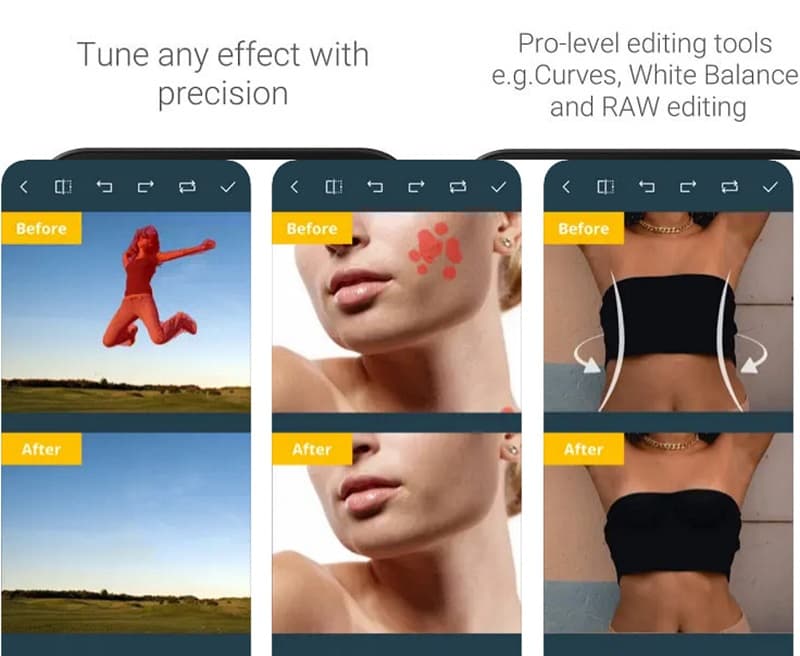
Photo Retouch היא אפליקציה אמינה להסרה ללא מאמץ של אובייקטים מתמונות באייפון. אתה עדיין יכול להשיג תוצאות יעילות גם אם אתה חדש בהסרת אובייקטים מהתמונות שלך. אם אתה מעוניין לנסות את האפליקציה, היא זמינה להורדה בחינם ב-AppStore. בנוסף, במידת הצורך, ניתן להסיר את הרקע וסימן המים בתמונה שלך.
- יתרונות
- מותאם במיוחד לתרחישי "הסרת אובייקטים".
- דיוק גבוה בזיהוי מבקרים ועומס.
- יעילות עיבוד אצווה גבוהה במכשירים ניידים.
- חסרונות
- חסר פרטים ריאליסטיים.
- נוטה לחזרה על דפוסים ברקעים מורכבים.
- פלט באיכות גבוהה מוגבל לגרסאות בתשלום.
חלק 4. שאלות נפוצות לגבי הסרת אובייקטים מתמונות
האם אתה יכול לחתוך את התמונה כדי לחסל אובייקטים לא רצויים?
אתה יכול, כמובן. אתה יכול לנסות לחתוך את התמונה עם העורך המובנה שלך אם הדבר שאתה רוצה להיפטר ממנו נמצא בצד התמונה. אבל אתה יכול לבחור רק אם הפריט נמצא באמצע התמונה או קרוב אליו. התמונה תיחתך אם תחתוך אותה, אז אתה צריך לחשוב פעמיים לפני שאתה עושה זאת.
האם מסיר סימני מים בחינם של AVAide יכול להסיר את חותמת התאריך של תמונה?
כן, אתה בוודאי יכול לסמוך על כלי המחיקה של AVAide כדי להסיר את תמונת סימן המים, חותמת התאריך או הרקע של התמונות שלך מבלי לדאוג להתפשר על האיכות.
איך מסירים אובייקטים בסנאפסיד?
הכלי Heal ב-Snapseed יכול להעלים כל צללים או דברים אחרים שאתה לא רוצה בתמונות שלך. הכלי Heal מעתיק את האזור מסביב לצל שבחרת ומטביע אותו כדי לגרום לו להיראות כאילו הוא חלק מהרקע.
מדוע נותרים צללים לאחר הסרת סימני מים או אובייקטים?
רוב האלגוריתמים להסרת סימני מים או הסרת עצמים נותנים עדיפות לזיהוי עצמים בעלי ניגודיות גבוהה וקצוות חדים. מצב זה עלול לגרום לאלגוריתם לזהות צללים באופן שגוי כ"חלק מהרקע הרגיל", מה שמוביל לשמירתם. כדי להסיר צללים נלווים, בחירת אזור גדול מעט יותר מהאובייקט עצמו עשויה לשפר את שיעורי ההצלחה של הסרתם.
כפי שהוזכר במאמר זה, כלי להסרת אובייקטים הוא חיוני לביטול יעיל של אלמנטים לא רצויים מתמונות. ישנן אפליקציות חינמיות רבות להסיר אובייקטים לא רצויים מתמונות. עם זאת, הבחירה העליונה מופיעה כאן. אם אתה צריך עזרה להחליט באיזו אפשרות לבחור, אנו ממליצים בחום על מסיר סימני מים בחינם של AVAide. חוץ מזה, אתה יכול לחקור שיטות להסיר סימן מים מקובץ PDF כאן.

משתמש בבינה מלאכותית ובטכנולוגיה אוטומטית להסרת רקע כדי ללכוד רקעים מורכבים מ-JPG, JPEG, PNG ו-GIF.
תהליך עכשיו