תמונות נראות בסדר בהתחלה, אך בעיות צצות כשמנסים להשתמש בהן במסמך, באנר או הדפסה. לעתים קרובות, הבעיה היא בגודל, לא בתמונה עצמה. מתיחה לא נכונה מסירה פרטים וגורמת לפיקסלים להיראות. להגדיל את התמונה ותבהירו את עצמכם, אתם זקוקים לכלים הנכונים. מאמר זה מציג פתרונות פשוטים ומעשיים. הוא מתחיל בכלים מקוונים מהירים ועובר לתוכנות מתקדמות. כל סעיף עוזר לכם לבחור את השיטה הטובה ביותר ולשמור על התמונה שלכם חדה ושימושית.
חלק 1: הדרך הקלה ביותר להגדיל תמונה בחינם באינטרנט
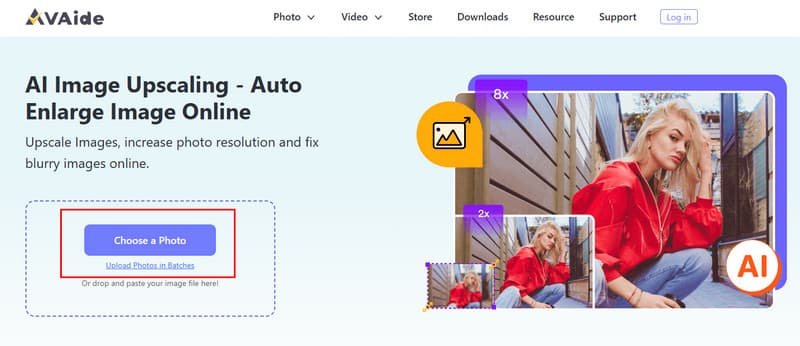
תוכנות שיפור מקוונות משתנות באיכותן, ורבות מהן מוסיפות טשטוש או מגבילות את הפלט אלא אם כן משלמים. לאחר בדיקת מספר כלים מבוססי דפדפן, AVAide Image Upscaler בולט בזכות האיזון בין מהירות לבהירות שלו. הוא מאפשר לך להגדיל תמונה עד פי 8, עם אפשרויות להגדלה של פי 2, פי 4 ופי 6. במהלך הבדיקה, לא נמצאו פרטים מלוכלכים, ולא נמצאו פגמים נראים לעין בקצוות. הכלי מקוון לחלוטין, אין צורך בהתקנות ואין צורך בשדרוג כפוי. הסעיף הבא מפרט את יישומו בשלבים להשגת תוצאות אופטימליות.
שלב 1ראשית, עליך לגשת לאתר הרשמי שלו וללחוץ על הלחצן בחר תמונה כדי לייבא את התמונה שברצונך להגדיל. בנוסף, תוכל לבצע גרירה ושחרור כאן אם תרצה.
שלב 2 לאחר ההעלאה, האפליקציה תעבד את התמונה באופן אוטומטי תוך כדי הגדלה. בתפריט ההגדלה, תוכלו לבחור את רמת ההגדלה שברצונכם להחיל על התמונה שהועלתה.
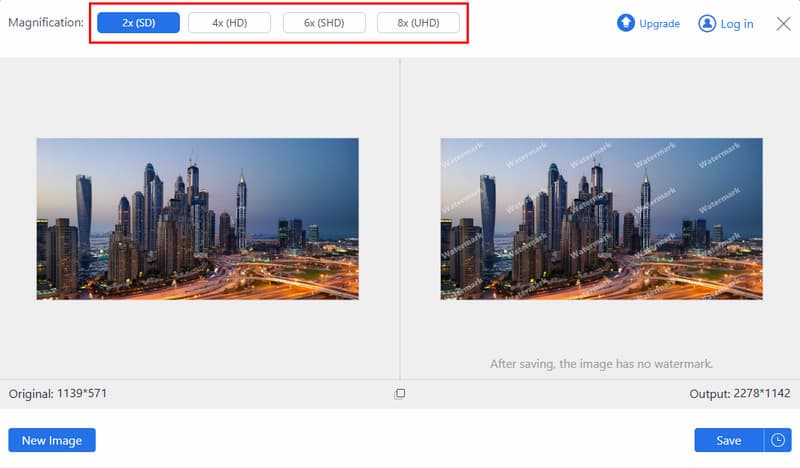
שלב 3לאחר שהאפליקציה סיימה להגדיל את התמונה מבלי לאבד איכות, תוכלו ללחוץ על להציל כפתור כדי לקבל את הפלט הסופי.
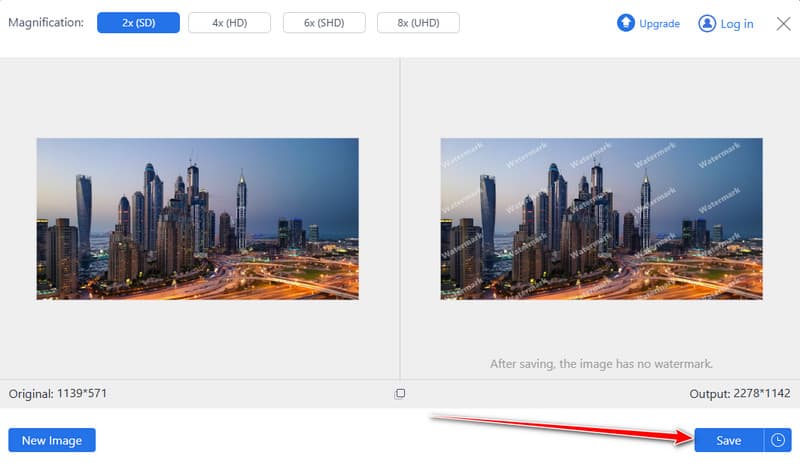
כלי אינטרנט זה הוא מהיר וקל משדרג תמונות 4kזה מגדיל את התמונות תוך שמירה עליהן ברורות. אין צורך בהתקנה או הרשמה. זה מושלם לפוסטים ברשתות חברתיות, מסמכים או עריכות מהירות.
חלק 2: איך להגדיל תמונה בפוטושופ
פוטושופ מספק גם שליטה רבה יותר על הכלים המקוונים, גורם שהופך אותו לאופציה טובה עבור משתמש המעוניין להפיק תוצאות מדויקות יותר. טכניקה זו מכוונת לשינוי גודל, שימור פרטים וחדות אור על מנת למזער פגיעה באיכות. אם ברצונך ללמוד כיצד להגדיל תמונה תוך שמירה על קצוות נקיים ופרטים חדים, גישה זו מספקת תוצאות אמינות באמצעות תכונות מובנות של פוטושופ לפני ייצוא התמונה הסופית.
שלב 1פתח את התמונה שלך בפוטושופ. עבור אל תמונה, ואז לחץ גודל תמונה כדי לגשת לחלונית שינוי הגודל.
שלב 2הגדר את הרוחב והגובה החדשים, תוך שמירה על הגדלה כפולה מהגודל המקורי. הגדר את הרזולוציה לכ- 100 פיקסלים לאינץ'. תַחַת דגימה מחדש, בחר שמור פרטים 2.0 כדי להפחית את אובדן האיכות.
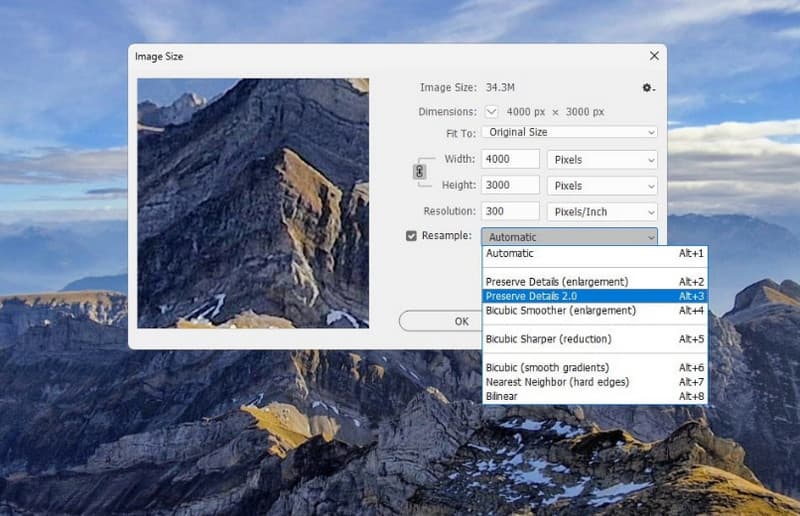
שלב 3להפוך את שכבת התמונה ל- אובייקט חכםשכפל את השכבה, פתח אפשרויות ערבול, והגדר את מצב המיזוג ל- אור רך.
שלב 4החל את מסנן High Pass תחת Filter, לאחר מכן Other כדי לחדד את הקצוות. התאם קלות, ולאחר מכן ייצא את התמונה באמצעות האפשרות Export.
פוטושופ מעניקה לך שליטה מלאה להגדלת תמונה מבלי לאבד איכות. שימוש בתכונות גודל תמונה, שמירת פרטים וחידוד קל שומר על קצוות חדים ופרטים ברורים. אם התוצאה הסופית נראית מטושטשת, השתמש בה שוב כדי... ביטול טשטוש התמונה בפוטושופ, מכיוון שזה פותר את הבעיה באופן מיידי. זה מבטיח שהתמונה המוגדלת שלך תהיה חדה ומוכנה לכל פרויקט.
חלק 3: כיצד להגדיל תמונה בעזרת GIMP
GIMP הוא עורך תמונות חינמי לשולחן העבודה המציע שליטה חזקה בשינוי גודל ללא תכונות בתשלום. זוהי אפשרות ריאלית עבור משתמשים הזקוקים לתוצאות איכותיות מבלי להשתמש בתוכנה מקצועית. במקרה שתרצו לדעת כיצד להגדיל תמונה מבלי לפגוע בקצוות, זוהי הדרך הטובה ביותר מכיוון שהיא תלויה בטכניקת קנה המידה והאינטרפולציה הנכונה כדי למזער את הנזק הנראה לפיקסלים ולאחר מכן לשמור את התמונה הסופית.
שלב 1הפעילו את GIMP ופתחו את התמונה שברצונכם להגדיל. לחצו על תמונה בתפריט העליון, לאחר מכן בחר קנה מידה של תמונה כדי לפתוח את חלון שינוי הגודל.
שלב 2הזן את ערכי הרוחב והגובה החדשים. התאם את הרזולוציה במידת הצורך. תחת שִׁרבּוּב, בחר נוהילה כדי לסייע בשימור פרטים במהלך ההגדלה.
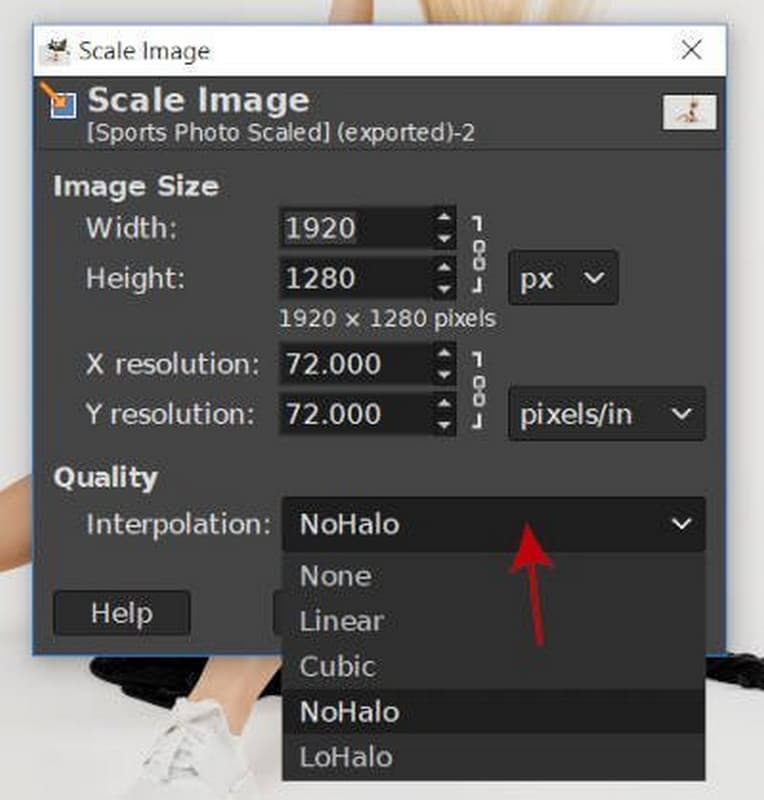
שלב 3נְקִישָׁה סוּלָם כדי להחיל את השינויים. לאחר שתהיו מרוצים, ייצאו את התמונה כדי לשמור את הגרסה הגדולה יותר.
GIMP הוא כלי חינמי להגדלת תמונה דחוסה מבלי לאבד יותר מדי פרטים. פונקציית ScaleImage ואינטרפולציה של NoHalo מאפשרות לך להגדיל תמונות ללא קצוות מחוספסים. זהו הפתרון הטוב ביותר כאשר משתמשים זקוקים לתוצאות איכותיות אך אינם מעוניינים לרכוש תוכנה בתשלום. כאשר אתה משנה את קנה המידה ולאחר מכן מייצא את התמונה, אתה רואה שהתמונה הסופית שלך מוכנה לשימוש בכל פרויקט.
חלק 4: כיצד להגדיל תמונה בעזרת Image Resizer
שינוי גודל התמונה הוא כלי מקוון פשוט שנבנה לשינוי גודל מהיר של תמונות. הוא עובד היטב כשאתם זקוקים לתוצאות מהירות ללא תכונות עריכה או הורדות תוכנה. הכלי מתמקד רק בהתאמת גודל, מה ששומר על התהליך נקי וקל למעקב. אם אתם מחפשים כיצד להגדיל תמונות מבלי להתמודד עם הגדרות מורכבות, שיטה זו מציעה פתרון ישיר ששומר על איכות חזותית למשימות שינוי גודל בסיסיות.
שלב 1פתחו את Image Resizer בדפדפן שלכם והעלו את התמונה שברצונכם להגדיל.
שלב 2הכלי פותח את לוח שינוי הגודל באופן אוטומטי. הזן את המידות החדשות או התאם את הגודל באמצעות ערכי אחוזים.
שלב 3פתחו את הגדרות הייצוא ובחרו את הפורמט המועדף עליכם, כגון JPG, PNG, WEBP, או שמרו על הפורמט המקורי.
שלב 4נְקִישָׁה שנה את גודל התמונה כדי לעבד את הקובץ, לאחר מכן הורד את התמונה בגודל שונה למכשיר שלך.
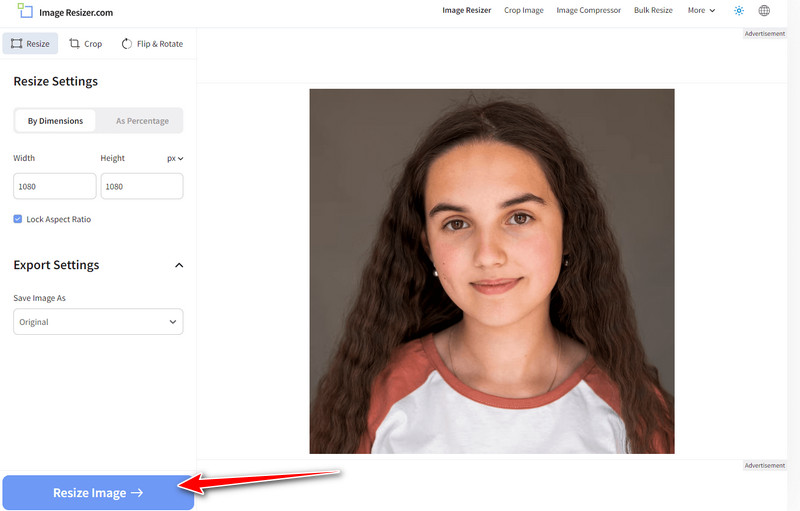
גודל תמונה הוא דרך מהירה ופשוטה להגדיל תמונה באינטרנט. נדרשות רק כמה לחיצות כדי להעלות, לשנות גודל ולהוריד את התמונה המוגדלת. זה טוב עם מדיה חברתית, מצגות או אפילו עריכות דחופות שבהן אתם זקוקים לתוצאות באותו רגע. זהו כלי אידיאלי לשימוש למתחילים או לכל אדם שמעדיף פתרון פשוט ללא תוכנות מסובכות.
חלק 5: כיצד להגדיל תמונה בעזרת Topaz Labs
Topaz Labs משתמשת בשיפור תמונה באמצעות טכנולוגיה מבוססת בינה מלאכותית כדי לשדרג תמונות עם שחזור פרטים באיכות גבוהה. היא מסוגלת לנתח מרקם, קצוות ורעש, בניגוד לשינוי גודל פשוט, כדי ליצור מידע שאבד בעת הגדלה. זה הופך אותה לאופציה טובה עבור תמונות הדורשות פלט באיכות טובה יותר, כמו בצורת הדפסים או צילומים מקצועיים. אם אתם תוהים כיצד להגדיל תמונה ללא טשטוש כבד, כלי זה מתמקד בהגדלה חכמה ולא במתיחה פשוטה.
שלב 1בקרו באתר הרשמי של Topaz Labs ופתחו את כלי הגדלת התמונות. לחצו העלה וייבא את התמונה שברצונך לשדרג.
שלב 2בחרו את גורם ההגדלה בהתבסס על כמה גדולה התמונה הרצויה. צפו בתצוגה מקדימה של התוצאה כדי להימנע מהגדלה יתרה.
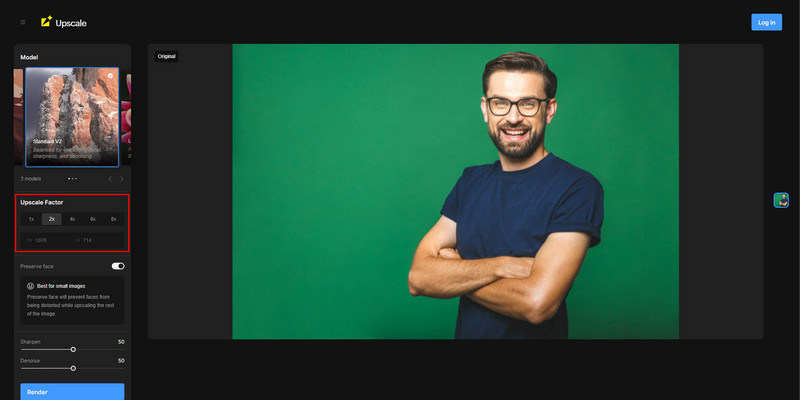
שלב 3לאחר סיום הגדרת ההגדרות, לחצו לְדַקלֵם לעיבוד התמונה. לאחר סיום הרינדור, הורד את הקובץ המשופר והמורחב.
Topaz Labs מספקת שיטה חכמה להגדלת תמונות מבלי לאבד איכות. כלי ה-scapseller שלו הוא מכונה מבוססת בינה מלאכותית אשר משחזרת פרטים, ממזערת טשטוש ושומרת על מרקמים במצבם הטבעי. זה מתאים ביותר להדפסות או צילומים מקצועיים הזקוקים לרזולוציה גבוהה יותר. במקרה שיש לכם קבצים דחוסים או תמונות ברזולוציה נמוכה, ניתן להשתמש בכלי זה כדי לשחזר את הבהירות גם בעת הגדלת הגודל, שכן הדבר יספק גימור מלוטש וחד.
הגדלת תמונות יכולה להיות מאתגרת מבלי לאבד את הבהירות. מדריך זה מראה איך להגדיל את התמונה בעזרת תוכנות מקוונות מהירות ותוכנות מקצועיות, כגון AVAide, Photoshop, GIMP, Image Resizer ו-Topaz Labs. שתי האפשרויות שומרות על הפרטים בצורה שונה, ואתם יכולים להחליט איזו מהן מתאימה לכם יותר עבור פוסטים ברשתות חברתיות, מסמכים או פרויקטים הקשורים לעבודה ולשמור על התמונות שלכם בהירות וברורות.

טכנולוגיית ה-AI שלנו תשפר אוטומטית את איכות התמונות שלך, תסיר רעשים ותתקן תמונות מטושטשות באינטרנט.
תהליך עכשיו