כאשר דוחסים יתר על המידה תמונה באיכות גבוהה, היא תהפוך לתמונה מטושטשת או מפוקסלת, וזו הסיבה שאתם כאן מחפשים כיצד לעשות זאת. להפוך את התמונה לבהירה יותר עקב מקרים אלה. כשאתם מחפשים באינטרנט, תוכלו לגלות שיש אלפי מדריכים וכלים שמבטיחים להציע פתרון, אך ייתכן שתהיו סקרנים באיזה מהם להשתמש. זו הסיבה שיצרנו עבורכם מאמר זה. קראו את המאמר הזה כשאנחנו חוקרים, סוקרים ואפילו מלמדים אתכם כיצד להשתמש בהם כדי לשפר את בהירות התמונה שיש לכם.
חלק 1: כיצד להפוך תמונה לברורה יותר באינטרנט בעזרת בינה מלאכותית
הראשונה ברשימה שלנו כדי להפוך את התמונה שלכם לברורה יותר היא האפשרות הטובה ביותר עם תמיכה של בינה מלאכותית, והיא AVAide Image Upscalerזוהי אפליקציה מבוססת ענן, מה שאומר שאין צורך להוריד דבר כדי להשתמש בה. לאחר שתבקרו בדף הרשמי שלה, תוכלו להתחיל ישר בהגדלת קנה המידה של התמונה עד פי 8. הגדלת רזולוציית התמונה ופתרון הטשטוש שמופיע בתמונה תוך כדי חידוד שלה בו זמנית. בנוסף, היא מציעה גם עיבוד אצווה. אם אתם רוצים להפוך את התמונה לברורה יותר עכשיו, העתיקו את המדריך שיש לנו לכאן.
שלב 1פתחו את הדפדפן שלכם והקלידו בתיבת החיפוש את השם הרשמי של מכשיר ה-upscaler הזה כדי לקבל את התוצאה. בדף התוצאות, לחצו על הכלי AVAide ואז לחצו על העלה את התמונה שלךתיקיית קבצים תופיע על המסך, בחר את התמונה שברצונך להבהיר יותר וייבא אותה לכאן.

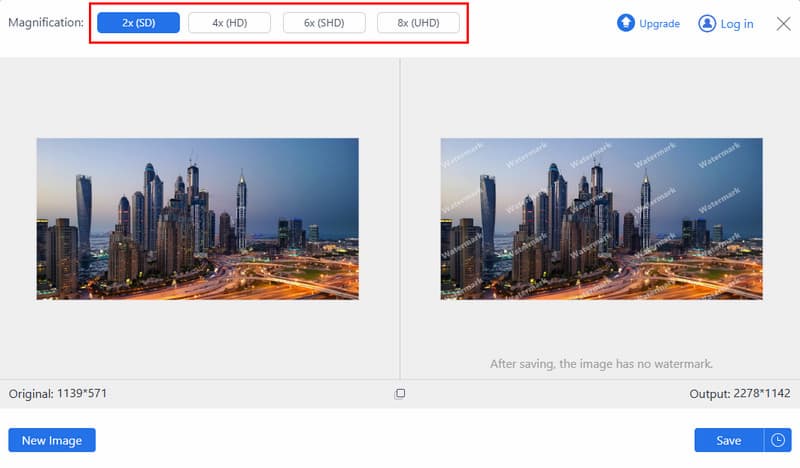
שלב 2לאחר ההעלאה, תראו בתצוגה המקדימה שהתמונה הגדלה, ואם תרצו להגדיל אותה עוד יותר, לחצו על רמת ההגדלה הרצויה שהאפליקציה מציעה.
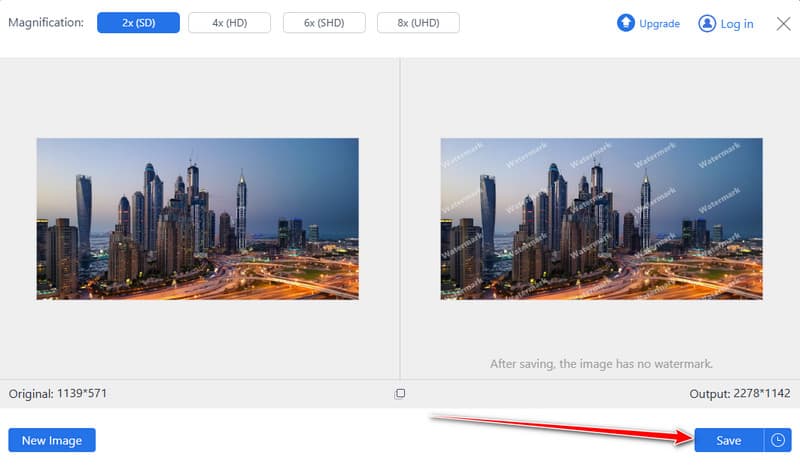
שלב 3כעת, לאחר שסימנתם את הגרסה המוגדלת של התמונה, תוכלו לייצא אותה על ידי לחיצה על הלחצן להציל כפתור. המתן מספר שניות, ועכשיו תוכל לראות שהתמונה המשודרגת טובה יותר מבעבר.
למה לבחור את משפר התמונות של AVAide?
כלי אינטרנט חינמי זה עושה את העבודה כאשר שלך התמונה דחוסה יתר על המידה במקרה. זה לא רק מתקן את הבהירות ומחדד את התמונה שלך, אלא גם משפר את התמונה שלך עוד יותר בעזרת בינה מלאכותית. יתר על כן, זה גם ידידותי למתחילים לכל מי שרוצה ללמוד איך להפוך תמונה לברורה יותר מבלי להשאיר סימני מים, מה שנותן לך תמונה ערוכה מקצועית.
חלק 2: כיצד להפוך תמונה לברורה יותר ב-iOS וב-Android
אם אתם מחפשים כיצד להפוך תמונה לברורה יותר באמצעות הסמארטפון שלכם בלבד, אפליקציות שיפור תמונות למכשירים ניידים מציעות פתרון מהיר ונוח. אחת האפשרויות הנפוצות ביותר היא YouCam Enhance, הודות לסיוע הבינה המלאכותית שלה ולתכונותיה לשיפור בהירות התמונה ישירות במכשירי iOS או אנדרואיד. בכמה נגיעות, אפילו משתמש חדש יכול להשיג תמונות ברורות באופן מורגש לאחר סיום העריכה כאן.
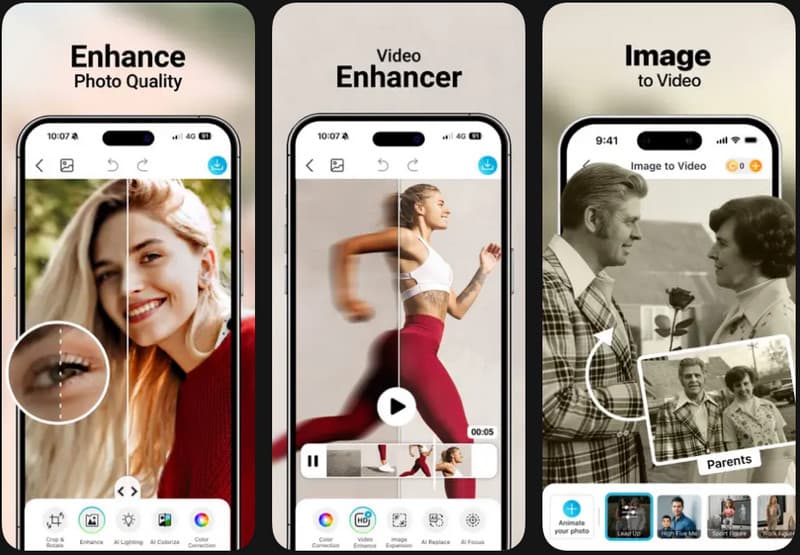
שלב 1פתחו את App Store או Google Play Store, חפשו YouCam Enhance והורידו את האפליקציה למכשיר שלכם.
שלב 2פתחו את האפליקציה ואפשרו גישה לספריית התמונות שלכם. בחרו את התמונה שברצונכם לשפר והעלו אותה לממשק. ישנן מגוון תכונות עריכה שניתן להחיל, מה שהופך את התאמת הבהירות לניתנת להתאמה אישית.
שלב 3הצג תצוגה מקדימה של התמונה המשופרת והחל את השינויים לאחר שתהיה מרוצה. לבסוף, שמור את התמונה המשופרת ישירות במכשיר האייפון או האנדרואיד שלך.
למה לבחור ב-YouCam Enhance?
YouCam Enhance היא האפשרות הטובה יותר אם אתם משתמשים המחפשים כיצד לשפר תמונות באמצעות מכשיר נייד בלבד. הטכנולוגיה המונעת על ידי בינה מלאכותית מנתחת אוטומטית את מה שצריך כדי לשפר את התמונה שלכם מבלי להגזים. לא רק זאת, אלא שהיא גם קלה לשימוש, מספקת את התוצאה במהירות ומבטלת את הצורך בעריכה מראש. למרות כל זאת, חומת התשלום עשויה להיות מכשול, אבל בסך הכל, היא נהדרת.
חלק 3: כיצד להפוך תמונה לברורה יותר על שולחן עבודה
אם אתם שואלים כיצד ניתן להפוך תמונה לברורה יותר באמצעות מחשב שולחני, תוכנת עריכת תמונות מקצועית מספקת את השליטה הרבה ביותר על איכות התמונה. אדובי פוטושופ היא אחד הכלים המעשיים ביותר שניתן להשתמש בהם בהקשר זה, והיא יוצרת רעשים, חידוד פרטים ובהירות מעודנת, שניתן לצמצם ולעדן אותם בדיוק רב. פוטושופ דורשת מאמץ רב יותר מכלים ניידים או מבוססי אינטרנט, אך יש לה תוצאות הניתנות להתאמה אישית רבה, במיוחד עם תמונות שנדחסו קשות או הופחתו באיכותן.
שלב 1פתחו את Adobe Photoshop וטענו את התמונה שברצונכם לשפר על ידי בחירה בקובץ > פתיחה.
שלב 2נווט אל לְסַנֵן > רַעַשׁ > להפחית את הרעשניתן לכוונן את המחוונים כדי להפחית גרגירים ועיוותים חזותיים ולשמור על פרטים משמעותיים. תהליך זה מסייע בהחלקת נקודות מחוספסות המשפיעות על הבהירות.
שלב 3לאחר שהרעש מופחת, עבור אל לְסַנֵן > לְחַדֵד ובחרו אפשרות חידוד כגון מסיכה לא ברורה אוֹ Smart Sharpenיש לחדד בהדרגה כדי לשחזר את הפרטים האבודים בעדינות מבלי לחתוך קצוות.
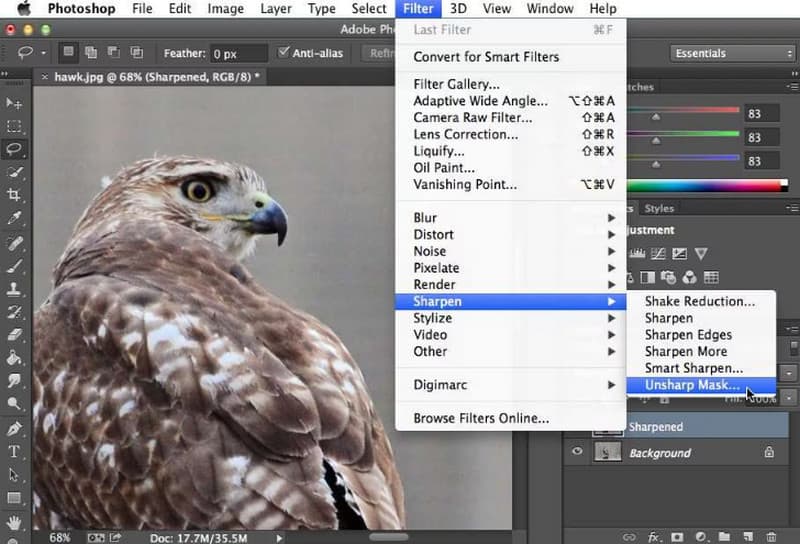
שלב 4הצג תצוגה מקדימה ובצע שינויים עד שתשיג את הבהירות הרצויה של התמונה. כאשר אתה מרוצה, שמור את התמונה הערוכה כדי לשמור את תוצאות השיפור.
למה לבחור בפוטושופ?
פוטושופ אידיאלית למשתמשים שרוצים לשלוט כיצד להפוך תמונה לברורה יותר עם שליטה מלאה על תהליך העריכה. הכלים המתקדמים שלה מאפשרים התאמות מדויקות מעבר לשיפורים אוטומטיים ואפילו... להוסיף פיקסלים לתמונהמה שהופך אותו מתאים לאנשי מקצוע או משתמשים שעובדים עם תמונות פגומות קשות. יש לו עקומת למידה, אך יש לו רמת פירוט והתאמה אישית שאין שני לה בפלטפורמות שולחן עבודה.
חלק 4: טיפים שיעזרו לתמונות שלכם להיראות ברורות ומקצועיות יותר
אפילו עם כלים רבי עוצמה, יישום הטכניקות הנכונות יכול לשפר משמעותית את התוצאות. להלן טיפים מעשיים שיעזרו לשפר את איכות התמונה ולהשיג מראה מקצועי יותר.
1. התחילו עם תמונה באיכות הגבוהה ביותר האפשרית
אם אתם לומדים כיצד להפוך תמונות לברורות יותר, התחילו תמיד עם התמונה ברזולוציה הגבוהה ביותר הזמינה. תמונות מקור ברורות שומרות על פרטים רבים יותר, מה שהופך את השיפורים ליעילים וטבעיים יותר למראה.
2. הימנעו מדחיסה מוגזמת
אחת הדרכים הקלות ביותר להפוך תמונות לברורות יותר היא להפחית את תדירות הדחיסה או השמירה מחדש של תמונה. דחיסה חוזרת ונשנית מסירה פרטים חשובים וגורמת לאובדן איכות נראה לעין.
3. השתמשו בטכניקות חידוד נכונות
אם אתם תוהים כיצד אוכל להפוך את התמונה לבהירה יותר, חידדו אותה בהדרגה. התאמות קטנות עוזרות לשחזר פרטים מבלי להוסיף תופעות לא רצויות או קצוות חדים.
4. נצלו את כלי השיפור החינמיים
ניתן לשפר את התמונה באופן חינמי באמצעות כלים מקוונים או ניידים אמינים. רוב הפתרונות החינמיים מסוגלים כיום לספק שיפורי תמונה מדהימים ללא צורך ביכולות עריכה מתוחכמות.
5. הפחתת רעש לפני חידוד
כדי להשיג תמונה ברורה יותר, נטולת גרגירים ועיוותים, יש להפחית תחילה את הרעש. פעולה זו משאירה בסיס טהור יותר, ולאחר מכן מחדדת ומגבירה את הבהירות הכללית.
6. תנו לבינה מלאכותית להתמודד עם שיפורים מורכבים
שימוש במנקה תמונות מבוסס בינה מלאכותית יכול לחסוך זמן על ידי זיהוי ושיפור אוטומטיים של פרטים חשובים תוך שמירה על מראה טבעי.
7. בחר את הגדרות הייצוא הנכונות
לאחר העריכה, יש להפוך את התמונה לברורה יותר וללא אובדן איכות, על ידי ייצוא ברזולוציה גבוהה ובחירת פורמטים ששומרים על פרטי התמונה, כגון PNG או JPG באיכות גבוהה.
8. תקן אזורים מטושטשים באופן ידני
בעת ניקוי תמונות מטושטשות, כלי חידוד סלקטיבי או כלי שיפור מקומי יכולים להיות שימושיים כדי להתמקד בחלקים בתמונה הדורשים את החידוד ביותר, וכך לקבל מוצר סופי שנראה טבעי.
9. גלו אפליקציות חינמיות לשיפורים תוך כדי תנועה
כדי להפוך תמונה לברורה יותר בחינם, נסו אפליקציות מובייל שתוכננו במיוחד לשיפור בהירות. אפליקציות רבות מספקות התאמות מיידיות וקלות לשימוש למתחילים.
10. השתמשו באפליקציות ייעודיות שהופכות תמונות לברורות יותר
ישנן אפליקציות ייעודיות שהופכות תמונות לברורות יותר על ידי שילוב של הפחתת רעשים, חידוד ושיפורים מבוססי בינה מלאכותית, מה שהופך את שחזור איכות התמונה למהיר ופשוט יותר.
בעזרת כלים אלה, קל יותר מאי פעם להפוך את התמונות לברורות יותר בכל מכשיר. ללא קשר לסוג כלי העזר המקוון המופעל על ידי בינה מלאכותית, אפליקציה סלולרית או תוכנה למחשב שולחני, כולם מספקים שיטה יעילה לשיפור איכות התמונות. בעזרת הטכניקה הנכונה עבור מה שאתם רוצים, תוכלו בסופו של דבר לשפר את התמונות שלכם בקלות ועם תוצאות טובות יותר תוך זמן קצר.
אודות המחבר


טכנולוגיית ה-AI שלנו תשפר אוטומטית את איכות התמונות שלך, תסיר רעשים ותתקן תמונות מטושטשות באינטרנט.
תהליך עכשיו