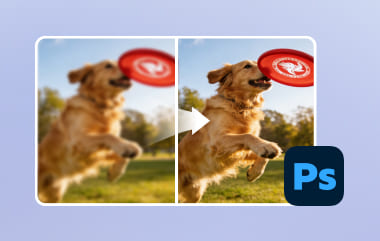
תמונה נראית לעין יכולה לשנות את התפיסה של אנשים לגבי כל פרויקט. עם זאת, רוב התמונות אובדות בפרטים עוד לפני שמתחילים לערוך אותן. קובץ יכול להידחס על ידי חיישנים קטנים, מצלמות ישנות והעברת קבצים במהירות גבוהה, מה שגורם לו להיראות רך. התוצאה של בעיות אלו היא טשטוש, רעש ופרטים חלשים. החדשות הטובות הן שניתן לשקם את הבלבול באמצעות אמצעים פשוטים. במדריך זה תלמדו כיצד... לשפר את הרזולוציה של תמונה בכל מכשיר. הסעיפים הבאים מכסים שיפור קנה מידה, כלים מקוונים בחינם, שלבים בפוטושופ ושיטות ניידות שיכולות לעזור לשחזר פרטים חדים.
חלק 1: מהי שדרוג תמונה?
שדרוג תמונה הוא שיטה להגדלת תמונה תוך שמירה על חדות וברורה. תמונה קטנה או באיכות נמוכה מכילה פרטים מוגבלים, ולכן כלים ישנים יותר הניבו לעתים קרובות תוצאות מטושטשות או חסומות כשניסית להגדיל את הרזולוציה של קבצי תמונה. התוכנה נאלצה למתוח את הפיקסלים, מה שרק הפך את הפגמים לקלים יותר לראייה.
שיפור קנה המידה כיום נעשה בצורה שונה לחלוטין. במקום זאת, אלגוריתמים חכמים ובינה מלאכותית משמשים בתוכניות מודרניות כדי לבחון את התמונה ולנחש אילו פרטים יהיו נוכחים בגרסה הגדולה יותר. במקום למתוח, הכלי ייצור פיקסלים חדשים שיהיו דומים במרקם, בקצוות ובדוגמאות לאלה שבתמונה. מאפיינים כמו Super Resolution בפוטושופ ולייטרום יכולים להפוך תמונה לגדולה פי ארבעה ללא כל רעש. זה נותן לכם תמונה גדולה וחדה יותר, שהיא הרבה יותר שימושית להדפסה, עריכה ושיתוף. אם אתם רוצים לדעת עוד על איך להפוך תמונות קיימות לרזולוציה גבוהה.
חלק 2: כיצד להגדיל את רזולוציית התמונה בחינם באינטרנט
דרך פשוטה להגדיל את רזולוציית התמונה היא להשתמש בכלי מקוון. AVAide Image Upscaler זוהי בחירה אמינה שעובדת ללא צורך בהתקנת תוכנה. היא מאפשרת לך להגדיל תמונות פי 2, פי 4, פי 6 או פי 8. בזמן הגדלת הגודל, היא מחדדת באופן אוטומטי קצוות, מפחיתה רעשים ומתקנת צבעים כדי לשמור על התמונות שלך ברורות וטבעיות.
הכלי תומך גם בעיבוד אצווה כך שניתן לשפר מספר תמונות בו זמנית. זה הופך אותו לאידיאלי עבור משתמשים הזקוקים לתוצאות מהירות יותר ללא שלבים מורכבים. AVAide Image Upscaler מספק תמונות גדולות, חדות ונקיות יותר, מה שהופך את שיפור התמונות המקוון לפשוט ויעיל.
שלב 1פתח כרטיסייה חדשה בדפדפן שלך וחפש את הדף הרשמי של AVAide Image Upscaler. לאחר מכן, לחץ על הלחצן העלה את התמונה שלך כדי להעלות את התמונה שברצונך להגדיל את הרזולוציה שלה.

שלב 2לאחר טעינת התמונה לכלי האינטרנט, תוכלו לצפות בתצוגה מקדימה של הגרסה המוגדלת. לאחר מכן, בחרו את הַגדָלָה הרמה שברצונך להשתמש בה כדי להגדיל את רזולוציית התמונה.

שלב 3כעת, לאחר שאתם מרוצים מהגרסה היוקרתית, לחצו על להציל לַחְצָן.

שדרוג תמונות של AVAide מאפשר לך בקלות הגדלת רזולוציית תמונה בחינם ובאינטרנטהוא מגדיל תמונות תוך חידוד קצוות, הפחתת רעשים ותיקון צבעים. עיבוד אצווה מאפשר לך לשפר תמונות מרובות בו זמנית. כלי זה מושלם לכל מי שרוצה תמונות ברורות ואיכותיות במהירות מבלי להתקין תוכנה או להתמודד עם שלבים מסובכים.
חלק 3: כיצד להגדיל את רזולוציית התמונה בפוטושופ
כשמגדילים תמונה באמצעות פוטושופ, ניתן לשלוט הן בגודל והן בפרטים. ניתן להשתמש בו במיוחד כדי להכין תמונות לשימוש כהדפסים, פוסטרים או תמונות דיגיטליות באיכות גבוהה. לערוך את הרזולוציה על ידי שינוי גודל הפיקסלים מבלי לעוות את התמונה על ידי עריכת ממדי הפיקסלים ולחיצה על האפשרות Resample. הנה תהליך ברור שלב אחר שלב כיצד להגדיל את הרזולוציה של תמונה:
שלב 1פתח את התמונה שלך בפוטושופ. עבור אל תמונה > גודל תמונה.
שלב 2כדי לשמור על היחס הנוכחי של רוֹחַב ל גוֹבַה, ודא שסמל השרשרת המקשר בין מאפיינים אלה מופעל. תחת ממדים, הזן ערכים עבור רוֹחַב ו גוֹבַהגודל הקובץ החדש מופיע בראש תיבת הדו-שיח גודל תמונה, כאשר גודל הקובץ הישן מופיע בסוגריים.

שלב 3בחר דגימה מחדש ובחר שיטת אינטרפולציה כדי להתאים את הפיקסלים. אם לתמונה שלך יש שכבות עם סגנונות שהוחלו, בחר סגנונות קנה מידה תחת גלגל שיניים כפתור כדי להגדיל את קנה המידה של האפקטים. אפשרות זו פועלת רק אם האפשרות Constrain Proportions נבחרה.
שלב 4לאחר התאמה של כל ההגדרות, לחצו בסדר כדי להחיל את השינויים ולדגום מחדש את התמונה שהשתנתה בגודל.
פוטושופ מספק שליטה מדויקת על אופן הגדלת רזולוציית התמונה. על ידי התאמת ממדי הפיקסלים ושימוש באפשרות Resample, ניתן להגדיל תמונות מבלי לאבד פרופורציות. Scale Styles מסייע בשמירה על אפקטים בתמונות בשכבות. שיטה זו עובדת היטב עבור הדפסים, פוסטרים או כל פרויקט הדורש תמונות באיכות מקצועית.
חלק 4: כיצד להגדיל את רזולוציית התמונה באנדרואיד ובאייפון
לפני שבוחנים אפליקציות ספציפיות, כדאי לדעת שמגדיל רזולוציית תמונה יכול להפוך את התמונות שלכם לחדות, ברורות ומפורטות יותר. כלים ניידים אלה משתמשים בבינה מלאכותית כדי להגדיל תמונות, להסיר רעשים ולהתאים צבעים באופן אוטומטי. בין אם אתם משתמשים באנדרואיד או באייפון, האפליקציה הנכונה יכולה לחסוך זמן ולשפר תמונות ברזולוציה נמוכה במהירות. הנה שתי אפשרויות מובילות עבור משתמשי מובייל.
1. פיקסלבין
פיקסלבין הוא משפר רזולוציית תמונה אמין עבור משתמשי אנדרואיד. הוא מגדיל תמונות בעזרת בינה מלאכותית ללא פרטים מטושטשים. האפליקציה מרככת קצוות, מפחיתה רעש ומשפרת את איזון הצבעים, והופכת תמונות ברזולוציה נמוכה לתמונות חדות וטבעיות יותר. ל-Pixelbin יש גם עיבוד אצווה, שניתן להשתמש בו לעיבוד יותר מתמונה אחת בו זמנית. קלות הממשק הופכת אותו לידידותי למשתמש לקבוצת המתחילים ולאדם הדורש תוצאות מהירות תוך כדי תנועה.

שלב 1הורידו והתקינו את Pixelbin מחנות Google Play. פתחו את האפליקציה והקישו על העלאת תמונה כדי לבחור את התמונה שלך.
שלב 2בחרו את רמת השדרוג פי 2, פי 4 או פי 8. הקישו על להגביר כדי לאפשר לבינה המלאכותית לשפר את התמונה.
שלב 3סקור את התוצאה ושמור את התמונה המשופרת במכשיר שלך.
Pixelbin מאפשר למשתמשי אנדרואיד להבין בקלות כיצד להגדיל את רזולוציית התמונה. בעזרת שיפור רזולוציה המופעלת על ידי בינה מלאכותית, הוא מחדד קצוות, מפחית רעשים ומשפר צבעים תוך שמירה על תמונות טבעיות. עיבוד אצווה מאפשר שיפור תמונות מרובות בו זמנית. בסך הכל, Pixelbin הוא פתרון מהיר וידידותי למתחילים לכל מי שרוצה תמונות ברורות וחדות יותר ללא שלבים מורכבים.
2. PhotoApp: משפר תמונות באמצעות בינה מלאכותית
אפליקציית פוטו הוא אפליקציה חכמה לשיפור רזולוציית התמונה עבור משתמשי אייפון. היא יכולה להגדיל את רזולוציית התמונה בנגיעה אחת תוך חידוד פרטים, הסרת רעשים והתאמת צבעים אוטומטית. האפליקציה עובדת היטב עבור תמונות פורטרט, תמונות קבוצתיות או תמונות ישנות יותר הזקוקות לשיפור איכות.

שלב 1הורידו את PhotoApp מחנות האפליקציות. פתחו את האפליקציה והקישו על ייבוא תמונה.
שלב 2תן לבינה מלאכותית להתאים את הרזולוציה באופן אוטומטי או בחר רמת שיפור כדי להגדיל את רזולוציית התמונה.
שלב 3בֶּרֶז להגביר כדי לעבד את התמונה. שמור או שתף את התמונה המשופרת ישירות מהאפליקציה.
PhotoApp מציעה דרך פשוטה למשתמשי אייפון ללמוד כיצד לשפר את רזולוציית התמונה. היא משפרת תמונות בנגיעה אחת, מחדדת פרטים, מפחיתה רעשים ומתאימה צבעים באופן אוטומטי. אפליקציה זו מתאימה היטב לצילומי פורטרטים, צילומי קבוצתיים או תמונות ישנות יותר הזקוקות לשיפור איכות. PhotoApp היא כלי פרקטי וקל לשימוש לשיפור תמונות ניידות במהירות וביעילות.
חלק 5: 5 דברים שאסור לעשות בעת שיפור קנה המידה של תמונה
שיפור רזולוציה יכול לעזור לתקן תמונות מטושטשות, אך טעויות יכולות למנוע ממך להשיג שיפורים אמיתיים. אם המטרה שלך היא להפוך תמונות קיימות לרזולוציה גבוהה, הימנע משגיאות נפוצות אלה שמפחיתות את איכות התמונה.
1. מקור באיכות ירודה
תמונה קטנה מאוד או דחוסה מאוד מגבילה את מה שכל כלי יכול לעשות. כשמנסים להגדיל את הרזולוציה של קבצי תמונה, לא ניתן לשחזר במלואם פרטים חסרים. השתמש תמיד בגרסה האיכותית ביותר של התמונה שברשותך.
2. הגדלת התמונה יתר על המידה
משתמשים רבים מנסים להבין כיצד להגדיל את הרזולוציה של תמונה על ידי קפיצה לגדלים גדולים מאוד. זה לעתים קרובות גורם לטשטוש, רעש או מרקמים לא טבעיים. שדרגו רק לגודל הדרוש לכם.
3. הסתמכות על כלי שינוי גודל פשוטים
שינוי גודל בסיסי מותח רק פיקסלים. זה לא באמת משפר את רזולוציית התמונה ולעתים קרובות גורם לתמונות להיראות רכות. השתמשו במקום זאת בבינה מלאכותית או בכלים חכמים לשיפור קנה מידה שנועדו לבנות מחדש פרטים.
4. התעלמות מרעש ופגמים חזותיים
שיפור קנה המידה יכול לגרום לסימני גרגירים, טשטוש ודחיסה להיות בולטים יותר. אם אתם רוצים לדעת כיצד להגביר את הרזולוציה של תמונה, בדקו תמיד אם יש רעשים ונקו אותם בעת הצורך.
5. דלג על תצוגה מקדימה והשוואה
לעולם אל תשמור את התמונה הסופית מבלי לבדוק אותה. השווה את הגרסה המקורית והגרסה המשודרגת זו לצד זו כדי לאשר שהתהליך אכן שיפר את הבהירות והפירוט.
הימנעות מטעויות אלו מסייעת להבטיח תוצאות טובות יותר בעת שיפור תמונות והופכת את תהליך שיפור קנה המידה ליעיל יותר באופן כללי. אם אתם מרגישים שהתמונה שלכם נראית גרגירית או מטושטשת עקב הרזולוציה הגדלה, השתמשו ב... משפר רזולוציית תמונה כדי לתקן את זה.
שיפור בהירות התמונה קל יותר כיום בעזרת כלים ותוכנות מודרניים. בין אם באמצעות כלי מקוון כמו AVAide Image Upscaler, פוטושופ במחשב, או אפליקציות מובייל באנדרואיד ובאייפון, תוכלו להגדיל את הפרטים, לחדד את הקצוות ולהפחית רעש. בחירת השיטה הנכונה למכשיר שלכם מבטיחה תוצאות טובות יותר וחוסכת זמן. על ידי ביצוע השלבים במדריך זה, כל אחד יכול ללמוד כיצד לשפר את הרזולוציה של תמונה בקלות, מה שהופך את התמונות לחדות יותר, ברורות יותר ומוכנות להדפסה, שיתוף או שימוש מקצועי.
אודות המחבר


טכנולוגיית ה-AI שלנו תשפר אוטומטית את איכות התמונות שלך, תסיר רעשים ותתקן תמונות מטושטשות באינטרנט.
תהליך עכשיו