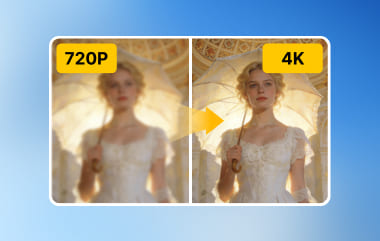
צילום תמונות הפך לחלק מחיי היומיום שלנו. אנחנו מצלמים סלפי, תמונות קבוצתיות ותמונות טיולים כל הזמן. אבל לא כל תמונה יוצאת נהדר, וזה יכול להיות מעצבן, נכון? חלק מהתמונות נראות נחמד, אבל האיכות ירודה. אבל אתם לא צריכים למחוק אותן מיד; עדיין יש דרך... לתקן את איכות התמונהזה פשוט כל כך קל ומהיר, ואנחנו כאן כדי לעזור לך צעד אחר צעד.
חלק 1: מה משפיע על איכות התמונה
לפני שתלמדו כיצד לתקן תמונה באיכות ירודה, חשוב לדעת מה יכול לגרום לתמונה להיראות גרועה. הבנת הגורמים עוזרת לכם להימנע מבעיות בעתיד. מספר סיבות יכולות לפגוע באיכות התמונה. הנה כמה נפוצות:
1. הגדלה או הקטנה של התמונה
אחת הסיבות העיקריות לאובדן בהירות של תמונות היא שינוי גודל. אם מגדילים תמונה קטנה ללא השיטה הנכונה, היא עלולה להפוך לטשטוש ופיקסלית. הגדלה מוגזמת של תמונות עלולה לגרום לפרטים להיות לא ברורים ולהפחית את החדות הכוללת.
2. תמונות מטושטשות
לפעמים, תמונות מטושטשות מכיוון שעדשת המצלמה אינה ממוקדת כראוי על האובייקט. כאשר המיקוד אינו תקין, התמונות יכולות להיראות רכות, מטושטשות או מפוקסלות. זה מוריד את הבהירות וגורם לתמונה להיראות באיכות ירודה.
3. בעיות עם המצלמה
מצלמות או עדשות פגומות עלולות גם הן להשפיע על איכות התמונה. אם יש בעיות במכשיר שלכם, התמונות עלולות לצאת מטושטשות, גרגיריות או מעוותות. תיקון המכשיר או העדשה תחילה יכול לסייע במניעת תוצאות באיכות ירודה.
4. בעיות קבצים
חלק מקבצי התמונה מאבדים איכות אם הפורמט אינו נתמך במלואו על ידי האפליקציה או התוכנה שבה אתם משתמשים כדי לצפות בהם. זה יכול להוביל לטשטוש או לפיקסלים. בדקו תמיד אם פורמט הקובץ שלכם עובד היטב עם זה שאתם משתמשים בו.
5. ידיים רועדות או מצלמה
תמונות שצולמו במצלמה לא יציבה או ביד רועדת עלולות להיות מטושטשות או מפוקסלות. הבהירות יכולה להיפגע אפילו מתנועות זעירות שנעשות במהלך צילום התמונה. ניתן לסייע בשמירה על איכות התמונה באמצעות חצובה או שמירה על המכשיר יציב.
חלק 2: כיצד לתקן את איכות התמונה
לתיקון איכות התמונה יש יתרונות רבים. תמונה ברורה וחדה נראית טוב יותר, מציגה יותר פרטים וקל יותר לשתף או להדפיס אותה. זה יכול גם לגרום לתמונות ישנות או מטושטשות להיראות כמו חדשות. הכלי שיכול לעזור לך לתקן את איכות התמונה כדי לקבל את כל היתרונות הללו הוא AVAide Image Upscalerניתן להשתמש בו באינטרנט, כך שאין צורך להוריד כלום.
הוא משתמש בחיזוי בינה מלאכותית, מה שאומר שהוא יכול לנחש את הפרטים החסרים ולגרום לתמונה שלך להיראות חדה יותר. יש לו גם אפשרות 4K, כך שהתמונה שלך יכולה להיות ברורה ואיכותית. בנוסף, הוא אינו מוסיף סימן מים, כך שהתמונה הקבועה שלך נקייה ומוכנה לשימוש בכל מקום. אם אינך רוצה לבזבז כסף, הוא מושלם עבורך מכיוון שהוא מציע תוכנית חינמית.
עיין בשלבים הבאים כדי ללמוד כיצד לתקן את איכות התמונה באמצעות AVAide Image Upscaler:
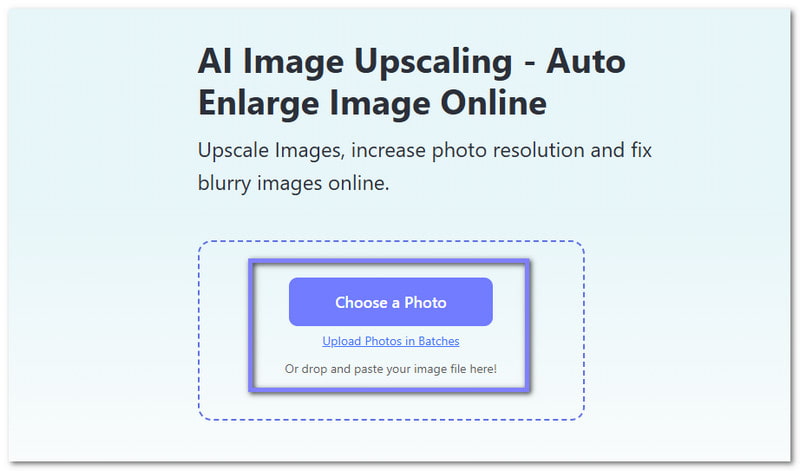
שלב 1פתחו את הדפדפן המועדף עליכם והקלידו AVAide Image Upscaler בשורת החיפוש. לאחר מכן, בחרו בו כדי לפתוח את האתר.
שלב 2בעמוד הראשי, חפשו את בחר תמונה לחצן. לחץ עליו כדי להוסיף את התמונה שברצונך לתקן את איכות התמונה. לאחר ההעלאה, AVAide Image Upscaler יתחיל ליצור גרסה באיכות גבוהה יותר. התאזר בסבלנות מספר שניות. בקרוב תראה תצוגה מקדימה של התמונה שלך עם בהירות טובה יותר.
שלב 3התמונה שלך הוגדלה כעת פי 2. אנא הזז את הסמן מעל התמונה המקורית על המסך. באזור הפלט תראה את ההבדל. התמונה נראית חדה יותר, ברורה יותר ומפורטת יותר. הפרטים הקטנים שהיו לא ברורים קודם לכן ייראו כעת חדים וגלויים לעין.
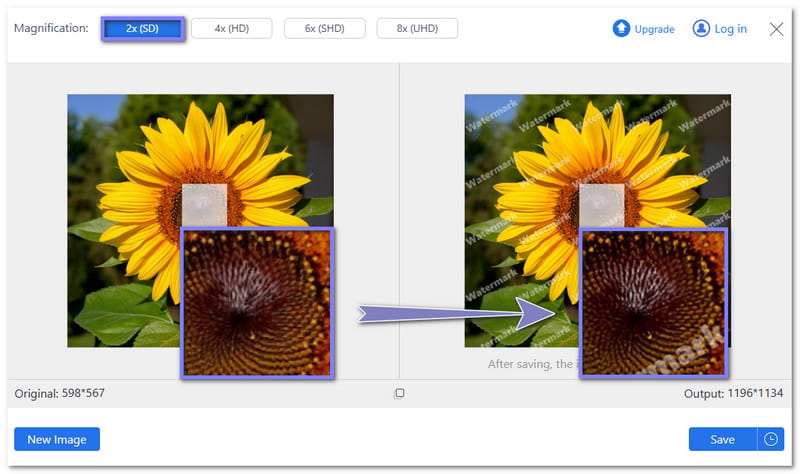
שלב 4אם אתם רוצים עוד יותר שיפור, בחרו 4×, 6×, או 8× מ ה הַגדָלָה אפשרות. ככל שהרמה גבוהה יותר, כך התמונה שלך הופכת ברורה ומפורטת יותר. שים לב ש 2× ו 4× מאפשר לך לתקן את איכות התמונה בחינם. כדי להשתמש 6× אוֹ 8×, אתה צריך לשדרג את התוכנית שלך.
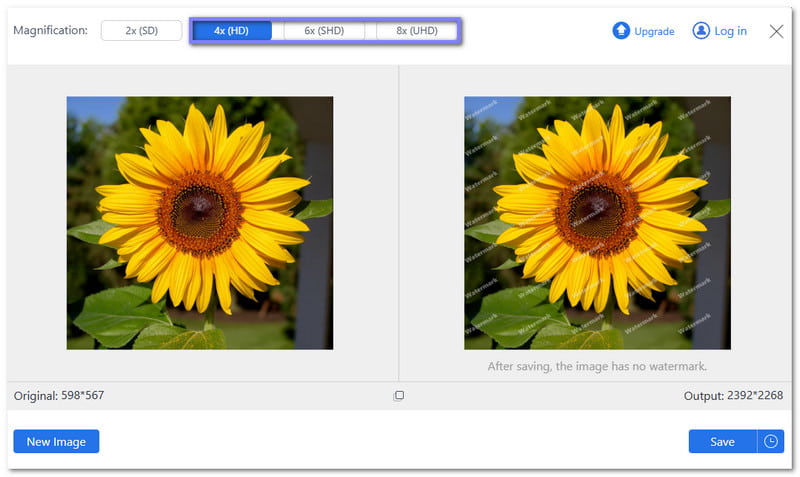
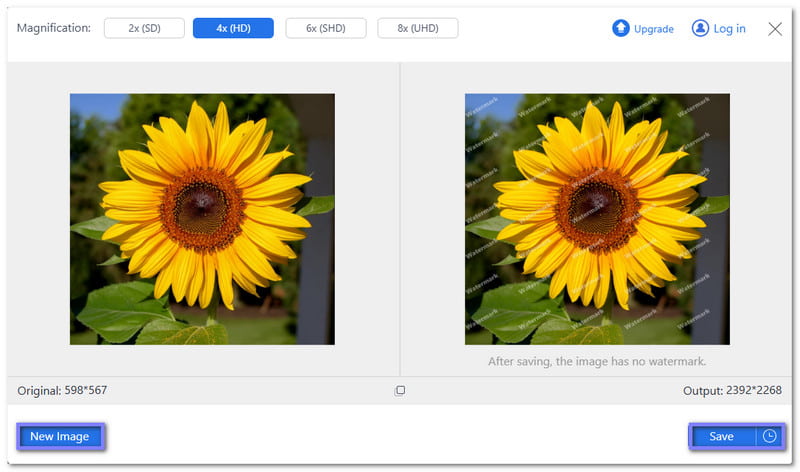
שלב 5לאחר שתהיו מרוצים מהתוצאה, לחצו על הלחצן להציל כפתור. אל תדאג לגבי סימן המים; הוא יימחק אוטומטית. התמונה תישמר בתיקייה המקומית שלך. אם יש לך תמונה נוספת לתקן, לחץ על תמונה חדשה כפתור ולהתחיל מחדש.
עכשיו, כשיש לכם איכות תמונה קבועה, תוכלו לפרסם אותה בערוצי מדיה חברתית, להדפיס אותה, להשתמש בה במצגות, או פשוט לשמור אותה בגלריה שלכם. בין אם התמונה שלכם היא JPG, PNG או BMP, היא יכולה לשפר פרטים, להפוך את הצבעים לבהירים יותר ולגרום לכל תמונה להיראות חדה ומקצועית יותר.
חלק 3: [מוכח] כיצד להימנע מתמונות באיכות נמוכה
צילום תמונות ברורות וחדות לא תמיד קל, אבל יש דרכים פשוטות להימנע מתמונות באיכות ירודה. ביצוע הפרטים המועילים שלהלן יעזור לכם לקבל תמונות טובות יותר בכל פעם. מוכנים?
1. קבע את ערך ה-ISO שלך נמוך
ISO שולט באופן שבו המצלמה שלך חשה אור. ISO גבוה יכול לגרום לתמונות שלך להיות גרגיריות או מפוקסלות. שמור על ISO נמוך ככל האפשר. זה שומר על התמונות שלך נקיות ומפורטות.
2. השתמשו בתאורה טובה
תאורה חיונית לתמונות ברורות. ודאו שלאובייקט יש מספיק אור. אור טבעי עובד בצורה הטובה ביותר, אך ניתן גם לכוון מנורות או גופי תאורה אחרים. תאורה נכונה הופכת את התמונה לחדה וחיה יותר.
3. שמרו על המצלמה יציבה
מצלמות בתנועה גורמות לתמונות מטושטשות ולתוצאות לא ממוקדות. השתמשו בחצובה או מונופוד כדי להחזיק את המצלמה יציבה. אפילו החזקתה בשתי הידיים יכולה לעזור. לתקן תמונות לא ממוקדותצילומים יציבים הופכים את התמונות שלך לחדות ומקצועיות.
4. צלם תמונות בפורמט RAW
קבצי RAW שומרים יותר פרטים מאשר פורמטים רגילים כמו JPEG או 3GP. צילום ב-RAW שומר על התמונה שלך מפני אובדן איכות במהלך העריכה. זה מועיל במיוחד אם אתה מתכנן להתאים צבעים, חדות או חשיפה מאוחר יותר.
5. ערוך את התמונות שלך בקפידה
לאחר צילום תמונה, עריכה יכולה לשפר את החדות, הבהירות והצבעים. התאמת הפרטים הללו מוציאה את המיטב מהתמונה. אפילו עריכות בסיסיות יכולות לעשות הבדל עצום ולתקן בעיות קטנות.
על ידי ביצוע השלבים הבאים, תוכלו תיקון תמונות מטושטשות, ואפילו תמונות עם פיקסלים או באיכות נמוכה. תשומת לב ל-ISO, תאורה, יציבות, פורמט ועריכה מבטיחה שהתמונות שלכם ייראו ברורות ומקצועיות בכל פעם.
בוודאי למדתם הרבה מהפוסט הזה, מללמוד מה משפיע על איכות התמונה, כיצד לתקן את איכות התמונה, ודרכים מוכחות להימנע מתמונות באיכות ירודה. לסיכום, תמונה באיכות טובה הופכת אותה לברורה יותר, חדה יותר ומהנה יותר לשיתוף או שמירה.
כדי להשיג זאת, אל תהססו תיקון איכות תמונה באינטרנט באמצעות AVAide Image Upscalerניתן להשתמש בו בכל מערכת הפעלה, בין אם במחשב או במכשיר נייד. התחילו לשפר את התמונות שלכם עוד היום ותגרמו לכל תמונה להיראות במיטבה!
אודות המחבר


טכנולוגיית ה-AI שלנו תשפר אוטומטית את איכות התמונות שלך, תסיר רעשים ותתקן תמונות מטושטשות באינטרנט.
תהליך עכשיו