אתם רוצים להדפיס תמונה למסגרת, מתנה או פוסטר. הבעיה היא שהתמונה שלכם קטנה מדי. אין ספק שכאשר היא מודפסת, היא עלולה להיראות מטושטשת או גרגירית, במיוחד על נייר גדול יותר.
אבל יש לנו חדשות טובות בשבילכם. כבר יש דרך לעשות זאת הגדלת תמונה להדפסה מבלי לאבד את הבהירות. פוסט זה יראה לכם כיצד לעשות זאת בצורה הנכונה. תלמדו גם את דרישות התמונה להדפסה, דבר מועיל אם זו הפעם הראשונה שלכם.
בסוף, תדעו כיצד להכין את התמונה שלכם כך שתיראה ברורה, חדה ומוכנה להדפסה.
חלק 1: מהי הגדלת תמונה
כאשר מסתכלים על תמונה קטנה ורוצים לראות אותה גדולה יותר, זה נקרא הגדלת תמונה. הגדלת תמונה היא תהליך של הגדלת תמונה מגודלה המקורי. המטרה היא לשמור על התמונה ברורה וחדה תוך הגדלת גודלה.
בדרך כלל, לתמונות יש נקודות זעירות הנקראות פיקסלים. כשמגדילים תמונה, הפיקסלים האלה צריכים להימתח. אם לא עושים זאת בזהירות, התמונה עלולה להיראות מטושטשת או מחוספסת. למרבה המזל, כלים מודרניים יכולים לעזור להגדיל את התמונה מבלי לאבד יותר מדי בהירות. אנשים משתמשים בהגדלת תמונות להדפסת פוסטרים, הכנת שלטים או סתם לראות פרטים קטנים טוב יותר.
בקיצור, הגדלת תמונה היא לקיחת תמונה קטנה והפיכתה לתמונה גדולה יותר תוך ניסיון לשמור על מראה טוב.
חלק 2: דרישות תמונה להדפסה
לפני הגדלת תמונה להדפסה, ודא שהתמונה מוכנה. לא כל תמונה מודפסת היטב אם היא קטנה מדי או בפורמט שגוי. בדיקת הרזולוציה, הגודל וסוג הקובץ יעזרו להדפס שלך להיראות חדה ובהירה.
| דְרִישָׁה | פרטים |
| פתרון הבעיה | • 300 DPI להדפסות קטנות • 150-300 DPI לפוסטרים גדולים |
| מידות פיקסלים | • 18 אינץ' × 24 אינץ': 5400 × 7200 • 24 אינץ' × 36 אינץ': 7200 × 10800 40 אינץ' × 60 אינץ': 2000+ מכל צד (גבוה יותר, עדיף) |
| מצב צבע | CMYK (למדפסות) |
| יחס גובה-רוחב | יחס התאמה בין המצלמה (3:2, 4:3) |
| פורמטים של קבצים | TIFF: האיכות הטובה ביותר PDF: שומר על הפריסה JPEG: הדפסות מהירות, השתמש באיכות מקסימלית |
חלק 3: כיצד להגדיל תמונה להדפסה מבלי לאבד איכות באינטרנט
מתכננים להגדיל את התמונה להדפסה, אבל חוששים שהאיכות תרד? ייתכן שאתם חושבים שהיא תיראה מטושטשת או מפוקסלת בעת הגדלה.
אל תהיה, כי אם אתה משתמש AVAide Image Upscaler, ניתן להגדיל את התמונה פי 2, פי 4, פי 6 או אפילו פי 8. זה מגדיל את ממדי התמונה המקורית תוך שמירה על חדות וברורה. זה גם מושלם אם אינך רוצה להוציא כסף, מכיוון שהוא חינמי לשימוש ועובד על כל מערכת הפעלה מכיוון שהוא פועל באופן מקוון לחלוטין.
בלי עיכובים נוספים, למדו כיצד להגדיל תמונה להדפסה מבלי לאבד איכות באמצעות AVAide Image Upscaler:
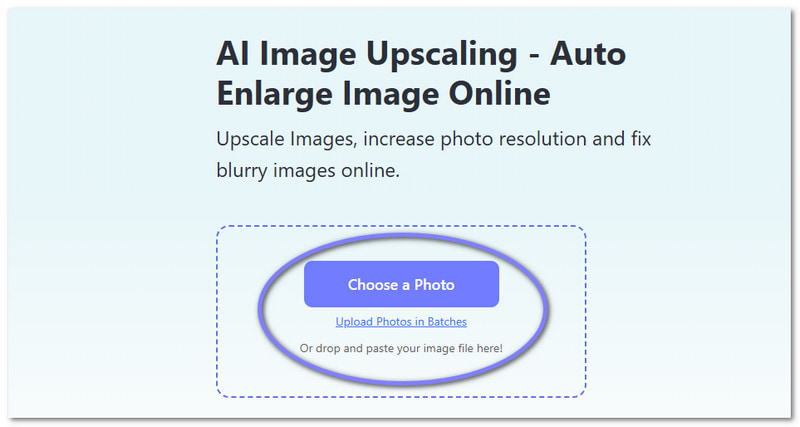
שלב 1תוכנת AVAide Image Upscaler פועלת באופן מקוון, לכן ניתן לגשת אליה באמצעות הדפדפן. לאחר טעינת הדף, אתם מוכנים להתחיל.
שלב 2העלה את התמונה שברצונך להגדיל להדפסה. תוכל לבחור ולשחרר את התמונה שלך בממשק הראשי. אם יש לך תמונות רבות, לחץ על העלה תמונות בקבוצות אפשרות להוספת מספר תמונות בו זמנית.
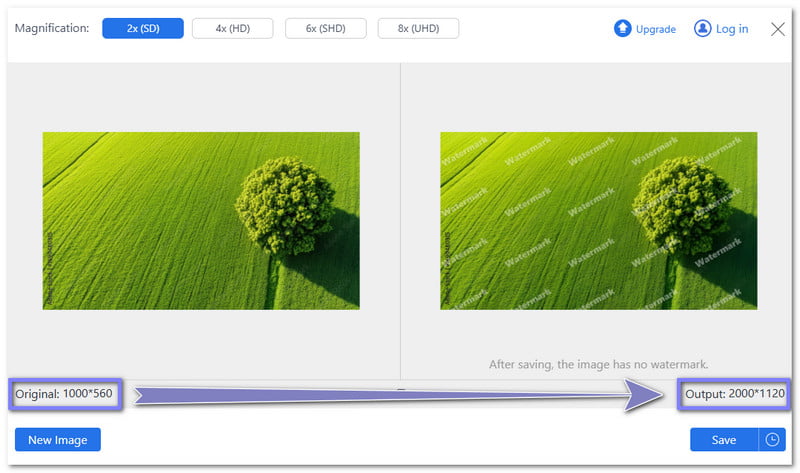
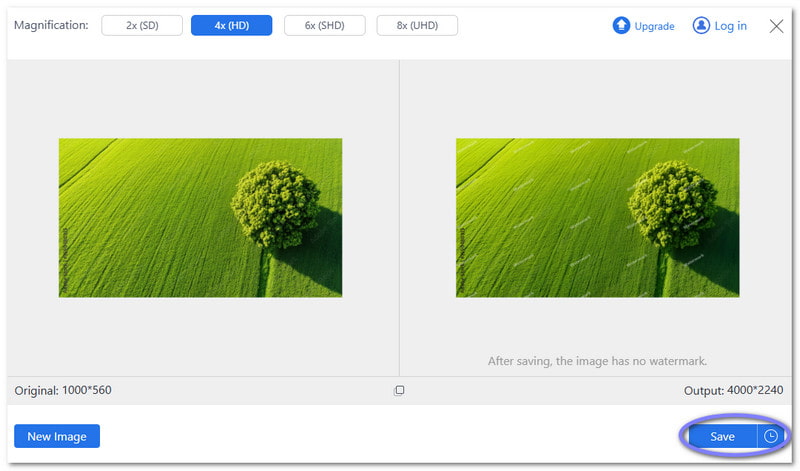
שלב 3אנא המתן בזמן ש-AVAide Image Upscaler מעבד את התמונה שלך. לאחר רגע קצר, הוא יציג לך תצוגה מקדימה של התמונה שלך. בצד שמאל, תראה את התמונה המקורית. בצד ימין, תראה את הגרסה המוגדלת. כברירת מחדל, הוא מגדיל את התמונה שלך. 2×לגבי התמונה למטה, מ 1000*560, זה הפך 2000*1120.
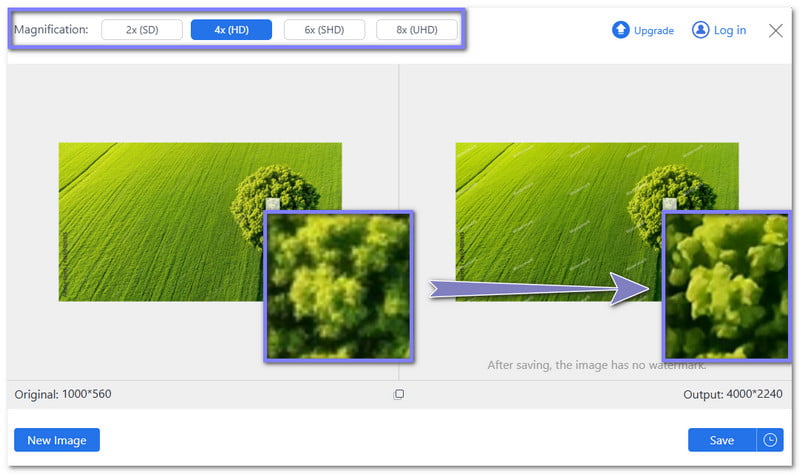
שלב 4אם אתם זקוקים לגודל גדול יותר, בחרו רמות גבוהות יותר כמו 4×, 6×, או 8× מ ה הַגדָלָה אפשרות. התמונה שלך תעובד שוב ותוצג תצוגה מקדימה באיכות גבוהה. תוכל להזיז את הסמן מעל התמונה כדי להשוות פרטים בין המקור לגרסה המוגדלת.
- תוכניות 6× ו-8× דורשות שדרוג של התוכנית, בעוד ש-4× זמינות בחינם.
שלב 5לאחר שתהיו מרוצים מההגדלה, לחצו על להציל לחצו על כפתור כדי להוריד את התמונה שלכם. כפי שאתם רואים, הגדלה עם AVAide Image Upscaler שומרת על פרטים חדים וברורים. משמעות הדבר היא שההדפס שלכם לא ייראה מטושטש או מפוקסלי, אפילו בגדלים גדולים יותר. כעת התמונה שלכם מוכנה להדפסה!
מה הופך את AVAide Image Upscaler לכדאי להשתמש בו:
- פַּחִית הגדלת JPG, JPEG, PNG, ופורמטים של BMP.
- מאפשר העלאות אצווה לעיבוד תמונות מרובות בו זמנית.
- משתמש בבינה מלאכותית כדי לשפר ולשפר את איכות התמונה באופן אוטומטי.
- לא נוספו סימני מים כך שתוכלו להשתמש בתמונות שלכם בחופשיות.
- הקבצים והמידע שלך נשארים פרטיים ומאובטחים לחלוטין.
חלק 4: טיפים שכדאי לזכור בעת הגדלת תמונה להדפסה
עכשיו שאתם יודעים איך להגדיל תמונה להדפסה, הגיע הזמן ללמוד את הטיפים המרכזיים להשגת התוצאות הטובות ביותר. הדפסה יכולה להפוך ממצוינת לטשטוש תוך שניות אם מתעלמים מפרטים פשוטים. לכן יש צורך להתמקד בשלושה דברים: PPI, פורמט ובהירות תמונה.
1. בדוק את רזולוציית התמונה שלך
פיקסלים לאינץ' (PPI) או נקודות לאינץ' (DPI) הם הגורם החשוב ביותר. ככל שיש יותר פיקסלים, כך התמונה תיראה טוב יותר בהגדלה. אם ה-PPI נמוך מדי, ההדפסה תהיה מטושטשת או גרגירית.
| מְמוּצָע | 72 DPI |
| טוֹב | 150-300 DPI |
| מְעוּלֶה | 300+ DPI |
תמונות רבות מהאינטרנט הן בגודל 72 DPI. זה בסדר למסכים, אבל נמוך מדי להדפסה. אתה יכול. הגדלת DPI של תמונה שימוש בכלים או תוכנות מקוונות לשיפור בהירות ההדפסה.
2. בחר את סוג הקובץ הנכון
פורמט התמונה משפיע על אופן הגדלתה. קבצי RAW או TIFF מכילים יותר נתונים ושומרים על חדות התמונה. קבצי JPEG דוחסים את התמונה ומאבדים פרטים, מה שעלול לגרום להדפסים להיראות גרוע יותר. להדפסה, ניתן להמיר קבצי RAW ל-TIFF או JPEG כדי להפוך אותם לידידותיים להדפסה.
3. צלם תמונות ברורות וחדות
אפילו עריכה טובה ביותר לא יכולה לתקן תמונה שצולמה בצורה גרועה. השתמשו במצלמה טובה, חצובה ותאורה מתאימה. למדו את הגדרות המצלמה שלכם כמו ISO, מהירות תריס ומצבים. ככל שתתרגלו יותר, כך התמונות שלכם יהיו טובות יותר. תמונות ברורות וחדות יניבו את ההדפסים הטובים ביותר.
לסיכום, בדקו את ערך ה-PPI, בחרו את הפורמט הנכון וצלמו תמונות באיכות גבוהה. התחשבות בשלושת הדברים הללו מבטיחה שההדפס המוגדל שלכם יישאר ברור ומפורט.
עם AVAide Image Upscaler, למדת איך להגדיל תמונה להדפסה באינטרנטלמדתם גם את דרישות הצילום להדפסה ואת הטיפים המועילים להשגת התוצאות הטובות ביותר. כעת, אתם מוכנים להדפיס את התמונה המוגדלת שלכם!
אנחנו רוצים לשמוע ממך. איך יצא ההדפסה שלך? האם היא נראתה חדה, ברורה ובהירה? שתפו את החוויה שלכם בתגובות וספרו לנו איך נראית התמונה המוגדלת שלכם!

טכנולוגיית ה-AI שלנו תשפר אוטומטית את איכות התמונות שלך, תסיר רעשים ותתקן תמונות מטושטשות באינטרנט.
תהליך עכשיו