המרה JPG ל-PNG עם רקע שקוף גמיש יותר עבור לוגואים, תמונות מוצרים, גרפיקה וסוגים אחרים של פריסות. מכיוון שקובץ JPG לא יכול לשמור על שקיפות, עליך להסיר תחילה את הרקע המקורי. יצירה זו עוברת מספר דרכים מעשיות, כולל כלים המופעלים על ידי בינה מלאכותית ועורכי תמונות סטנדרטיים, כך שתוכל בסופו של דבר לקבל PNG מסודר שנשאר שקוף.
- הבנת JPG לעומת PNG - למה שקיפות חשובה
- שיטה 1: שימוש ב-AVAide Background Eraser (מומלץ)
- שיטה 2: שימוש באדובי פוטושופ (מקצועי)
- שיטה 3: שימוש ב-GIMP (חינמי וקוד פתוח)
- שיטה 4: שימוש ב- remove.bg (כלי מקוון חינמי של בינה מלאכותית)
- שיטה 5: שימוש באפליקציית התמונות של Windows (כלי מובנה)
- איזו שיטה הכי טובה בשבילך?
הבנת JPG לעומת PNG - למה שקיפות חשובה
JPG ו-PNG הם שני פורמטים נפוצים של תמונות, אך הם מתנהגים בצורה שונה בכל הנוגע לשקיפות, דחיסה ואיכות תמונה. כשמכירים את ההבדלים הללו, קל הרבה יותר לבחור את האפשרות הטובה ביותר, במיוחד עבור לוגואים, גרפיקה חזותית, תמונות מוצר וכל עבודת עיצוב הדורשת רקע נקי וברור.
- תכונה
- שְׁקִיפוּת
- איכות התמונה
- גודל הקובץ
- הכי טוב בשביל
- רקע שקוף
- עריכה חוזרת ונשנית
| JPG | PNG |
| ❌ לא נתמך | ✓ נתמך |
| טוב, אבל משתמש בדחיסה עם אובדן נתונים | גבוה, עם דחיסה ללא אובדן נתונים |
| בדרך כלל קטן יותר | בדרך כלל גדול יותר |
| תמונות ותמונות מפורטות | לוגואים, גרפיקה ותמונות שקופות |
| ❌ לא | ✓ כן |
| האיכות יכולה לרדת | שומר טוב יותר על איכות התמונה |
שיטה 1: שימוש ב-AVAide Background Eraser (מומלץ)
AVAide מחק רקע נותן לך שיטה פשוטה להמיר קובץ JPG לקובץ PNG שבו הרקע הופך שקוף, פחות או יותר. הבינה המלאכותית עושה את העבודה הקשה על ידי איתור הנושא הראשי וניקוי הרקע הקיים, כך שלא תצטרך להתעסק עם לחיצות או בחירות ידניות. השימוש בו בחינם גם באינטרנט, ולאחר שתסיים, תוכל לשמור את התמונה המוגמרת עם המראה השקוף הזה, או להחליף ברקע אחר.
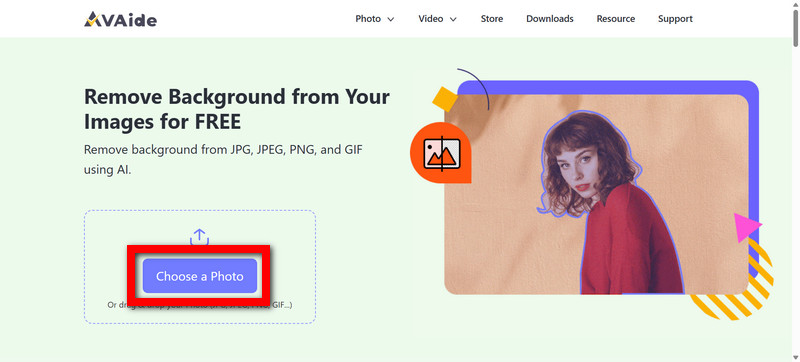
שלב 1העלה את תמונת ה-JPG
פתח את מחק הרקע של AVAide, לאחר מכן לחץ על בחר תמונה כדי להעלות את קובץ ה-JPG שלך. ניתן גם לגרור ולשחרר תמונה ישירות לתוך האזור המתואר.
שלב 2תנו לבינה המלאכותית להסיר את הרקע
לאחר העלאת התמונה, הכלי מוצא במהירות את נושא הצילום הראשי ומסיר גם את הרקע. אינך באמת צריך לבחור שום דבר בצד שלך.
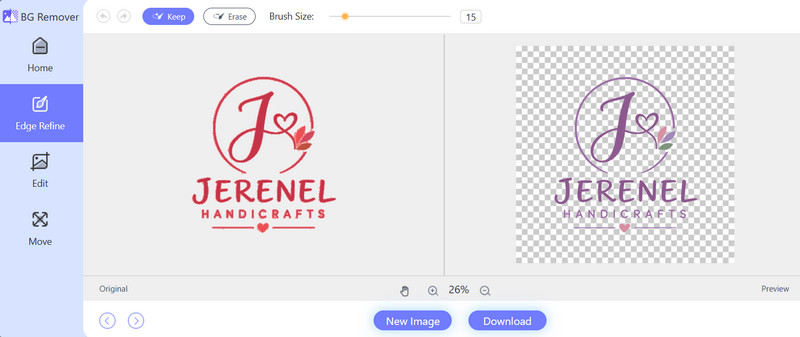
שלב 3בדוק את הפלט השקוף
פשוט קחו רגע וצפו בתצוגה מקדימה לאחר שהרקע נעלם. אתם אמורים לשים לב שהנושא הראשי נשאר לבד, על רקע שקוף, ולא הסצנה המקורית יותר.
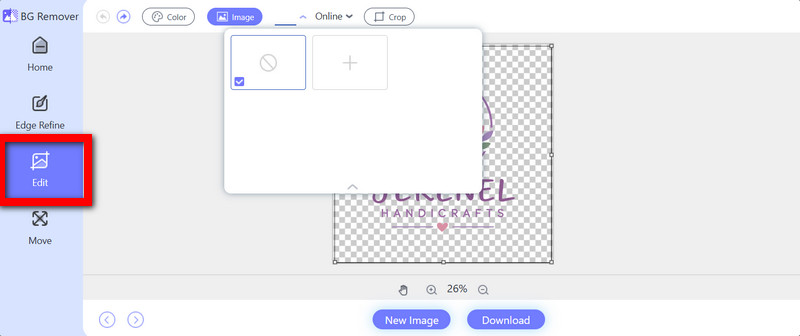
שלב 4כוונן את הרקע
אם אתם רוצים מצב רוח שונה, גשו לאזור העריכה והוסיפו שוב רקע. תמונה כדי לטעון תמונה נוספת, או לבחור צֶבַע כדי להחיל מילוי מוצק.
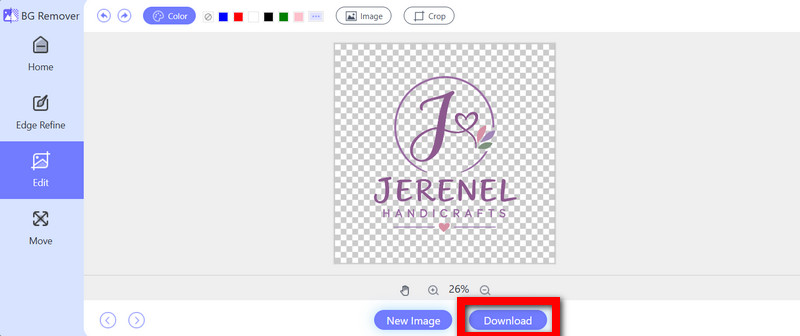
שלב 5הורד את התמונה
כשהכל נראה טוב, לחץ הורד. לאחר מכן, שמור את קובץ ה-PNG הערוך עם הרקע השקוף או עם הרקע החדש שנוסף.
שיטה 2: שימוש באדובי פוטושופ (מקצועי)
אדובי פוטושופ די חזק בכל הנוגע להפיכת תמונות JPG ל-PNG שקופים, מכיוון שניתן לנהל את הסרת הרקע בצורה מדויקת מאוד, וגם את עידון הקצוות. כלי הבחירה המובנים עוזרים לכם לעבוד מהר יותר, בעוד שמסכות שכבה מאפשרות לכם לבצע את השינויים המדויקים כאשר התמונה מורכבת יותר או מבולגנת סביב הגבולות.
שלב 1פתחו את הפוטושופ ואז בחרו קובץ > פתח כדי להביא את קובץ ה-JPG.
שלב 2בֶּרֶז בחר נושא, והוא בוחר את הנושא העיקרי עבורך באופן אוטומטי; ברוב הפעמים, זה עובד מצוין.
שלב 3צרו מסיכת שכבה, או פשוט הסירו את הרקע כדי שהשקיפות תבלוט דרכה.
שלב 4נקו את הקצוות, קצת יותר במיוחד סביב השיער, הבגדים והפרטים הקטנים והעדינים שבהם דברים נראים לעתים קרובות מוזרים, או קצת לא רצויים.
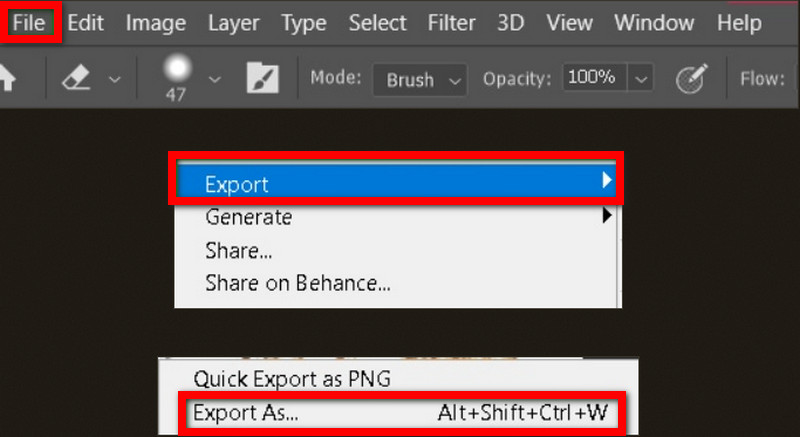
שלב 5לך ל קובץ > ייצוא > ייצוא בשם, לבחור PNG, לאחר מכן הפעל את השקיפות.
שיטה 3: שימוש ב-GIMP (חינמי וקוד פתוח)
GIMP היא אלטרנטיבה חינמית ליצירת קבצי PNG שקופים מקבצי JPG, אתם יודעים. היא מגיעה עם מספר כלים לבחירה והסרת רקע, כך שאתם מקבלים שליטה רבה יותר על תהליך החיתוך. גם אם זה דורש מאמץ מעשי רב יותר מכלים מבוססי בינה מלאכותית, היא עדיין מציעה מרווח עריכה שימושי, ואינכם זקוקים למנוי בתשלום.
שלב 1פתחו את GIMP ובחרו קובץ > פתח כדי לטעון את קובץ ה-JPG, ולחכות שהוא יופיע.
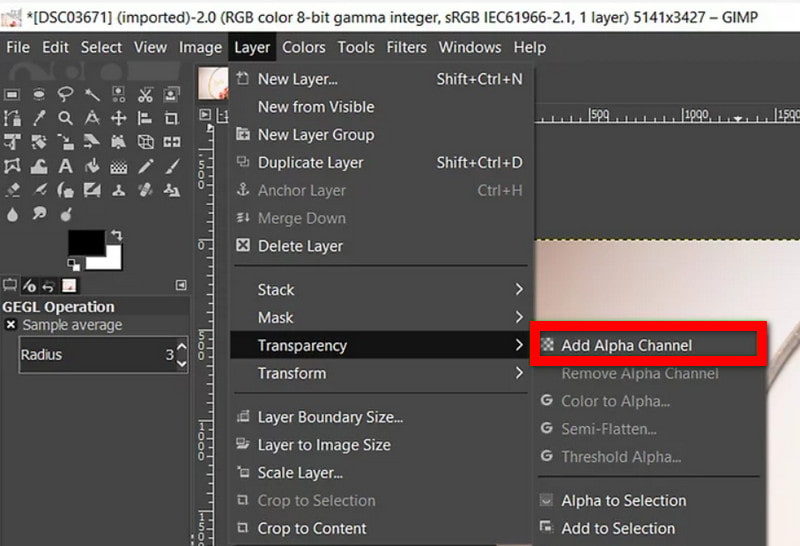
שלב 2לחצו לחיצה ימנית על שכבת התמונה, לאחר מכן בחרו הוסף ערוץ אלפא, אז השקיפות מופעלת.
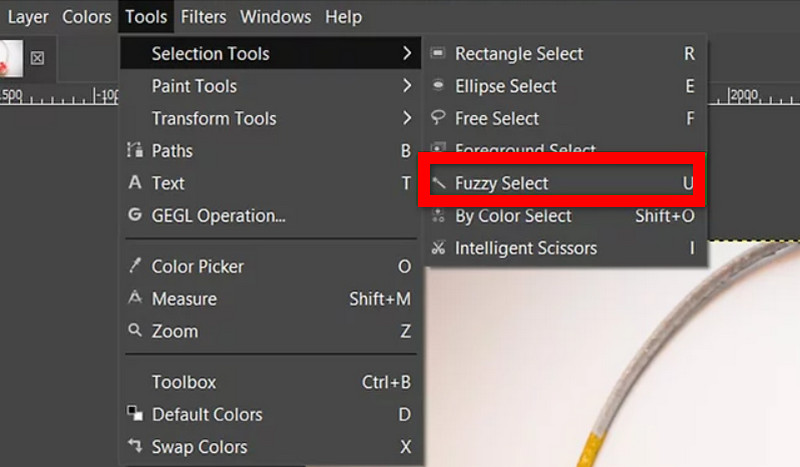
שלב 3להשתמש בחירה מטושטשת אוֹ בחירת חזית, ולאחר מכן לסמן ולקבוע קווי מתאר גם את הרקע.
שלב 4מכה לִמְחוֹק והסר את הרקע שנבחר. תבחין בלוח השחמט, הדבר הקטן הזה ברשת, שמשמעותו שהוא שקוף.
שלב 5בחר קובץ > ייצוא בשם, בחר PNG, ולאחר מכן שמור את התמונה הסופית.
שיטה 4: שימוש ב- Remove.bg (כלי מקוון חינמי לבינה מלאכותית)
Remove.bg מבצעת המרה מהירה למדי מ-JPG ל-PNG עם רקע שקוף, משום שהיא משתמשת בהסרת רקע אוטומטית באמצעות בינה מלאכותית. היא מזהה את האובייקט הראשי ואז מנקה את הרקע שמסביב מבלי שתצטרכו לבצע בחירות ידניות או משהו כזה. כך שהיא נוחה במיוחד לתמונות מוצר, פורטרטים ותמונות אחרות שצריכות חיתוך מהיר ונקי, כולל פרויקטים שנעשו עם... יוצר לוגו רקע שקוף.
שלב 1עבור אל Remove.bg בדפדפן שלך, לאחר מכן העלה את קובץ ה-JPG שלך.
שלב 2חכו בזמן שהבינה המלאכותית מזהה את האובייקט ומסירה את הרקע, די פשוט.
שלב 3תסתכלו על התצוגה המקדימה, רק כדי להיות בטוחים שהנושא והפרטים הקטנים נשארו במקומם.
שלב 4ודא שהוא באמת שקוף. כאילו אין רקע בכלל, השאר אותו ריק.
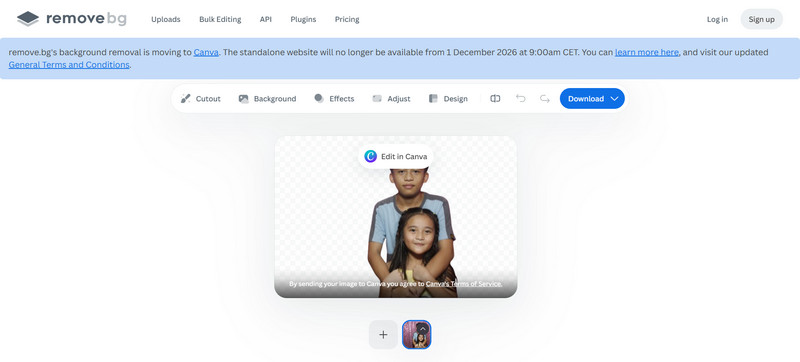
שלב 5לחץ על הקש או לחץ על הורד אפשרות לשמור אותו כקובץ PNG.
שיטה 5: שימוש באפליקציית התמונות של Windows (כלי מובנה)
אפליקציית התמונות של Windows נותנת לך דרך שימושית להסיר רקעים של תמונות, מבלי להשתמש בתוכנה נוספת, כל עוד אתה משתמש בגרסאות החדשות הנתמכות של Windows. יש לה תוכנה מובנית להסרת רקע שיכולה לבודד במהירות את האובייקט הראשי, אז בכנות, היא די יציבה להמרות פשוטות מ-JPG ל-PNG, תיקונים קטנים ומהירים ותיקונים בסיסיים. הסרת רקע משימות.
שלב 1מצא את קובץ ה-JPG, ואז פתח אותו ב תמונות.
שלב 2הקש על אפשרות עריכת התמונות כדי להגיע לכלים, ואל תדלג עליה.
שלב 3בחר הסרת רקע אז הנושא בעצם מתפצל מעצמו.
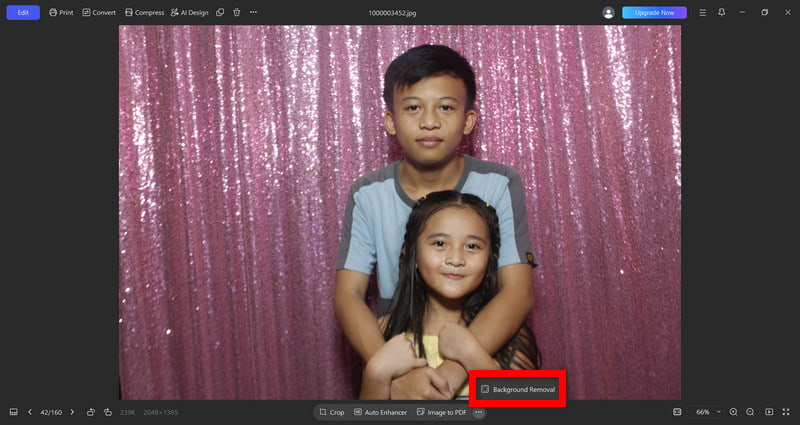
שלב 4תסתכל על מה שאתה מקבל, ואז התאם את הקצוות אם צריך את זה, אולי קצת יותר.
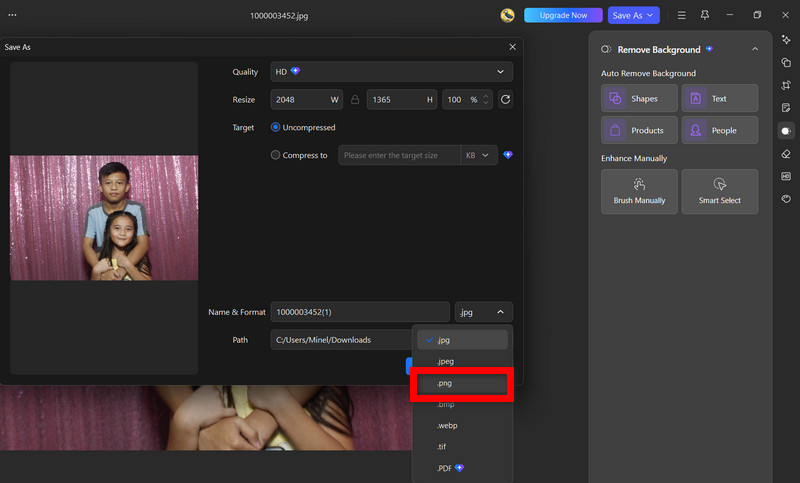
שלב 5להציל אוֹ יְצוּא זה כ-PNG, כך שהשקיפות נשמרת כראוי.
איזו שיטה הכי טובה בשבילך?
בכנות, השיטה הטובה ביותר תלויה במידה מסוימת בסוג התמונה, כמה ניסיון יש לכם בעריכה, וגם כמה שליטה אתם צריכים. מניסיוני, AVAide Background Eraser באמת בולט כי זו אחת הדרכים הנוחות יותר להפוך תמונות JPG ל-PNG שקופים, היא משלבת הסרת רקע אוטומטית באמצעות בינה מלאכותית, תומכת במגוון רחב של פורמטים, וניתן אפילו להשתמש בה בחינם באינטרנט, הכל בתוך כלי פשוט אחד.
- שיטה
- AVAide מחק רקע
- אדוב פוטושופ
- GIMP
- Remove.bg
- תמונות חלונות
| קלות שימוש | הכי טוב בשביל | שְׁקִיפוּת | עֲלוּת |
| ★★★★★ 5/5 | הסרת רקע מהירה ואוטומטית | ✓ | חינם |
| ★★★ 3/5 | עריכת תמונות מקצועית | ✓ | בתשלום |
| ★★★ 3/5 | עריכה ידנית מפורטת | ✓ | חינם |
| ★★★★ 4/5 | הסרת רקע מהירה של בינה מלאכותית | ✓ | חינם/בתשלום |
| ★★★★ 4/5 | עריכה בסיסית של Windows | ✓ | מובנה |
ברגע שתלמדו איך להמיר JPG ל-PNG עם רקע שקוף, התמונות שלכם הופכות להרבה יותר גמישות עבור לוגואים, מוצרים ועיצובים יצירתיים אחרים. כן, כלים רבים יכולים לעשות זאת, אבל AVAide Background Eraser היא עדיין האפשרות המקוונת הפשוטה ביותר, מכיוון שהסרת הרקע היא אוטומטית. היא נותנת לכם תמונות נקיות ושקופות ללא כל שלבי העריכה המסובכים או כל ענייני התקנת התוכנה המעצבנים.
אודות המחבר


משתמש בבינה מלאכותית ובטכנולוגיה אוטומטית להסרת רקע כדי ללכוד רקעים מורכבים מ-JPG, JPEG, PNG ו-GIF.
תהליך עכשיו