
כדי להתחיל עם, אתה צריך להוריד את AVAide MKV Converter למחשב שלך. את גרסת הניסיון החינמית ניתן להוריד מהלחצן למעלה. לאחר מכן, התקן את התוכנית והתחל את ההמרה
שימו לב שלגרסת הניסיון החינמית יש כמה מגבלות, כולל:
ניתן להמיר 5 דקות מכל קובץ.
ערכות נושא להכנת סרטים מוגבלות.
כלים כמו Media Metadata Editor, Video Compressor, GIF Maker, 3D Maker, Video Enhancer מוגבלים גם הם ל-5 קבצים.
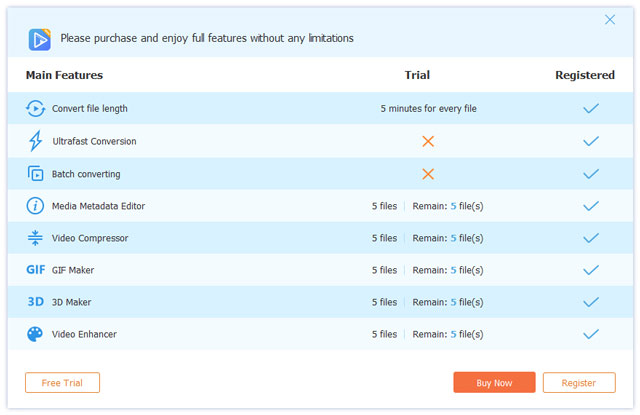
אם אתה מרוצה מתוכנה זו, תוכל לרכוש את הגרסה המלאה כדי ליהנות מכל תכונות המקצוענים ללא הגבלה.
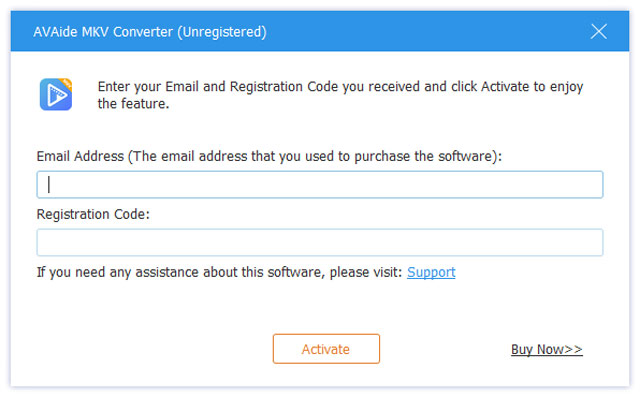
לחץ על סמל הרשמה בפינה השמאלית העליונה של החלון. לאחר מכן, הזן את כתובת האימייל וקוד הרישום שקיבלת כדי לרשום את AVAide MKV Converter.
| גרסת המוצר | מערכת הפעלה נתמכת | מעבד/מעבד | RAM |
| חלונות | Windows 11/10/8.1/8/7/Vista/XP | מעבד אינטל/AMD 1GHz ומעלה | 1GB RAM או יותר |
| מק | Mac OS X 10.12 ומעלה | מעבד אינטל® במהירות 1GHz ושבב של אפל | 512 מגה-בייט או יותר |
| סוגי קבצים | |
| וידאו 8K/5K | MP4, MKV |
| קידוד וידאו 8K/5K | H.265/HEVC |
| וידאו 4K UHD | MP4, AVI, FLV, WebM, TS, MKV, MOV, MXF |
| קידוד 4K UHD | H.265/HEVC, H.264, VP8, VP9, MPEG, XviD |
| וידאו HD | 3GP(*.3gp;*.3g2), AVI, DV Files (*.dv;*.dif), MOD, MJPEG (*.mjpg;*.mjpeg), Flash Files (*.flv;*.swf;* .f4v), MKV, MPEG (*.mpg;*.mpeg;*.mpeg2;*.vob;*.dat), MPEG4 (*.mp4;*.m4v), MPV, QuickTime Files (*.qt;* .mov), Real Media Files (*.rm;*.rmvb), TOD, Video Transport Stream Files (*.ts;*.trp;*.tp), Windows Media Files (*.wmv;*.asf) |
| שֶׁמַע | AAC, AIFF Files (*.aif;*.aiff), CUE, FLAC, M4A, MPEG Files (*.mp3;*.mp2), Monkey's Audio Files (*.ape), Ogg, Raw AC3 Files (*.ac3 ), קבצי אודיו אמיתיים (*.ra;*.ram), קבצי SUN AU (*.au), WAV, WMA |
| תמונה | GIF |
| סוגי קבצים | |
| וִידֵאוֹ | MPG, MPEG-1, MPEG-2, MPEG-4, H.264, H.264/MPEG-4 AVC, DivX, XviD, AVI, FLV, MP4, M4V, MKV, MOV, 3GP, 3G2, MTV, SWF , WMV, ASF, DPG, TS, MTS, M2TS, DV, VOB, AMV, WebM, MXF, MPEG, OGV, TRP, F4V |
| וידאו 8K/5K | 8K H.265/HEVC MP4, 8K H.265/HEVC MKV, 5K H.265/HEVC MP4, 5K H.265/HEVC MKV |
| וידאו 4K UHD | 4K H.265/HEVC Video(*.mp4), 4K H.264/MPEG-4 Video(*.mp4), 4K H.264 MOV Video(*.mov), 4K ProRes Video(*.mov), 4K ProRes_KS Video(*.mov), 4K MPEG-4 Video(*.mp4), WebM-VP8 4K WebM Video(*.webm), WebM-VP9 4K WebM Video(*.webm), 4K AVI Video(*.avi ), 4K H.265/MKV Video(*.mkv), YouTube 4K Video(*.mp4) |
| וידאו HD | H.265/HEVC Video, H.264/MPEG-4 AVC, AVI, ASF, MKV, MOV, MPG, TS, MTS, M2TS, WMV, MP4, WebM, MKV, MXF, M4V, XviD, MPEG, OGV, DivX, TRP, MPG, FLV, F4V, SWF |
| וידאו תלת מימד | MP4 Side by Side 3D, MP4 Top and Bottom 3D, MP4 Anaglyph 3D, MOV Side by Side 3D, MOV Top and Bottom 3D, MOV Anaglyph 3D, MKV Side by Side 3D, MKV Top and Bottom 3D, MKV Anaglyph 3D, WMV Side לצד 3D, WMV מלמעלה ולמטה 3D, WMV Anaglyph 3D, WebM Side by Side 3D, WebM Top and Bottom 3D, WebM Anaglyph 3D, M4V Side by Side 3D, M4V Top and Bottom 3D, M4V Anaglyph 3D, TS Side by Side 3D, TS Top and Bottom 3D, TS Anaglyph 3D, AVI Side by Side 3D, AVI Top and Bottom 3D, AVI Anaglyph 3D, FLV Side by Side 3D, FLV Top and Bottom 3D, FLV Anaglyph 3D, VOB Side by Side 3D, VOB Top and Bottom 3D, VOB Anaglyph 3D, TRP Side by Side 3D, TRP Top and Bottom 3D, TRP Anaglyph 3D, SWF Side by Side 3D, SWF Top and Bottom 3D, SWF Anaglyph 3D, ASF Side by Side 3D, ASF Top ותחתית 3D, ASF Anaglyph 3D, OGV Side by Side 3D, OGV Top and Bottom 3D, OGV Anaglyph 3D |
| שֶׁמַע | AAC, AC3, AIFF, AMR, AU, FLAC, M4A, M4B, M4R, MKA, MP2, MP3, OGG, WAV, WMA, DTS, APE, ALAC |
| תמונה | GIF |
| סוגי התקנים | |
| תפוח עץ | אייפון דואו, אייפון 18 פרו, אייפון 18 פרו מקס, אייפון 17, אייפון 17e, אייפון אייר, אייפון 17 פרו, אייפון 17 פרו מקס, אייפון 16, אייפון 16 פלוס, אייפון 16 פרו, אייפון 16 פרו מקס, אייפון 15, אייפון 15 פלוס, אייפון 15 פרו, אייפון 15 פרו מקס, אייפון 14, אייפון 14 פרו, אייפון 14 פרו מקס, 14 פלוס, אייפון 13, אייפון 13 פרו, אייפון 13 פרו מקס, אייפון 13 מיני, אייפון 12, אייפון 12 פרו, אייפון 12 פרו מקס, אייפון 12 מיני, אייפון 11, אייפון 11 פרו, אייפון 11 פרו מקס, אייפון XS, אייפון XS מקס, אייפון XR, אייפון X, אייפון 8, אייפון 8 פלוס, אייפון 7, אייפון 7 פלוס, אייפון SE, אייפון 6s, אייפון 6s פלוס, אייפון 6, אייפון 6 פלוס, אייפון 5s/5c, אייפון 5, אייפון 4S/4, אייפון 3GS, אייפון וכו'. אייפד 2019, אייפד פרו, אייפד אייר, אייפד מיני עם תצוגת רטינה, אייפד מיני, אייפד 4, האייפד החדש, אייפד 2 וכו'. אייפד טאץ' 7, אייפוד טאץ' 6, אייפוד טאץ' 5, אייפוד טאץ' 4, אייפוד טאץ' 3, אייפוד טאץ' 2, אייפוד טאץ'. אפל טיוי. |
| דְמוּי אָדָם | סמסונג גלקסי, מוטורולה, גוגל, LG, סוני, HTC וכו'. |
| חומרת המשחק | Wii, PS4, PS3, PSP, NDS, Xbox |
כדי להמיר את קבצי ה-MKV שלך ל-MP4, MOV, MP3 או פורמטים אחרים של קבצים, בצע את השלבים שלהלן.
שלב 1. הוסף קבצים
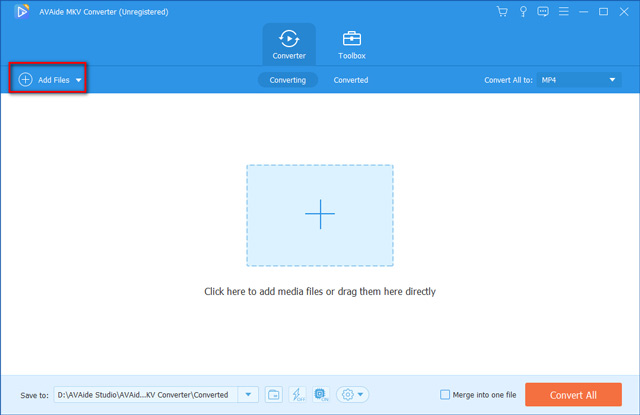
הפעל את התוכנה ולאחר מכן לחץ על הוסף קבצים לחצן בפינה השמאלית העליונה כדי לבחור קבצי MKV מהמחשב שלך, ולאחר מכן לחץ לִפְתוֹחַ להמשיך.
שלב 2. בחר פורמט פלט
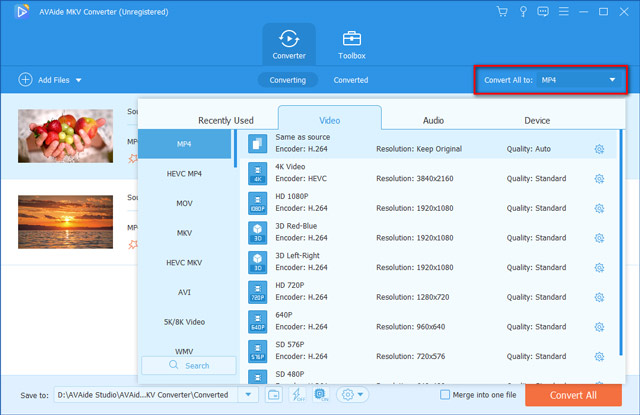
בשלב הבא, עליך לבחור את פורמט הפלט הרצוי עבור סרטוני ה-MKV שברצונך להמיר. תוכל ללחוץ על הלחצן פורמט פלט כפתור התפריט הנפתח, לאחר מכן בחר את פורמט הפלט מה וידאו, אודיו, אוֹ התקן לשונית.
שלב 3. התחל את ההמרה שלך
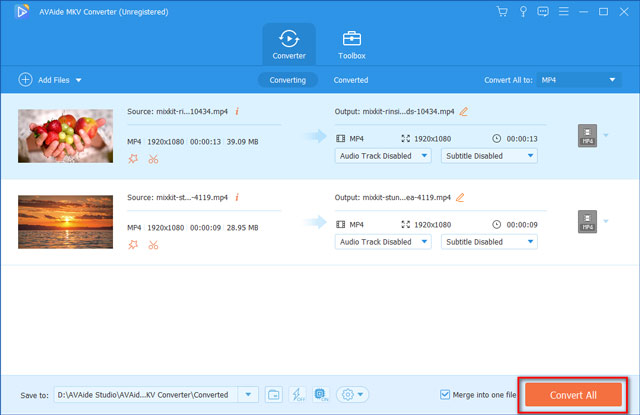
כעת, אתה יכול לשנות את נתיב תיקיית הפלט על ידי מעבר אל להציל בתחתית הממשק הראשי. כאן אתה יכול להגדיר את תיקיית היעד כדי לשמור את הקבצים שהומרו. לבסוף, לחץ על המר הכל לחצן כדי להתחיל את תהליך ההמרה. לאחר שההמרה תסתיים, אתה יכול להעביר את הכרטיסייה מהמרה להמרה, שם תוכל למצוא את כל הקבצים שהומרו בקלות.
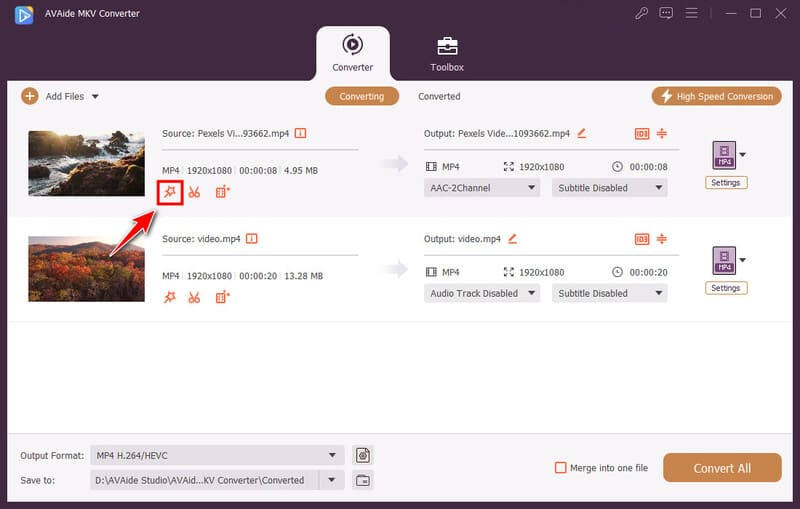
לחץ על שַׁרבִּיט כפתור שליד תמונה ממוזערת של הסרטון כדי לפתוח את חלון העריכה.
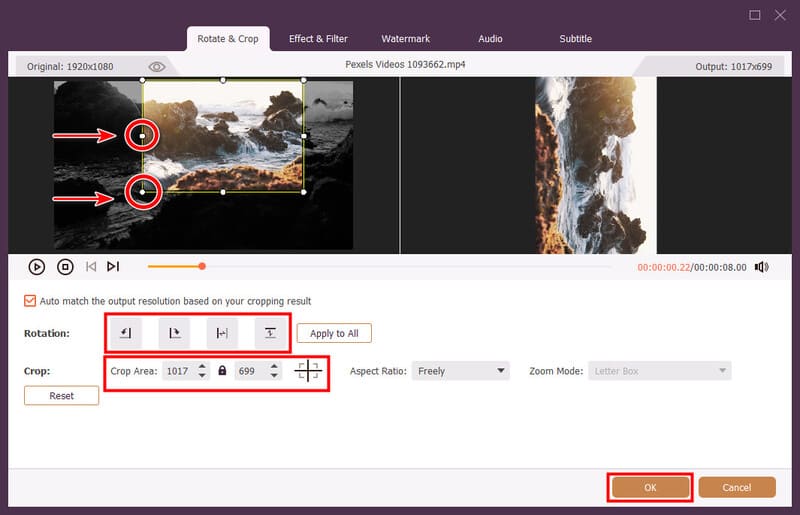
שלב 1 בתוך ה סיבוב וחתוך בכרטיסייה, יש 4 כפתורים ליד רוֹטַציָה.
שלב 2 לחץ על סיבוב שמאלה אוֹ סיבוב ימינה כפתור כדי לסובב את הסרטון ב-90 מעלות.
שלב 3 לחץ על היפוך אופקי אוֹ Flip אנכי כפתור כדי להפוך את הסרטון.
שלב 4 כדי לחתוך את הסרטון, ניתן לגרור את נקודות לבנות מסביב למסגרת הווידאו, או להגדיר רוחב וגובה מדויקים ב אזור חיתוך קופסאות.
לחץ על לִנְעוֹל כפתור פנימה אזור חיתוך כדי לשמר את יחס הגובה-רוחב. לחץ על ועוד כדי למקם מחדש את אזור החיתוך למרכז הסרטון.
שלב 5 נְקִישָׁה בסדר כדי לשמור את התוצאה.
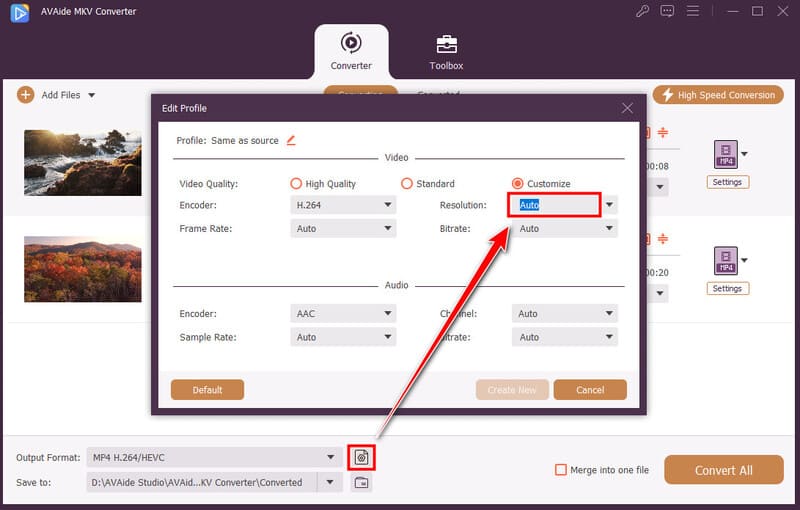
עֵצָה: אם יש לכם פסים שחורים מסביב לסרטון המסובב, תוכלו להסיר אותם על ידי לחיצה על גלגל שיניים כפתור ליד פורמט פלט, ובחירת רזולוציה חדשה שמתאימה לפלט.
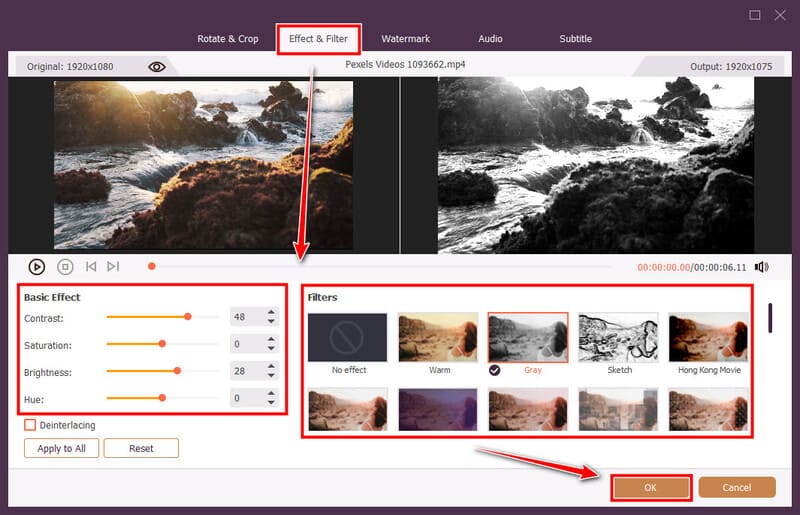
שלב 1 לך אל אפקט ומסנן לוּחַ.
שלב 2 גררו את המחוונים כדי להתאים את לְהַשְׁווֹת, רִוּוּי, בְּהִירוּת, וגוון. ניתן גם לסמן ביטול שזירה כדי להסיר סירוק של סרטון שזור.
שלב 3 בחר מסנן מהחלונית בצד ימין.
שלב 4 נְקִישָׁה בסדר.
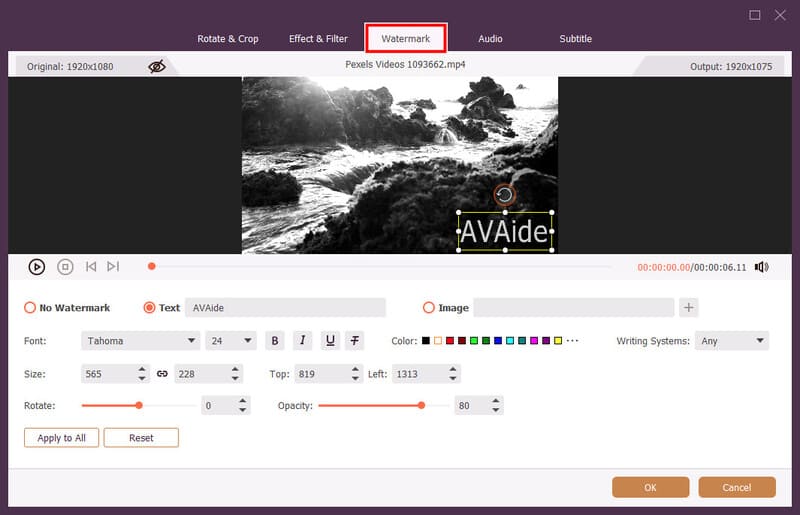
שלב 1 סימן מים מסייע בהגנה על זכויות היוצרים שלך. כדי להוסיף סימן מים, עבור אל סימן מים לשונית.
שלב 2 הוסף טקסט או תְמוּנָה כסימן מים. עבור סימן מים של טקסט, באפשרותך להתאים אישית את הגודל, הצבע, המיקום, האטימות, מערכות הכתיבה והסיבוב. עבור סימן מים של תמונה, תוכל לשנות את הגודל, המיקום, זווית הסיבוב והאטימות.
שלב 3 כשתהיו מרוצים מהתוצאה, לחצו על בסדר.
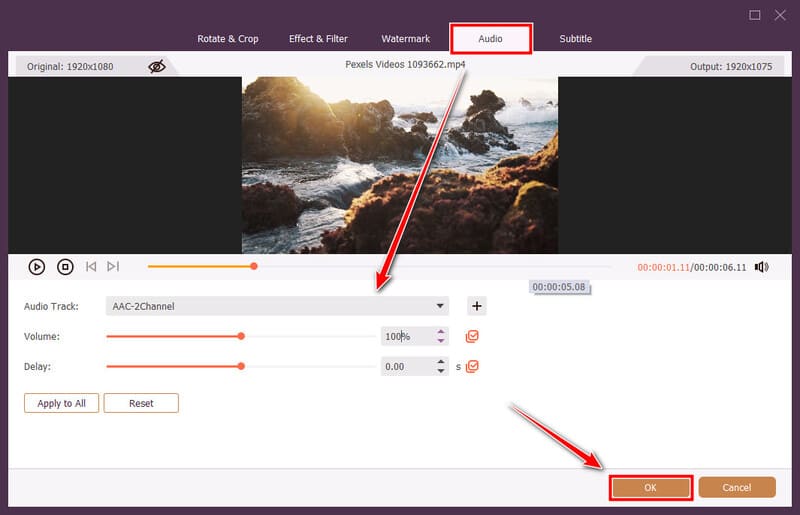
שלב 1 לך אל שֶׁמַע לשונית.
שלב 2 ניתן להוסיף רצועת שמע, להתאים את עוצמת הקול או להחיל אפקט השהייה בתחילת או בסוף.
שלב 3 כשתסיים, לחץ על בסדר.
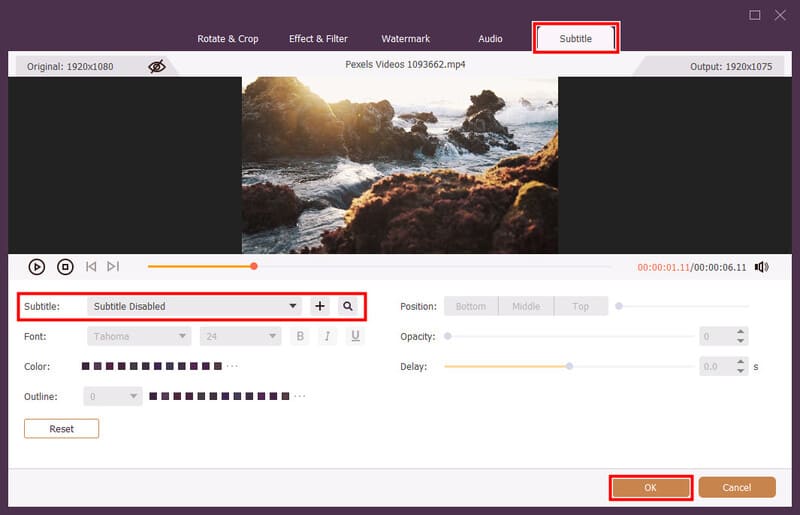
שלב 1 לך אל כתוביות לשונית.
שלב 2 לחץ על ועוד כפתור להוספת קובץ כתוביות. ממיר AVAide MKV תומך בקבצי SRT, SSA ו-ASS. לאחר הוספת כתובית, ניתן לשנות את מיקומה, גופנה, אטימותה וצבעה.
שלב 3 נְקִישָׁה בסדר כדי לשמור את כתוביות הכתוביות.
לחץ על מספריים כפתור ליד התמונה הממוזערת כדי לפתוח את חלון החיתוך. כאן תוכלו לפצל סרטון לקטעים, או למזג קטעים לקליפ שלם.
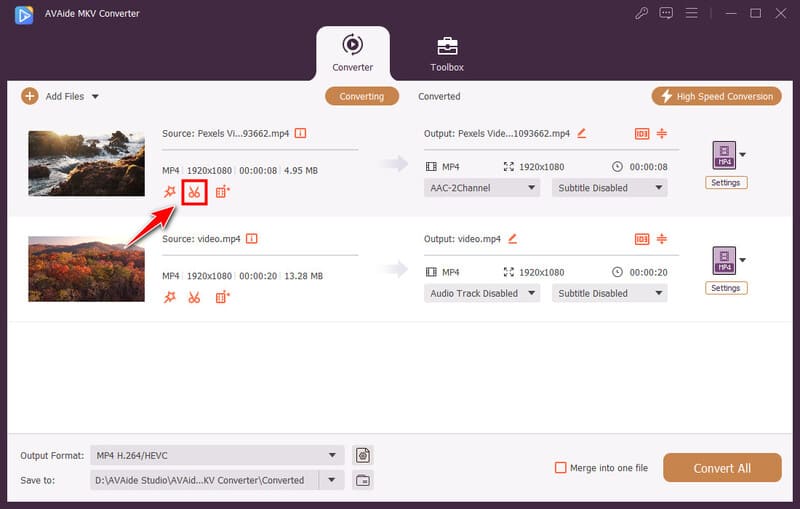
שלב 1 לחץ על ציר הזמן שמתחת לחלון התצוגה המקדימה כדי למקם מחדש את המצביע המשולש.
שלב 2 לחץ על לְפַצֵל כפתור. הסרטון יופרד לשני מקטעים במצביע.
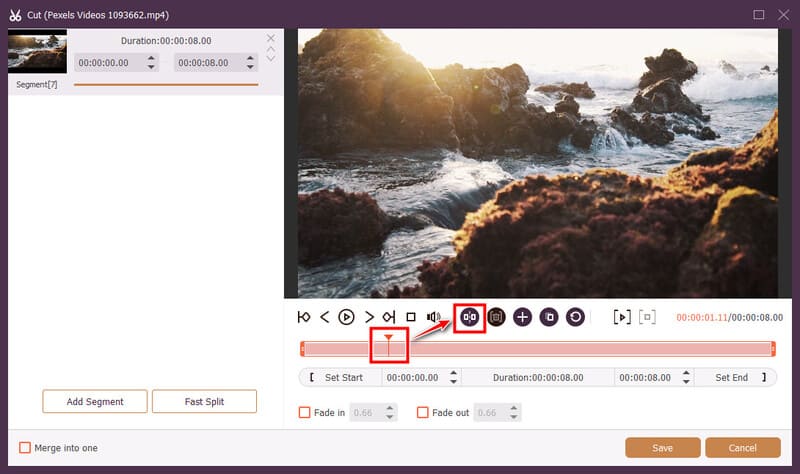
שלב 1 בפינה הימנית התחתונה, סמנו את התמזגו לאחד אוֹפְּצִיָה.
שלב 2 לחץ על שמור. כל הקטעים יאוחדו לקליפ אחד.
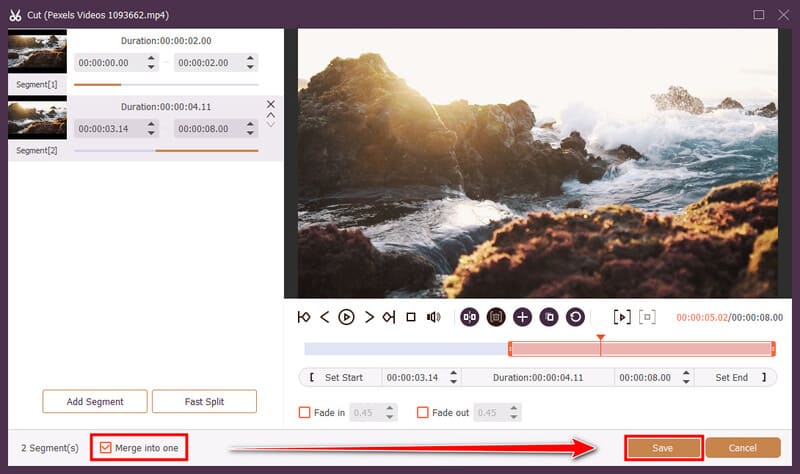
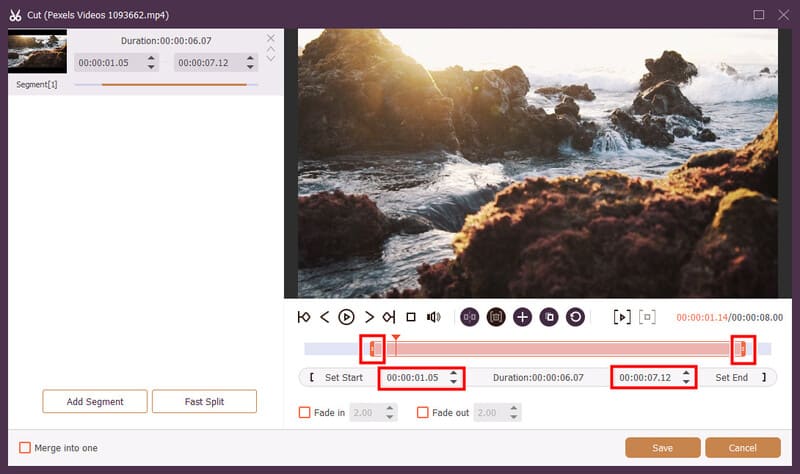
שלב 1 כדי לקצר את הסרטון, ניתן לגרור את ידיות אדומות בתחילת/סוף ציר הזמן לנקודה שאתה מעדיף, או לכוונן את המדויק זמן התחלה/סיום.
שלב 2 נְקִישָׁה להציל. החלקים הראשונים והסופיים יוסרו, בעוד שהחלק האמצעי יישאר.
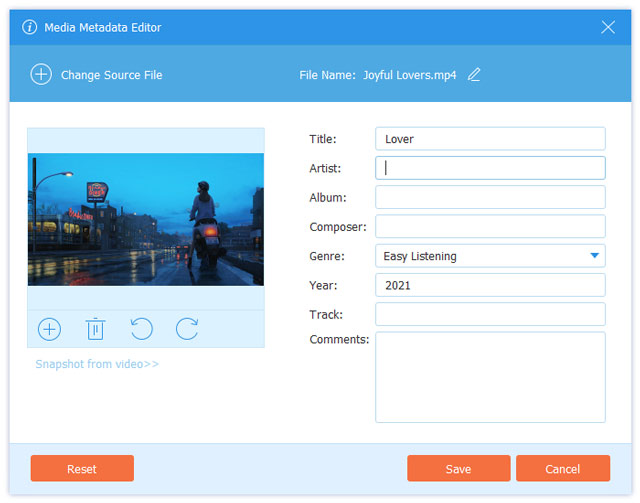
אם אתה צריך לערוך את פרטי המטא נתונים של קובץ המדיה, אתה יכול ללכת אל ארגז כלים תכונה לעריכת כל מטא מידע כמו מחבר, כותרת, אמן, מלחין, ז'אנר, שנה, רצועה ועוד.
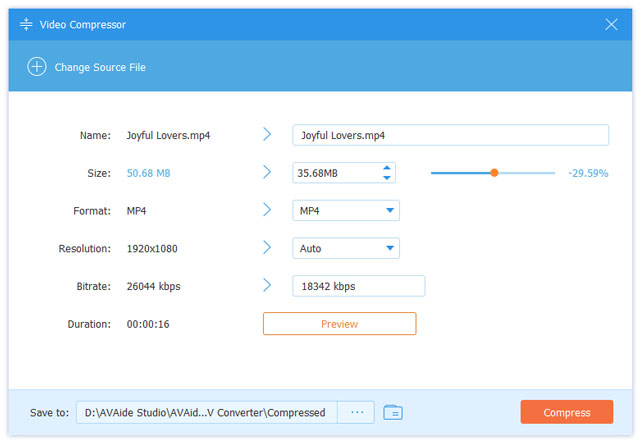
אתה יכול לדחוס את הסרטונים שלך לגודל קטן. פשוט בחר בכלי מדחס הווידאו, העלה את הקובץ והתאם את המחוון כדי להקטין את הסרטון שלך באופן אוטומטי.
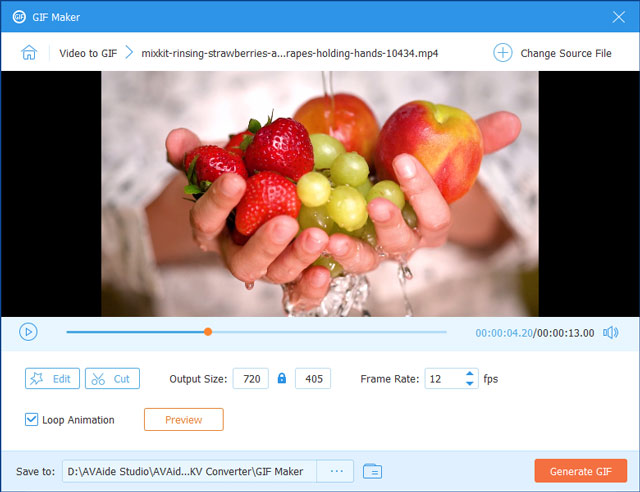
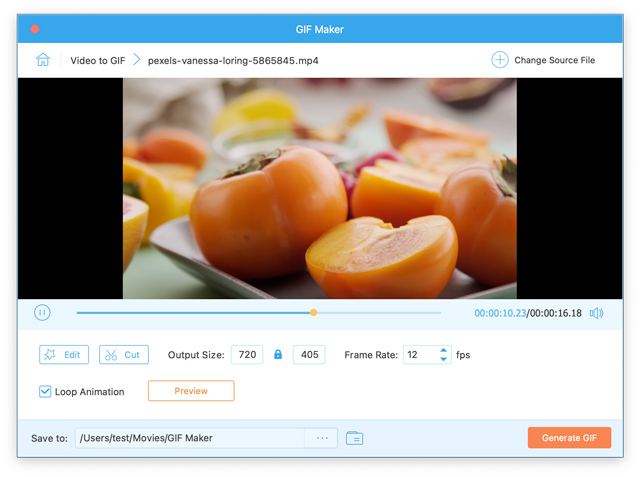
GIF Maker מאפשר לך ליצור GIF מונפש באופן מיידי, עם אפשרויות התאמה אישית פשוטות וחזקות.
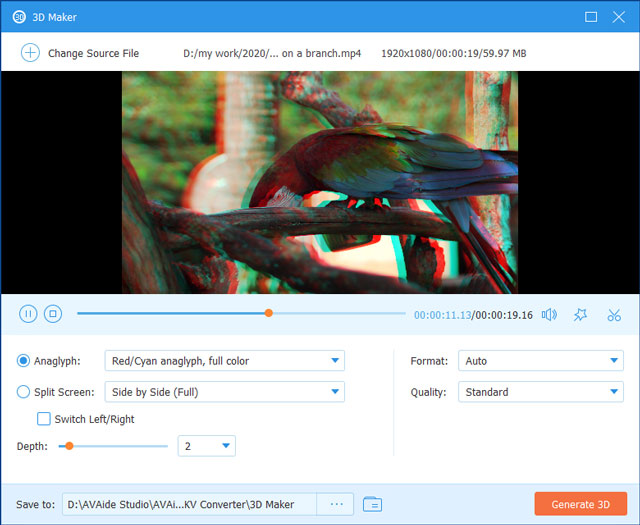
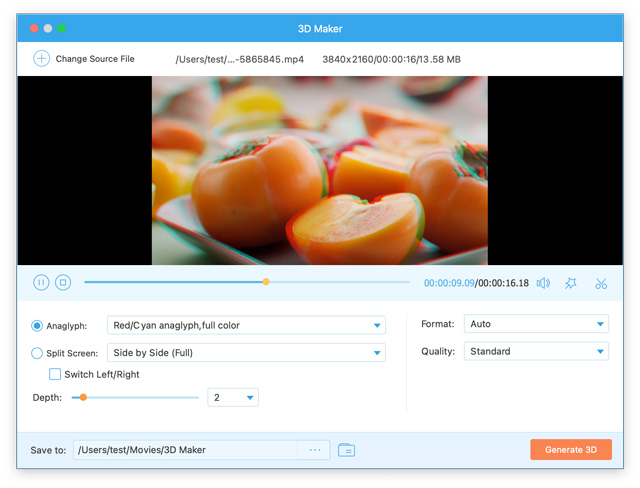
AVAide MKV Converter מספק גם כלי עיצוב תלת מימדי שיעזור לך להפוך במהירות את הרעיונות שלך לעיצוב תלת מימדי.
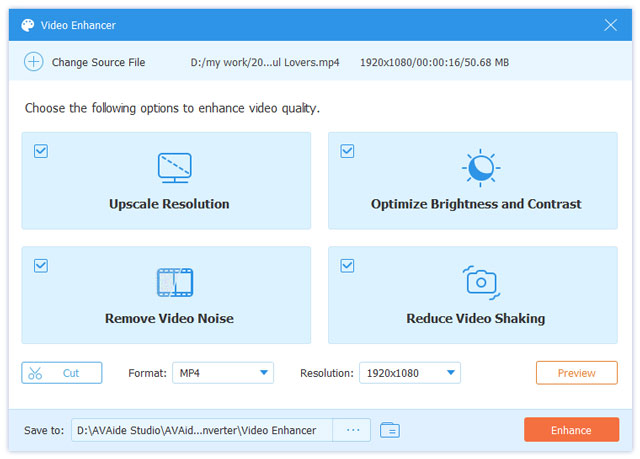
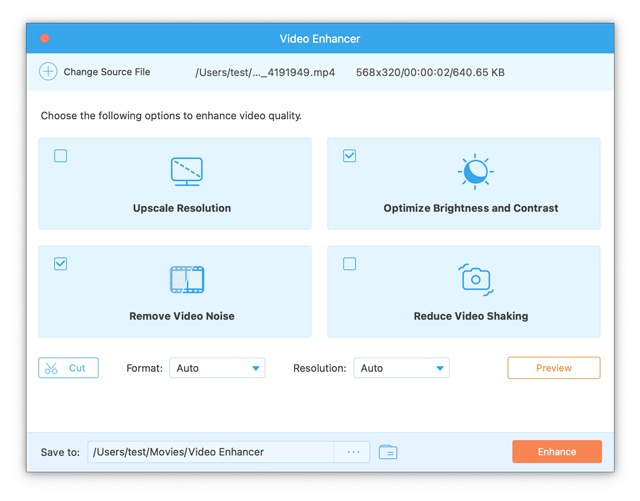
משפר איכות וידאו זה הוא כלי מדהים המאפשר לך לשפר את הרזולוציה של סרטון, להיפטר מרעשי הווידאו, להפחית רעידות וידאו, כמו גם לייעל את הבהירות והניגודיות.
כדי להתחיל עם, אתה צריך להוריד את AVAide MKV Converter עבור Mac למחשב שלך. את גרסת הניסיון החינמית ניתן להוריד מהלחצן למעלה. לאחר מכן, התקן את התוכנית והתחל את ההמרה
שימו לב שלגרסת הניסיון החינמית יש כמה מגבלות, כולל:
ניתן להמיר 5 דקות מכל קובץ.
ערכות נושא להכנת סרטים מוגבלות.
כלים כמו Media Metadata Editor, Video Compressor, GIF Maker, 3D Maker, Video Enhancer מוגבלים גם הם ל-5 קבצים.
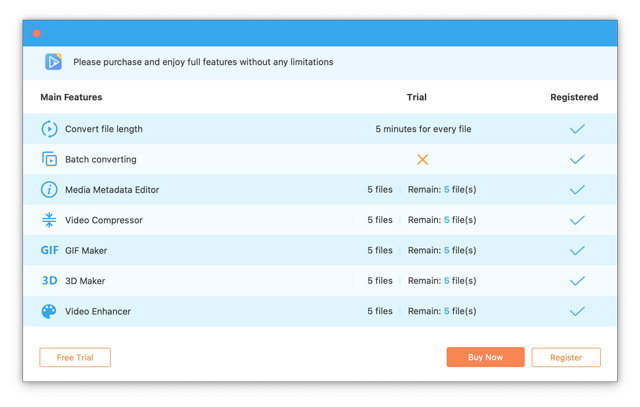
אם אתה מרוצה מתוכנה זו, תוכל לרכוש את הגרסה המלאה כדי ליהנות מכל תכונות המקצוענים ללא הגבלה.
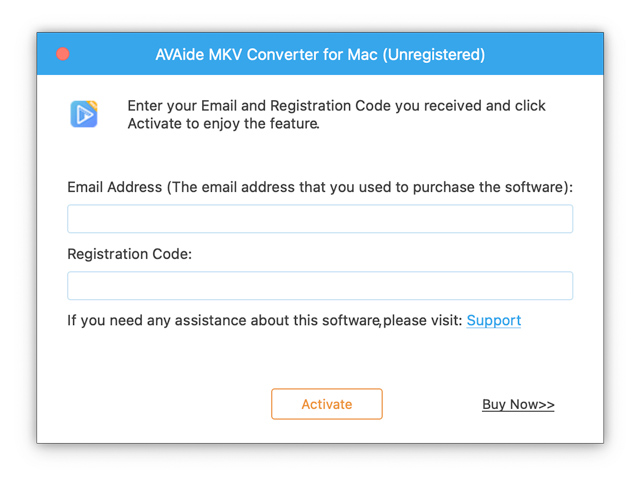
לחץ על סמל הרשמה בפינה השמאלית העליונה של החלון. לאחר מכן, הזן את כתובת הדוא"ל וקוד הרישום שקיבלת כדי לרשום את AVAide MKV Converter עבור Mac.
| גרסת המוצר | מערכת הפעלה נתמכת | מעבד/מעבד | RAM |
| חלונות | Windows 11/10/8.1/8/7/Vista/XP | מעבד אינטל/AMD 1GHz ומעלה | 1GB RAM או יותר |
| מק | Mac OS X 10.12 ומעלה | מעבד אינטל® במהירות 1GHz ושבב של אפל | 512 מגה-בייט או יותר |
| סוגי קבצים | |
| וידאו 8K/5K | MP4, MKV |
| קידוד וידאו 8K/5K | H.265/HEVC |
| וידאו 4K UHD | MP4, AVI, FLV, WebM, TS, MKV, MOV, MXF |
| קידוד 4K UHD | H.265/HEVC, H.264, VP8, VP9, MPEG, XviD |
| וידאו HD | 3GP(*.3gp;*.3g2), AVI, DV Files (*.dv;*.dif), MOD, MJPEG (*.mjpg;*.mjpeg), Flash Files (*.flv;*.swf;* .f4v), MKV, MPEG (*.mpg;*.mpeg;*.mpeg2;*.vob;*.dat), MPEG4 (*.mp4;*.m4v), MPV, QuickTime Files (*.qt;* .mov), Real Media Files (*.rm;*.rmvb), TOD, Video Transport Stream Files (*.ts;*.trp;*.tp), Windows Media Files (*.wmv;*.asf) |
| שֶׁמַע | AAC, AIFF Files (*.aif;*.aiff), CUE, FLAC, M4A, MPEG Files (*.mp3;*.mp2), Monkey's Audio Files (*.ape), Ogg, Raw AC3 Files (*.ac3 ), קבצי אודיו אמיתיים (*.ra;*.ram), קבצי SUN AU (*.au), WAV, WMA |
| תמונה | GIF |
| סוגי קבצים | |
| וִידֵאוֹ | MPG, MPEG-1, MPEG-2, MPEG-4, H.264, H.264/MPEG-4 AVC, DivX, XviD, AVI, FLV, MP4, M4V, MKV, MOV, 3GP, 3G2, MTV, SWF , WMV, ASF, DPG, TS, MTS, M2TS, DV, VOB, AMV, WebM, MXF, MPEG, OGV, TRP, F4V |
| וידאו 8K/5K | 8K H.265/HEVC MP4, 8K H.265/HEVC MKV, 5K H.265/HEVC MP4, 5K H.265/HEVC MKV |
| וידאו 4K UHD | 4K H.265/HEVC Video(*.mp4), 4K H.264/MPEG-4 Video(*.mp4), 4K H.264 MOV Video(*.mov), 4K ProRes Video(*.mov), 4K ProRes_KS Video(*.mov), 4K MPEG-4 Video(*.mp4), WebM-VP8 4K WebM Video(*.webm), WebM-VP9 4K WebM Video(*.webm), 4K AVI Video(*.avi ), 4K H.265/MKV Video(*.mkv), YouTube 4K Video(*.mp4) |
| וידאו HD | H.265/HEVC Video, H.264/MPEG-4 AVC, AVI, ASF, MKV, MOV, MPG, TS, MTS, M2TS, WMV, MP4, WebM, MKV, MXF, M4V, XviD, MPEG, OGV, DivX, TRP, MPG, FLV, F4V, SWF |
| וידאו תלת מימד | MP4 Side by Side 3D, MP4 Top and Bottom 3D, MP4 Anaglyph 3D, MOV Side by Side 3D, MOV Top and Bottom 3D, MOV Anaglyph 3D, MKV Side by Side 3D, MKV Top and Bottom 3D, MKV Anaglyph 3D, WMV Side לצד 3D, WMV מלמעלה ולמטה 3D, WMV Anaglyph 3D, WebM Side by Side 3D, WebM Top and Bottom 3D, WebM Anaglyph 3D, M4V Side by Side 3D, M4V Top and Bottom 3D, M4V Anaglyph 3D, TS Side by Side 3D, TS Top and Bottom 3D, TS Anaglyph 3D, AVI Side by Side 3D, AVI Top and Bottom 3D, AVI Anaglyph 3D, FLV Side by Side 3D, FLV Top and Bottom 3D, FLV Anaglyph 3D, VOB Side by Side 3D, VOB Top and Bottom 3D, VOB Anaglyph 3D, TRP Side by Side 3D, TRP Top and Bottom 3D, TRP Anaglyph 3D, SWF Side by Side 3D, SWF Top and Bottom 3D, SWF Anaglyph 3D, ASF Side by Side 3D, ASF Top ותחתית 3D, ASF Anaglyph 3D, OGV Side by Side 3D, OGV Top and Bottom 3D, OGV Anaglyph 3D |
| שֶׁמַע | AAC, AC3, AIFF, AMR, AU, FLAC, M4A, M4B, M4R, MKA, MP2, MP3, OGG, WAV, WMA, DTS, APE, ALAC |
| תמונה | GIF |
| סוגי התקנים | |
| תפוח עץ | iPhone 12, iPhone 12 Pro, iPhone 12 Pro Max, iPhone 12 mini, iPhone 11, iPhone 11 Pro, iPhone 11 Pro Max, iPhone XS, iPhone XS Max, iPhone XR, iPhone X, iPhone 8, iPhone 8 Plus, iPhone 7 , iPhone 7 Plus, iPhone SE, iPhone 6s, iPhone 6s Plus, iPhone 6, iPhone 6 Plus, iPhone 5s/5c, iPhone 5, iPhone 4S/4, iPhone 3GS, iPhone וכו'.iPad 2019, iPad Pro, iPad Air , iPad mini עם צג Retina, iPad mini, iPad 4, האייפד החדש, iPad 2 וכו'.iPod touch 7, iPod touch 6, iPod touch 5, iPod touch 4, iPod touch 3, iPod touch 2, iPod touch.Apple טֵלֶוִיזִיָה |
| דְמוּי אָדָם | סמסונג גלקסי, מוטורולה, גוגל, LG, סוני, HTC וכו'. |
| חומרת המשחק | Wii, PS4, PS3, PSP, NDS, Xbox |
כדי להמיר את קבצי ה-MKV שלך ל-MP4, MOV, MP3 או פורמטים אחרים של קבצים, בצע את השלבים שלהלן.
שלב 1. הוסף קבצים
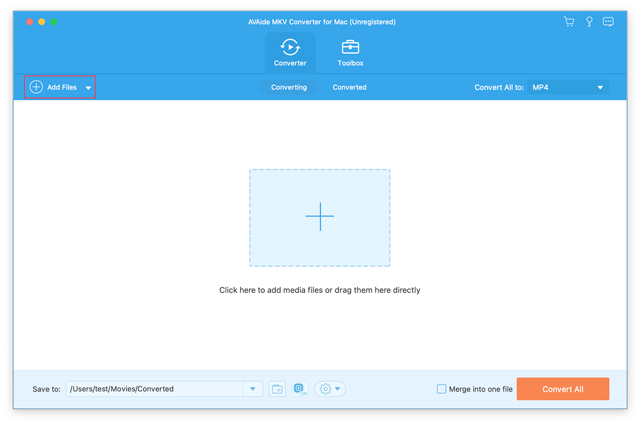
הפעל את התוכנה ולאחר מכן לחץ על הוסף קבצים לחצן בפינה השמאלית העליונה כדי לבחור קבצי MKV מהמחשב שלך, ולאחר מכן לחץ לִפְתוֹחַ להמשיך.
שלב 2. בחר פורמט פלט
בשלב הבא, עליך לבחור את פורמט הפלט הרצוי עבור סרטוני ה-MKV שברצונך להמיר. תוכל ללחוץ על הלחצן פורמט פלט כפתור התפריט הנפתח, לאחר מכן בחר את פורמט הפלט מה וידאו, אודיו, אוֹ התקן לשונית.
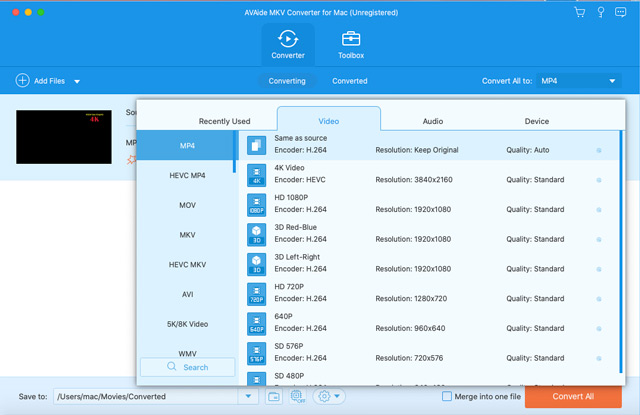
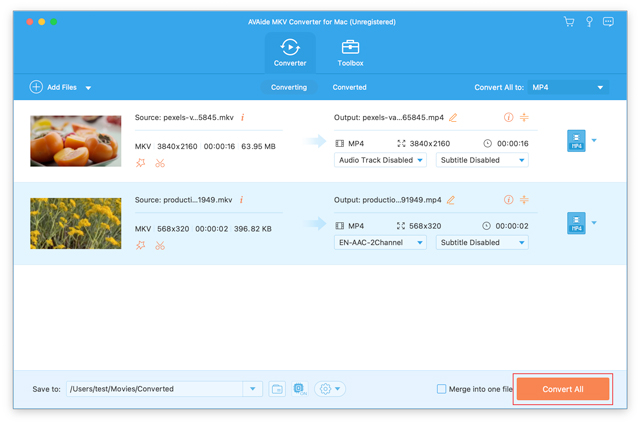
שלב 3. התחל את ההמרה שלך
כעת, אתה יכול לשנות את נתיב תיקיית הפלט על ידי מעבר אל להציל בתחתית הממשק הראשי. כאן אתה יכול להגדיר את תיקיית היעד כדי לשמור את הקבצים שהומרו. לבסוף, לחץ על המר הכל לחצן כדי להתחיל את תהליך ההמרה. לאחר שההמרה תסתיים, אתה יכול להעביר את הכרטיסייה מהמרה להמרה, שם תוכל למצוא את כל הקבצים שהומרו בקלות.
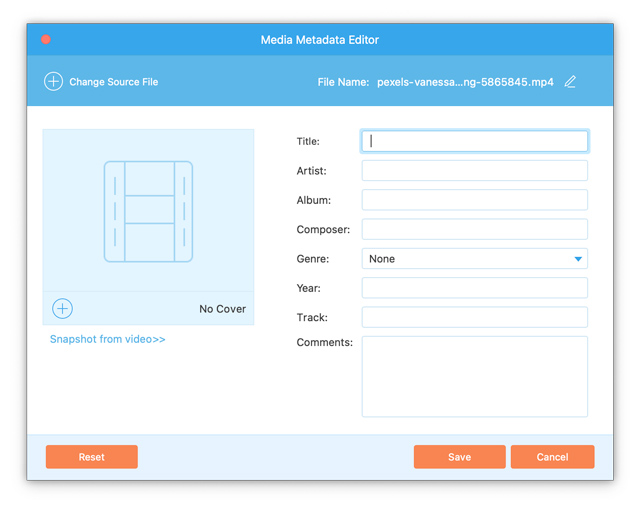
אם אתה צריך לערוך את פרטי המטא נתונים של קובץ המדיה, אתה יכול ללכת אל ארגז כלים תכונה לעריכת כל מטא מידע כמו מחבר, כותרת, אמן, מלחין, ז'אנר, שנה, רצועה ועוד.
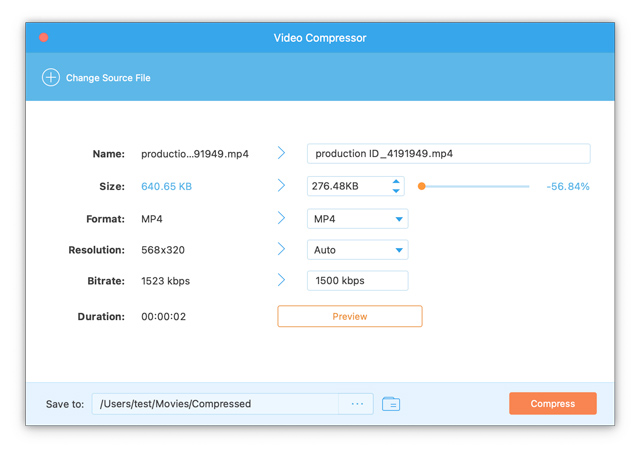
אתה יכול לדחוס את הסרטונים שלך לגודל קטן. פשוט בחר בכלי מדחס הווידאו, העלה את הקובץ והתאם את המחוון כדי להקטין את הסרטון שלך באופן אוטומטי.
GIF Maker מאפשר לך ליצור GIF מונפש באופן מיידי, עם אפשרויות התאמה אישית פשוטות וחזקות.
AVAide MKV Converter for Mac מספק גם כלי עיצוב תלת מימדי שיעזור לך להפוך במהירות את הרעיונות שלך לעיצוב תלת מימדי.
משפר איכות וידאו זה הוא כלי מדהים המאפשר לך לשפר את הרזולוציה של סרטון, להיפטר מרעשי הווידאו, להפחית רעידות וידאו, כמו גם לייעל את הבהירות והניגודיות.
זכויות יוצרים © 2026 AVAide. כל הזכויות שמורות.


