אתרי מדיה חברתית ואתרי שיתוף וידאו ממשיכים לשלוט בפלטפורמות הדיגיטליות שלנו. אנשים רבים הופכים זאת לתחביבם, מקור ההכנסה העיקרי ותשוקתם. עם זאת, בעולם של יצירה דיגיטלית שבו התחרות משכנעת למדי וקשה יותר לשלוט בה, יוצרי תוכן רבים באמת בולטים. תוכן וידאו טוב מגיע עם כישורי עריכה מעולים. זוהי הסיבה העיקרית לכך שרוב יוצרי התוכן וסלבריטאי המדיה החברתית מחזיקים עורכי וידאו וצוות פוסט-פרודקשן משלהם. רבים מהמקצוענים הללו משתמשים בכלים שונים כדי ליצור ולערוך קליפים מעניינים. אחד מעורכי הווידאו הללו הוא בלוגר וידאו פרוקאם עדיין לא נתקלתם באפליקציה הזו, זה זמן מצוין לקרוא את הסקירה המלאה שלנו על כלי עריכת הווידאו הזה. קראו למטה כדי ללמוד כיצד תוכנת עריכת הווידאו הזו מספקת סט תכונות עבור אנשי מקצוע רבים בתחום שיתוף הווידאו.
חלק 1. סקירה מלאה של VideoProc Vlogger
VideoProc Vlogger היא אחת מתוכנות העריכה הידועות ביותר של וידאו. היא פותחה והוצעה למכירה בשנת 2006. באותה תקופה, היא שימשה בעיקר לחובבי DVD ווידאו שרצו להעתיק, לקרוע ולהמיר קבצי DVD. עם חלוף הזמן ועליית המדיה החברתית, VideoProc Vlogger עברה לקבצים דיגיטליים כמו וידאו וקובצי אודיו. היא סללה את הדרך למשתמשים מתחילים וליחידים לצבור ידע בעריכת וידאו כדי לערוך סרטונים בנוחות מהמחשבים והמחשבים הניידים שלהם. כדי ללמוד עוד על סקירת VideoProc Vlogger זו, ניתחנו את הפונקציונליות הכוללת שלה להלן.
1. תכונות
VideoProc Vlogger היא תוכנת עריכת וידאו חינמית וידידותית למתחילים, המיועדת למשתמשי Windows ו-Mac. היא מציעה מגוון רחב של תכונות לייעול תהליך העריכה, כולל ציר זמן גרירה ושחרור, עריכה מרובת ערוצים ובקרות אינטואיטיביות. התוכנה תומכת בעריכת וידאו 4K, האצת חומרה לביצועים חלקים ומבחר רחב של פורמטי וידאו, אודיו ותמונה. התכונות העיקריות כוללות הגברת מהירות מתקדמת, אפקטים של תנועה, אנימציית פריימים מרכזיים וכלים לדירוג צבע. VideoProc Vlogger מספקת גם מגוון מעברים מובנים, פילטרים ותבניות כותרות לשיפור היצירתיות. יכולות עריכת אודיו כוללות עורך אודיו, ניתוח אודיו ואפקטים קוליים כגון דהייה פנימה/אאוט והפחתת רעשים. התוכנה מאפשרת יצירת וידאו במסך מפוצל, מסך ירוק, או מה שהם מכנים כרומה קי, וייצוב וידאו.
2. מחיר
תוכנת ההורדה של VideoProc Vlogger תואמת בצורה נוחה למכשירי Windows ו-Mac, עם תהליך התקנה חינמי. ניתן גם להשתמש ולערוך בתוך האפליקציה בחינם ללא צורך בקוד רישיון או תשלום עבור שירותי פרימיום. האפליקציה מציעה סט מלא של תכונות מבלי לדאוג לגבי סימן מים או הגבלה על התכונות המתקדמות שלה. בנוסף, האפליקציה מספקת תמיכה ושירות למשתמשים שנתקלים בבעיות בתוך האפליקציה. בדיוק כמו התכונות שלה, שירות זה ניתן לשימוש בחינם בכל עת שמשתמשים נתקלים בתקלות בתוך ה-VideoProc Vlogger שלהם.
3. יתרונות וחסרונות
- יתרונות
- יש לו האצת חומרה שמספקת עיבוד חלק יותר של סרטונים.
- האפליקציה מכילה תכונת מעקב מרובה המסייעת למשתמשים לערוך קבצי וידאו ואודיו מרובים.
- הוא מטפל במגוון רחב של פורמטי וידאו ואודיו כגון MP4, MOV, AVI, MP3, WAV, AAC ועוד.
- לייצוא הסופי אין סימן מים.
- כלי עריכת האודיו מכילים תכונות להפחתת רעשים וייצוב.
- הוא תומך בייצוב ועריכה של וידאו בהגדרות מסך ירוק.
- חסרונות
- לא זמין עבור לינוקס ומערכות הפעלה אחרות.
- אין מקבילה ניידת לעריכת סרטונים עבור TikTok, Facebook Reels וסרטוני פרויקטים קטנים אחרים.
- יש בו פחות מוזיקה, סרטונים, קטעי וידאו וקבצים אחרים מובנים שתוכלו לשלב בסרטונים שלכם.
- זה יכול לקרוס לפעמים.
- לא ניתן ליצור תמונות ואנימציות שנוצרו על ידי מחשב.
- אין לו פונקציית הקלטת מסך, בניגוד לכלי עריכת וידאו חזקים אחרים.
4. סקירת משתמש
מכיוון שכלי זה ידידותי למשתמש ו- יוצר הסרטים החינמי הטוב ביותר למתחילים, הכלי קיבל ביקורות והמלצות מצוינות ממשתמשיו. נניח שאתם הולכים לבדוק את דירוג TrustPilot של אפליקציה זו, שהיא אחת מפלטפורמות הביקורות המכובדות והאמינות ביותר עבור אפליקציות ותוכנות דיגיטליות. האפליקציה קיבלה 4.1 דירוגים בתוך הפלטפורמה עם 487 ביקורות בסך הכל. עם התגובות והדירוגים הללו, זוהי בוודאי אפליקציה בעלת מוניטין לעריכת סרטונים וקבצי אודיו.
חלק 2. צור סרטון קל באמצעות VideoProc
בחלק זה, נלמד אתכם כיצד להשתמש ב-VideoProc Vlogger כדי לבצע פונקציות עריכה פשוטות. קראו את השלבים שלהלן כדי ללמוד עוד על התהליכים שלו.
שלב 1התקנת VideoProc Vlogger
הדבר הראשון שאתם צריכים ללמוד הוא להוריד את האפליקציה למחשב שלכם. גשו לדפדפן האינטרנט שלכם וחפשו את דף המוצר של VideoProc Vlogger. בממשק האינטרנט שלו, לחצו על הלחצן הורדה חינמית לחצו על כפתור כדי להוריד את VideoProc Vlogger. הפעילו את מתקין הקבצים כדי לגשת בהצלחה לממשק הכלי.
שלב 2העלה את סרטון הפרויקט שלך
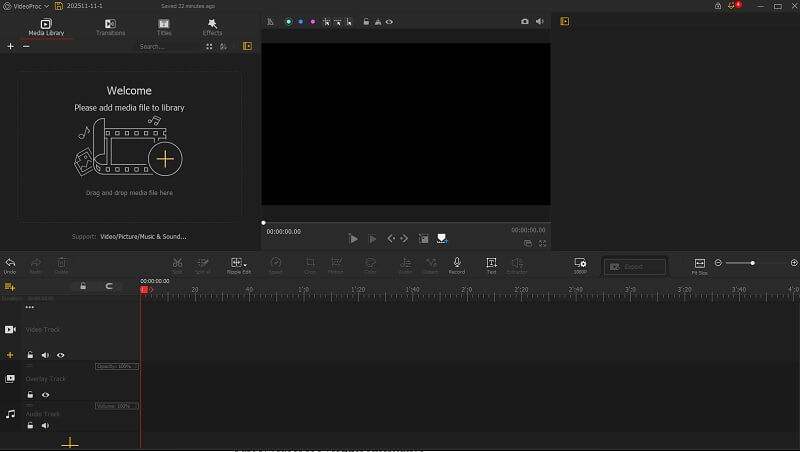
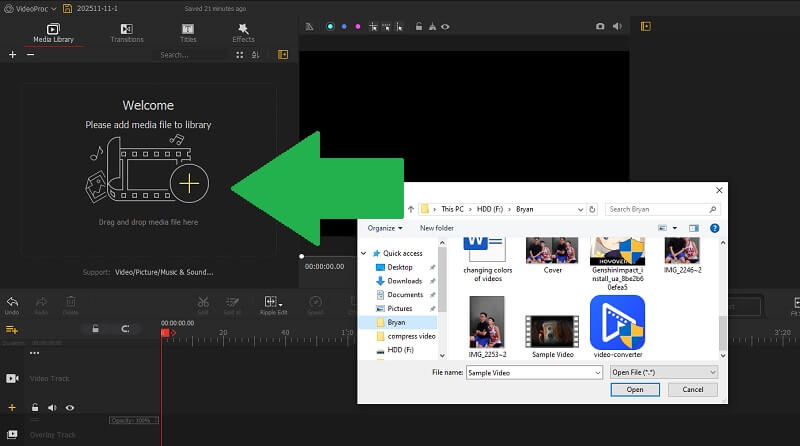
בשלב הבא, בממשק שלו, יופיע חלון קופץ קטן יותר שיספק לכם כפתור עבור צור פרויקט חדשלאחר הלחיצה, היא תעביר אותך ללוח ציר הזמן של הכלי. גרור ושחרר את הסרטון שלך על כְּלֵי תִקְשׁוֹרֶת לאחר מכן, גררו את קובץ הווידאו לאזור ציר הזמן שלו, שם תוכלו לקבל גישה לפרמטרי הווידאו הכלליים.
שלב 3עריכת וידאו וייצוא
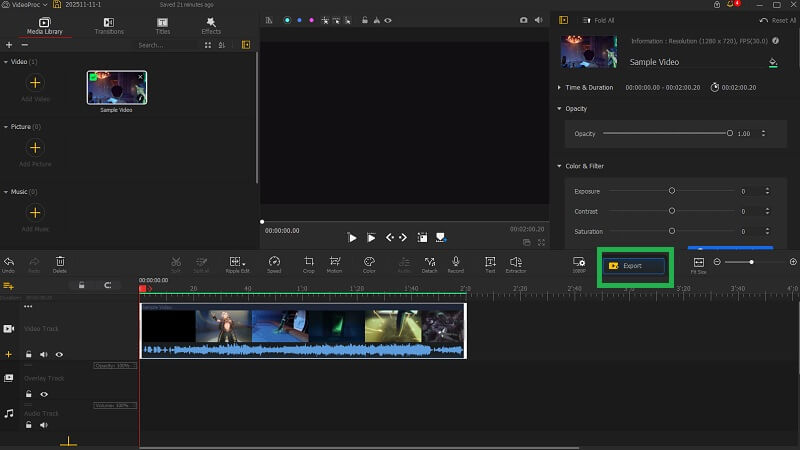
השלב האחרון הוא גישה לתכונות עריכה שונות של האפליקציה, ניתן להשתמש במסנן, בפונקציית החיתוך והגזירה הפשוטה ועוד. לאחר שתשלים את משימות העריכה, לחץ על הלחצן יְצוּא כפתור להשלמת התהליך.
חלק 3. VideoProc Vlogger Alternative
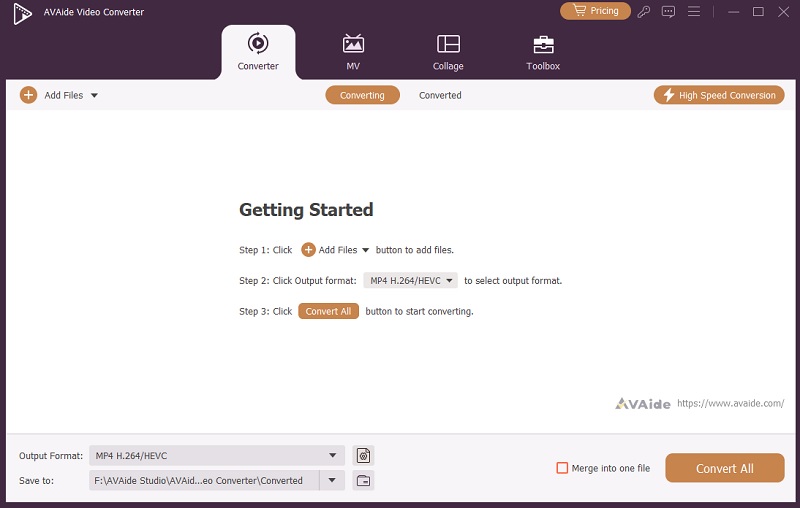
למעלה מופיעים התכונות, הפונקציות והסקירה הכללית של VideoProc Vlogger שעליכם להכיר. אם אינכם מרוצים מהתהליך או מחפשים אפליקציה נלווית שעובדת עם VideoProc Vlogger, ממיר וידאו AVAide הוא הכלי שאתם צריכים. אפליקציה זו מכילה פונקציונליות שחסרה באפליקציית VideoProc Vlogger. אחת מהן היא תכונות נרחבות של דחיסת והמרה של וידאו. אפליקציה זו היא ממיר וידאו ייעודי שהופך סרטונים לפורמטים שונים עם רכיבי codec מרובים של וידאו ואודיו. פונקציית הדחיסה שלה מספקת גם הגדרות נרחבות ומתקדמות שבהן תוכלו להקטין את גודל הסרטונים שלכם בצורה מדויקת. בנוסף, יש לה שפע של תכונות מתקדמות כמו יוצר GIF, מדיה, עורך מטא-דאטה, יוצר סרטי תלת מימד הטוב ביותר, מחליף נתוני קבצים ועוד שמתאימים למשימות עריכת הווידאו שלך.

 הורדה מאובטחת
לסיכום, VideoProc Vlogger בולט ככלי בעל ערך הן עבור יוצרי תוכן מתחילים והן עבור יוצרי תוכן מנוסים המעוניינים בפתרון ללא עלות לעריכת וידאו מקצועית. הממשק הידידותי למשתמש, מערך התכונות החזק והגישה החינמית הופכים אותו לבחירה מושכת, במיוחד עבור אלו שרק מתחילים את המסע היצירתי שלהם. למרות שייתכן שחסרים בו כמה פונקציונליות מתקדמות הנמצאות בעורכים בתשלום או מורכבים יותר, הביצועים שלו, התמיכה הרחבה בפורמטים וכלי העריכה המועילים שלו מספיקים בהחלט עבור רוב הפרויקטים. בנוסף, הוא תואם גם לכלי עריכת וידאו אחרים בהם תוכלו להשתמש כדי למלא את הפער. VideoProc חסר כרגע. אם אתם מחפשים דרך אמינה להגשים את רעיונות הווידאו שלכם מבלי לרוקן את הכיס, VideoProc Vlogger בהחלט שווה לשקול.
ארגז כלי הווידאו המלא שלך התומך ב-350+ פורמטים להמרה באיכות ללא אובדן.