מחפש את הטוב ביותר גוזם וידאו יכול להפוך את העריכה למהירה וקלה יותר, בין אם אתם יוצרים תוכן למדיה חברתית, עבודה, קטעי שיא או פרויקטים אישיים. הכלי הנכון צריך להציע חיתוך מדויק, לתמוך בפורמטים שונים ולשמור על איכות וידאו. בפוסט זה, נציע מגוון מכשירי חיתוך וידאו בהם תוכלו להשתמש, יחד עם התכונות שלהם, המיטב עבורם, מגבלותיהם ופרטים נוספים. לכן, קראו סקירה זו ולמדו עוד על מכשירי חיתוך הווידאו הטובים ביותר.
חלק 1. תרחישי חיתוך שונים
בחירת גזם הווידאו המתאים תלויה במה שאתם חותכים. גודל הקובץ ומה אתם צריכים לאחר מכן. המשך לסעיף זה כדי ללמוד עוד על תרחישים שבהם ניתן לחתוך את הסרטונים שלך ביעילות.
- חיתוכים קשים מדויקים - פעולה זו מסירה את הקטע בדיוק בפריים, כמו הרגע בו דובר מסיים מילה או נוחת על פעימה. זה דורש קידוד מחדש ופריסה אחר פריים, שמתאים למדריכים, ראיונות וקטעי משחק.
- חיתוכים גסים ומהירים על קבצים ענקיים - עיבוד מהיר של הקלטות גדולות או ארוכות, כמו הרצאות, שידורים או קליפים ב-4K באמצעות Stream Copy. תהליך זה מסתיים תוך שניות ללא אובדן איכות.
- מבוסס דפדפן, ללא התקנה - חתוך סרטונים מבלי להתקין דבר. תהליך זה אידיאלי למשתמשים שרוצים להתמודד עם הסרטונים שלהם באופן מיידי וישיר בדפדפנים שלהם.
- איתור קליפים אוטומטי - כלי זה משתמש בכלי המופעל על ידי בינה מלאכותית לחיתוך סרטונים. זה גם אידיאלי לטיפול בקליפים קצרים, תוך הוספת כתוביות ומסגור אנכי לעתים קרובות.
- חיתוך + המרה + דחיסה במעבר אחד - תרחיש זה מייצר קובץ מוכן לשיתוף, כגון קליפ במסגרת מגבלת גודל דוא"ל או בפורמט פלט ספציפי כמו GIF או MP4. זה חוסך זמן ומונע קידוד חוזר חוזר. אבל שימו לב שדחיסה תמיד מחליפה איכות מסוימת עבור גודל קובץ קטן יותר.
חלק 2. מכשירי החיתוך הטובים ביותר לווידאו לחיתוכים מדויקים וקשים
1. חיתוך ללא אובדן
הכי טוב בשביל: חיתוך מיידי וללא אובדן נתונים של MP4, MOV, MKV ופורמטים כלליים אחרים.
מחיר התחלתי: חינם
דֵרוּג: 4.3 / 5
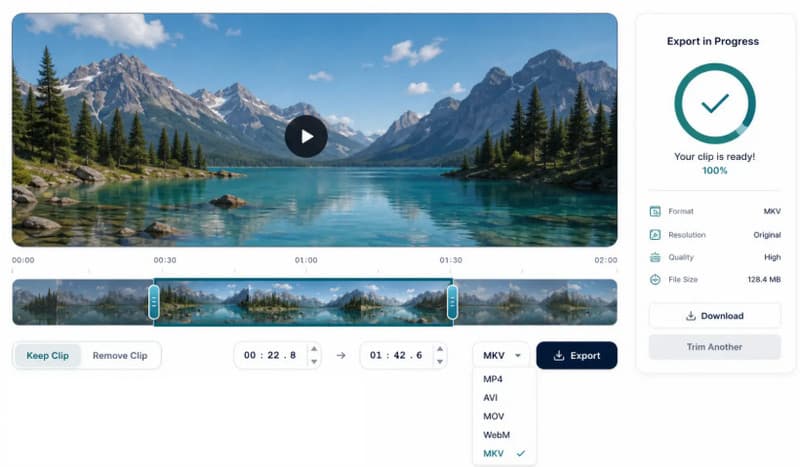
חיתוך ללא אובדן הוא בין הכלים החינמיים והקוד הפתוח המסוגלים לחתוך וידאו ואודיו ללא קידוד מחדש. כך, עדיין תוכלו ליהנות מהאיכות המקורית לאחר הסרת חלקים מיותרים מהווידאו. היתרון של גוזם זה הוא שהוא גוזם סרטונים במהירות, וחוסך לכם זמן. לכן, לתהליך חיתוך יעיל, שקלו להשתמש בקוצץ וידאו זה.
תכונות נוספות:
- המכשיר לגימור יכול למזג, לחתוך ולפצל קטעי וידאו מבלי לקודד אותם מחדש.
- זה יכול לחלץ אודיו, כתוביות וזרמים אחרים.
- הוא תומך בפלטפורמות שונות, כמו Windows, macOS ו- Linux.
מגבלות:
- לממשק המשתמש של הגוזם עקומת למידה תלולה, שאינה אידיאלית למתחילים.
- זה חותך הצמדות לפריימים מרכזיים, ומרחיק אותן בשנייה או שתיים.
2. Avidemux
הכי טוב בשביל: משתמשים/עורכים שרוצים גם מצב העתקה ללא אובדן נתונים וגם קיצוצים מקודדים מחדש מדויקים בפריימים בכלי חינמי אחד.
מחיר התחלתי: חינם
דֵרוּג: 4 / 5
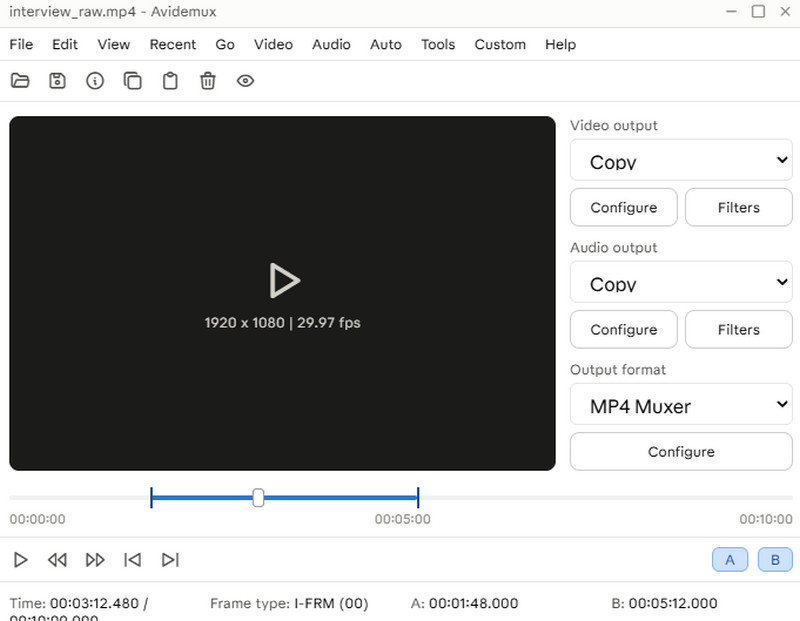
לחיתוכים מדויקים וקשים, ניתן לסמוך גם על אבידמוקס. זהו כלי חיתוך וידאו חינמי המתמקד בחיתוך, סינון וקידוד פשוטים. בנוסף, הוא יכול להעתיק סטרימינג לחיתוכים מיידיים או לקודד מחדש כשאתם זקוקים לדיוק פריימים. כלי חיתוך זה אידיאלי לכל המשתמשים בזכות הממשק הפשוט והמסודר שלו. הוא מציע גם מגוון פילטרים מובנים, המאפשרים לכם... לחתוך סרטוני MP4 ופורמטים אחרים, ביטול שזירה ושינוי גודל.
תכונות נוספות:
- הוא יכול להציע תכונת מצב העתקה לחיתוכים מיידיים.
- זה יכול להציע מגוון תכונות עריכה לשיפור הסרטון.
מגבלות:
- למרות שממשק המשתמש קל לניווט, הוא עדיין נראה מיושן ולא מושך.
- זה לא תומך בעריכה מרובת ערוצים מודרנית.
3. חותך וידאו חינמי של Weeny
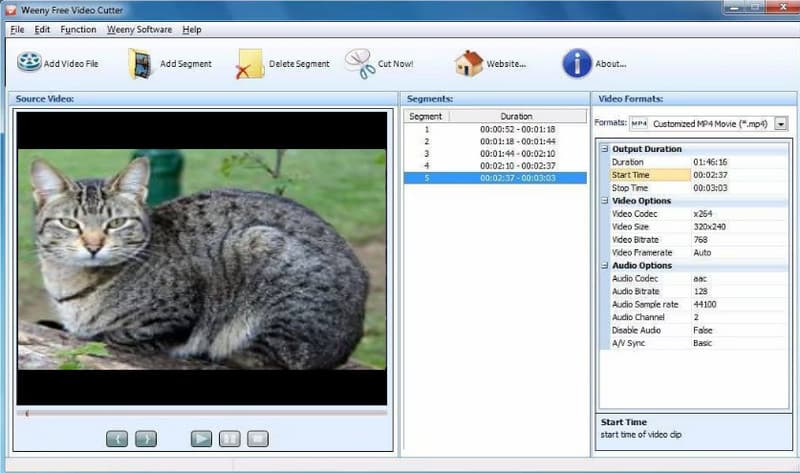
הכי טוב בשביל: לא מקצועיים שצריכים דרך פשוטה לפצל ולחתוך סרטונים ב-Windows.
מחיר התחלתי: חינם
דֵרוּג: 4.2 / 5
אם אתה משתמש Windows, תוכל להשתמש חותך וידאו חינמי של Weeny לחיתוך סרטונים. זהו כלי חינמי וקטן של Windows לפיצול קטעי וידאו או חיתוך מקטעים. בנוסף, הוא יכול להמיר פלט לפורמטים כמו MPG, AVI, MP4 ו-WMV. יש לו גם ממשק משתמש מסודר לתהליך חיתוך וידאו חלק וקל יותר.
תכונות נוספות:
- גוזם MP4 זה יכול לחתוך או לפצל סרטונים לחלקים.
- הכלי יכול להמיר וידאו לפורמטים שונים לצורך תאימות טובה יותר.
- האפשרות להשבית את השמע ולכבות את המחשב זמינה.
מגבלות:
- זה זמין רק במערכות הפעלה Windows.
- אין תצוגה מקדימה מתקדמת, ואפשרויות הפיצול מוגבלות.
- העדכונים אינם עקביים.
חלק 3. מכשירי חיתוך וידאו הטובים ביותר לקבצים גדולים
1. ממיר וידאו AVAide
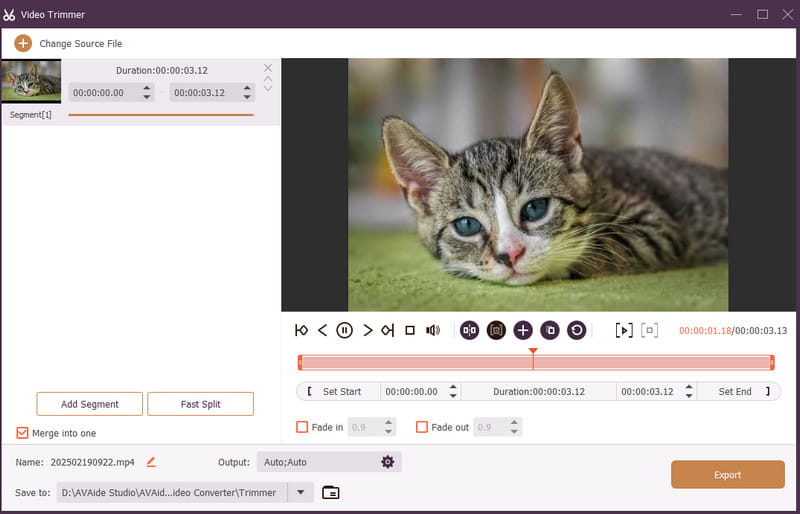
הכי טוב בשביל: משתמשים מתחילים ומיומנים שצריכים לקצץ ולערוך סרטונים כדי לשפר את חוויית הצפייה.
מחיר התחלתי: חינם
דֵרוּג: 4.5 / 5
האם אתה רוצה חותך MP4 חזק? במקרה כזה אתה יכול לסמוך עליו ממיר וידאו AVAide. תוכנה זו מציעה תכונת חיתוך וידאו המאפשרת לך לחתוך ולהסיר חלקים מיותרים מהצילומים שלך. מה שאנחנו אוהבים בתוכנה זו הוא ממשק המשתמש המעניין שלה, החיתוך המהיר והיכולת לשמור סרטונים באיכות הגבוהה ביותר. היא יכולה גם למזג סרטונים, לחתוך, להוסיף אפקטים ועוד. אם אתם רוצים לעבוד עם קבצי וידאו גדולים, אל תחפשו רחוק יותר מ-AVAide Video Converter.

 הורדה מאובטחת

תכונות נוספות:
- זה יכול להציע תהליך חיתוך וידאו מהיר וחלק.
- עורך הווידאו תומך ברזולוציית 4K לייצוא טוב יותר.
- זה יכול להמיר וידאו למאות פורמטים של פלט, כולל MP4, AVI, MKV, FLV, MOV, VOB ועוד.
- התוכנה יכולה להציע תבניות שונות לעריכת וידאו ושיפורים טובים יותר.
מגבלות:
- חיתוך הוא התכונה המשנית של התוכנית.
2. DaVinci Resolve
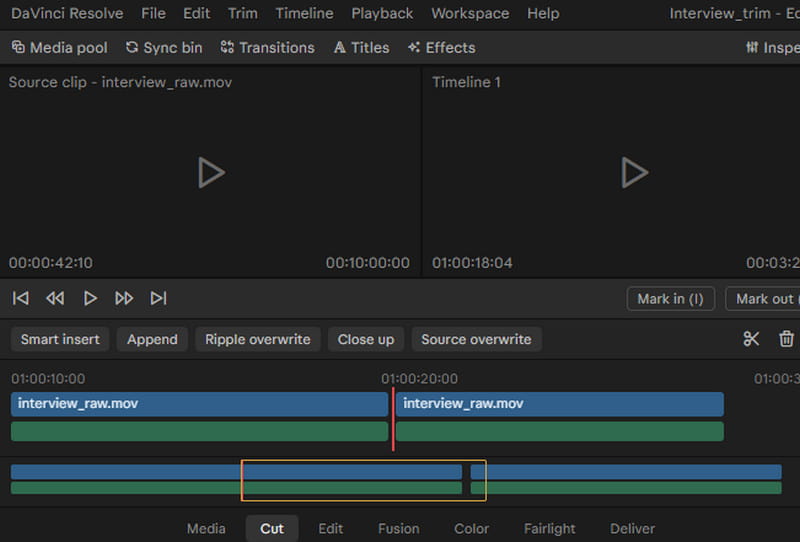
הכי טוב בשביל: משתמשים מיומנים המעדיפים לקצץ קבצי וידאו גדולים בצורה יעילה יותר.
מחיר התחלתי: חינם, וגרסת הסטודיו עולה $295.00
דֵרוּג: 4 / 5
DaVinci Resolve היא תוכנת עריכת מדיה ברמה מקצועית המציעה חיתוך וידאו. זה מושלם אם אתם רוצים לחתוך קבצי וידאו גדולים ברזולוציה גבוהה. בעזרת עורך זה, תוכלו להסיר חלקים לא רצויים מהסרטון או לפצל את הצילומים למספר קבצים. הוא גם מציע יותר תכונות ממה שדמיינתם. אתם יכולים חיתוך וידאו ב-DaVinci, להוסיף אפקטים, לכוונן הגדרות אודיו ועוד, מה שהופך אותו לעורך הווידאו הטוב ביותר עבור אנשי מקצוע.
תכונות נוספות:
- הוא תומך בהאצת חומרה לעריכת וידאו חלקה יותר.
- התוכנה יכולה לייצר צבע טבעי ואיכות טובה, וכתוצאה מכך תפוקה יוצאת דופן.
- זה נגיש ב-Windows, Mac ו-Linux.
מגבלות:
- ממשק המשתמש עלול להיות מכריע עבור משתמשים שאינם מקצועיים.
- לקבלת פלט באיכות גבוהה יותר, מומלץ להשתמש בגרסת Studio.
- קליפר הווידאו דורש משאבים רבים.
חלק 4. חותכי התוכנה המקוונים הטובים ביותר מבוססי דפדפן
1. חותך וידאו מקוון
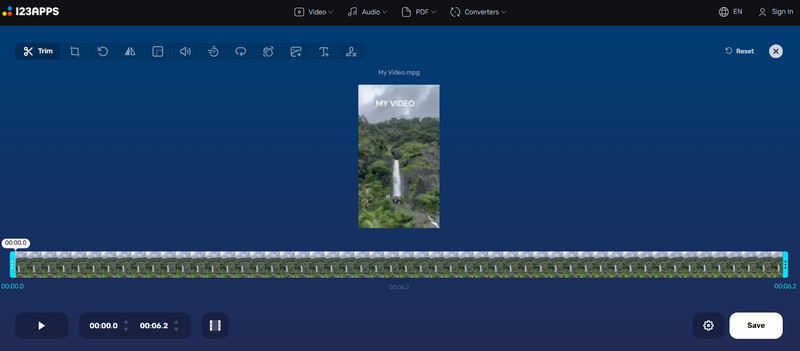
הכי טוב בשביל: משתמשים שצריכים לקצץ סרטונים ללא פרסומות מעצבנות.
מחיר התחלתי: $6.00
דֵרוּג: 4.3 / 5
חותך וידאו מקוון מושלם לחיתוך סרטונים בדפדפן שלך. בעזרת כלי זה, אינך צריך להתקין תוכנה כלשהי. זה מאפשר לך לחתוך ולהסיר ידנית כל חלק מהסרטון. יש לו גם פריסה פשוטה ותהליך חיתוך חלק, מה שהופך אותו לכלי אידיאלי עבור כל המשתמשים. יתר על כן, הוא יכול להציע תכונות נוספות לשיפור סרטונים. אתה יכול להעיף סרטונים, לחתוך, להוסיף טקסט, לסובב, לשנות את מהירות ההפעלה ועוד. זה גם נגיש בכל פלטפורמות האינטרנט, כך שתוכלו לחתוך סרטונים בכל דפדפן.
תכונות נוספות:
- הכלי יכול לשמור סרטונים ללא סימן מים.
- זה יכול לשנות את רזולוציית הווידאו לחוויית צפייה טובה יותר.
- זה לא דורש רישום.
מגבלות:
- לגרסה החינמית יש מגבלות שונות.
- זה דורש חיבור אינטרנט מהיר/יציב לתהליך חיתוך וידאו חלק.
2. אדובי אקספרס
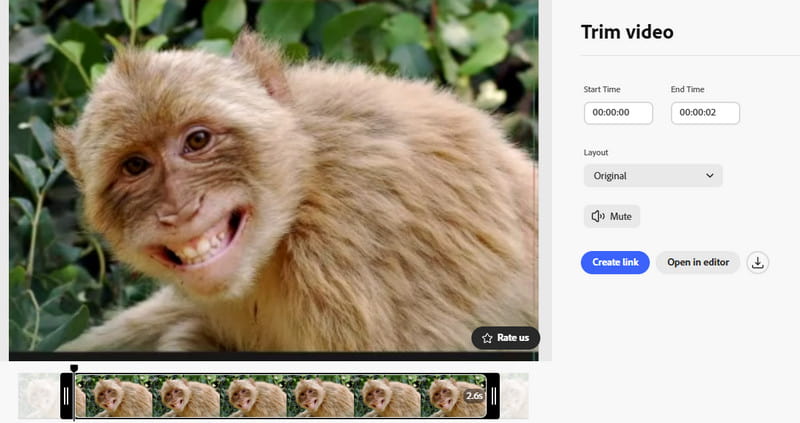
הכי טוב בשביל: גזירה וקיצוץ של קטעי וידאו המתאימים למדיה חברתית והוספת כיתובים או מיתוג בדפדפן.
מחיר התחלתי: $12.99
דֵרוּג: 4.2 / 5
עורך וחותך וידאו מקוון נוסף שתוכלו לגשת אליו הוא אדובי אקספרס. כלי מבוסס דפדפן זה מועיל משום שהוא מציע את כל התכונות הדרושות להשגת התוצאה הרצויה. הוא מאפשר למשתמשים לקצץ סרטונים ידנית ולשמור אותם באיכות הטובה ביותר. בנוסף, הוא לא רק טוב לחיתוך סרטונים. הוא יכול גם להשתיק את הסרטון, לשנות את הפריסה, לצרף אלמנטים שונים ועוד.
תכונות נוספות:
- הכלי יכול להציע מגוון תבניות, כיתובים ומדיה סטנדרטית.
- הוא תומך בגרסאות למחשב שולחני ולמכשירים ניידים.
- ניתן לשלב את הכלי עם מספר תוכנות של אדובי.
מגבלות:
- חלק מהתכונות זמינות בגרסה בתשלום.
- נדרש חשבון אדובי כדי לערוך סרטונים.
חלק 5. חותך הווידאו הטוב ביותר עם בינה מלאכותית
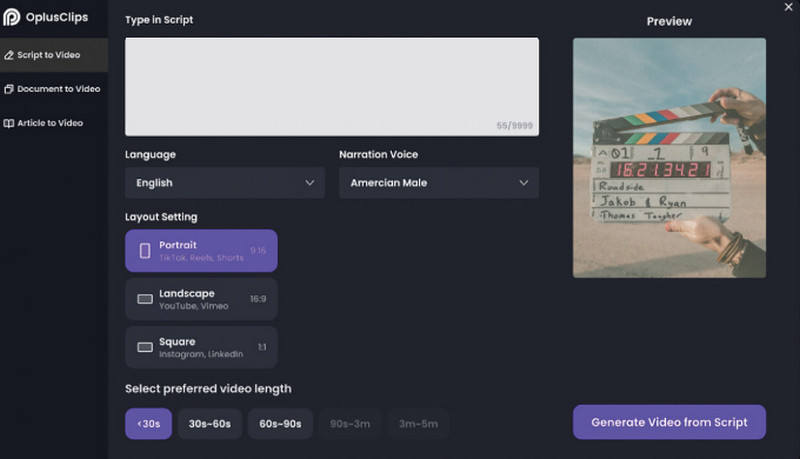
הכי טוב בשביל: יוצרים ומשווקים הופכים קטעי וידאו ארוכים לזרם קבוע של קליפים קצרים עם עריכה מינימלית.
מחיר התחלתי: $15.00
דֵרוּג: 4.4 / 5
מחפש כלי חיתוך וידאו עם בינה מלאכותית? אז אתה יכול להשתמש בו אופוסקליפ. כלי זה יכול לסרוק סרטונים ארוכים, כגון וובינרים, פודקאסטים או שידורים, ולהפוך אותם לקליפים קצרים. הכלי חותך אותם, מוסיף כיתובים ומבצע מסגרת מחדש עבור פלטפורמות אנכיות כמו Reels, Shorts ו-TikTok. בעזרת כלי זה, אין צורך בחיתוך ידני. הכלי יספק את הסרטון החתוך המוצע שלו שתוכלו לשמור באופן מיידי.
תכונות נוספות:
- זה יכול לייצר וידאו בצורה חלקה ומדויקת.
- הוא תומך במספר שפות כדי לשפר את התוצאות וההבנה.
- הכלי מאפשר למשתמשים לבחור את אורך הסרטון הרצוי.
מגבלות:
- חלק מהתכונות זמינות בתוכנית בתשלום.
- זה לא תומך בחיתוך ידני.
חלק 6. השוואה בין מכשירי גזירת הווידאו הטובים ביותר
למידע נוסף על חותכי הווידאו הטובים ביותר, עיינו בטבלת ההשוואה בסעיף זה.
| חותכי וידאו | דיוק חיתוך | מהירות בקבצים גדולים | קלות שימוש | שימור איכות |
| חיתוך ללא אובדן | מדיום (מבוסס פריים מרכזי) | מְעוּלֶה | בינוני | מעולה (ללא הפסדים) |
| אבידמוקס | גבוה (עם קידוד מחדש) | טוב (מצב העתקה), איטי יותר בעת קידוד | נמוך עד בינוני | מצוין במצב העתקה |
| חותך וידאו חינמי של Weeny | בינוני | בינוני | גָבוֹהַ | הוגן (מקודד מחדש) |
| ממיר וידאו AVAide | מעולה (דיוק במסגרת) | מְעוּלֶה | גָבוֹהַ | מְעוּלֶה |
| DaVinci Resolve | מעולה (דיוק במסגרת) | טוב, אבל כבד ואיטי לייצוא | נמוך (עקומת למידה תלולה) | מְעוּלֶה |
| חותך וידאו מקוון | בינוני | נמוך (מגבלות העלאה וגודל קובץ) | מְעוּלֶה | טוֹב |
| אדובי אקספרס | בינוני | נמוך עד בינוני (העלאה, מגבלות אורך) | גָבוֹהַ | טוֹב |
| אופוסקליפ | נמוך עבור חיתוכים ידניים, ברמת המילה באמצעות תמלול | בינוני (זמן עיבוד בענן) | גָבוֹהַ | טוב (מקודד מחדש עם כיתובים) |
אֵלֶה חותכי וידאו מושלמים לחיתוך וגזירה של הסרטונים שלכם כדי להשיג את התוצאה הרצויה. לכן, אם אתם רוצים לחתוך סרטונים ביעילות, עדיף לנסות את הכלים האלה ולראות איזה גוזם מושלם עבורכם. כמו כן, אם אתם רוצים גוזם וידאו עוצמתי עם תכונות נוספות, אנו ממליצים להשתמש ממיר וידאו AVAide. תוכנה זו יכולה לקצץ, לערוך, להמיר ולשמור סרטונים באיכות הטובה ביותר, מה שהופך אותה לחיטוב ולעורך המדהימים ביותר עבור כל המשתמשים.
אודות המחבר

ארגז כלי הווידאו המלא שלך התומך ב-350+ פורמטים להמרה באיכות ללא אובדן.