האם גיליתם שסרטון שהורד מסובב בצורה שגויה, כאילו הוא הפוך? סיבוב סרטון ב-180 מעלות יכול לתקן במהירות את הכיוון ולגרום לו לפעול כרגיל בטלפון, במחשב או בפלטפורמות חברתיות. במדריך זה, נראה לכם כיצד לסובב סרטון ב-180 מעלות ב-Windows, Mac ובאינטרנט בעזרת כלים פשוטים.
חלק 1. למה הסרטון שלי הפוך?
סרטון עשוי להיראות הפוך עקב כיוון שגוי של המצלמה, שגיאות במטה-נתונים של סיבוב או הקלטה עם מכשיר המותקן בכיוון ההפוך. זה קורה בדרך כלל בעת צילום סרטונים עם סמארטפונים, מצלמות אקסטרים או רחפנים. חלק מנגני המדיה עלולים גם להיכשל בקריאת מידע הסיבוב בצורה נכונה, מה שיגרום לסרטון להופיע באופן שגוי. כדי לתקן סרטון הפוך, ניתן להשתמש במסובב וידאו כדי לסובב אותו ב-180 מעלות ולשמור את הגרסה המתוקנת לצמיתות.
חלק 2. סיבוב וידאו ב-180 מעלות עם ממיר וידאו AVAide (איכות הטובה ביותר)
ממיר וידאו AVAide הוא עורך וידאו קל לשימוש המאפשר לך לסובב סרטונים ב-180 מעלות ללא הגדרות מסובכות. בין אם הסרטון שלך הפוך, צולם מזווית לא נכונה או מוצג בצורה שגויה עקב בעיות כיוון, תוכל לתקן זאת במהירות בעזרת כלי מסובב הווידאו המובנה.
ניתן לסובב סרטונים עם כיוון השעון או נגד כיוון השעון, להפוך סרטונים אופקית או אנכית, ולצפות בתצוגה מקדימה של השינויים לפני הייצוא. הוא תומך בפורמטים פופולריים כמו MP4, MOV, MKV, AVI ועוד, מה שמאפשר לך לתקן את כיוון הסרטון תוך שמירה על האיכות המקורית. יתר על כן, הוא מאפשר לך לסובב סרטונים מרובים ב-180 מעלות בו זמנית במקום לערוך אותם בנפרד.

 הורדה מאובטחת
שלב 1התקן את התוכנה
בקר ב ממיר וידאו AVAide אתר להורדת האפליקציה. אחרת, לחץ על כפתור ההורדה למעלה. עם ההתקנה תופנה לממשק. אתר את ארגז כלים מהחלק העליון של המסך ולחץ על סיבוב וידאו.

שלב 2ייבא את קובץ הווידאו
כעת, תוכלו לייבא את הסרטון שלכם. לחצו על לְהוֹסִיף כפתור באמצע ממשק מסובב הווידאו.

שלב 3סובב את הסרטון ב-180 מעלות
יחד עם הקובץ המקורי, תראה את הפלט של הקובץ שלך. התחל בהקשה על רוֹטַציָה סמלים כדי לקבל גישה לשינוי הסיבוב. שני הסמלים הראשונים מאפשרים לך לסובב את הפלט עם כיוון השעון או נגד כיוון השעון, בעוד שהשלישי והרביעי מאפשרים לך להפוך את הסרטון. כאן, על מנת לסובב את הסרטון 180 מעלות, לחץ פעמיים על הכפתור השני כפי שניתן לראות בתמונה.

שלב 4ייצא את קובץ הווידאו
לחץ על יְצוּא אפשרות לשמור את קובץ הווידאו המסובב. אם ברצונך לשמור את הפלט שלך בתיקיית קבצים מסוימת, לחץ לשמור ל ולאחר מכן בחר יעד מהתיקייה המקומית שלך לפני הייצוא.
חלק 3. סיבוב סרטון ב-180 מעלות בנגן המדיה VLC
נגן מדיה VLC הוא נגן מולטימדיה חינמי וקוד פתוח המספק גם תכונות עריכת וידאו בסיסיות, כולל סיבוב וידאו. אם אתם צריכים לסובב סרטון ב-180 מעלות במהירות, VLC מאפשר לכם להתאים את הכיוון באמצעות הגדרות אפקטי הווידאו והגיאומטריה שלו. הוא תומך בפורמטים שונים של וידאו ויכול לסובב או לשנות סרטונים מבלי להתקין תוכנת עריכה נוספת. עם זאת, VLC מיישם בעיקר סיבוב במהלך ההפעלה, לכן עליכם להפעיל את מסנן הסיבוב או להשתמש בשלבים נוספים כדי לשמור את השינויים לצמיתות.
שלב 1הפעל את האפליקציה
הורד את VLC למחשב שלך. לאחר מכן, התקן והפעל את היישום.
שלב 2ייבוא ופתח כלים
ייבא את הקובץ שלך על ידי מעבר אל מדיה > פתח קובץ. לחץ על קובץ הווידאו שלך והוא ייפתח מיד בממשק ה-VLC.
לאחר פתיחת הקובץ, לחץ כלים מ ה תַפרִיט בר ו בחר אפקט ומסננים.
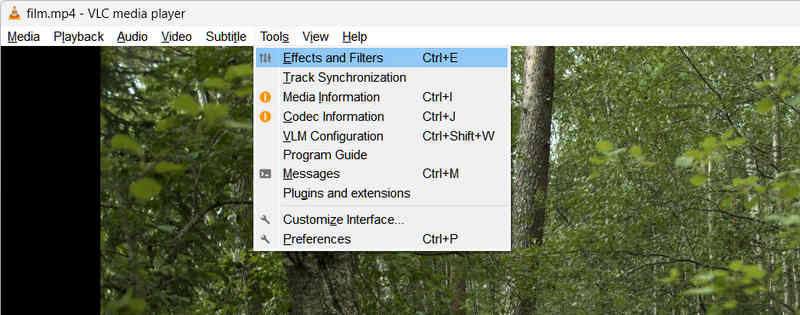
שלב 3סובב ושמור
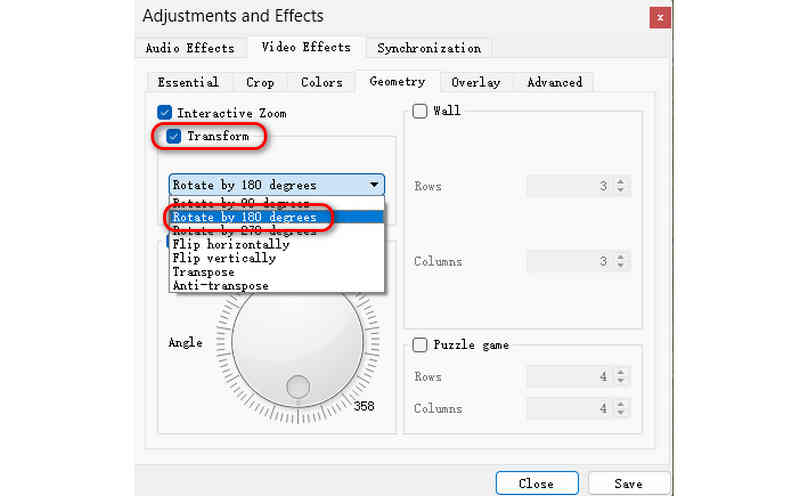
לאחר מכן, סמן את הכרטיסייה אפקטי וידאו > גיאומטריה. שים סימן ב- שינוי צורה תיבת דו-שיח ובחר סיבוב של 180 מעלותלבסוף, לחץ על להציל. עכשיו אתה יכול לצפות בסרטון שלך באופן שבו הוא
חלק 4. סיבוב וידאו ב-180 מעלות באדובי פרמייר פרו
עם Adobe Premiere Pro, אתה יכול לסובב את הסרטון שלך ללא מאמץ. זה מושג עם השימוש בלשונית טרנספורמציה. זה תואם מאוד למגוון פורמטי וידאו, כולל WMV, MOV, MP4 ו-FLV. ההוראות הבאות יראו לך כיצד להפוך סרטון ב-Adobe Premiere.
שלב 1הגדר את הפרויקט החדש
התקן את התוכנה במחשב שלך. פתח את התוכנה ובחר את ה פרוייקט חדש אפשרות מה קוֹבֶץ תַפרִיט. לאחר שבחרת שם פרויקט, לחץ על בסדר לחצן כדי לשמור את השינויים שלך.
שלב 2ייבא את הווידאו קליפ
לך ל קבצים, ולאחר מכן בחר את יְבוּא לשונית. גרור את הסרטון שלך מהממשק לתוך ציר זמן לוח לאחר שבחרת בו.
שלב 3סובב וייצא את הסרטון המסובב
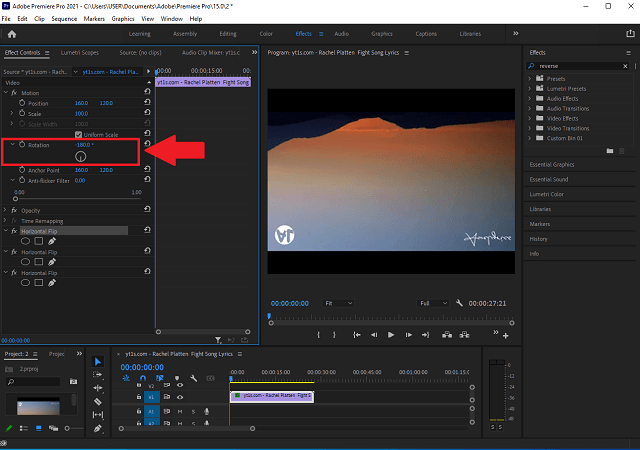
כדי להוסיף אפקטים לסרטון שהוספת, עבור אל ציר הזמן ולחץ על הסרטון שזה עתה העלית. חפש תְנוּעָה בפינה השמאלית העליונה ולחץ על רוֹטַציָה כפתור התפריט הנפתח שמתחתיו. לאחר שסובבת את הסרטון ב-180 מעלות, לחץ על הלחצן ייצוא מהיר לחצן בפינה השמאלית העליונה של ממשק המשתמש כדי לשמור את הסרטון.
חלק 5. סיבוב סרטון ב-180 מעלות באמצעות פקודת FFmpeg
כשזה מגיע לסיבוב וידאו, FFmpeg הוא היישום שלך. למרות זאת, היא עומדת במשימה של עריכת וידאו באותה מידה. אתה יכול להשתמש בו כדי לערוך סרטונים במגוון דרכים, כגון סיבוב, המרה, חיתוך, חיתוך, הצטרפות ופיצול. בלי התלהבות נוספת, בואו נראה כיצד FFmpeg מסובב את הסרטון ב-180 מעלות.
שלב 1התקן את FFmpeg
ראשית, עליך להתקין את FFmpeg במערכת שלך. כדי לוודא שהוא עובד, פתח את שורת הפקודה, הקלד ffmpeg, ולחץ על להיכנס מַפְתֵחַ.
שלב 2השתמש בשורת הפקודה
לאחר אימות האפליקציה, השתמש בשורת הפקודה כדי לנווט לספרייה המכילה את הסרטון הרצוי. כדי לעשות זאת, הקלד cd ואחריו את תיקיית הספרייה שבה נמצא הסרטון. הזן את נתיב קובץ התקליטור ולחץ להיכנס.
שלב 3סובב את הווידאו קליפ
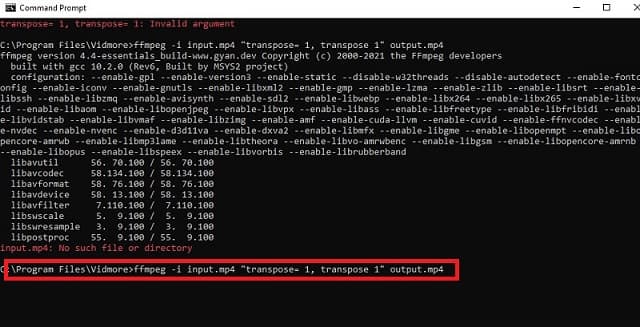
כעת תוכל להשתמש בפקודה הבאה כדי לסובב את הסרטון 180 מעלות. הזן את הפרטים הבאים:
ffmpeg -i input.mp4 -vf טרנספוזיציה = 2, טרנספוזיציה 2 output.mp4.
זה מנחה את FFmpeg לסובב את הסרטון בכיוון השעון ב-180 מעלות.
שלב 4שמור את הסרטון המסובב
הפעם, לחץ על להיכנס מקש במקלדת שלך, ולאחר מכן בדוק את מיקום הסרטון כדי לראות אם השינויים הושלמו.
מלבד השיטות שהוזכרו לעיל, אתה יכול ללמוד כיצד לעשות זאת לסובב סרטונים באייפון.
חלק 6. שאלות נפוצות על סיבוב וידאו ב-180 מעלות
האם ניתן לסובב סרטונים ב-180 מעלות ב-Windows Media Player?
למרבה הצער, Windows Media Player איכשהו אינו תומך בסיבוב או היפוך. זה מוגבל להפעלת סרטים וקבצי אודיו המאוחסנים בכונן המקומי שלך. עם זאת, אם ברצונך להמשיך לצפות בסרטים ב-Windows Media Player, תוכל להשתמש באפליקציות שהוזכרו לעיל כדי לסובב סרטונים.
איך לסובב סרטון ללא אובדן איכות?
בניגוד ליישומים אחרים שפוגעים באיכות של סרטונים שהומרו, ממיר וידאו AVAide הוא חריג. לא תצטרך לדאוג שה-ivideo יהפוך מטושטש כתוצאה מההתאמות, מכיוון שאתה עשוי לבחור את פורמט הפלט שאתה צריך.
האם יש דרך לסובב סרט במהירות ובקלות מבלי להתקין תוכנה כלשהי?
אם הזיכרון של הטלפון או המחשב שלך מלא ואתה לא רוצה להוריד אפליקציה אחרת, אתה יכול לסובב את הסרטונים שלך באינטרנט. כדי לתת לך הבנה טובה יותר, אפשרויות מקוונות רבות מציבות מגבלות על מספר סוגי הסרטונים שניתן לשמור.
סיבוב סרטון ב-180 מעלות הוא דרך פשוטה לתקן קטעים הפוכים או בעלי כיוון שגוי. בין אם אתם מעדיפים פתרון חינמי כמו VLC, עורך מקצועי או כלי מקוון, תוכלו לתקן בקלות את כיוון הסרטון שלכם בשיטה הנכונה. עבור משתמשים הזקוקים לדרך מהירה ואמינה יותר... להפוך סרטון הפוך תוך שמירה על איכות, ממיר וידאו AVAide זוהי בחירה מצוינת. היא מאפשרת לך לסובב, להפוך ולערוך סרטונים בפורמטים מרובים עם ממשק קל לשימוש, מה שהופך אותה לפתרון נוח לתיקון כיוון וידאו ב-Windows וב-Mac.
אודות המחבר

ארגז כלי הווידאו המלא שלך התומך ב-350+ פורמטים להמרה באיכות ללא אובדן.
סובב והפוך וידאו
- הפוך סרטון ב-Windows, Mac, Online ובנייד
- סובב סרטון באינטרנט
- סובב סרטון ב-Premiere Pro
- סובב סרטון וידאו ב-iMovie
- סובב סרטון באייפון
- סובב סרטון באנדרואיד
- האפליקציות הטובות ביותר לסובב וידאו עבור אנדרואיד ו-iOS
- הפוך וידאו באמצעות אפליקציות שולחניות, מקוונות, אייפון ואנדרואיד
- הפוך סרטון באינטרנט
- סובב סרטון MP4
- איך VLC סובב וידאו
- Flip Video ב-Final Cut Pro
- הפוך סרטון באנדרואיד
- סובב סרטון לאינסטגרם
- סובב וידאו 180 מעלות
- סרטוני וידאו כיצד להעיף בלם יד
- הפוך סרטונים ב-Windows Media Player