כשמדובר ביצירת סרטונים, תרצו שהתוכן יהיה הומוריסטי ומסקרן עבור הקהל. הפיכת סרטון היא אחת הטכניקות בהן משתמשים רבים, והאפקט הזה נמצא בכל מקום, אפילו בפלטפורמות מדיה חברתית כמו טיקטוק. כמשתמש באחת מאפליקציות המדיה החברתית הפופולריות ביותר כיום, אתם לא רוצים לפספס כיף והזדמנות להפוך ויראליים עם הסרטונים שלכם. למדו. איך להפוך סרטון בטיקטוק כאן עם השלבים המלאים וכמה רעיונות שכדאי לנסות במהלך עריכת וידאו.
חלק 1. איך להפוך סרטון בטיקטוק
טיקטוק מספקת תכונות מובנות המאפשרות לערוך סרטון שצולם בזמן אמת. זה כולל אפקט הפוך שניתן להחיל על סרטון באורך של חמש עשרה שניות עד דקה. יש לה גם מאות פילטרים ואפקטים, שניתן להחיל מרובים על סרטון או תמונה אחת. עם זאת, מכיוון שאפליקציית המדיה החברתית צוברת פופולריות בקרב משתמשי מובייל, אפשרויות העריכה המובנות זמינות בעיקר במכשירים ניידים. משמעות הדבר היא שאם אתם משתמשים בטיקטוק במחשב שולחני לעריכת וידאו, אפקט ההפוך ופונקציות אחרות אינן מוצעות. ללא עיכובים נוספים, הנה השלבים כיצד להפוך סרטוני טיקטוק:
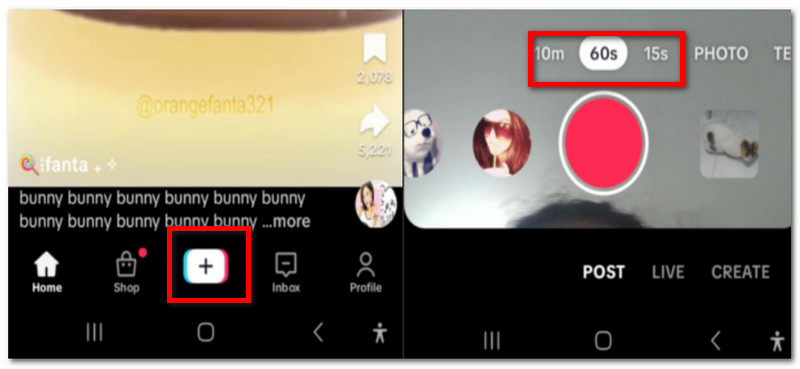
שלב 1פתחו את האפליקציה בטלפון שלכם והקישו על ועוד כפתור בתחתית. הגדירו את המצלמה ואת האובייקט שברצונכם ללכוד, ובחרו את אורך הסרטון הרצוי. הקישו הַתחָלָה להקליט.
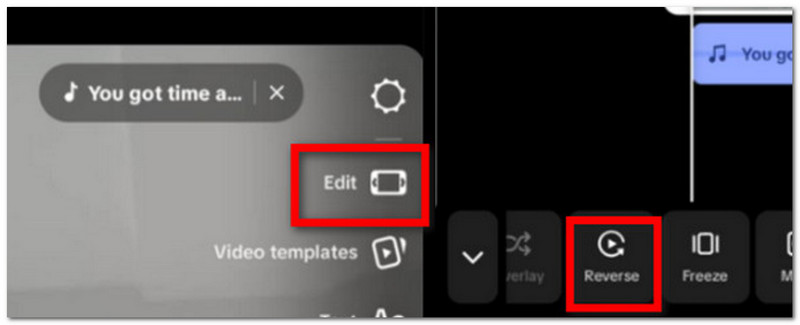
שלב 2הקש על תפסיק כדי לעצור את ההקלטה. בחר את לַעֲרוֹך אפשרות מהפאנל הימני. מתפריט העריכה, גלול שמאלה מהאפשרויות בתחתית המסך עד שתראה את לַהֲפוֹך אוֹפְּצִיָה.
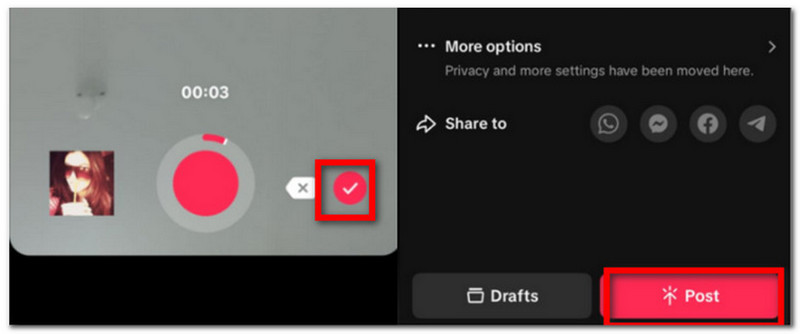
שלב 3הפעל את הסרטון כדי לראות את האפקט, או השתמש באלמנטים אחרים כדי להוסיף לסרטון שלך. לאחר שתסיים, הקש על הַבָּא לייצוא או לפרסם בחשבון טיקטוק שלך.
חלק 2. רעיונות מגניבים לסרטון הפוך בטיקטוק
לא מספיק רק ללמוד איך לשים סרטון הפוך בטיקטוק. כמובן, תצטרכו להיות יצירתיים כדי לקבל יותר צפיות מכל העולם. אם לא הבנתם מאיפה להתחיל, אולי כדאי לכם לבדוק את 4 הרעיונות המדהימים האלה להיפוך סרטונים בטיקטוק.
1. סרטון "אחרי-לפני"
אפשרות זו היא הטובה ביותר אם אתם מקדמים מוצר. הרעיון הוא להציג את התוצאה הסופית בתחילת הסרטון כדי למשוך את תשומת ליבו של הקהל. בהדרגה, הסרטון יוביל את הצופים אל מאחורי הקלעים, ויאפשר להם לראות את התקדמות המוצר שלכם. זהו רעיון מצוין לעסקים, מכיוון שחלק מהאנשים ירצו לראות קודם את התוצאה ולא את התהליך. אבל זכרו שזהו תהליך ארוך, והצורך לשמור סרטונים עלול לגרום להם להצטבר בסימני מים. ודאו שאתם לומדים כיצד... להסיר סימני מים של TikTok.
2. ריקוד ושירה הפוכים
אם יש לכם תנועות, סרטון ריקוד הפוך יביא לכם יותר לייקים ואינטראקציות מהצופים שלכם. תרגלו את הצעדים שלכם ותנו להם להיות חלקים ככל האפשר. רעיון זה ייתן לכם תנועות מדהימות, שיגרום לקהל לבקש עוד. אם אתם יותר זמרים, אתם יכולים לשיר הפוך ולתת לקהל שלכם לנחש את השיר. אתם יכולים לקחת את הקליפ של קולדפליי לשיר The Scientist.
3. צילום זמן הפוך
זהו רעיון קלאסי להפוך את ציר הזמן של תהליך ארוך. ניתן ליישם רעיון זה עם הקלטות של צמחים ופרחים פורחים, הר געש מתפרץ, או אפילו תמונות משלכם מהתבגרות. זה לא רק מושלם לסרטון הפוך מבדר, אלא שניתן גם להשתמש בו לסרטון מוטיבציה.
4. סרטון מסובך
תעללו את עיני הצופים שלכם או השאירו אותם מבולבלים על ידי היפוך הסרטונים שלכם. לפעמים היפוך ערמומי יגרום לקהל לפקפק בעצמו, ואפילו משחק קלפים פשוט יוביל לאלפי צפיות. אתם יכולים אפילו להשתמש ב- תמונת פרופיל בטיקטוק כדי להוסיף קצת בלבול לסרטונים שלך.
5. פירוק מוצר
רעיון נוסף אם אתם בעלי עסק, תוכלו לנסות לפרק את המוצר שלכם לסרטון הפוך. לדוגמה, דמיינו שף שמבשל ארוחה מסוימת, אבל כל המרכיבים חוזרים למקום שאליו הם שייכים. חשבו על התבלינים שהולכים לבקבוקים וצנצנות, תבלינים שעולים במקום למטה, או ירקות ופירות חתוכים שהופכים שוב לשלמים. זה תלוי במוצר שלכם, וייתכן שתצטרכו לבזבז כמה פריטים כדי לקבל את התמונה המושלמת, אבל הרעיון הזה שווה את הסיכון ברגע שהוא מבוצע כראוי.
חלק 3. עורך הווידאו הטוב ביותר בטיקטוק: ממיר וידאו AVAide
כפי שצוין, אי אפשר להחזיר סרטון לאחור בטיקטוק דרך מחשב. אז האלטרנטיבה הטובה ביותר היא ממיר וידאו AVAideזהו כלי רב תכליתי המציע לא רק המרת וידאו, אלא גם היפוך, עריכת מטא-דאטה, פיצול, דחיסה ועוד. יש לו עיצוב אלגנטי, כך שאין צורך לדאוג ללמוד את הפונקציות שלו, מכיוון שתוכלו לנווט תוך דקות. יתר על כן, הוא מציע שפע של אפשרויות עריכה, מושלמות להוספת טקסט, מוזיקה, פיצול סרטונים לקטעים, בחירת הרזולוציה המתאימה והתאמת הצבעים הוויזואליים. אתם אפילו לא צריכים לדאוג לסוג הסרטון, שכן AVAide תומך ביותר מ-300 פורמטים והגדרות קבועות מראש, מה שמבטיח שתוכלו לפרסם את הסרטונים שלכם בפלטפורמות מדיה חברתית כמו TikTok ופייסבוק. AVAide Video Converter זמין להורדה בחינם ב-Windows ו-macOS. עם זאת, ראו להלן כיצד להפעיל סרטון TikTok בהיפוך:
שלב 1הורד והתקן את AVAide Video Converter במחשב שלך. פתח את התוכנה ועבור אל ארגז כלים תַפרִיט. בחר את מהפך וידאו אפשרות ולאחר מכן לחץ לְהוֹסִיף כדי להעלות את הסרטון.

 הורדה מאובטחת
שלב 2הסרטון שלך יופעל אוטומטית. ישנה אפשרות לחתוך את הסרטון כדי להסיר חלקים לא רצויים. לאחר שהכל תקין, לחץ על יְצוּא כפתור. זכור שהאודיו המקורי יוסר מכיוון שאפקט ההיפוך אינו ישים לאודיו.
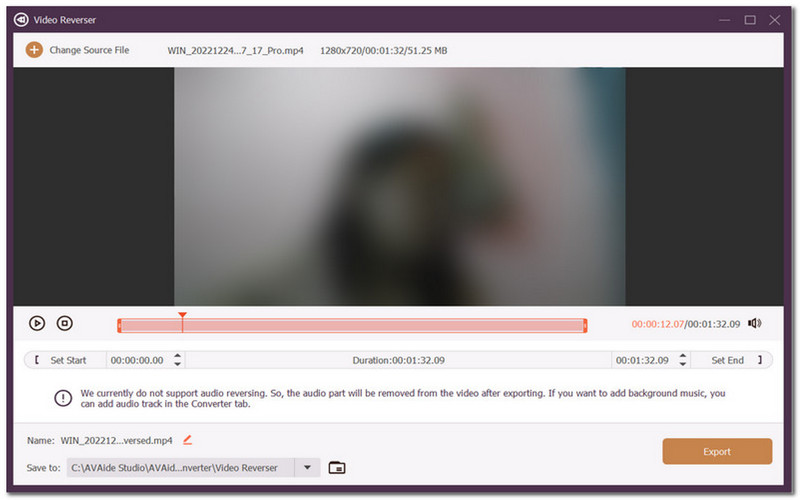
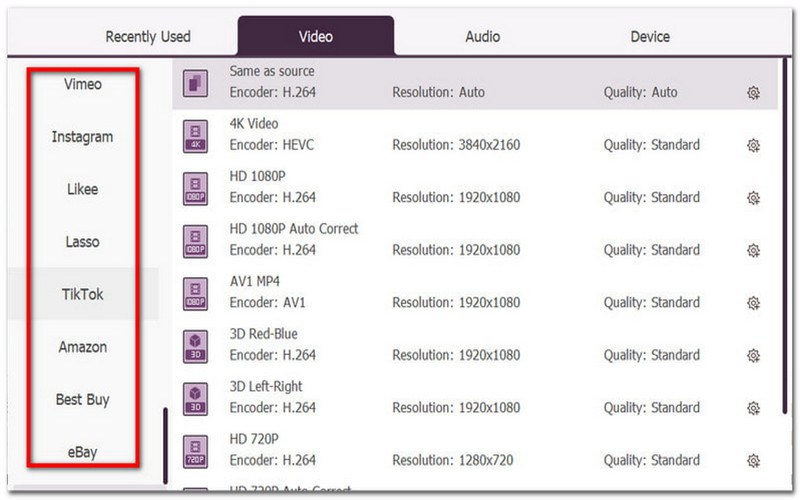
שלב 3לאחר מספר שניות, הסרטון ההפוך שלכם מוכן. תוכלו להשתמש בפונקציות עריכה אחרות כדי לשפר את עבודתכם, כגון משפר, מייצב וכו'. בנוסף, השתמשו בהגדרות המתקדמות כדי לקבל את ההגדרות הרצויות עבור TikTok, Vimeo ואחרות.
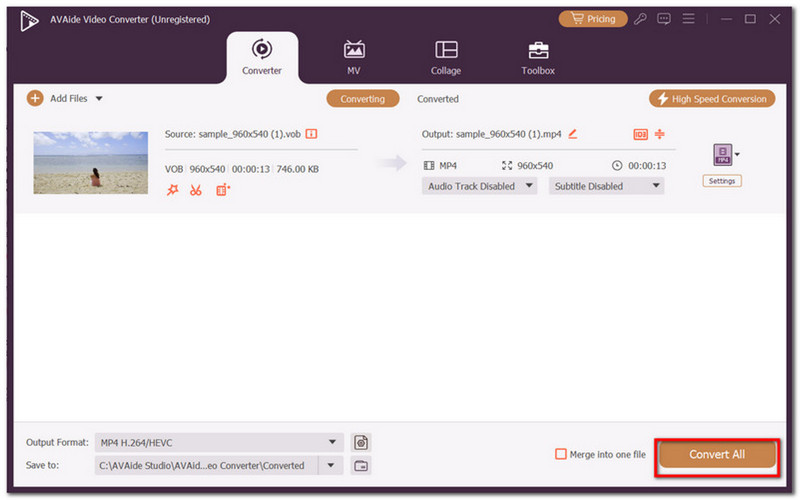
שלב 4לאחר שתסיים, לחץ על המר הכל כפתור לייצוא הסרטון. שתפו את הסרטון שלכם בטיקטוק, פייסבוק או אינסטגרם.
סוף סוף, למדת איך להפוך סרטון בטיקטוק עם התכונות המובנות שלה. זוהי באמת פלטפורמת המדיה החברתית הטובה ביותר לא רק להיפוך וידאו, אלא גם עם שלל האפקטים, המסננים והאלמנטים המוצעים בחינם. החיסרון היחיד של TikTok הוא המגבלה של תכונות יוצאות דופן אלו לגרסת שולחן העבודה; לכן, לחלק מהמשתמשים שרוצים לערוך את הסרטונים שלהם במחשב שלהם אין אפשרות זו. בכל מקרה, AVAide Video Converter הוא האלטרנטיבה הטובה ביותר להיפוך וידאו ופונקציות עריכה אחרות, כולל דחיסה, ייצוב והמרה. לחץ על כפתור ההורדה החינמית כדי להתחיל לערוך את הסרטונים שלך ללא הגבלות.
ארגז כלי הווידאו המלא שלך התומך ב-350+ פורמטים להמרה באיכות ללא אובדן.