כיום, אנשים רבים נלהבים מהקלטה ועריכה של סרטונים. במקביל, יוצרים מתמודדים עם לחץ לשתף סרטונים באיכות גבוהה באפליקציות מדיה חברתית ובפלטפורמות סטרימינג של וידאו. כתוצאה מכך, יותר ויותר אנשים מתנסים בטכניקות כמו הפעלה לאחור והתאמות מהירות כדי להפוך את הסרטונים שלהם למרתקים וייחודיים יותר. השיטות המתוארות במאמר זה יאפשרו לכם סרטונים הפוכים בקלות על פני מספר מכשירים. בצע את השלבים הבאים כדי לנסות בעצמך הפעלה לאחור.
חלק 1. הדרך הטובה ביותר להפוך סרטון וידאו ב-Windows
עבור שימוש ב-Windows, הדרך הטובה ביותר להפוך את הווידאו קליפ שלך היא באמצעות ממיר וידאו AVAide. יתר על כן, התוכנה המלאה הזו מציעה בצורה יוצאת דופן את ההמרה הטובה ביותר יחד עם תוכניות שיפור הווידאו והשמע. מלבד היכולת שלו להפוך קליפים, יש לו גם את היכולת האולטימטיבית ליצור סרטים, סרטוני קולאז', לקרוע תקליטורי DVD, ולהמיר קבצים לזנים שונים של פורמטים.
יתר על כן, ה ממיר וידאו AVAide מגיע עם הטכנולוגיה החזקה המסייעת למשתמשים לבצע את המשימות שלהם במהירות ובקלות. אין לך דרך להתאכזב, כי זה נותן כל תמיכה שמשתמש עשוי להזדקק לו בכל הנוגע לשיפור הקובץ. אז, בלי שום התלהבות נוספת, ניתנים שלבים מפורטים להלן כדי לקבל הנחיות כיצד להשתמש בו כדי להשיג וידאו לאחור.
שלב 1הורד והתקן את התוכנה
לפני שתתחיל, הקפד להוריד ולהתקין את התוכנה במחשב האישי שלך. אם תעשה זאת באופן מיידי, תוכל ללחוץ על כפתור ההורדה המופיע למטה.

 הורדה מאובטחת
שלב 2חפש את ה-Video Reverser
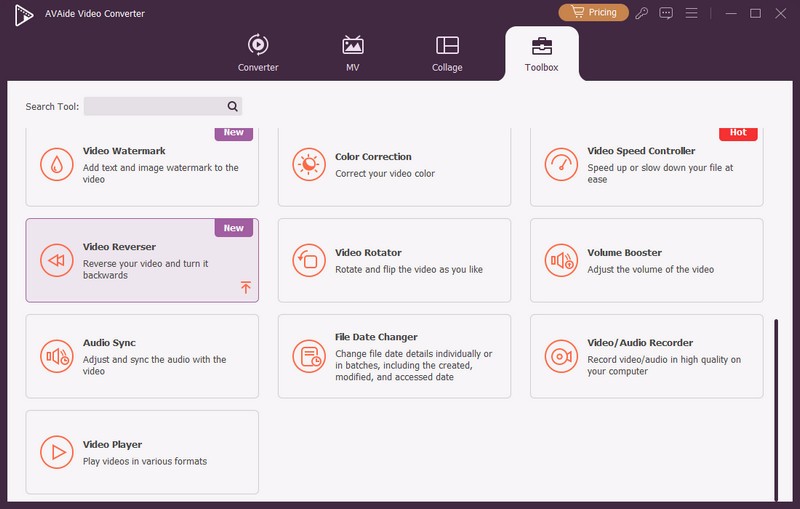
לאחר ההתקנה, הפעל את התוכנה ועבור לתכונת היפוך הווידאו. לחץ על ארגז כלים, תראה טונות של כלים זמינים שתוכל להשתמש בהם גם עבור משימות אחרות. אבל לעת עתה, לחץ על מהפך וידאו.
שלב 3העלה קובץ וידאו
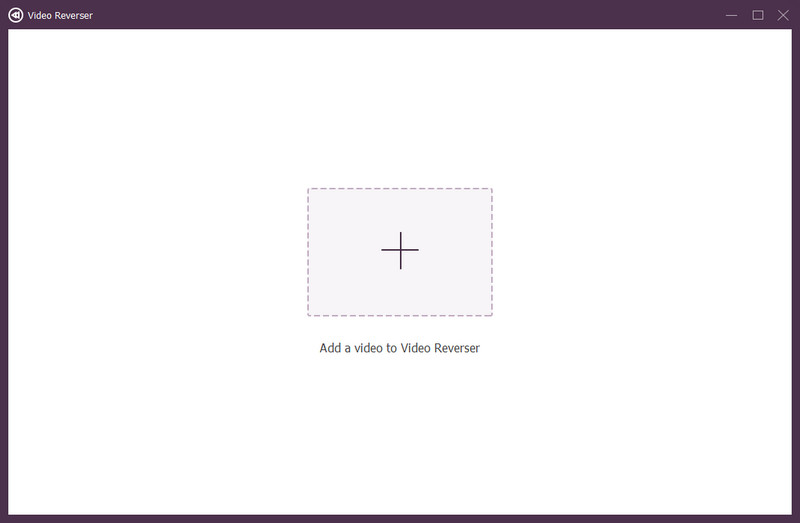
העלה את קובץ הווידאו שיש לשחזר. כדי לעשות זאת, לחץ על ועוד סימן במרכז הממשק.
שלב 4הגדר להפוך את הסרטון
בממשק ההגדרות הראשי, בחר אם להגדיר משך זמן שבו מתחילים או מסיימים הפוך. אתה יכול לעשות זאת באופן ידני או על ידי גרירת הלוח האדום למשך הזמן המועדף עליך.
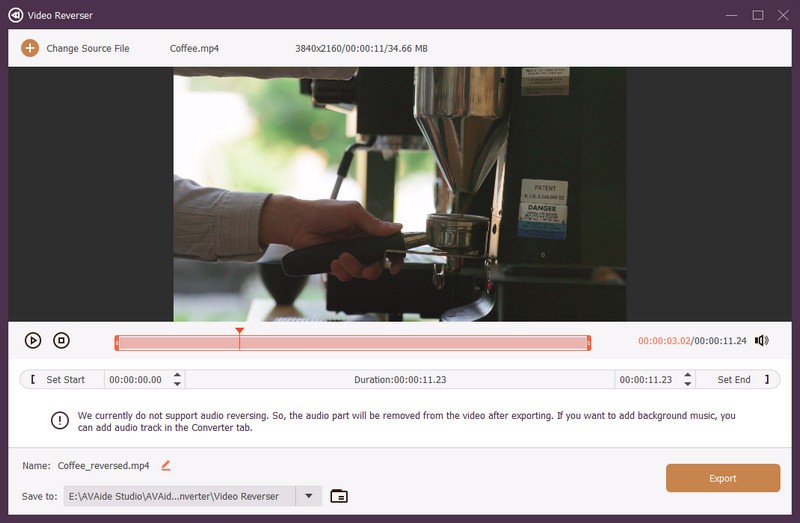
הערה: שימו לב שנכון לכתיבת שורות אלו, היפוך אודיו אינו נתמך עדיין. לפיכך, נתמך על ידי המשפרים וההגדרות האחרים שלו.
שלב 5שמור את קובץ הווידאו שהשתנה
הקלק על ה לשמור ל לשונית חלק, כדי לבחור תיקיית קבצים שבה ברצונך לשמור ישירות את הקובץ ההפוך. ואז לחץ על יְצוּא כפתור אדום כדי להשיג את השינויים בקובץ. המתן עד שתהליך הייצוא יסתיים, ואז בדוק את אחסון הקבצים שבחרת לאחר מכן.
- נתמך על ידי מערכת ההפעלה Windows, Mac ו- Linux.
- עם תמיכה מקיפה במגוון הפורמטים השונים של קבצים.
- מגיע עם כלים נפלאים נוספים מלבד וידאו הפוך.
- תכונת הווידאו לאחור אינה תומכת בהיפוך השמע.
חלק 2. 2 שיטות נהדרות כיצד להפוך סרטון ב-Mac
עבור משתמשי אפל המסורים, הכנו 2 מהכלים הנפוצים ביותר ב-Mac. תוכניות אלה פועלות בצורה הטובה ביותר במכשיר האמור, שגם בו תשקול להשתמש.
1. הפוך סרטון באמצעות iMovie
iMovie היא ללא ספק אחת התוכניות הנפוצות ביותר ב-Mac וב-iOS. יתר על כן, זהו גם עורך וידאו אידיאלי בשל המחוות והתכונות האינטואיטיביות שלו להשגת הפלט המתקדם. קדימה, היפוך הסרט הוא רק אחד מהמאפיינים המדהימים שלו יחד עם שיפורי הצבע, הסיבוב, הייצוב, הפחתת הרעשים ועוד. אז, כדי לקצר את זה, להלן השלבים הפשוטים כיצד לעשות זאת להפוך סרטון באמצעות iMovie.
שלב 1הפעל את iMovie שהורד ב-Mac. לאחר מכן, לחץ על ועוד סימן המציין ליצור פרויקט חדש. בחר את סרט לאחר מכן.
שלב 2צרף את הסרטון שברצונך להפוך על ידי לחיצה על ייבוא מדיה חץ במרכז. לאחר העלאת הסרטון, גרור אותו למטה כדי להתחיל ליצור שינויים.
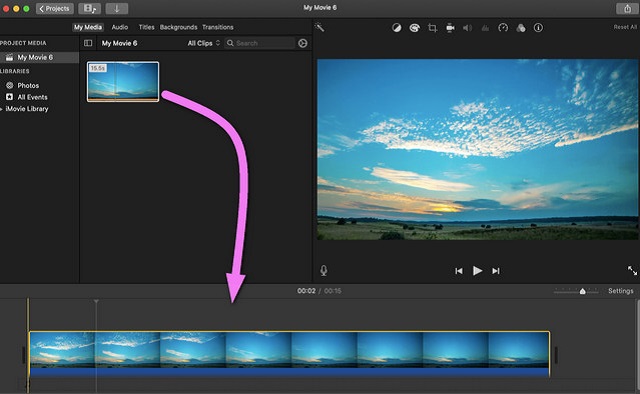
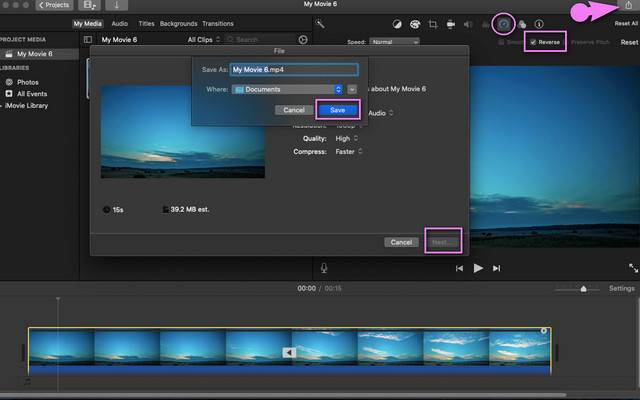
שלב 3לחץ על הסרטון שהועבר ולאחר מכן עבור אל מְהִירוּת סמל מעל הצופה. סמן על לַהֲפוֹך לשונית, ושמור את הקובץ על ידי לחיצה על לַחֲלוֹק סמל הממוקם בחלק הימני העליון ביותר של הממשק. בחר ייצוא קובץ, ואז לחץ הַבָּא, שנה את שם הקובץ ולחץ לבסוף, לחץ להציל.
- מגיע עם מספר תכונות שיפור.
- הוא מציע טריילרים ותכונות נושא.
- הממשק אינו קל עד כדי כך שלמתחילים עשוי להיות מבלבל.
- הוא רגיש בתנועה, בשל המחווה האינטואיטיבית שלו.
- חלק מהסרטים או הקליפים שצולמו מהאינטרנט מטושטשים כשהם מועברים ל-iMovie.
2. עורך הווידאו החזק של VN
עורך הווידאו VN היא תוכנה נוספת שמתאימה למשתמשי מקינטוש לעריכת וידאו. כך שהיא יכולה גם לבצע היפוך וידאו. יתר על כן, לתוכנה זו יש תכונות נהדרות בכל הנוגע לקליפי וידאו, כתוביות, אפקטים מיוחדים ומוזיקה של הקובץ. יתר על כן, בדיוק כמו אחרות, היא גם מאפשרת לכם ליצור סרט בעצמכם בקלות. עם זאת, היא אינה חפה מסימן מים, אז צפו שהפלט שלכם יכלול סימן מים כשתשתמשו בה. רוצים לדעת כיצד להחזיר סרטון לאחור בעזרת עורך הווידאו VN? עיינו בהנחיות המופיעות להלן.
שלב 1הורד והתקן את התוכנה ב-Mac שלך בבטחה. הפעל אותו ולאחר מכן לחץ על פרוייקט חדש לשונית.
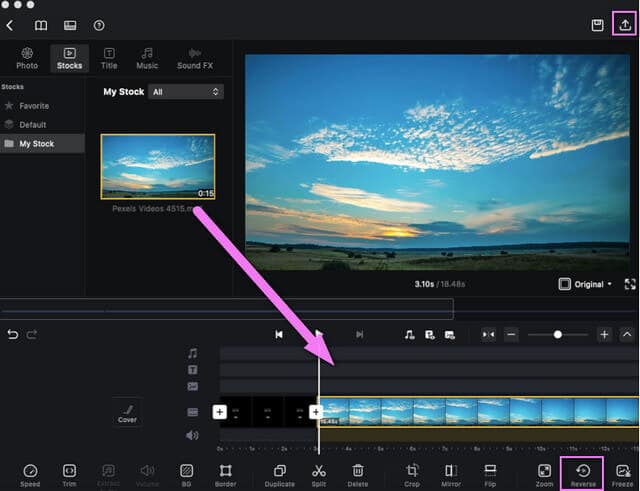
שלב 2העלה את קובץ הווידאו שלך על ידי לחיצה על מלאי ייבוא חץ בממשק. לאחר מכן, גרור את הקובץ שהועלה בחלק הימני התחתון של הממשק, כדי לנווט בשינוי.
שלב 3לחץ על לַהֲפוֹך סמל, והמתן עד שתהליך השינוי יסתיים. לאחר מכן שמור את הקובץ במכשיר שלך על ידי לחיצה על סמל השיתוף הממוקם בחלק הימני העליון ביותר. לחץ על כפתור ייצוא, המתן לסיום התהליך ואז לחץ להציל ו בוצע.
- עם אפשרויות בחירה מרובות של כלי עריכה להכנת פרויקטים וערכות יצירה.
- התהליך והממשק דומים ל-iMovie.
- תהליך הייצוא לוקח זמן להסתיים.
- הממשק הופך מטושטש לפעמים.
חלק 3. 2 הפתרונות המקוונים היעילים ביותר להיפוך סרטון
כמובן, חלק מהמשתמשים מעדיפים פתרונות מקוונים. למרות שאלה מבוססי אינטרנט, הם אינם דורשים הורדות וצורכים זיכרון מינימלי. לכן, משתמשים שאינם זקוקים לתכונות מתקדמות עדיין בוחרים במוצרים מקוונים. מתוך מחשבה על כך, נפרט להלן כמה מהתוכנות המקוונות הטובות ביותר שיעזרו לכם למצוא ולהפעיל סרטים או קטעי וידאו.
1. הכר את ה- Know the EZGIF.com
EZGIF הוא כלי מקוון שהוא בחירה מצוינת להיפוך וידאו. כמו כן, זוהי תוכנית המכילה תכונות מלאות לעריכת וידאו כגון סיבוב, חיתוך, אופטימיזציה, פיצול, אפקטים, יוצר גיפים ועוד. מצד שני, להלן ההנחיות הפשוטות שיש לפעול לפי השימוש בפתרון מקוון זה.
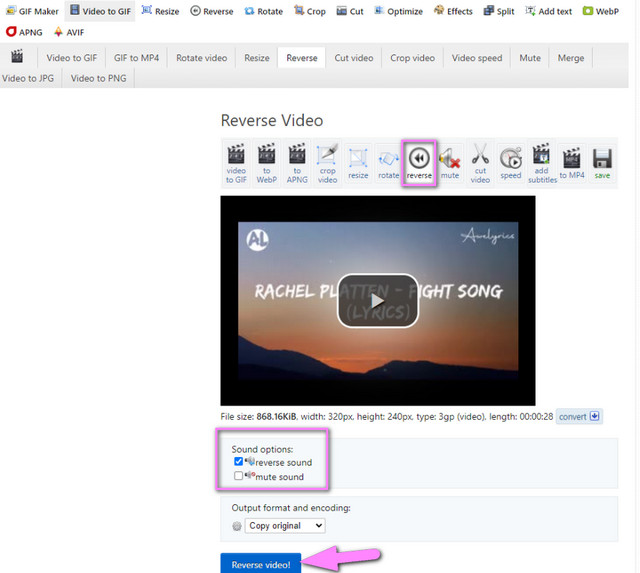
שלב 1בקר באתר האינטרנט הראשי שלו מהדפדפן שלך. בחר ולחץ ואז על לַהֲפוֹך תכונה.
שלב 2הכה על בחר קובץ לשונית וצרף סרטון שאתה צריך כדי להפוך לאחור מהמכשיר שלך. אחרת, הדבק את כתובת האתר המועתקת בממשק. לאחר מכן, לחץ על העלה סרטון לַחְצָן.
שלב 3הפוך את הסרטון שהועלה על ידי לחיצה על לַהֲפוֹך לחצן הממוקם מעל הסרטון שהועלה. אל תשכח להגדיר אם להיפוך או להשתיק את הצליל. לבסוף, לחץ על וידאו הפוך כדי לשמור את הקובץ ששונה. המתן עד לסיום התהליך, ולאחר מכן הורד את הקובץ שהושלם.
- זה מבוסס אינטרנט, אין צורך להוריד תוכנה.
- עם תכונות עריכה מרובות.
- תהליך העלאת הקבצים לפעמים קורס.
- התמיכה בפורמטים של קבצים אינה רחבה כל כך.
- מודעות רבות בעמוד.
- תלוי באינטרנט
- עם גודל קובץ מוגבל של 35MB עבור תכונת ההיפוך שלו.
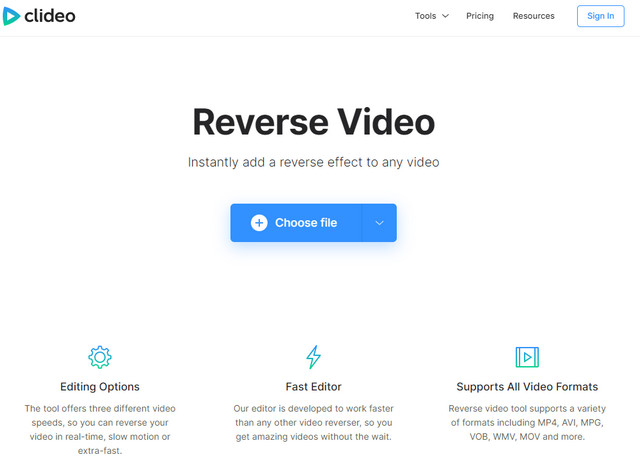
2. קליפ הפוך עם Clideo
Clideo הוא כלי מקוון שהופך סרטון וידאו המציע שלוש מהירויות וידאו שונות. עורך וידאו זה מבטיח הגנה אבטחה גבוהה על קבצי המשתמשים. בנוסף, היא מתיימרת לתמוך בכל מיני פורמטים של וידאו, עם טכנולוגיית ההאצה שלה עורך את הסרטונים באופן מיידי. אז בלי התלהבות נוספת, תן לנו לראות את העבודה המדהימה של Clideo עם השלבים המפורטים להלן.
שלב 1פתח את הדפדפן שלך ובקר באתר. חקור את כל התכונות על ידי לחיצה על כל הכלים לשונית הממוקמת בחלק המרכזי התחתון ביותר.
שלב 2בין התכונות, בחר את וידאו הפוך תכונה. העלה את קובץ הווידאו על ידי הקשה על בחר קובץ לחצן ולאחר מכן המתן עד שתהליך ההעלאה יסתיים.
שלב 3בחר את המהירות המועדפת עליך בין 0.5x, 1x ו-2x. אפשרויות של פלט סופי, פורמט והשתקת וידאו זמינות גם לשינוי. כאשר הכל מוגדר, לחץ על יְצוּא לַחְצָן. המתנה בזמן שהתהליך נמשך, ולאחר מכן הורד את הקובץ.
- זה מבוסס אינטרנט, אין צורך להוריד תוכנה.
- רב תכליתי ומקיף עם כלי עריכה.
- תלוי באינטרנט.
- מכיל סימן מים על הפלט.
- תהליך הורדת הפלט לוקח זמן.
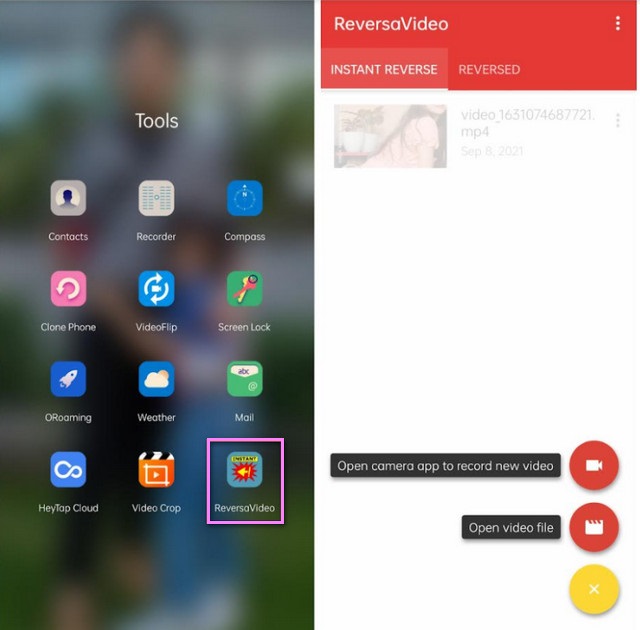
חלק 4. כיצד להפוך סרטון באנדרואיד
היפוך וידאו במכשירים ניידים כגון אנדרואיד, גורם לאנשים לעשות זאת לעתים קרובות. לכן, אנו מציגים את מהפך הווידאו האידיאלי ביותר עבור אנדרואיד שתוכל להשתמש בו בכל עת. ה-Reversa Video היא אפליקציה לנייד שעובדת מצוין עם הפעלת סרטון לאחור כפי שזה מתכוון בשמו. להתקדם, השימוש בו לא יהיה טרחה כלל. פשוט על ידי התקנתו במכשיר שלך, והעלאת הקובץ, הסרטון יופעל אוטומטית הפוך.
- זה שימושי וניתן להשתמש בו בכל זמן ובכל מקום עם הטלפון שלך.
- הממשק והתהליך כל כך חלקים לניווט.
- לפעמים הסרטונים נעלמים בעת ההפעלה.
- נראה שאיכות הסרטון הופכת ירודה לאחר היפוך.
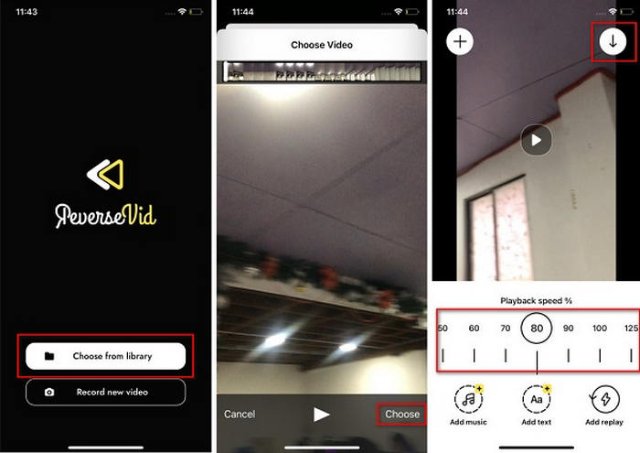
חלק 5. השתמשו ב-ReverseVid כדי להפוך סרטונים באייפון
ReverseVid היא אפליקציה להפעלת סרטונים לאחור באייפון שלכם. משתמשים יכולים לייבא סרטונים קיימים מספריית התמונות של המכשיר שלהם או להקליט קטעים חדשים ישירות, ולאחר מכן להפעיל אותם באופן מיידי לאחור בנגיעה אחת. האפליקציה תומכת במהירויות הפעלה הניתנות להתאמה אישית, הפעלת הילוך איטי/קדימה לאחור, עיבוד חלקי לאחור של קטעי וידאו ושיתוף בנגיעה אחת של סרטונים הפוכים בפלטפורמות חברתיות כמו אינסטגרם ויוטיוב.
- תומך בכוונון מהירות ובהפעלה חוזרת מיידית.
- שתפו ישירות בפלטפורמות המדיה החברתית הגדולות.
- רכישות מנוי או בתוך האפליקציה זמינות עבור תכונות כמו הסרת סימן מים.
- לא כולל עריכה, פילטרים, כתוביות או יכולות עריכה מרובות רצועות.
חלק 6. שאלות נפוצות אודות כלי היפוך הווידאו
האם אני יכול להפוך את הסרטון ב-finder של Mac?
למרבה הצער, Finder אינו יכול לבצע את המשימה. Finder ממוקם כמנהל קבצים, האחראי הבלעדי על עיון, העתקה, העברה ותצוגה מקדימה בסיסית של קבצים.
האם ל-QuickTime יש הגדרה הפוכה?
ל-QuickTime יש את הגדרות הסיבוב וההיפוך. עם זאת, זה לא מאפשר למשתמש להפוך קובץ וידאו.
האם היפוך וידאו מאבד את איכות הסרטון?
מבחינה טכנית, חלק מהכלים המציעים וידאו הפוך משפיעים על איכות הסרטון. אולם, ה ממיר וידאו AVAide לא מובטח אובדן איכות עבור משימה כזו.
משחק קליפ הפוך אולי יוצא דופן לאחרים אך משאיר יראת כבוד לרבים. כיוון שאנו חיים בעולם טכנולוגי חדשני, עלינו להיות טרנדיים. לסיכום מאמר זה, הכלים המוצעים בהחלט יעזרו לכם בעבודת עריכת הווידאו שלכם. גלו עוד על מה שהם יכולים להציע על ידי ניסיון של כולם, ובמיוחד ממיר הווידאו AVAide.
ארגז כלי הווידאו המלא שלך התומך ב-350+ פורמטים להמרה באיכות ללא אובדן.