משתמשים רבים נתקלים בסימן מים לאחר ייצוא סרטונים ממנו. זה נכון, במיוחד כשיש לכם חשבון חינמי, שמתורגם לגרסה החינמית של Kinemaster. כידוע, גרסאות חינמיות מגיעות לעיתים קרובות עם חיסרון. במקרה זה, עליכם לשדרג לחשבון מקצועי כדי להיפטר מסימן המים. סימן המים הופך את התוכן שלכם ללא מקצועי, ולכן אינו אידיאלי לשיתוף עם לקוחות או למטרות עסקיות. למרבה המזל, ישנן כמה פתרונות עוקפים בהם תוכלו להשתמש כדי להסיר סימני מים. ללא עיכובים נוספים, נלווה אתכם לטכניקות המעודכנות בנושא... כיצד להסיר את סימן המים של Kinemasterלכן, כדי לעזור לכם להפיק סרטוני Kinemaster נקיים וללא סימני מים, קראו את המשך המאמר.
חלק 1: הדרך הקלה ביותר להסיר סימן מים של KineMaster בוידאו
ממיר וידאו AVAide היא אפליקציה יוצאת דופן המציעה דרך יעילה להסרת סימני מים מכל כלי ליצירת וידאו. מחיקת סימני מים באמצעות תוכנית זו אינה דורשת שלבים מורכבים או מיומנויות טכניות תוך שמירה על איכות וידאו מעולה. היא מאפשרת לך לבחור את האזור המדויק בדיוק שבו מופיע הלוגו. בין אם הלוגו של Kinemaster נמצא בפינה או מונח על התוכן, היא מוחקת אותו במדויק תוך הבטחה שהוא ממלא בצורה חכמה את הרקע כדי להיראות טבעי. מלבד זאת, תוכל להסיר מספר סימני מים או אובייקטים לא רצויים בסרטון, כגון חותמות זמן, טקסט או לוגואים. במילים אחרות, היא מבטיחה תוצאות חדות וללא עיוותים בעזרת אלגוריתמים מתקדמים שמשחזרים את הקטעים שהוסרו בצורה חלקה. לייצוא ברזולוציה גבוהה ונקי לאחר הסרת סימן המים, עיין בשלבים הבאים:
שלב 1כדי להתחיל, הורידו את האפליקציה על ידי לחיצה על הורדה חינמית לחצן התואם למערכת ההפעלה של המחשב שלך. הפעל את תוכנית ההתקנה והפעל אותה במכשיר שלך.

 הורדה מאובטחת
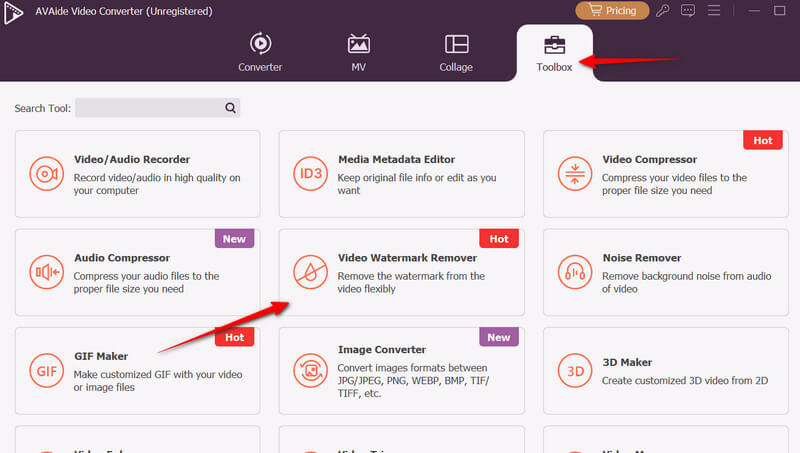
שלב 2בתפריט העליון, בחר את ארגז כלים בכרטיסייה כדי לראות את כל הכלים המוצעים על ידי התוכנית. לאחר מכן, עיין ב מסיר סימני מים לווידאו אפשרות ולחצו עליה כדי לפתוח.
שלב 3לאחר מכן, יופיע חלון חדש המציג את ועוד כפתור כדי שתוכל לטעון את הקובץ שלך. לחץ על כפתור זה והעלה את סרטון Kinemaster שלך.
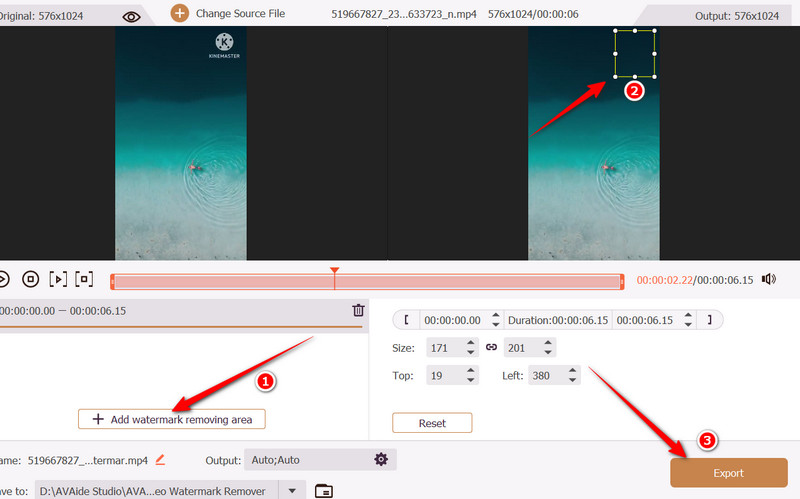
שלב 4כדי להסיר את סימן המים, לחצו על הלחצן הוסף סימן מים והסר אזור כפתור, ותיבת הבחירה תופיע. מקם את בחירת הסרת סימן המים בפינה הימנית העליונה, שם נמצא הלוגו של Kinemaster. צפה בתצוגה מקדימה של הסרטון לאחר מכן. לאחר מכן, לחץ יְצוּא כדי לשמור את הפלט הסופי.
חלק 2: כיצד להסיר סימן מים של KineMaster וידאו בחינם באינטרנט
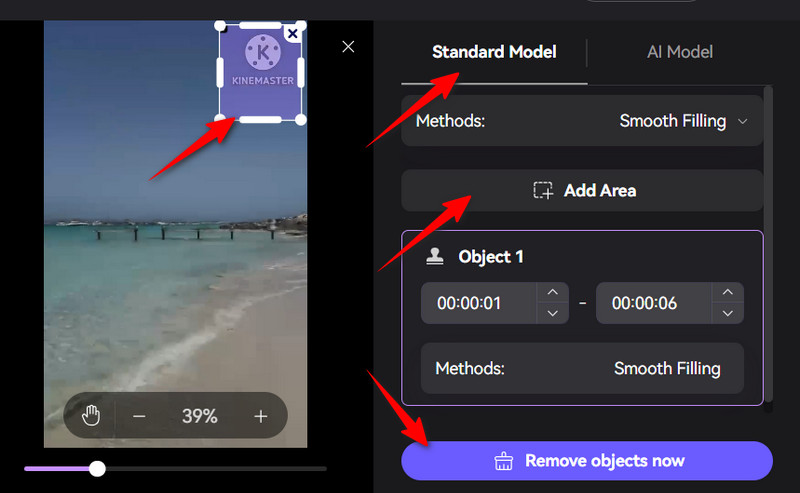
לפתרון מהיר ומקוון, שקלו להשתמש ב-Media.io Watermark Remover כדי להסיר את סימן המים של Kinemaster מהסרטונים שלכם. כלי מבוסס אינטרנט זה מאפשר הסרת סימני מים ממספר סרטונים בו זמנית. יתר על כן, הוא מגיע עם הסרה אוטומטית, שבה הכלי מזהה את סימן המים ללא בחירה ידנית, אך ייתכן שהוא יעבוד רק על סימני מים טקסטואליים. כדי ללמוד כיצד להסיר את סימן המים של Kinemaster בחינם, עיינו במדריך למטה.
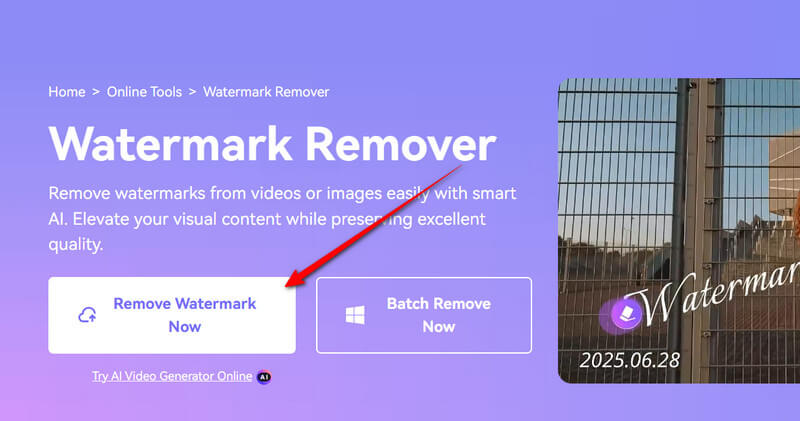
שלב 1פתחו את הדפדפן המועדף עליכם ובקרו באתר הרשמי של התוכנית. בדף הבית, לחצו על הלחצן הסר סימן מים עכשיו כפתור להעלאת סרטון.
שלב 2לאחר טעינת הסרטון לתוכנה, לחצו על הלחצן הוסף אזור כפתור מתחת ל דגם סטנדרטי הכרטיסייה בתפריט החלונית הימנית.
שלב 3כאשר מופיע כלי הסרת סימן המים, מקמו אותו על סימן המים של Kinemaster בפינה הימנית העליונה. כדי למקם אותו כראוי, כוונו את נקודות המסגרת כך שיכסו את כל הלוגו או Kinemaster.
שלב 4לבסוף, לחץ על הסר אובייקטים עכשיו והפעל את הסרטון כדי לראות תצוגה מקדימה של ביצועי מסיר סימני המים.
חלק 3: כיצד להסיר את סימן המים של KineMaster ב-iOS
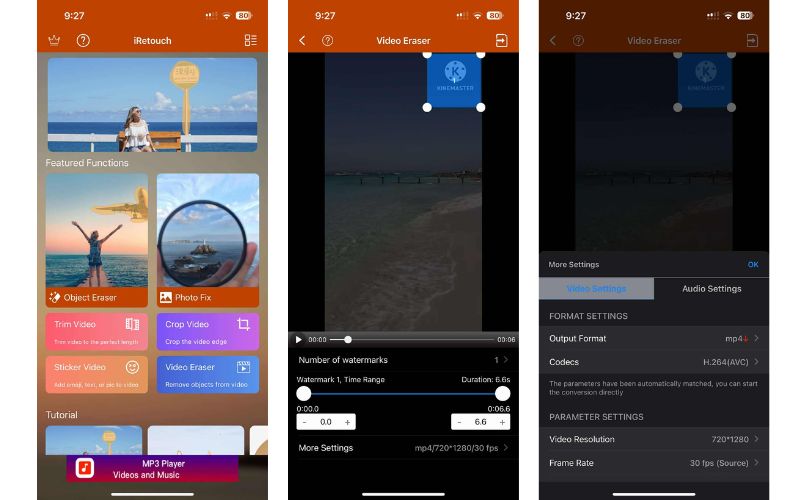
iRetouch פועל ב-iOS כדי להסיר אובייקטים, כגון סימני מים, מהסרטונים שלך בכמה לחיצות בלבד. הוא מגיע עם ממשק אינטואיטיבי, הכולל כלי עריכה מתקדמים כמו מחק אובייקטים לתמונה. בנוסף, הוא מאפשר לך... צור סימן מים של ממים באמצעות תכונת סרטוני המדבקה שלה. תכונה זו מאפשרת למשתמשים להוסיף תמונה, טקסט או אימוג'י לסרטון. בנוסף לכך, האפליקציה מציעה הדרכות מועילות לכל משתמש. הנושאים כוללים תיקון שיבוטים, הסרת אובייקטים, שיבוט ומילוי צבע. קרא את ההוראות שלהלן כדי ללמוד כיצד להסיר את סימן המים של Kinemaster בחינם ב-iOS.
שלב 1ראשית, גשו לחנות האפליקציות וחפשו את iRetouch באמצעות שדה סרגל החיפוש. הלוגו כתום ויש לו את השם iRetouch - Photo Video Eraser.
שלב 2במסך הבית, הקש על ה- מחק וידאו כדי להסיר אובייקטים מהסרטון. לאחר מכן, תתבקש להעלות סרטון. בחר את סרטון Kinemaster שלך מכאן. לחץ על בוצע בפינה הימנית התחתונה כדי לאשר את הסרטון שנבחר.
שלב 3הפעם, יש להניח את מסיר סימן המים על הלוגו, ולוודא שכל האובייקט מכוסה. גישה ל הגדרות נוספות תפריט כדי להתאים את פורמט הפלט, רזולוציית הווידאו וקצב הפריימים. לחץ בסדר כדי לשמור את השינויים.
שלב 4כעת, צפו בתצוגה מקדימה של הסרטון על ידי לחיצה על כפתור ההפעלה. לאחר שתהיו מרוצים, הקישו על לַחֲלוֹק כפתור בפינה הימנית העליונה, ואחריו הַתחָלָה הכפתור שיופיע.
חלק 4: כיצד להסיר את סימן המים של KineMaster באנדרואיד
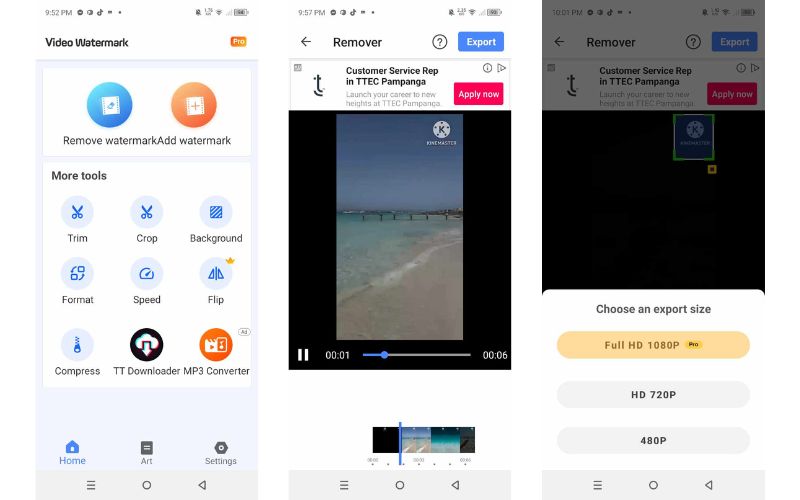
אם אתם מחפשים כלי לאנדרואיד המאפשר לכם להסיר סימני מים, אובייקטים או אנשים מסרטון, כדאי לכם לשקול את Watermark Remover או Logo Eraser. תוכנה זו מיועדת לסרטונים מקצועיים, קליפים של מדיה חברתית או ולוגים מבלי לאבד איכות. באופן דומה, האפליקציה מזהה ומסירה אוטומטית את סימן המים של Kinemaster ללא צורך בעריכה ידנית. לחלופין, היא מגיעה עם כלי מברשת לסימון מדויק של אזור סימן המים למחיקת אובייקטים, וכתוצאה מכך תוצאה נקייה. כך תוכלו להסיר את סימן המים של Kinemaster מבלי לשלם עבור המכשיר הנייד שלכם:
שלב 1התחילו בהורדת אפליקציית VidLike לנייד מחנות Google Play. לחצו על כפתור ההתקנה המשויך לתוכנית והפעילו אותה במכשיר שלכם.
שלב 2במסך הבית של האפליקציה לנייד, הקש על ה- הסר סימן מים אפשרות, והיא תבקש ממך להעלות את קובץ הווידאו שלך. מהגלריה שלך, בחר אחד מהסרטונים השמורים או את סרטון Kinemaster שלך.
שלב 3הפעם, זהו את הלוגו במקום בו הוא ממוקם וכיצד תכסו אותו. לאחר מכן, גררו בעזרת ידכם וכסו את הלוגו בפינה הימנית העליונה של הסרטון. תראו קו ירוק בציר הזמן המייצג את משך זמן הפעולה של כלי ההסרה. מתחו אותו למקום הרצוי להתחיל והמשיכו להסיר את סימן המים מהסרטון.
שלב 4לאחר מכן, לחץ על יְצוּא כפתור כדי לשמור את סרטון Kinemaster ללא סימן מים. פעולה זו מאפשרת לך לבחור רזולוציית ייצוא או גודל. לאחר בחירת רזולוציה, אפשר לכלי לעבוד על הסרת סימן המים של Kinemaster. כך ניתן להסיר את הלוגו של Kinemaster מסרטון באמצעות האפליקציה.
בעזרת הכלים הנ"ל, תוכלו להסיר סימני מים, חפצים או אנשים לא רצויים מהסרטונים האהובים עליכם. בעיקרו של דבר, פוסט זה מתאר את הדרכים היעילות לכך. הסרת סימן מים מ-Kinemaster זמין עבור מכשירי Windows, Mac, Android ו-iOS. בעזרת כלים למחשב שולחני, קל ומהיר יותר להסיר סימני מים. יתר על כן, הכלי המקוון יכול לבצע את העבודה ללא צורך בהתקנת אפליקציה. כפתרון נייד, ישנם כלים עבור מכשירי iOS ואנדרואיד כדי לקבל את הסרטונים שלכם ללא סימני מים.
ארגז כלי הווידאו המלא שלך התומך ב-350+ פורמטים להמרה באיכות ללא אובדן.