סרטונים רועשים ומטלטלים הם די נורמליים. מגיע הזמן שבו אתה מקליט סרטון שישא רעש לא רצוי בגלל האווירה הטבעית שבה תיעדת את האירוע. אתה חייב להסיר רעשי רקע מהסרטון כאשר המצב הזה פוגע בך. בין אם אתה מסכים ובין אם לא, אפילו לצלמים מקצועיים יש את אותם מאבקים. לכן, אתה לא צריך לדאוג לחוות את זה. עם זאת, אם אותם אנשי מקצוע יכולים לפתור את זה, מה דעתך על אלה שאין להם ניסיון נהדר עם אופטימיזציה של וידאו, כמוך, אולי?
למרבה המזל, מאמר זה יסביר לך את שלושת הכלים המצוינים שיכולים לתת לך ביצועים יעילים בהסרת רעשי וידאו ואודיו. נניח שהמידע הזה מרגש אותך, מה שאנו מאמינים שכן. במקרה כזה, אנו מצפים שתמשיך לקרוא את כל הפרטים על שלושת התוכנות והאפליקציות כדי להסיר רעשי רקע מהסרטון.
חלק 1. הדרך האולטימטיבית להסיר רעשי רקע מווידאו ב-Windows וב-Mac
בתחילה, נביא לך את הכלי האולטימטיבי שבו תוכל להשתמש כדי להסיר רעשי וידאו. ממיר וידאו AVAide מתאים לפתרון הבעיה שלך עם סרטונים מלאי רעש. מלבד היותה ממיר הווידאו הטוב ביותר, לתוכנה זו יש ארגז כלים רב עוצמה המכיל כלים נהדרים להסרת רעשים מהסרטון וכן לשיפורו תוך פחות מדקה. ממיר וידאו AVAide זה מופעל על ידי AI וטכנולוגיית האצה המסייעת למשתמשים להפיק את הפלטים שלהם במהירות וביעילות. תאר לעצמך, על ידי לחיצה על העכבר שלך, תוכל לשנות את הסרטונים שלך בצורה מעולה!
- בצע אופטימיזציה של התצוגה, הרזולוציה, הפורמט והאיכות של הסרטון לאחר דה-נוז.
- הסר רעשי וידאו ו להפוך אותו לאיכות גבוהה יותר.
- סנכרנו את האודיו והווידאו שנוקו יחד; אין צורך ביישור ידני.
- תמיכה ביותר מ-300 פורמטים לייצוא קל לרוב פלטפורמות המדיה.

 הורדה מאובטחת
כיצד להסיר רעשי רקע מווידאו עם AVAide Video Converter
שלב 1פתח את התוכנה האולטימטיבית לאחר תהליך ההורדה וההתקנה. לאחר מכן, לחץ על ארגז כלים לראות את הכלים הנפלאים שלו. לאחר שתראה אותם, בחר את משפר וידאו אוֹפְּצִיָה.

שלב 2לאחר לחיצה על הבחירה, זה יביא אותך לחלון שבו עליך ללחוץ על ועוד סמל להעלאת קובץ הווידאו.

שלב 3לצד זה מבחר אפשרויות משפר הווידאו הכוללות את הכלי להסרת רעשים. אנא סמן את התיבה באפשרות המתאימה כדי לקבל את היישום שלה. כמו כן, זו ההזדמנות שלך לסמן את האפשרויות האחרות כל עוד הסרטון שלך זקוק להן.

שלב 4עכשיו אתה יכול לבדוק את עשר השניות הראשונות של הסרטון שלך על ידי לחיצה על תצוגה מקדימה לַחְצָן. כך תוכלו לראות כיצד יעברו השינויים. אחרת, לחץ על להגביר כפתור כדי להתחיל את תהליך ההשפלה והשיפור. בדוק את הסרטון החדש שטוקה תוך פחות מדקה!

חלק 2. כיצד להסיר רעשי רקע של הסרטון באנדרואיד
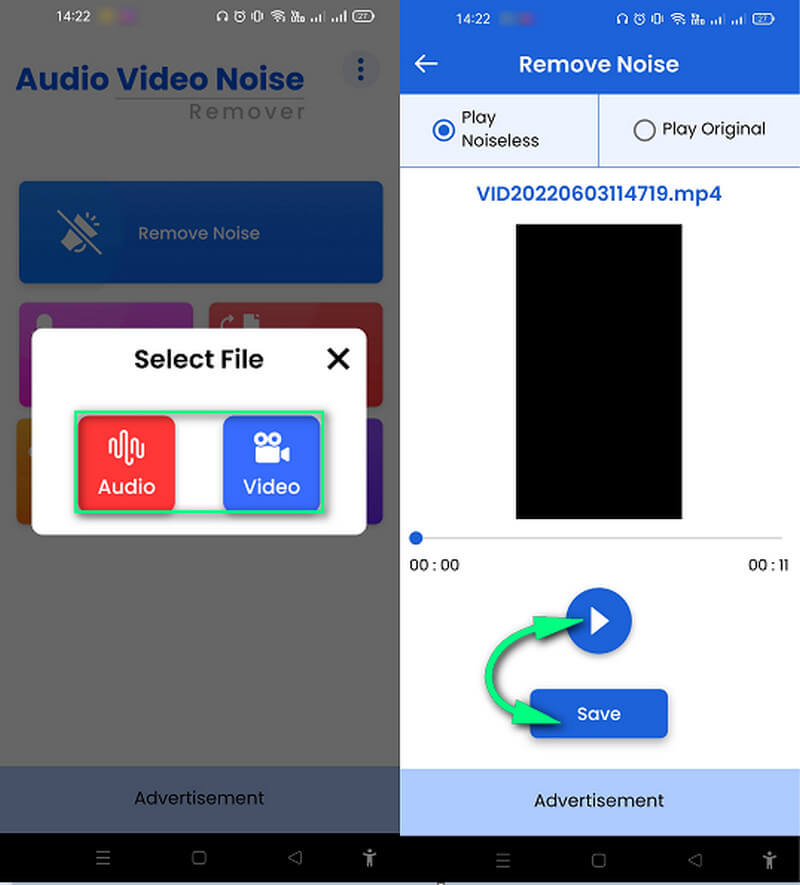
עבור מכשירי האנדרואיד והאייפון שלך, נסה מסיר רעשי אודיו וידאו זה. כפי ששמה מרמז, זוהי אפליקציה להסרת רעשי רקע מווידאו ואודיו. מלבד זאת, זה יכול להיות כלי נהדר לחתוך ולהמיר את קבצי האודיו שלך לפורמטים שונים כגון MP3, WMA, OGG ו- AAC. בינתיים, אפליקציה זו מאפשרת להסיר את הרעש בקלות ובמהירות. יתר על כן, זה יכול גם לאפשר לך לשתף את התפוקות שלך באינטרנט בחינם. עם זאת, אתה עלול להיות מופגז עם המודעות ב מכיל בממשק שלו. ללא קשר, ההנחיות הפשוטות להלן יאפשרו לסייע לך לבצע את המשימה ביעילות.
שלב 1הפעל את האפליקציה באמצעות המכשיר הנייד שלך. לאחר מכן, לחץ על הסר רעש לאחר מכן בחר את סוג הקובץ שאתה צריך להמחיש אם זה וידאו או אודיו.
שלב 2לאחר מכן, עיין בקובץ מהגלריה שלך כדי להעלות אותו. באופן מיידי, תראה את התוצאה על הממשק. לחץ על כפתור ההפעלה אם אתה רוצה לבדוק זאת, או לחץ על להציל לחצן לייצא אותו.
חלק 3. הסרת רעשי רקע מסרטון באייפון בקלות
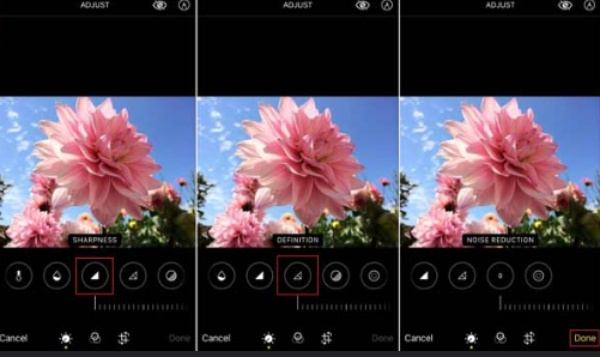
כלי עריכת התמונות והווידאו המובנים באייפון מציעים הפחתת רעשים בסיסית כדי למזער גרגיריות בצילומים בתאורה חלשה או עם ISO גבוה. תכונה זו מחליקה את פרטי התמונה כדי להפחית רעשי בהירות וכרומה, וכתוצאה מכך נוצרת תמונה נקייה ורך יותר תוך שמירה על קווי המתאר של האובייקט ומניעת טשטוש מוגזם.
שלב 1פתחו את הסרטון שברצונכם להפחית בו רעשי רקע, לאחר מכן הקישו על הלחצן לַעֲרוֹך לַחְצָן.
שלב 2מסרגל העריכה בתחתית, בחר את לְהַתְאִים אפשרות. החלק אחורה כדי למצוא הפחתת רעש.
שלב 3הגדל או הנמך את רמת הפחתת הרעש של הסרטון לפי העדפתך. לאחר ביצוע השינויים, הקש על בוצע.
חלק 4. כיצד להסיר רעשי רקע מסרטון ב-Audacity
הבא בתור הוא תוכנה פופולרית מאוד, חינמית וקוד פתוח - Audacity. זהו עורך אודיו רב-ערוצי ידוע המסוגל להסיר רעשי רקע מסרטונים במערכות מק, לינוקס ו-Windows. כתוצאה מכך, תוכלו לצפות שהוא יציע תכונות עיבוד אודיו רבות ועוצמתיות, כגון פילטרים, גזירים, מחברי רצועות, מבודדי קול ומפחיתי רעשים חזקים. להלן מדריך לניקוי רעשי אודיו באמצעות Audacity.
שלב 1הפעל את Audacity במכשיר המחשב שלך, ולאחר מכן מהממשק הראשי שלו, לחץ קובץ > פתח. לאחר מכן, חפש את הקובץ שלך ולחץ על פתח כדי להעלות אותו. שים לב שכדי להעלות קובץ וידאו ולהסיר רעש מסרטון, עליך להוריד תחילה את ספריית FFmpeg.
שלב 2לאחר שהקובץ נכנס, עבור אל השפעה אוֹפְּצִיָה. משם, חפש את האפשרות להפחתת רעש. לאחר זמן מה, לחץ על קוֹבֶץ אפשרות שוב ובחר את יְצוּא בְּחִירָה. בחר את הפורמט המועדף עליך עבור הקובץ שהושחת לאחרונה.
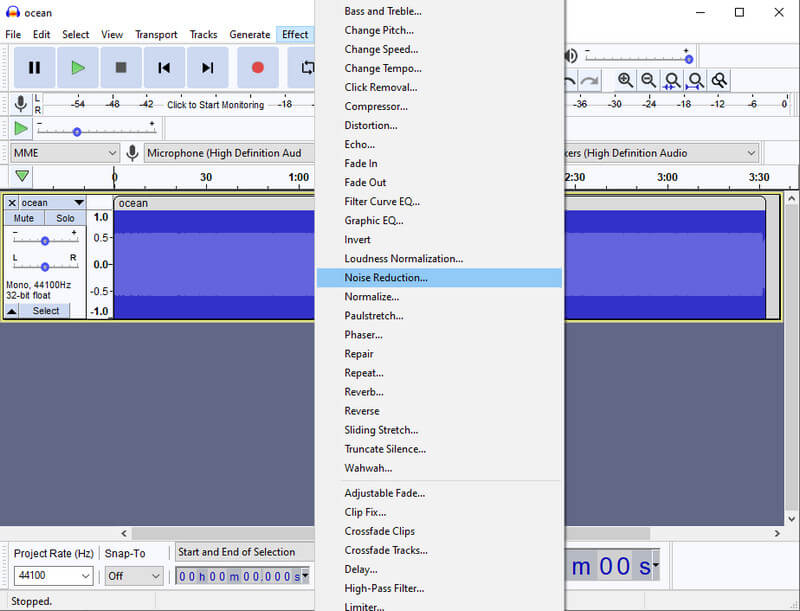
אל תשכח לבדוק את הקובץ שלך אם הוא הושחת על סמך העדפתך. אחרת, אתה יכול לטשטש אותו מחדש.


 ממיר וידאו AVAide
ממיר המדיה המקיף ביותר להמרת וידאו ואודיו ללא אובדן איכות.
חלק 5. טבלת השוואה
- שֵׁם
- ממיר וידאו AVAide
- מסיר רעשי אודיו, וידאו
- חוּצפָּה
| תכונות | שיפור וידאו | שיפור שמע Witd |
| משפר וידאו, ממיר, מרטש ויוצר. | מסיר רעשי וידאו; רזולוציה יוקרתית; מייעל בהירות וניגודיות; מפחית רעידות. |  |
| חותך אודיו, ממיר אודיו, מקליט אודיו. | מסיר רעשים | |
| ממיר, מקליט קול ועורך אודיו. | שיפור שמע. | |
חלק 6. שאלות נפוצות על הסרת רעשי רקע מווידאו ואודיו
כיצד להסיר רעשי רקע מווידאו ב-iMovie?
כדי להסיר את רעשי הרקע באמצעות iMovie, ראשית, עליך להעלות את הסרטון בציר הזמן. לאחר מכן, עבור אל הכפתורים בחלק העליון של הצופה ולחץ על לשונית הפחתת רעש. לאחר מכן, עליך לעבור ולהגדיר את אחוז ההפחתה שאתה מעדיף.
האם יש הסרת רעשים מובנית בשולחן העבודה של Windows?
לא, אם אתה מתכוון לתוכנה. עם זאת, אתה יכול להפחית את רעשי הרקע של המיקרופון שלך שמחובר לשולחן העבודה. לשם כך, עבור אל אפשרות ההקלטה, ולאחר מכן העבר את הסמן למיקרופון ולחץ באמצעות לחצן העכבר הימני כדי לראות את בחירת המאפיינים. לחץ על המאפיינים, נווט לרמת עוצמת הקול של המיקרופון, אותה עליך להגדיר ל-100, והגבר את רמת החיזוק ל-+10dB.
כיצד להסיר רעשי רקע מווידאו ב- Shotcut?
למרבה הצער, ל- Shotcut אין תכונת הפחתת רעש.
הנה לכם. אתם יכולים להשתמש בשלושה כלים להסרת רעשים כלים. אכן, שלוש האפליקציות הללו דורשות מאמץ מינימלי או ללא מאמץ כלל עבור המשימה. כעת, אנא שתפו אותן עם חבריכם המתקשים באותו נושא. כמו כן, אם אתם זקוקים לתוכנה רחבה יותר שיכולה לעבוד מצוין עבור קבצי הווידאו והאודיו שלכם, הסתמכו על ממיר וידאו AVAide!
ממיר המדיה המקיף ביותר להמרת וידאו ואודיו ללא אובדן איכות.
שיפור וידאו
- יוקרתי 1080p עד 4K
- יוקרתי 480p עד 1080p
- הורדת קנה המידה 4K ל-1080p/720p
- הורדת קנה המידה 1080p ל-480p
- DVD יוקרתי ל-1080p/720p
- תקן וידאו באיכות גרועה
- AI Video Upscale
- שפר את איכות הווידאו
- שפר את איכות הווידאו של TikTok
- משפר הווידאו הטוב ביותר
- אפליקציית Video Enhancer לאייפון ואנדרואיד
- משפר וידאו 4K הטוב ביותר
- וידאו יוקרתי בינה מלאכותית
- ניקוי איכות וידאו
- הפוך את הסרטון לאיכותי יותר
- הפוך סרטון לבהיר יותר
- אפליקציית וידאו הטשטוש הטובה ביותר
- תקן סרטונים מטושטשים
- שפר את איכות וידאו זום
- שפר את איכות הווידאו של GoPro
- שפר את איכות הווידאו באינסטגרם
- שפר את איכות הווידאו בפייסבוק
- שפר את איכות הווידאו ב-Anroid &iPhone
- שפר את איכות הווידאו ב-Windows Movie Maker
- שפר את איכות הווידאו בבכורה
- שחזר איכות וידאו ישנה
- חידוד איכות וידאו
- הפוך את הסרטון לבהיר יותר
- מהי רזולוציית 8K
- רזולוציית 4K: כל מה שאתה צריך לדעת [הסבר]
- 2 דרכים מדהימות להגדיל את רזולוציית הווידאו ללא אובדן
- ממיר רזולוציית וידאו: דברים שכדאי להרהר בהם בהשגת אחד
- ממיר 5K ל-8K המצטיין שלא כדאי לפספס!
- הסר רעשי רקע מווידאו: בשלוש דרכים יעילות
- כיצד להסיר גרגירים מווידאו באמצעות 3 הדרכים המדהימות
- מייצב הווידאו הטוב ביותר
- דחוס קבצי WebM
- דחוס קבצי MPEG