


האם אתה מחפש כלי טוב יותר לשיפור איכות הסרטונים שלך? כשאנחנו צריכים לתקן את קובץ הווידאו הפגום שלנו, אנחנו צריכים כלי טוב יותר שיעזור לנו. עם זאת, אם הווידאו קליפ חיוני עבורכם, הוא ללא ספק נראה לא נוח. הכרת הסיבות לסרטון נורא חיונית בדיוק כמו להבין כיצד לתקן סרטון שגוי. עם זאת, גלה את התוכנה הטובה ביותר כדי להפחית את הנטל שלך בפוסט הזה כדי לדעת כיצד לתקן סרטון באיכות ירודה.
חלק 1. כיצד לתקן סרטון באיכות גרועה ב-AVAide Video Converter ללא מאמץ
כשמדובר בתיקון קל של סרטונים באיכות ירודה, AVAide Video Converter הוא הבחירה הטובה ביותר עבורכם. תוכנה יוצאת דופן זו עוצמתית אך קלה לשימוש, משפרת ביעילות את הרזולוציה ומפחיתה רעשי וידאו כדי לשפר את האיכות הכוללת. היא גם מתקנת צבעי וידאו. בנוסף, היא מגיעה מצוידת בערכת כלים מקיפה לחיתוך, דחיסת סרטונים וביצוע פעולות חיוניות אחרות.
בניגוד לכלים טיפוסיים, תוכנה זו פועלת ללא צורך בחיבור לאינטרנט. בנוסף, היא כוללת ממשק נקי וידידותי למשתמש עם עיצוב מודרני, המספק חוויית משתמש אופטימלית. פשטותה וקלות השימוש שלה משכו משתמשים רבים לנסות אותה. היא תומכת הן במערכות Windows והן במערכות Mac. זה מאפשר לך לערוך סרטונים מספר פעמים לפי הצורך.
מצד שני, ההמרה מהירה תוך שמירה על איכות הקובץ המקורי. כל משתמש יכול לבחור את בחירות איכות השמע שלו, לשנות את קצב הסיביות וקצב הדגימה כפי שהוא מוצא מתאים. קרא את ההוראות שלהלן כדי לגלות כיצד להשתמש בכלי הפנטסטי הזה.
- זה יכול לשפר במהירות את האיכות של כל מיני סרטוני בעיות.
- זה יכול להמיר MP4, MOV, MKV, FLV, SWF ועוד 300 פורמטים נוספים.
- זה פשוט ומאפשר לך להשתמש בו ללא חיבור לאינטרנט.
- יש לו המרה מהירה פי 30 עם טכנולוגיית האצה.

 הורדה מאובטחת
שלב 1הורד כלי מעולה
ראשית, הורד והתקן את הכלי על ידי לחיצה על כפתור ההורדה למעלה. אתה יכול להוריד את הכלי הזה תוך מספר דקות.
שלב 2עבור אל Video Enhancer
לאחר הורדת הכלי, נווט אל ארגז הכלים ובחר את משפר וידאו אוֹפְּצִיָה. לאחר מכן, תוכל להעלות את קובץ המדיה שלך על ידי לחיצה על (+) בנוסף לַחְצָן.

שלב 3רזולוציה יוקרתית
לאחר שבחרת את קובץ הווידאו שלך, תוכל לשדרג אותו לאיכות גבוהה על ידי לחיצה על רזולוציה יוקרתית לחצן ולאחר מכן בחירת הרזולוציה המועדפת עליך למטה, ולאחר מכן לחיצה על להגביר כפתור בסיום.


חלק 2. כיצד לתקן סרטון באיכות גרועה באייפון
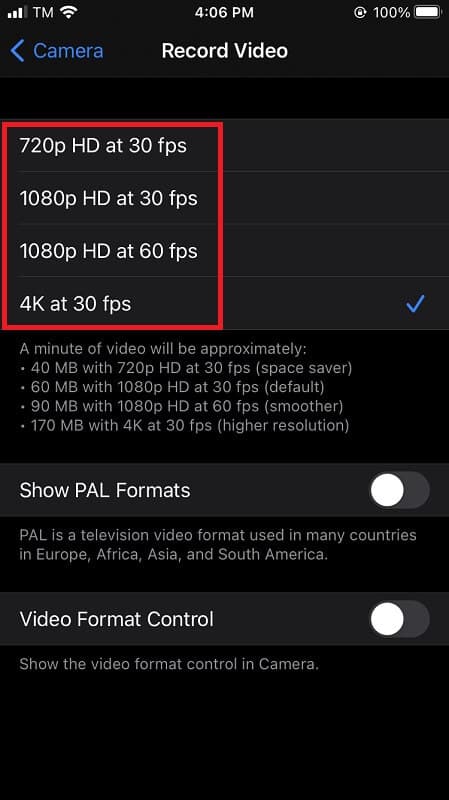
יש לך בעיה בגלל שהסרטון שצילמת הוא באיכות נוראית? מגוון נסיבות עלולות לגרום לקושי זה. אחת הבעיות הנפוצות ביותר שמשתמשי iOS אינם מודעים אליהן היא האיכות שנקבעה לפני הצילום. אם אתה רוצה לצלם סרטון וידאו ברזולוציה גבוהה, אתה יכול להגדיל את רזולוציות הווידאו באייפון שלך. בפוסט מדריך זה, נלמד אותך כיצד לשנות רזולוציית או גודל וידאו באייפון על ידי התאמה אישית של הגדרות המצלמה ושימוש בתוכנת עריכת וידאו באייפון כדי לשפר את הרזולוציות של הסרטים הנוכחיים המוקלטים באייפון שלך ללא מאמץ. השלבים הבסיסיים להלן יראו לך כיצד לצלם סרטון וידאו עם פלט באיכות גבוהה ולמנוע רזולוציית וידאו באיכות נמוכה בפעם הבאה שתצלם וידאו בנחת.
שלב 1פתח את אפליקציית ההגדרות באייפון שלך.
שלב 2גלול מטה ובחר מצלמה, ולאחר מכן הקלט וידאו, שם תראה את כל הרזולוציות השונות לבחירה.
שלב 3בחר רזולוציה: 720p HD ב-30fps, 1080p HD ב-60fps, 4K ב-24fps, 4K ב-30fps, או 4K ב-60fps.
שלב 4חזור לאפשרות המצלמה ובחר הקלט Slo-mo כדי לשנות את הרזולוציה של סרטים בהילוך איטי שצולמו באייפון.
חלק 3. כיצד לתקן סרטונים באיכות גרועה באמצעות Avidemux
אם אתם מחפשים כלי נוסף לשיפור איכות הסרטונים שלכם, Avidemux נמצא ברשימה. אפליקציה שימושית זו מאפשרת לכם לעדכן את הסרטון שלכם באיכות מעולה. תוכלו לשנות את הרזולוציה של הסרטון שלכם בקלות. תוכנית זו זמינה עבור Windows, macOS Sequoia ו-Linux. מצד שני, ל-Avidemux אין ציר זמן של וידאו או אפקטים יצירתיים; לכן ייתכן שהיא לא מתאימה לאנשים המחפשים... משפר וידאו.
נניח שאתה לא מרוצה מאיכות הסרטון. במקרה זה, אתה יכול לשנות את הרזולוציה של הסרטון באמצעות פורמטי תצוגה קונבנציונליים. כלי נפלא זה עשוי לסייע לך במהירות בהגדרת רזולוציות וידאו חדשות. בדוק כיצד להשתמש בכלי זה כדי לשפר את איכות הסרטונים שלך.
שלב 1ראשית, הפעל את Avidemux כאשר הליך ההתקנה הושלם כדי להוריד את כלי השירות.
שלב 2לאחר הורדת כלי השירות, לחץ על כפתור פתח והשתמש בסייר הקבצים כדי להעלות את קובץ הווידאו שלך לאפליקציה.
שלב 3בחר באפשרות תפריט וידאו. בחר את ה-codec עבור הסרטון שלך מתיבת התפריט.
שלב 4בתפריט Video Filter Manager, לחץ על הלחצן Filter ולאחר מכן על הכותרת Transform. לאחר מכן, לחץ על האפשרות שנה גודל ועל הלחצן אישור במנהל קבצי הווידאו.
שלב 5כעת תוכל לשמור את הסרטון שלך על ידי בחירתו מארגז הכלים של Avidemux. לאחר מכן, שמור אותו בקבצים שלך.
חלק 4. טיפים נוספים לתיקון וידאו באיכות ירודה לפני הצילום
תכננו את הצילומים שלכם מראש
תכנון מראש מסייע במניעת צילומים אקראיים ומביכים. עריכה מוגזמת משבשת את הזרימה הכללית של הסרטון, וכתוצאה מכך איכות נמוכה יותר. תיקונים לאחר ההפקה עלולים להיפגע גם כן.
בחרו ציוד ברזולוציה גבוהה
בחרו במכשירים בעלי רזולוציה גבוהה מספיק ככל האפשר. העלאה לפלטפורמות מדיה עלולה לדחוס את איכות התמונה. שימוש בציוד HD ממזער את השפעת הדחיסה.
שימו לב לתאורה ולתאורת הסביבה
תאורה משפיעה באופן משמעותי על איכות הווידאו, כאשר אור טבעי מניב את התוצאות הטובות ביותר. עם זאת, אם הסביבה עמומה, תאורה משלימה הופכת חיונית. בחרו אור קר או חם בהתאם לאווירה הרצויה בסרטון שלכם.
חלק 5. שאלות נפוצות על תיקון וידאו באיכות ירודה
האם שיפור ברזולוציית הסרטון משפיע על גודל הקובץ?
כן, כי אתה משפר את הרזולוציה. בעיקרון, ככל שהרזולוציה גבוהה יותר, כך גודל הקובץ גבוה יותר. אבל, אם יש לך רזולוציה נמוכה יותר, אז גם גודל הקובץ קטן.
מה הסיבה שיש לי וידאו באיכות גרועה?
ישנן סיבות רבות לכך שיש לך סרטון באיכות ירודה. בעיקר, רוב המשתמשים חווים בעיה זו כאשר הם מורידים את הקבצים באינטרנט ומגדירים את הרזולוציה נמוכה יותר מה-HD. לאחר מכן, אם הקובץ הוקלט ממכשיר ויש לו עדשה באיכות נמוכה, צפו שהסרטון שצילמת יהיה באיכות נמוכה. לבסוף, סרטונים הופכים לאיכות גרועה, במיוחד אם הסרטון ישן. למרות שיש עוד הרבה סיבות לכך שאיכות הווידאו הופכת לרעה, זו הסיבה העיקרית שמצאנו שכל משתמש נתקל בה.
מדוע האיכות משתנה לאחר הפרסום במדיה החברתית?
כי כשאתה מעלה את הסרטון ברשתות החברתיות שלך, יש הגבלות על האיכות והרזולוציה של כל פוסט שמשתמשים עושים. לכן, זכור שעליך לעמוד בסטנדרט של פלטפורמת המדיה החברתית.
פשוט ליישם כלים כאלה לשפר את איכות הסרטון שלךכתוצאה מכך, עליך לבחור כלי יעיל יותר כדי לענות על הדרישות שלך. זה מועיל במיוחד בעת שימוש בתוכנה הטובה ביותר לקבלת תוצאות באיכות גבוהה. ממיר וידאו AVAide הוא הכלי הנוח והפנטסטי ביותר מבין האחרים. האפליקציה המדהימה הזו מאפשרת לכם להפיג מתחים ולעזור לעצמכם בצורה הפשוטה ביותר שניתן להעלות על הדעת.
ארגז כלי הווידאו המלא שלך התומך ב-350+ פורמטים להמרה באיכות ללא אובדן.
שיפור וידאו
- יוקרתי 1080p עד 4K
- יוקרתי 480p עד 1080p
- הורדת קנה המידה 4K ל-1080p/720p
- הורדת קנה המידה 1080p ל-480p
- DVD יוקרתי ל-1080p/720p
- תקן וידאו באיכות גרועה
- AI Video Upscale
- שפר את איכות הווידאו
- שפר את איכות הווידאו של TikTok
- משפר הווידאו הטוב ביותר
- אפליקציית Video Enhancer לאייפון ואנדרואיד
- משפר וידאו 4K הטוב ביותר
- וידאו יוקרתי בינה מלאכותית
- ניקוי איכות וידאו
- הפוך את הסרטון לאיכותי יותר
- הפוך סרטון לבהיר יותר
- אפליקציית וידאו הטשטוש הטובה ביותר
- תקן סרטונים מטושטשים
- שפר את איכות וידאו זום
- שפר את איכות הווידאו של GoPro
- שפר את איכות הווידאו באינסטגרם
- שפר את איכות הווידאו בפייסבוק
- שפר את איכות הווידאו ב-Anroid ואייפון
- שפר את איכות הווידאו ב-Windows Movie Maker
- שפר את איכות הווידאו בבכורה
- שחזר איכות וידאו ישנה
- חידוד איכות וידאו
- הפוך את הסרטון לבהיר יותר
- מהי רזולוציית 8K
- רזולוציית 4K: כל מה שאתה צריך לדעת [הסבר]
- 2 דרכים מדהימות להגדיל את רזולוציית הווידאו ללא אובדן
- ממיר רזולוציית וידאו: דברים שכדאי להרהר בהם בהשגת אחד
- ממיר 5K ל-8K המצטיין שלא כדאי לפספס!
- הסר רעשי רקע מווידאו: בשלוש דרכים יעילות
- כיצד להסיר גרגירים מווידאו באמצעות 3 הדרכים המדהימות


