אחד ההיבטים הבלתי נמנעים ביותר של עריכת וידאו הוא מיזוג קליפים. זו הסיבה שרבים מאיתנו מסתמכים על כלי עריכת וידאו לא רק כדי לבצע חיתוך או שיפור, אלא גם כדי לעזור לנו במשימות קטנות יותר כמו מיזוג וידאו. אבל לפעמים, כדאי להשתמש באפליקציית קידוד מחדש כמו HandBrake לשילוב סרטונים, כדי להמיר ולערוך מבלי להתקין עורך וידאו נוסף. השאלה היא, האם זה אפשרי? ובכן, הגעת למקום הנכון כדי ללמוד עוד על כך, ומאמר זה ידריך אותך בדרכים נוספות לשלב סרטונים ב-Windows או macOS.
חלק 1. האם ניתן למזג סרטונים ב-HandBrake?
התשובה הקצרה היא לא. HandBrake נועד לתמוך בהמרת סרטונים למגוון רחב של פורמטים וקודקים. יש לו גם תכונות שונות כמו ביטול שזירה, סמני פרקים ושחזור באיכות נמוכה, המוצעים למשתמשים בחינם. הבעיה היא שבין השימושים הרבים שלו, כלי ההעתקה טרם הציע אפשרות לשלב סרטונים לקובץ אחד. האתר הרשמי עדיין עובד על הפונקציה החדשה שתאפשר למשתמשים לעשות זאת בעתיד, אך ייקח זמן עד ש-HandBrake ישלב סרטונים בפועל. ובכל זאת, תוכלו ליהנות מכלי חינמי זה במלואו, בין אם אתם משתמשים ב-Windows, Mac או Linux.
חלק 2. רשימת תכונות נתמכות/לא נתמכות של HandBrake
HandBrake הוא כלי נהדר לעריכת וידאו. אבל כמו כלים אחרים, יש לו תכונות נתמכות ולא נתמכות, כולל חוסר יכולת לשלב סרטונים. לכן, הרשימה הבאה תנחה אתכם לגבי אילו קבצי HandBrake יכולים לתמוך בהם ואילו לא מתאימים לעריכת וידאו:
תכונות נתמכות:
- המרת וידאו ואודיו למגוון רחב של פורמטי פלט וקודקים נתמכים.
- אפשרות להמרת קבצי וידאו להמרות באיכות נמוכה, רגילה וגבוהה.
- מסוגל לעבד קבצים ללא הגנה מפני העתקה, כמו סרטוני DVD ו-Blu-ray.
- הוספת כתוביות וסמני פרקים.
- דעות לעריכת וידאו כמו דה-אינטרלייסינג, דה-בלוקינג, מרחב צבעים וקנה מידה.
- קידוד וידאו מתקדם עם האצת חומרה.
- אפשרות לייצא כותרים או פרקים בודדים מדיסקים.
תכונות שאינן נתמכות:
- הסרת הגנת העתקה אינה נתמכת.
- איחוד מספר קבצי וידאו לקובץ אחד.
- לא תומך באפשרויות קונטיינר מודרניות כמו כתוביות משולבות ווידאו בקצב פריימים.
- לא יכול להתמודד עם קבצי מדיה אנלוגיים כמו VHS, LaserDisc וכו'.
- זה יכול רק להמיר פרופילי Dolby Vision ל-HDR10 סטנדרטי במקום לשמר את המטא-דאטה הדינמי שלהם.
חלק 3. אפשרויות נוספות לשילוב סרטונים
1. ממיר וידאו AVAide
מחפש אלטרנטיבה ל-Handbrake כדי לשלב קבצי וידאו? השתמש ב-All inclusive ממיר וידאו AVAide לכל סוגי הסרטונים. תפקידו העיקרי הוא להמיר, אך תוכלו לצפות לכלי עריכת הווידאו המקיפים שלו למיזוג סרטונים. בעזרת ארגז הכלים שלו, תוכלו למצוא את כל התכונות המועילות, כגון מייצב וידאו, מיזוג וידאו, משפר וידאו, עורך מטא-דאטה, מדחס ועוד. ממיר הווידאו מצויד גם באלמנטים מתקדמים כמו פילטרים, מסגרות וצלילים להוספה לסרטון שלכם. מלבד זאת, הוא תומך ביותר מ-300 פורמטים וקביעות מוגדרות מראש, כך שקל לשלב סרטונים בפורמטים כמו MP4, VOB, MKV וכן הלאה. הוא מופעל עם מהירות עיבוד של פי 30, המאפשרת לכם לייצא סרטונים כהרף עין.
ממיר הווידאו של AVAide מתוכנן גם להתמודד עם סרטים ברמה מקצועית ברזולוציית 4K להמרה מבלי לאבד איכות. זוהי באמת האלטרנטיבה הטובה ביותר ל-HandBrake מכיוון שהיא מספקת את כל תכונות העריכה החשובות שתוכלו לבקש. בעזרת ממיר הווידאו של AVAide, תוכלו ליצור את הסרטון הטוב ביותר להורדה בכל פלטפורמה, כמו YouTube ו-Vimeo! נסו את הגרסה החינמית על ידי הורדת הממיר הטוב ביותר ב-Windows או macOS.
שלב 1כדי לשלב קבצי MKV כמו עם HandBrake, הורידו והתקינו את AVAide Video Converter במכשיר שלכם. פתחו את האפליקציה ועברו אל ארגז כלים תפריט בחלק העליון של הממשק.

 הורדה מאובטחת
שלב 2בחר את מיזוג וידאו והוסף את הסרטון הראשון ביישום. לאחר מכן, לחץ על לְהוֹסִיף כפתור לייבוא סרטון אחד או יותר לשילוב.
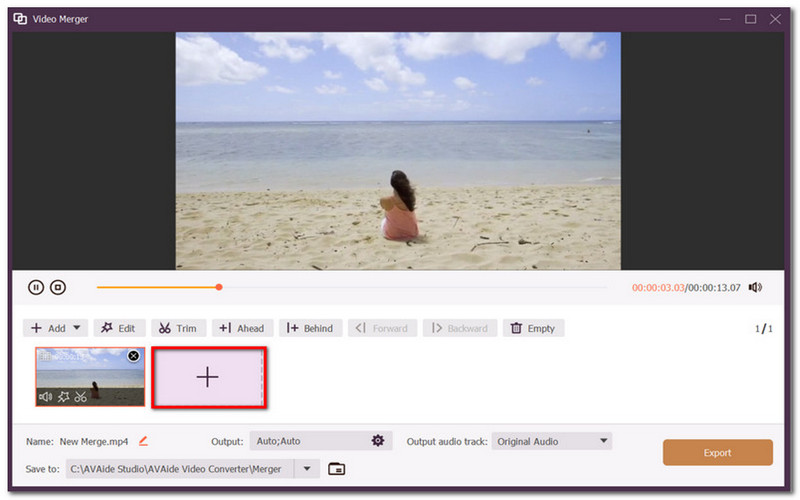
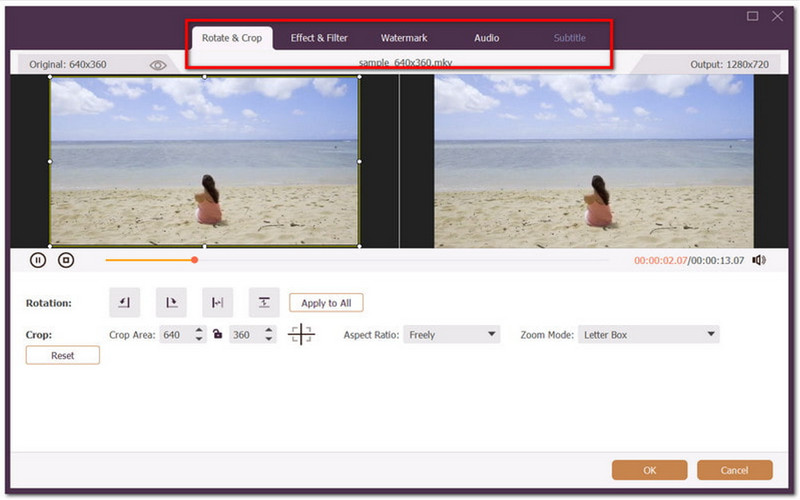
שלב 3ניתן גם לחתוך, לקצץ ולהוסיף אלמנטים כמו טקסט ומוזיקה. בנוסף, ניתן לשנות את הגדרות הפלט, כגון רזולוציה, פורמט ועוד.
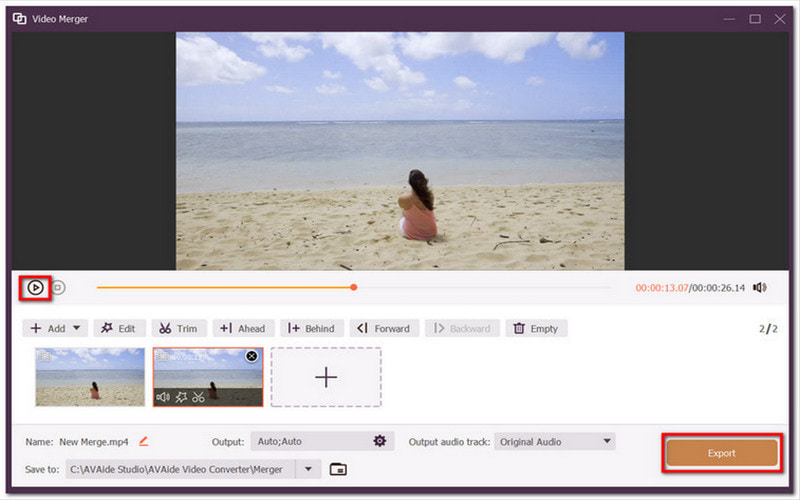
שלב 4לחץ על לְשַׂחֵק כדי לצפות בסרטונים המוגמרים. לחץ/י יְצוּא כדי לשמור את הסרטונים המשולבים.
2. קאפ-קאט
CapCut היא אלטרנטיבה שימושית לעריכה לשילוב קבצי MP4 עם HandBrake. היא מתגאה בממשק ידידותי למשתמש המצויד גם באפקטים ואפשרויות עריכה חזקות. כמובן, מיזוג סרטונים עם עורך וידאו זה מעולם לא היה קל יותר, ומאפשר לך להוסיף קבצים מרובים בו זמנית, ואף טוב יותר, לסדר מחדש, לקצץ ולהוסיף מעברים קולנועיים. CapCut מציעה את רוב התכונות שלה בחינם, אך המודעות והחלונות הקופצים שלה משבשים את הביצועים. משתמשים זקוקים לגרסת המקצוענית כדי... הסר את סימן המים של CapCut.
שלב 1הורד את האפליקציה למכשיר שלך. פתח את CapCut וייבא את הסרטון הראשון מהכונן המקומי שלך.
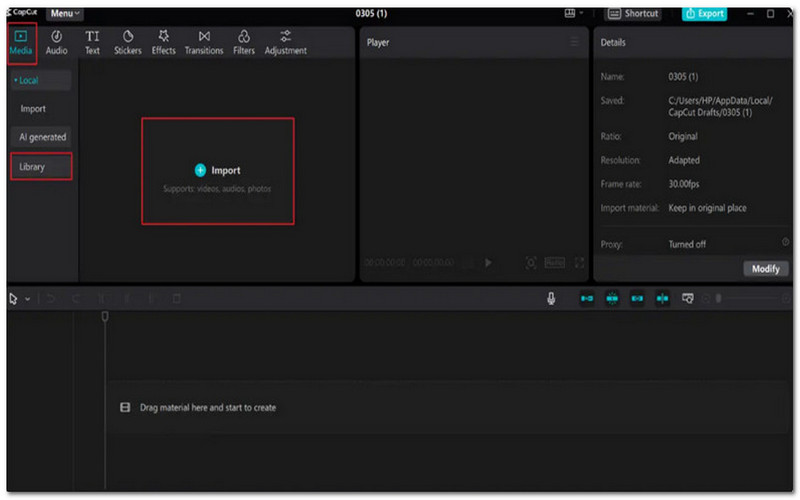
שלב 2לאחר שהסרטון הראשון נכנס בהצלחה לממשק העריכה, תוכלו לגרור ולשחרר את שאר הסרטונים שברצונכם לשלב.
שלב 3המשך לערוך את הסרטון שלך על ידי הוספת פילטרים, מעברים וטקסט. תוכל גם להשתמש בהגדרות השמע, שם תוכל להחיל הפחתת רעשים או שיפור שמע.
שלב 4לחץ על לְשַׂחֵק כדי להציג תצוגה מקדימה של הסרטונים המשולבים. לאחר מכן, לחצו על הלחצן יְצוּא כפתור לשמירה.
3. חותך וידאו מקוון
אלטרנטיבה נוספת לשילוב קבצי וידאו, כמו HandBrake, היא Online Video Cutter. זהו כלי מקוון המתמקד במתן מיזוג וידאו פשוט ב-Google Chrome, Microsoft Edge ומנועי חיפוש אחרים. הוא גם מעוצב עם כמות טובה של תכונות, בהן ניתן להשתמש כדי לחתוך, לקצץ ולבצע אפשרויות מתקדמות אחרות כמו הסרת קול, הפחתת רעשים ועוד. Online Video Cutter הוא אלטרנטיבה מצוינת ל-HandBrake, במיוחד אם אינכם רוצים להתקין תוכנה במכשיר שלכם ורוצים רק מיזוג וידאו מהיר. אבל קחו בחשבון שעדיין יש לו מגבלות, כולל הצעת גודל קובץ וידאו של 50MB בלבד.
שלב 1עבור לדפדפן אינטרנט וחפש את Online Video Cutter של 123Apps. לחץ על הסמל לבחור קבצים כפתור כדי לייבא את הסרטון הראשון.
שלב 2לאחר שנכנסתם לחלון העריכה, גשו אל קבצים בתפריט בחלונית התפריט השמאלית, ולאחר מכן תוכל לייבא ולהוסיף את הסרטונים הרצויים.
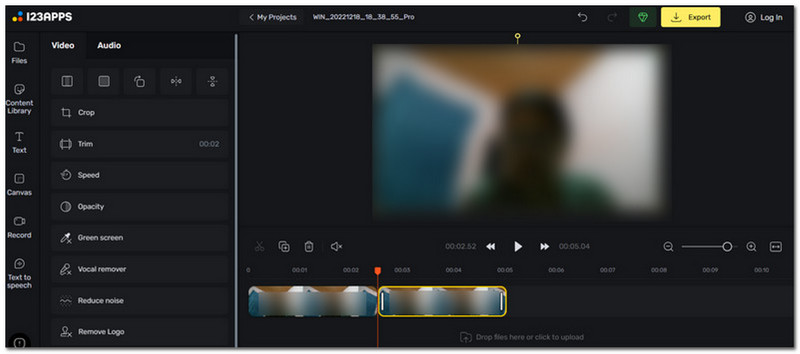
שלב 3השתמשו באפשרויות העריכה האחרות של הכלי, כגון חיתוך, התאמת מהירות וכן הלאה. שימו לב לגודל הקובץ של הסרטון, מכיוון שלא ניתן להוריד אותו ללא מנוי.
שלב 4תצוגה מקדימה של עבודתך, לאחר מכן לחץ על יְצוּא כפתור בפינה הימנית העליונה של הממשק.
מצער לדעת ש HandBrake לא מצליח לשלב סרטוניםלמרות שהוא מתוכנן עם יתרונות רבים, הממיר עדיין אינו מסוגל למזג וידאו. הדבר הטוב הוא שישנן חלופות לשילוב וידאו פשוט כמו CapCut ו-Online Video Cutter. אבל אם אתם זקוקים לממיר דומה כמו HandBrake, עדיף לבחור ב-AVAide Video Converter. עם הממשק האלגנטי ואפשרויות העריכה העשירות שלו, תוכלו להתחיל להמיר, למזג ולערוך סרטונים בכמה לחיצות בלבד. הוא אפילו נחשב למייצב הווידאו הטוב ביותר לסרטונים רועדים! אתם מוזמנים להוריד את הגרסה החינמית כדי לנסות את הממיר המעולה ב-Windows ו-macOS.
ארגז כלי הווידאו המלא שלך התומך ב-350+ פורמטים להמרה באיכות ללא אובדן.