כאשר עלינו להקטין את גודל קבצי הווידאו, אפשרות אחת היא להוריד את רזולוציית הווידאו. סרטונים באיכות גבוהה בדרך כלל גורמים לקבצים גדולים יותר. אם ברצונך להפחית את רזולוציית הווידאו, ישנה תוכנה מצוינת שיכולה להקל משמעותית על עומס הקובץ תוך שמירה על חלק מאיכות הווידאו המקורית. מאמר זה אוסף רשימה של תוכנות אמינות, יעילות וחזקות. ממירי 1080p עד 480p מותאם לצרכים שונים.
חלק 1. הדרך היעילה ביותר להקטין/להמיר 1080p ל-480p
אם אתם מחפשים תוכנה שמפחיתה או ממירה ביעילות את רזולוציית הווידאו, ממיר וידאו AVAide הוא בהחלט הבחירה האידיאלית עבורכם. בעזרת ממיר רזולוציית וידאו זה, תוכלו להפחית את רזולוציית הווידאו ל-480p תוך דקות ספורות. כמובן, אם תרצו לשפר את איכות הווידאו, ניתן גם לשדרג אותה ל-4K. יתר על כן, אפילו משתמשים פחות מכירים כלים כאלה יכולים להפחית בקלות את רזולוציית הווידאו באמצעות ממשק נקי והוראות שלב אחר שלב ברורות. בנוסף, ממיר הווידאו AVAide משתמש בטכנולוגיות המרת וידאו מתקדמות, כולל אופטימיזציה של מהירות והאצת חומרה. זה מאפשר המרה של מספר רב של קבצים תוך דקה אחת בלבד.
- עם למעלה מ-300 פורמטי קלט ופלט נתמכים.
- עם יכולת להפיק רזולוציות וידאו של 8K/5K/4K/1080p.
- דחיסה תוך שמירה על איכות הווידאו המקורית במידה המרבית האפשרית.
- מהירות המרה מהירה עם תמיכה בהפחתת רזולוציה באצווה ל-480p.

 הורדה מאובטחת
שלב 1הורד את הכלי המדהים
כדי להתחיל, לחץ על סמל ההורדה למעלה ובחר אם אתה משתמש ב-Windows או ב-Mac. לאחר שתסיים להוריד את התוכנית הפנטסטית, לחץ פעמיים על הקובץ כדי להתחיל להתקין אותו מיד.
שלב 2העלה את קובץ הווידאו שלך
סע לאמצע המסך ולחץ על פלוס (+) סמל לאחר הפעלת התוכנה כדי להעלות את הקובץ שלך. אתה יכול גם להשתמש בכלי זה כדי לשדרג את הסרטון שלך מיד על ידי העלאת קבצי וידאו רבים.

שלב 3הורדת קנה המידה 1080p ל-480p
כאשר תלחץ על הלחצן המר הכל ל, רשימה של פורמטים ורזולוציות תופיע בצד שמאל של הכלי. בחר MP4 HD 480P להקטין את קנה המידה של סרטון ה-1080p שלך.

שלב 4המר את קובץ הווידאו שלך
לאחר שתסיים לבחור את הרזולוציה של הסרטון שלך, לחץ על המר הכל אפשרות להמיר אותו. זה עתה הפחתת את רזולוציית הווידאו תוך כמה שניות.

חלק 2. כיצד להמיר 1080p ל-480p באינטרנט?
1. ממיר קבצים מקוון בחינם
נניח שאתה מחפש תוכנה מקוונת שפשוטה לשימוש. קובץ מקוון בחינם הממיר נוצר במיוחד בשבילך. תוכנה שימושית זו מאפשרת לך להמיר מדיה מפורמט אחד לאחר במהירות וביעילות ולשנות את הרזולוציה. הוא מקבל מגוון רחב של פורמטי מקור שונים. אתה יכול לשחזר את הקובץ שלך לפורמטים הפופולריים ביותר, כגון MP4, AVI, MOV וכן הלאה. למד כיצד להשתמש בתכונה מועילה זו כדי להקטין את גודל הסרטון שלך.
שלב 1פתח את האתר הרשמי
עבור אל האתר הרשמי של הכלי תחילה. בשורת החיפוש, הקלד ממיר קבצים מקוון בחינם.
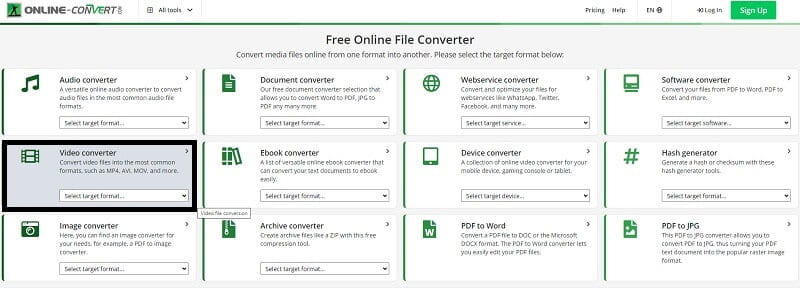
שלב 2בצע המרת וידאו
כדי להמשיך, הקש על ממיר וידאו לחצן כדי להמיר את רזולוציית הווידאו שלך.
שלב 3בחר הגדרה מראש והמר
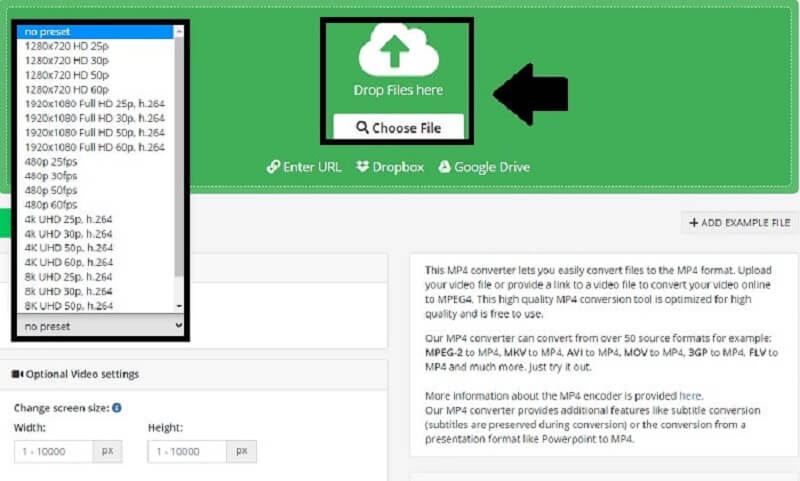
לאחר שהורדת את הקבצים שלך, בחר את ה 480p הגדרות מראש ולחץ הַתחָלָה כדי להתחיל את התהליך.
2. ממיר וידאו באינטרנט
הכלי הנוח הזה הוא ממיר קבצים שעובד באינטרנט. כמעט כל פורמטי האודיו נתמכים. ממיר וידאו אונלייןe היא תוכנית מצוינת שיכולה לסייע לך בהמרת 1080p ל-480p שלך אם אתה רוצה להקטין את הסרטון שלך. כמו כן, זה מאפשר לך לדחוס את הסרטון שלך בשיטה הכי פשוטה שאפשר. בנוסף לכך, זה עשוי לעזור לך להמיר את הסרטון שלך במהירות וביעילות. להלן ההליכים הבסיסיים להקטנת קנה המידה של הסרט שלך מ-1080p ל-480p.
שלב 1קובץ פתוח
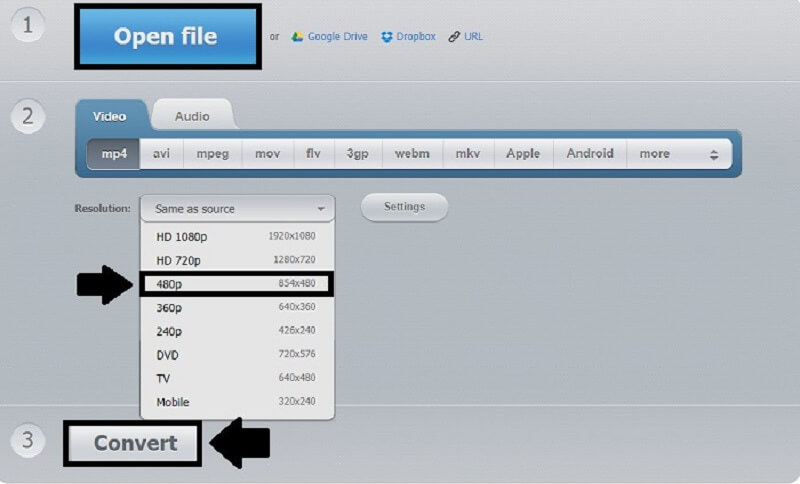
כעת תוכל לבחור את קובץ הווידאו שלך על ידי בחירה בלחצן פתח קובץ. לאחר מכן בחר את הסרטון להורדה.
שלב 2בצע המרת וידאו
כדי להמשיך, הקש על ממיר וידאו לחצן כדי להמיר את רזולוציית הווידאו שלך.
שלב 3שנה את הרזולוציה
על ידי בחירת האפשרויות, כעת תוכל לשנות את הרזולוציה של סרטון ה-1080p שלך ל-480P.
שלב 4המר וידאו
לבסוף, לאחר ששינית את הרזולוציה של הסרטון שלך, תוכל להמיר אותו.
AVAide ממיר וידאו חינם באינטרנט
כלי מקוון זה מספק גם ממיר וידאו פשוט לשימוש המאפשר לך להפחית במהירות את רזולוציית הווידאו. הוא מבצע המרות ושינויים בהתבסס על מהירות חיבור האינטרנט שלך. לכן, תוכל להמיר בקלות סרטונים מפורמט 1080p לפורמט 480p תוך דקות ללא ניסיון קודם. למד כיצד להשתמש בממיר המקוון המצוין הזה מ-1080p ל-480p למטה.
שלב 1הפעל את האתר הרשמי
כדי להתחיל, השתמש במנוע החיפוש כדי למצוא את הדף הרשמי של AVAide ממיר וידאו חינם באינטרנט.
שלב 2הוסף את הקבצים שלך
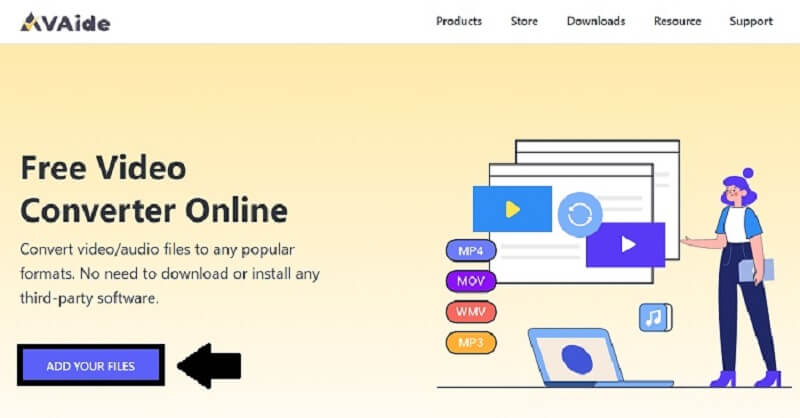
כדי להוסיף את הווידאו קליפ שלך, בחר את הוסף את הקבצים שלך אוֹפְּצִיָה. בֶּרֶז לִפְתוֹחַ לאחר בחירת קובץ מהתיקייה המופיעה על המסך.
שלב 3שנה את הרזולוציה
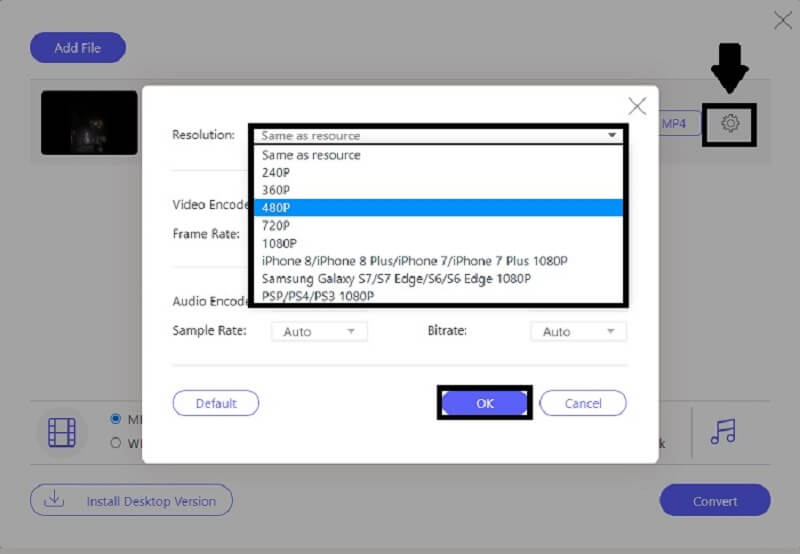
כעת תוכל להתאים את פתרון הבעיה על ידי לחיצה על סמל גלגל השיניים, סימון רזולוציה ובחירה 480p לפני הלחיצה על בסדר לַחְצָן.
שלב 4המר את הקובץ שלך
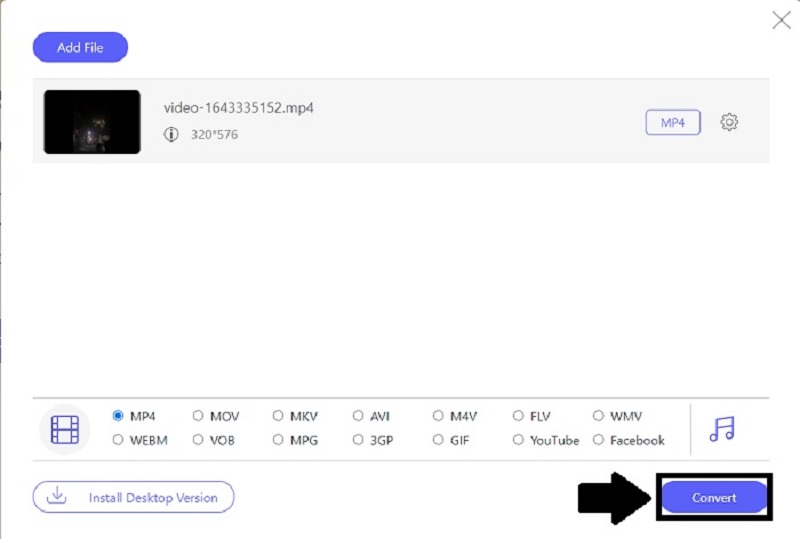
לבסוף, לאחר שהמרת את סרטון ה-1080p שלך ל-480p, לחץ על להמיר לחצן כדי לשמור את הסרט שלך מיד.
חלק 3. שאלות נפוצות לגבי הקטנת קנה מידה
כיצד להמיר 1080p ל-480p באמצעות FFmpeg?
כדי להתחיל, הורד את FFmpeg לשולחן העבודה שלך והפעל את הנתיב ffmpeg.exe למערכת. לאחר מכן, במחשב האישי שלך, לחץ על סמל Windows והקלד CMD. לבסוף, השתמש בפקודה cd כדי לנווט לתיקיית הקבצים. לאחר מכן הזן את הפקודה ffmpeg-i input.mp4 -vf scale=480:-1 output.mp4 ולחץ על Enter במקלדת.
האם אני יכול להמיר 1080p ל-480p בבלם יד?
כן, בלם יד כולל אפשרות להורדה. התקן את הגרסה הנוכחית של הכלי, ייבא את קובץ המקור, התקן והפעל את האפליקציה, בחר ידנית רוחב וגובה, ציין ספריית יעד והתחל להמיר את הסרט 1080p ל-480p.
איך אני מוריד סרטון באייפון שלי?
ניתן להשתמש רק באפליקציות צד שלישי כדי להקטין סרטונים באייפון. בנוסף, לאפליקציות אלו ול-iOS יש מגבלות גדולות. ניתן להשתמש ב-AVAide Video Converter כדי להקטין בקלות כל סרטון.
זה הכל. עכשיו כשאתה יודע מה אתה עושה ובאילו כלים להשתמש, תוכל להמיר את סרטון ה-1080p שלך ל-480p מהיר ובביטחון. לבסוף, ההחלטה תלויה בך. תצטרך להוריד ממיר וידאו AVAide ותוכנות שולחן עבודה אחרות כמו זה כדי להפיק מהן את המרב. עם זאת, במקום להתקין אפליקציה להמרת קבצים, אתה יכול להשתמש בכלי מקוון בחינם.
ארגז כלי הווידאו המלא שלך התומך ב-350+ פורמטים להמרה באיכות ללא אובדן.
שיפור וידאו
- יוקרתי 1080p עד 4K
- יוקרתי 480p עד 1080p
- הורדת קנה המידה 4K ל-1080p/720p
- הורדת קנה המידה 1080p ל-480p
- DVD יוקרתי ל-1080p/720p
- תקן וידאו באיכות גרועה
- AI Video Upscale
- שפר את איכות הווידאו
- שפר את איכות הווידאו של TikTok
- משפר הווידאו הטוב ביותר
- אפליקציית Video Enhancer לאייפון ואנדרואיד
- משפר וידאו 4K הטוב ביותר
- וידאו יוקרתי בינה מלאכותית
- ניקוי איכות וידאו
- הפוך את הסרטון לאיכותי יותר
- הפוך סרטון לבהיר יותר
- אפליקציית וידאו הטשטוש הטובה ביותר
- תקן סרטונים מטושטשים
- שפר את איכות וידאו זום
- שפר את איכות הווידאו של GoPro
- שפר את איכות הווידאו באינסטגרם
- שפר את איכות הווידאו בפייסבוק
- שפר את איכות הווידאו ב-Anroid ואייפון
- שפר את איכות הווידאו ב-Windows Movie Maker
- שפר את איכות הווידאו בבכורה
- שחזר איכות וידאו ישנה
- חידוד איכות וידאו
- הפוך את הסרטון לבהיר יותר
- מהי רזולוציית 8K
- רזולוציית 4K: כל מה שאתה צריך לדעת [הסבר]
- 2 דרכים מדהימות להגדיל את רזולוציית הווידאו ללא אובדן
- ממיר רזולוציית וידאו: דברים שכדאי להרהר בהם בהשגת אחד
- ממיר 5K ל-8K המצטיין שלא כדאי לפספס!
- הסר רעשי רקע מווידאו: בשלוש דרכים יעילות
- כיצד להסיר גרגירים מווידאו באמצעות 3 הדרכים המדהימות