זה מקלקל את הצפייה המרובה שלך כאשר ה- אודיו ווידאו אינם מסונכרנים, ולמען ההגינות, זה לא מהנה כשיש עיכוב אודיו. אולי ניסיתם הכל כדי לתקן את הבעיה הזו, אבל נגמרו לכם הפתרונות. לכן, מאמר זה מספק טיפים נוספים לתיקון עיכוב אודיו בסרטון שלכם, תלוי אם אתם משתמשים במחשב או בסמארטפון. אבל לפני כל דבר אחר, נתחיל עם הסיבות לכך שהאודיו אינו מסונכרן והגורמים האפשריים לכך.
- חלק 1. מדוע האודיו יוצא מסנכרון עם הווידאו?
- חלק 2. תיקונים אוניברסליים - נסו את אלה קודם
- חלק 3. כיצד לתקן חוסר סנכרון של אודיו ווידאו במחשב Windows 11
- חלק 4. כיצד לתקן חוסר סנכרון של אודיו ווידאו באייפון
- חלק 5. כיצד לתקן חוסר סנכרון של אודיו ווידאו ביוטיוב
- חלק 6. שאלות נפוצות לגבי חוסר סנכרון של אודיו ווידאו
חלק 1. מדוע האודיו יוצא מסנכרון עם הווידאו?
אם אתם תוהים מדוע מתרחשת בעיה, כמו חוסר סנכרון בין אודיו לווידאו, ישנן אפשרויות רבות. בחלק זה של המאמר, אתם עומדים ללמוד את הגורמים הנפוצים לעיכוב אודיו וכיצד לבצע אבחון מהיר של הווידאו והמכשיר שלכם.
1. סיבות נפוצות
אחת הסיבות הנפוצות ביותר לעיכוב אודיו בסרטון היא רזולוציית וידאו גבוהה או שימוש באפקטים מיוחדים. אם המכשיר שלכם בקושי תומך באיכות HD, האודיו בהחלט יתנגן ראשון. בנוסף, אם אתם משתמשים במכשיר חיצוני כמו סאונד בר, קיימת סבירות גבוהה לעיכוב אודיו בסרטון. מלבד זאת, הנה סיבות נוספות לעיכוב אודיו שכדאי לקחת בחשבון:
- הזרמת סרטונים באינטרנט עם חיבור אינטרנט איטי.
- באגים בנגני מדיה גורמים לדה-סנכרון.
- כבל HDMI רופף או חיבורים פגומים אחרים.
- קצב פריימים משתנה של וידאו שאינו נתמך על ידי המכשיר.
2. טיפים לאבחון מהיר
הדרך הקלה ביותר לבדוק אם האודיו והווידאו אינם מסונכרנים היא להחליף או לסגור את נגן המדיה בו אתם משתמשים. נסו להפעיל את הווידאו במכשיר אחר כדי לראות אם הבעיה טמונה בקובץ המדיה או במכשיר עצמו. אם טיפים פשוטים אלה אינם פותרים את הבעיה, עיינו בחלק הבא לקבלת פתרונות מתקדמים יותר.
חלק 2. תיקונים אוניברסליים - נסו את אלה קודם
כדי לסנכרן את האודיו בסרטון, ניתן להשתמש בשיטות הבאות. סעיף זה מתאר פתרונות כלליים שתוכלו לנסות כדי לטפל בעיכוב האודיו.
1. הפעל מחדש הכל
התחל על ידי סגירה מאולצת של אפליקציית נגן המדיה. אם אתה משדר וידאו באינטרנט, סגור את האתר, כולל כל הכרטיסיות הפתוחות. לאחר מכן, הפעל מחדש את המכשיר ונסה להפעיל את הסרטון שוב.
2. בדוק ועדכן הכל
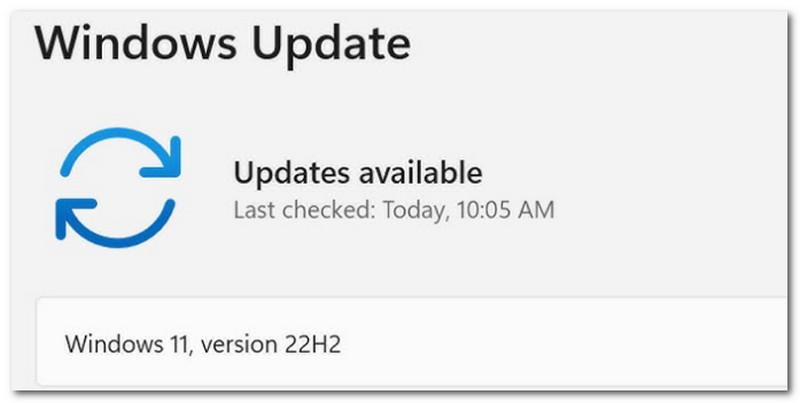
מערכת ההפעלה של המחשב או הטלפון שלך ממלאת תפקיד מרכזי כאשר יש עיכוב בשמע. ודא שהמכשיר שלך מעודכן כדי להסיר כל באגים בלתי נראים שעלולים לגרום לבעיית הווידאו.
3. בדוק את חיבור האינטרנט שלך
חיבור אינטרנט איטי יכול להיות הסיבה לעיכוב האודיו בסרטון. שקלו לנתק ולהפעיל מחדש את הנתב. התחברו לרשת אינטרנט אחרת במידת הצורך.
4. השבתת עיבוד אודיו
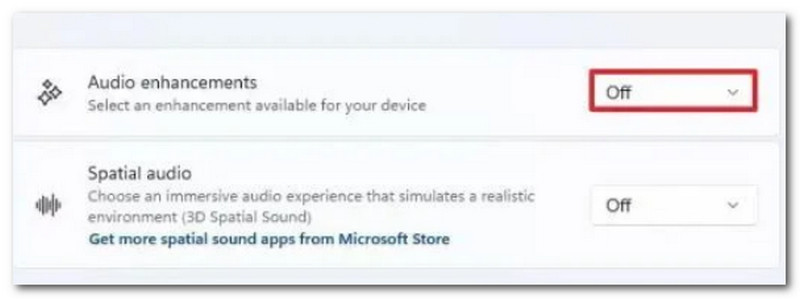
שיפורי שמע מופעלים במכשירים מודרניים כברירת מחדל. כדי לכבות אותם, עבור להגדרות וחפש "בינה מלאכותית" או "שיפורי שמע". בעוד שתכונה זו מסייעת בהקלטת שמע ברורה, היא עלולה להפריע להפעלת וידאו.
5. נקה את המטמון
מצטבר מטמון מאתרים ואפליקציות שונים עלול לגרום להשהיה במכשיר שלכם, ובסופו של דבר, בסרטונים שלכם. ניתן לנקות את המטמון במכשיר ובדפדפן האינטרנט שלכם כדי למנוע עיכובים באודיו בעת סטרימינג באינטרנט.
חלק 3. כיצד לתקן חוסר סנכרון של אודיו ווידאו במחשב Windows 11
אם הפתרונות הכלליים לא תיקנו את עיכוב השמע בסרטון שלכם, בדקו את הפתרונות המתקדמים הבאים עבור שמע ווידאו שאינם מסונכרנים.
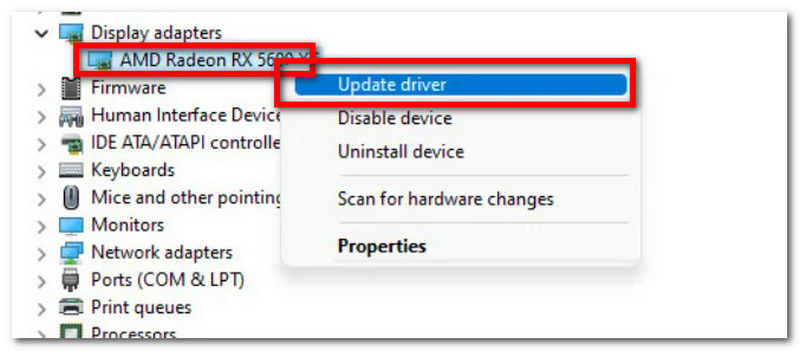
1. עדכון מנהלי התקנים של כרטיסי המסך
כדי להריץ את הסרטונים שלך בצורה חלקה ולמנוע קריסות, עליך לעדכן את מנהלי ההתקנים של הכרטיס המסך. כדי לעדכן בקלות את מנהלי ההתקנים של הכרטיס המסך, עבור אל הגדרות וחפש את Windows Update. לחץ על הלחצן בדוק עדכונים כפתור. המכשיר שלך יעבוד עם כל העדכון הדרוש, כולל מנהלי התקנים של הגרפיקה. הפעל מחדש את המכשיר ונסה להפעיל את הסרטון.
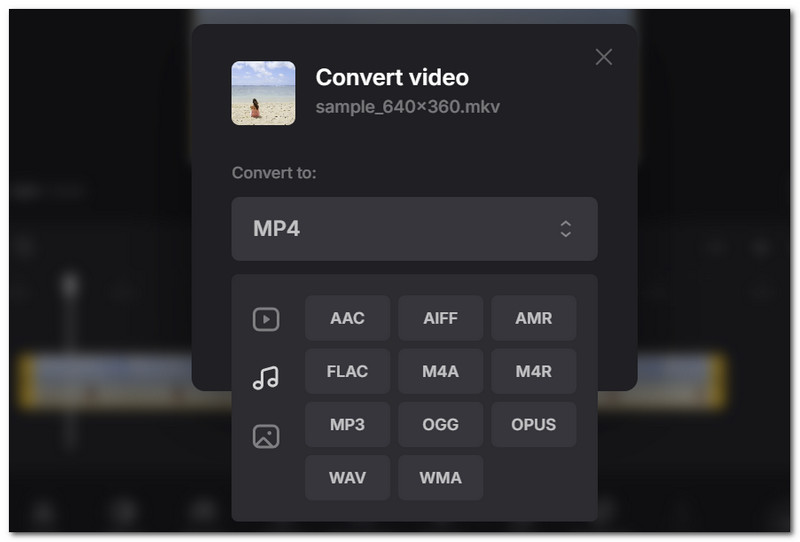
2. שינוי פורמט אודיו
לפעמים, הבעיה טמונה במיכל האודיו שגורם לעיכוב השמע. כדי לתקן זאת, מומלץ להשתמש בממיר אודיו. חפשו Clideo באינטרנט. העלו את הסרטון ובחרו פורמט אודיו נתמך באופן נרחב, כגון MP3 או AACהורד ובדוק אם יש עיכוב באודיו.
3. השבת את מצב הבלעדי
מצב בלעדי עוזר לנעול אפליקציה אחת לשליטה ברמקולים של המכשיר שלך. תצטרך לכבות אותו כדי לאפשר לאפליקציות אחרות, כמו נגן מדיה, להפעיל וידאו ללא עיכובים. כדי לכבות תכונה זו, עבור להגדרות הצליל של המחשב שלך וגלול מטה עד שתראה את הגדרות הצליל הנוספות. לחץ לחיצה ימנית על הרמקולים הראשיים של המכשיר ובחר מאפיינים. בכרטיסייה מתקדם, סמן את האפשרות אפשר לאפליקציות לקבל שליטה בלעדית על מכשיר זהלאחר מכן, לחץ על החל כדי לשמור את השינויים.
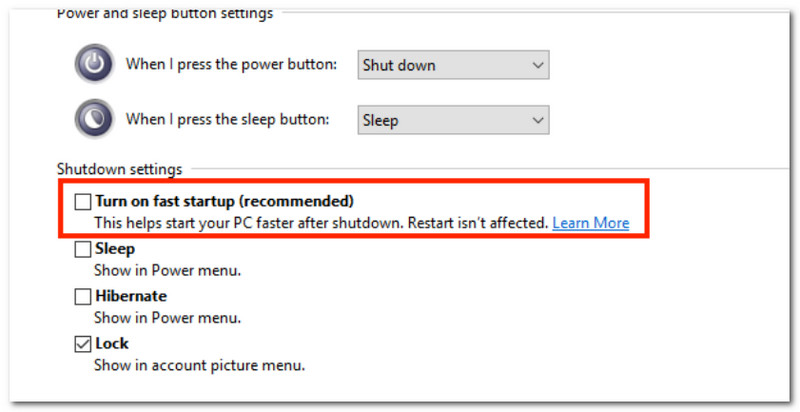
4. השבת את ההפעלה המהירה
אתחול מהיר הוא עזר עצום בהפחתת זמן האתחול של המכשיר. אבל החסרונות שלו כוללים שבירת שירותים מותקנים מראש כמו OneDrive וגרימת עיכוב אודיו בסרטונים שלך. פשוט הפעל את תפריט התחל והיכנס לוח בקרהמהתפריט השמאלי, עבור אל שנה את פעולת כפתורי ההפעלה, לאחר מכן נווט אל שינוי הגדרות שאינן זמינות כעתכבה את הפעל אתחול מהיר (מומלץ) אפשרות ושמור את השינויים.
5. כבה את Hyper-V
כדי לתקן בעיות ביצועים במחשב ובנגן המדיה שלך, השבת את Hyper-V בהגדרות. פתח את תפריט התחל והזן את האפשרות "הפעל או כבה תכונות Windows" בתיבת הדו-שיח. גלול מטה עד שתראה את האפשרות Hyper-V. בטל את הסימון בתיבה ולאחר מכן לחץ על אישור כדי לשמור.
6. בדיקת קצב רענון
דרך נוספת לתקן חוסר סנכרון בין אודיו לסרטון היא לבדוק את קצב הרענון. זה יעזור לאמת תנועה חזותית ולבדוק שחומרה כמו כבלים פועלת כראוי. פשוט עבור אל הגדרות מערכת ולחץ על צגים. בחר את קצב הרענון הרצוי כדי להבטיח שהסרטון יתנגן בצורה חלקה.
7. השתמשו בממיר הווידאו AVAide
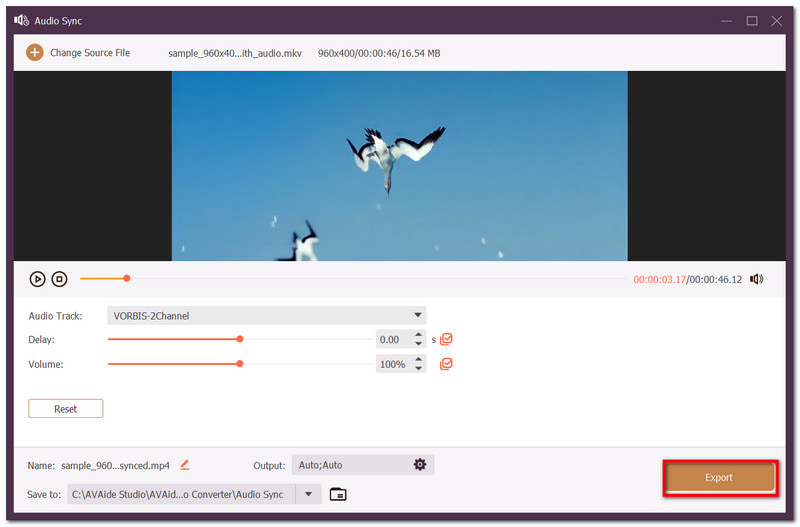
אם נגמר לכם הפתרון, הדבר הבא שעליכם לעשות הוא להשתמש ב ממיר וידאו AVAideזהו כלי רב תכליתי שנועד לסייע בסנכרון מחדש של אודיו ווידאו בכמה לחיצות בלבד. הוא תומך במגוון רחב של פורמטי מדיה, ומאפשר לך לתקן עיכוב אודיו בפורמטים MP4, MKV, VOB ופורמטים אחרים. מלבד זאת, הוא מציע הגברת עוצמת קול ועיכוב, ואף מאפשר לך לאפס את ההגדרות אם אינך מרוצה. יתר על כן, AVAide יהיה הפתרון המוביל מכיוון שהוא מבטיח איכות וידאו מעולה. להלן השלבים להתחלה:
שלב 1הורד והתקן את התוכנה במחשב שלך. פתח אותה ועבור אל ארגז כלים כדי לבחור את סינכרון אודיו כְּלִי.

 הורדה מאובטחת
שלב 2העלה את הסרטון שברצונך לערוך. כאשר האודיו והווידאו אינם מסונכרנים, השתמש ב- לְעַכֵּב הגדרה לסנכרון שלהם.
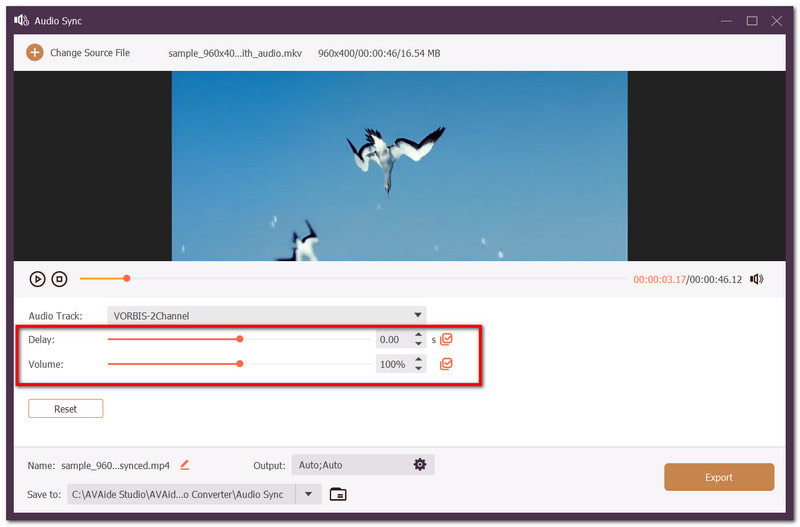
שלב 3צפה בתצוגה מקדימה של הסרטון לאחר סיום העריכה. לחץ על יְצוּא כפתור כדי לשמור את האודיו והווידאו המסונכרנים.
חלק 4. כיצד לתקן חוסר סנכרון של אודיו ווידאו באייפון
אפילו עם אייפון שמספק את איכות התמונות והווידאו הטובה ביותר, ייתכן שתיתקלו בבעיות כמו חוסר סנכרון של השמע עם הווידאו. נסו את הפתרונות הבאים כדי לתקן חוסר סנכרון של השמע.
- בדוק קבצי מדיה אחרים כדי לראות אם הבעיה טמונה בסרטון או בנגן המדיה.
- סגור את אפליקציית התמונות או כל נגן מדיה שבו אתה משתמש להזרמה.
- הפעל מחדש את המכשיר כדי לתקן שגיאות מערכת זמניות.
- בדוק אם יש עדכונים בפלטפורמות סטרימינג ובמערכת ההפעלה.
- התחבר לחיבור אינטרנט חזק יותר בעת סטרימינג.
חלק 5. כיצד לתקן חוסר סנכרון של אודיו ווידאו ביוטיוב
טבעי להיתקל בשגיאות בזמן צפייה ביוטיוב, במיוחד מכיוון שהוא מארח מיליוני סרטונים. אודיו ווידאו ביוטיוב עלולים לא להיות מסונכרנים אם חיבור האינטרנט שלך אינו יציב או שהאתר עובר עדכון אפליקציה. אם אתה בטוח בחיבור האינטרנט שלך, ייתכן שתנסה את הטיפים הבאים כדי לתקן את עיכוב השמע:
1. רענן את הדף
פתרון פשוט שמתקן את רוב השגיאות כל הזמן. לחצו על כפתור הרענון ביוטיוב או סגרו ופתחו מחדש אם אתם משתמשים בגרסת האפליקציה.
2. אוזניות
אם אתם משתמשים באוזניות אלחוטיות, נסו להשתמש באוזניות חוטיות. בהשוואה לאוזניות בלוטות', אוזניות חוטיות יכולות להעביר אותות חשמליים באופן מיידי, ובכך לבטל את האפשרות של עיכוב אודיו בסרטוני היוטיוב שלכם.
3. שינוי רזולוציית וידאו
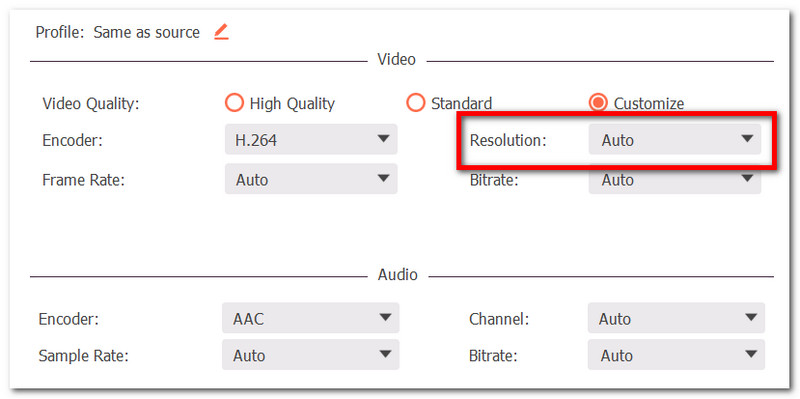
נסה להוריד את רזולוציית הסרטון גם ביוטיוב וגם במכשיר שלך. סרטון ברזולוציה גבוהה יכול לגרום לבעיות השהיה ותזמון עם הווידאו והאודיו. רק ודא לרענן את הדף שוב לאחר הורדת הרזולוציה.
חלק 6. שאלות נפוצות לגבי חוסר סנכרון של אודיו ווידאו
למה הווידאו והאודיו בסטרימינג שלי לא מסונכרנים?
עיבוד מדיה, כגון קידוד, פענוח והעברת אותות, ממלא תפקיד מרכזי בעיכוב אודיו. ברוב המקרים, סטרימינג ברזולוציה גבוהה (HD) יכול לגרום לבעיה זו עקב העיבוד עתיר החישוב הנדרש.
האם ניתן לתקן חוסר סנכרון בין אודיו ווידאו ב-Prime Video?
כן. ניתן פשוט לכפות עצירה ולהפעיל מחדש את האפליקציה. זה יתקן את הבעיה עם חוסר סנכרון של אודיו ב-Prime Video.
למה האודיו והווידאו ב-OBS לא מסונכרנים?
אודיו מעובד מהר יותר מאשר ויזואליה, ו-'אודיו וידאו OBS לא מסונכרן' מתרחש כאשר המעבד של המחשב עמוס יתר על המידה והוא משמיט פריימים מהווידאו, מה שגורם לעיכוב. מקליט מסך OBS עלול גם לגרום לעיכוב בשמע כאשר התפלגות קצבי הדגימה בין המכשירים שלך אינה תואמת.
במאמר זה, גיליתם שיטות לתיקון שמע ש לא מסונכרן עם הוידאו במגוון מכשירים, כגון מחשבים וטלפונים ניידים. בין הפתרונות שהוזכרו, הפתרון הטוב ביותר הוא ממיר וידאו AVAide, המציע סנכרון מחדש של אודיו פשוט אך יעיל. הוא מציע כלים חיוניים נוספים לדחיסה, המרה ועריכה של וידאו ליצירת התוכן הרצוי. קבלו את הגרסה החינמית עכשיו ב-Windows וב-Mac.
אודות המחבר

ארגז כלי הווידאו המלא שלך התומך ב-350+ פורמטים להמרה באיכות ללא אובדן.