כיום, בינה מלאכותית הופכת עריכת וידאו ושדרוג לקל ונוח יותר. תכונות שדרוג וידאו של בינה מלאכותית יכול לעזור לכם לצפות בסרטים האהובים עליכם ברזולוציה גבוהה יותר. אם אתם מחפשים את הכלים הנכונים, המשיכו לקרוא - מאמר זה מספק גם טיפים והדרכה. נציג כמה כלי עריכת וידאו מצוינים המנצלים טכנולוגיית בינה מלאכותית כדי לשפר את איכות הווידאו באנדרואיד, אייפון ומחשבים.
חלק 1. מהו AI ב-Upscaling Video?
בראש ובראשונה, AI או בינה מלאכותית היא היכולת של גאדג'ט טכנולוגי כמו המחשב, הטלפון הנייד ואחרים לבצע משימה אנושית עם אבחנה ואינטליגנציה אנושית. זה נכון גם עם העלאת קנה מידה של וידאו בינה מלאכותית. משפר וידאו ללא AI רק הופך את הסרטונים באופן ידני על ידי אדם השולט בכלים של התוכנה או האפליקציה. מצד שני, אפליקציית שיפוץ וידאו לאנדרואיד וכלי עריכה אחרים יקלו בהרבה על המשימה. כמו כן, כל פרט בסרטון שלא נראה בעין בלתי מזוינת יהיה גם חלק מהשיפור.
חלק 2. הדרך הפנומנלית לשדרג וידאו באמצעות AI במחשב
ה ממיר וידאו AVAide הוא כלי פנומנלי לשדרוג וידאו שעובד עם בינה מלאכותית, ובלחיצה פשוטה על השיפור הספציפי, הוא מיישם את הווידאו בצורה מושלמת. יתר על כן, תוכנה נפלאה זו יכולה לשדרג באופן דרסטי את הסרטון הגרוע שלך לאיכות גבוהה על ידי ניקוי רעשים, ייצוב והארה פשוטים. לא רק זאת, אתה יכול גם להחיל פילטרים, ערכות נושא ומוזיקה יפהפיים תוך כדי שדרוג וידאו עם בינה מלאכותית! אל תדאג לגבי סוג המחשב בו אתה משתמש מכיוון ש... ממיר וידאו AVAide עובד בצורה מושלמת על מק, ווינדוס ולינוקס כאחד!
מה עוד? כפי שהשם שלו מרמז, ה ממיר וידאו AVAide היה בתחילה ממיר הווידאו, יוצר הסרטים והמרתף DVD תוצרת בית המדהים ביותר ברחבי העולם. תארו לעצמכם המרת קבצי וידאו ואודיו בו זמנית לפחות או פחות מ-400 פורמטים שונים. שלא לדבר על הטכנולוגיות האולטרה-מהירות והאצת החומרה שברשותה, שעוזרות מאוד לך ולמכשיר שלך! בכל מקרה, אל תהסס לנסות זאת על ידי ביצוע ההנחיות המלאות והמפורטות למטה.
- שפר את הסרטון שלך במספר דרכים אך המהירות ביותר.
- זה מאבטח את המכשיר שלך עם טכנולוגיית האצת החומרה שלו.
- זהו יוצר קולאז'ים תלת מימד, GIF, סרטים ווידאו נהדר.
- זה תומך בכל פורמטי הקלט והפלט הפופולריים.
- הממשק הכי אינטואיטיבי שיכול להיות לך.
- תכונות וכלים מדהימים מחכים לך!

 הורדה מאובטחת
שלב 1הורד את התוכנה
רכוש את התוכנה עבור המכשיר שלך, וכדי שתוכל לעשות זאת ביעילות, לחץ על כפתורי ההורדה הזמינים למעלה. בחר אחד מתאים למכשיר שלך, ולאחר מכן הפעל את משפר וידאו AI זה לאחר שהתקנת אותו.
שלב 2העלה את הקובץ
בממשק הראשי, חקור את ארגז כלים ובחר את משפר וידאו. לאחר שתלחץ עליו, יופיע חלון מוקפץ, שבו תוכל להעלות את קובץ הווידאו שלך כאשר תלחץ על ועוד סמל במרכז.

שלב 3התאמה אישית של שיפור
בחלון החדש, בחר מבין האפשרויות שאתה רק צריך לשנות. האפשרויות הן ה רזולוציה יוקרתית כדי להפוך את האיכות מעולה, ה הסר רעש וידאו אפשרות להפוך את הווידאו שלך לנקה יותר, הפחת רעידות כדי לגרום לו להתייצב, ואת מטב את הבהירות ו בניגוד כדי להשיג תאורה מושלמת עבור הסרטון שלך.

שלב 4רזולוציית וידאו יוקרתית בינה מלאכותית
הפעם, אתה צריך להחליט על הרזולוציה הנכונה שאתה רוצה עבור הסרטון שלך. כדי לעשות זאת, פשוט לחץ על סמל החץ על פתרון הבעיה, ולאחר מכן בחר מבין האפשרויות המרובות. אותו דבר עם הפורמט שאתה רוצה.

שלב 5שמור את הסרטון
אם הסרטון שלך מוכן, קדימה, לחץ על להגביר לַחְצָן. המתן עד שתהליך השיפור יסתיים ואז בדוק אותו


 ממיר וידאו AVAide
ממיר המדיה המקיף ביותר להמרת וידאו ואודיו ללא אובדן איכות.

חלק 3. כיצד לשדרג סרטונים בנייד באמצעות AI
לשימושכם בנייד, פרקטי להשתמש ב-VideoShop כדי לשדרג וידאו. לאפליקציה המצוינת הזו יש כל מה להתגאות בו. זהו כלי לשדרג וידאו לאנדרואיד ולאייפון הכולל אפקטים ומסננים יפהפיים, תגיות, יחד עם מעברים מונפשים ותכונות נוספות לייפות הסרטונים שלכם. יתר על כן, הוא מאפשר למשתמשים להחיל קריינות ואפקטים קוליים על הסרטונים המשופרים שלהם כחלק מהתכונות המתקדמות שלו. עם זאת, תהליך הייבוא והייצוא שלו עשוי להיות בעייתי עבורכם, כפי שחוו משתמשים חדשים רבים. לכן, בואו נראה את השלבים הבאים כיצד VideoShop פועלת בשיפור סרטונים. שימו לב שההנחיות רלוונטיות לשדרוג איכות וידאו באנדרואיד ובאייפונים.
שלב 1אתה צריך להוריד ולהתקין את סרטון הווידאו הזה ב-Android או iPhone שלך. לאחר מכן הפעל אותו ולחץ על יְבוּא לַחְצָן.
שלב 2בחר את הסרטון שאתה צריך לשפר בעמוד הבא ולאחר מכן לחץ בוצע. לאחר הייבוא המוצלח של הסרטון, עבור ולחץ על לְסַנֵן לשונית.
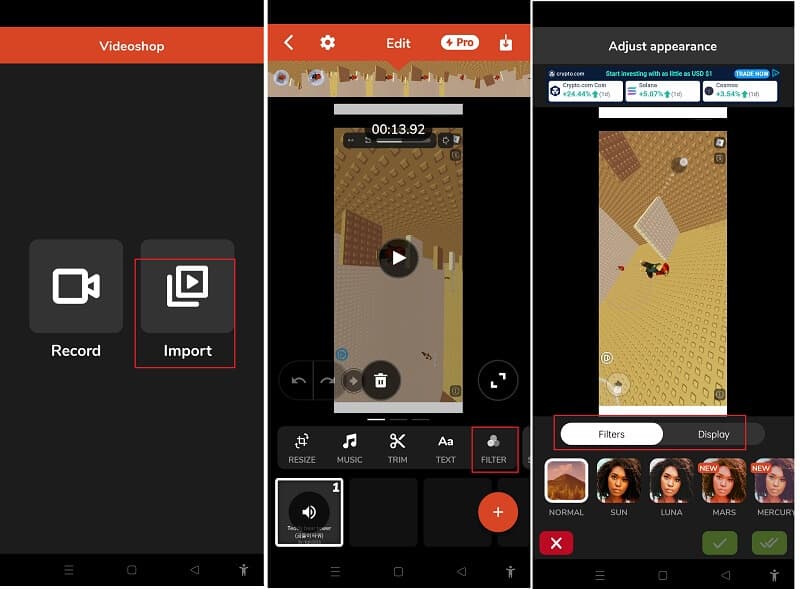
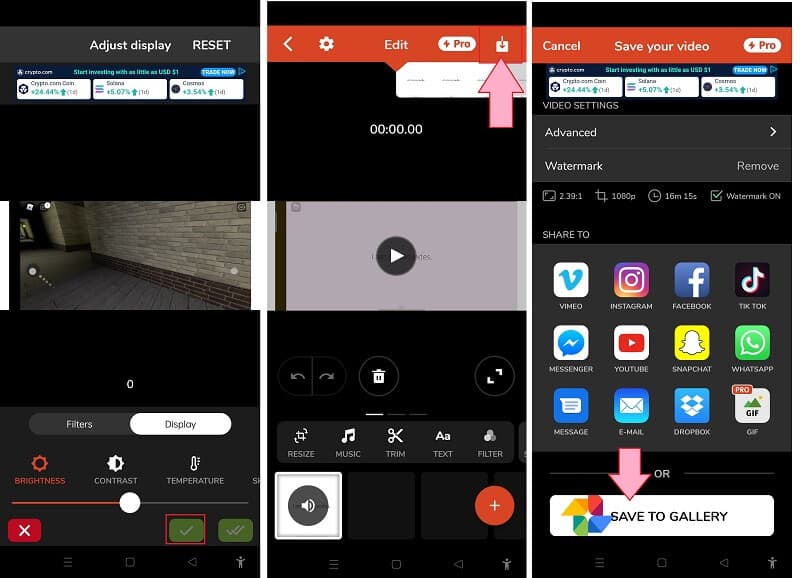
שלב 3מהעמוד החדש, בחר מבין שלל המסננים הזמינים. לאחר מכן, לחץ על לְהַצִיג לשונית כדי להתאים אישית את הבהירות והניגודיות של הסרטון, החדות, הרוויה והטמפרטורה. לאחר מכן, לחץ על הירוק חשבון לחצן כדי להחיל את השינויים.
שלב 4לבסוף, ייצא את הסרטון המשופר החדש על ידי לחיצה על יְצוּא סמל. לאחר מכן, לחץ על שמור בגלריה אוֹפְּצִיָה. וכך לשדרג וידאו באנדרואיד ואייפון.
חלק 4. שאלות נפוצות על העלאת קנה המידה של וידאו בינה מלאכותית והכלים
האם אני יכול לשדרג את הסרטון שלי באמצעות AVAide Video Converter בטלפון שלי?
לא. בינתיים, ממיר וידאו AVAide מתייחס רק למחשבים. אבל בטווח הארוך, כחלק מהחדשנות שלו, בוודאי תהנו ממנו עם הטלפונים שלכם. אם אתה צריך יוקרתי 480p עד 1080p, לחץ כאן למידע נוסף.
האם אוכל לשפר את הסרטון שלי באמצעות אפליקציית התמונות באנדרואיד שלי?
כן. אפליקציית התמונות היא גם כלי טוב לשיפור הסרטונים והתמונות שלך. עם זאת, בניגוד ליישומים המשפרים האחרים, לאפליקציית התמונות יש כלים מוגבלים.
כיצד לשדרג וידאו באייפון ללא אפליקציה של צד שלישי?
עבור אל אלבום התמונות, ולאחר מכן בחר ופתח את קובץ הווידאו שלך. לאחר מכן, לחץ על כפתור העריכה והתאם אישית את הקביעות המוגדרות מראש הזמינות. עם זאת, הליך זה אינו יעיל כמו שימוש בכלי צד שלישי.
הנה שתי שיטות פשוטות עבור שימוש בבינה מלאכותית להגדלת גובה הדרגתי של וידאו ב-Windows, Mac, Android ו-iPhone. כמובן, מעבר לשתי הגישות הללו, ייתכנו אפשרויות רבות נוספות. עם זאת, שני כלי שיפור הווידאו הללו מספקים את הביצועים הכוללים הטובים ביותר. לכן, עקבו אחר ההמלצות וההוראות במאמר זה כדי להתחיל לחוות שדרוג בינה מלאכותית עבור הסרטונים שלכם כבר עכשיו.
ארגז כלי הווידאו המלא שלך התומך ב-350+ פורמטים להמרה באיכות ללא אובדן.
שיפור וידאו
- יוקרתי 1080p עד 4K
- יוקרתי 480p עד 1080p
- הורדת קנה המידה 4K ל-1080p/720p
- הורדת קנה המידה 1080p ל-480p
- DVD יוקרתי ל-1080p/720p
- תקן וידאו באיכות גרועה
- AI Video Upscale
- שפר את איכות הווידאו
- שפר את איכות הווידאו של TikTok
- משפר הווידאו הטוב ביותר
- אפליקציית Video Enhancer לאייפון ואנדרואיד
- משפר וידאו 4K הטוב ביותר
- וידאו יוקרתי בינה מלאכותית
- ניקוי איכות וידאו
- הפוך את הסרטון לאיכותי יותר
- הפוך סרטון לבהיר יותר
- אפליקציית וידאו הטשטוש הטובה ביותר
- תקן סרטונים מטושטשים
- שפר את איכות וידאו זום
- שפר את איכות הווידאו של GoPro
- שפר את איכות הווידאו באינסטגרם
- שפר את איכות הווידאו בפייסבוק
- שפר את איכות הווידאו ב-Anroid ואייפון
- שפר את איכות הווידאו ב-Windows Movie Maker
- שפר את איכות הווידאו בבכורה
- שחזר איכות וידאו ישנה
- חידוד איכות וידאו
- הפוך את הסרטון לבהיר יותר
- מהי רזולוציית 8K
- רזולוציית 4K: כל מה שאתה צריך לדעת [הסבר]
- 2 דרכים מדהימות להגדיל את רזולוציית הווידאו ללא אובדן
- ממיר רזולוציית וידאו: דברים שכדאי להרהר בהם בהשגת אחד
- ממיר 5K ל-8K המצטיין שלא כדאי לפספס!
- הסר רעשי רקע מווידאו: בשלוש דרכים יעילות
- כיצד להסיר גרגירים מווידאו באמצעות 3 הדרכים המדהימות