מאז תחילת המאה ה-20, בני אדם אהבו לצפות בסרטונים ומוקלטים בטלוויזיה בנוחות ביתם. אז, סרטונים ותמונות היו הרבה יותר בצבע אפרפר עם צבעים מונוטוניים בשחור-לבן. כיום, צבעי שחור-לבן, גווני אפור וצבעי וידאו קלאסיים שונים זמינים לשימוש אפילו עם המכשיר הנייד או המחשב שלכם. אם אתם רוצים לקבל את התחושה הנוסטלגית של הסרטונים והתמונות שלכם, ה... אפקט סרט וינטג' הוא פילטר מתאים להשגת הגוון הספציפי הזה. מכיוון שמסנן זה עדיין נחשב לאפקט פופולרי לשימוש כדי ליצור תחושות קלאסיות ומעוררות אווירה בקבצי המדיה שלכם, נלמד אתכם כיצד ליישם אותו בקלות. קראו את המדריכים והכלים שלהלן כדי ללמוד כיצד תוכלו ליישם בצורה מושלמת פילטרים וינטג' בדרכים שונות.
חלק 1. מהו אפקט וינטג' והיכן להשתמש בו
אפקט הוינטג' הוא אפקט חזותי המחקה את המראה והתחושה של תצלומים, סרטונים או עיצובים ישנים יותר מעשורים קודמים. סגנון זה משלב לעתים קרובות אלמנטים כמו צבעים דהויים, גוונים חמים או ספיה, מרקמים גרגיריים, וינייטות וטשטוש קל כדי לעורר נוסטלגיה ותחושת נצחיות. האפקט ידוע בקרב חובבי וידאו וצלמים כגורם ליצירת קשר רטרו או נוסטלגי לצופים ולקהל. ניתן להשתמש באפקט הוויזואלי הוינטג' בפרויקטים יצירתיים שונים, כולל פוסטים למדיה, סרטוני פרויקטים, צילום ועוד. הוא עובד טוב במיוחד עבור חובבי וידאו שמטרתם להעביר אותנטיות, מורשת או אסתטיקה קלאסית.
חלק 2. הוספת אפקט וינטג' לסרטונים ב-AVAide
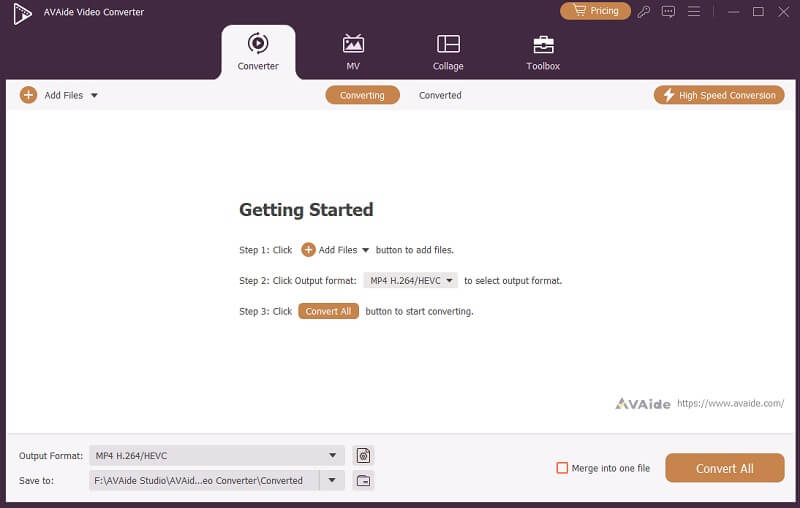
כשאנחנו מזכירים יישום אפקטים של סרטי וינטג' על קבצי הווידאו שלכם, בואו לא נשכח את האפליקציה שסללה את הדרך לנרמול הוספת אפקטים בסרטוני פרויקט, ממיר וידאו AVAideתוכנת מחשב זו, הזמינה ב-Mac וב-Windows, היא כלי עריכת וידאו מומלץ מאוד למשתמשים מתחילים ומקצועיים. בעזרת החזית והכפתורים האינטואיטיביים שלה, משתמשים יכולים בקלות להחיל אפקטים וינטג' תוך מספר דקות לאחר העלאת סרטון הפרויקט שלהם. בנוסף לכך, היא כבר מכילה פילטר מוגדר מראש שיחסוך לכם עריכת גוונים וצבעים שונים של וידאו, רק כדי להשיג את אפקט הוינטג' שהייתם צריכים להשתמש בו. יתרה מכך, האפקטים הם בחינם, ואין צורך לרכוש אפקטים שונים בתוך האפליקציה רק כדי להשתמש בשפע של פילטרים וינטג'. קראו את השלבים שלהלן כדי ללמוד כיצד להוסיף אפקטים וינטג' לקבצי המדיה שלכם.

 הורדה מאובטחת
שלב 1קבל AVAide Video Converter
הצעד הראשון להוספת אפקט וינטג' לתמונות הוא להוריד ולהתקין את AVAide Video Converter במכשיר שלך. האפליקציה תואמת למכשירי Windows ו-Mac. פשוט לחץ על הורדה חינמית כפתור למעלה שתואם למערכת ההפעלה הנוכחית של המכשיר שלך. השלם את הנחיות ההתקנה וגש לממשק הראשי של האפליקציה.
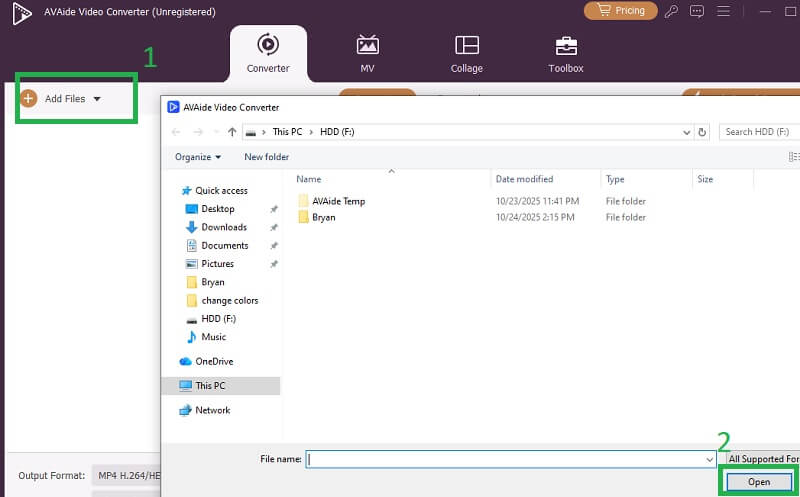
שלב 2הוסף את סרטון הפרויקט
בחלק השמאלי העליון של הכלי, לחצו על הלחצן הוסף קבצים כפתור. פעולה זו תפתח תיקייה במכשיר שלך, בה תוכל להשתמש כדי לחפש את סרטון הפרויקט. בחר את הקובץ ולחץ על פתח כדי להוסיף את הסרטון שיש לערוך.
שלב 3החלת אפקט וינטג'
לבסוף, לחץ על לַעֲרוֹך כדי לגשת לקבוצת הפרמטרים של סרטוני הפרויקט. גש ל אפקטים ומסנן אפשרות לצפות ברשימת המסננים המותקנים מראש באפליקציה. אם אתם רוצים תחושה וינטג'ית ונוסטלגית טובה יותר לסרטונים שלכם, אנו ממליצים להשתמש ב מסנן זיכרון, מספר סרטים, ו אָפוֹר אפקט. לחץ בסדר ולהמיר את הכל כדי לסיים את התהליך.
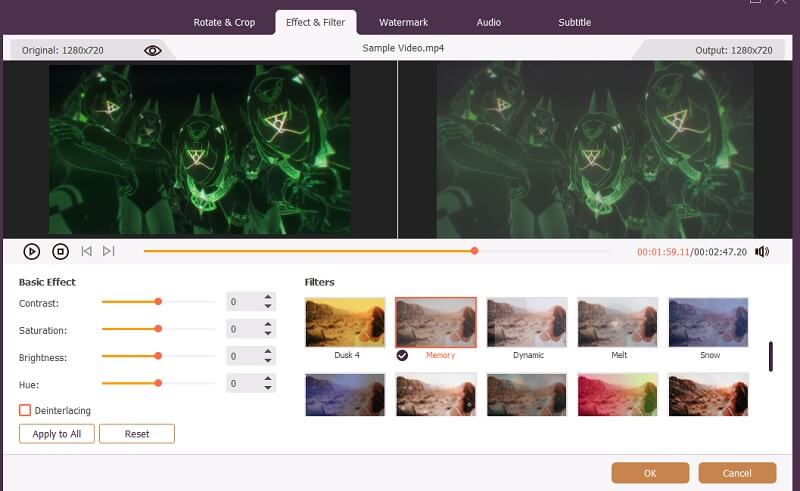
- למרות שלאפליקציה יש הגדרות קבועות מראש ומסננים, עדיין ניתן להתאים את הניגודיות, הבהירות, הרוויה והגוון של הסרטון. השתמשו במחוון בכל פרמטר כדי להתאים את כמות הצבעים המושלמת בתוך סרטון הפרויקט שלכם.
חלק 3. כיצד להוסיף אפקט תמונה וינטג' ב-Pixlr
Pixlr הוא אחד מכלי אפקטי הוינטג' החינמיים הידועים ביותר מבוססי ענן, המספק למשתמשים תכונות עריכה בסיסיות לקבצי המדיה שלהם. כלי עריכת מדיה זה מכיל טכניקות עריכה מבוססות בינה מלאכותית ושיפורים ביצירת בינה מלאכותית. המסננים הם גם קביעות מוגדרות מראש; הדבר היחיד שאתם צריכים הוא לבחור אחד שמתאים למסננים המועדפים עליכם. עם זאת, השימוש הפופולרי ביותר ב-Pixlr הוא פרמטרי הצבע השונים שלו. במקום להשתמש במסננים המובנים שלו, ניתן להתאים את הטון, הבהירות, הניגודיות והגוון של הסרטון או התמונה שלכם. זה עובד כמו פוטושופ, אבל במצב קל משקל. רק כדי להזכיר לכם, Pixlr כולל דמי מנוי כדי שתוכלו להשתמש בתכונות העריכה שלו, אם כי תמיד תוכלו לנצל את תקופת הניסיון של 7 ימים. עקבו אחר המדריך שלהלן כדי לדעת כיצד לערוך את אפקט התמונה הוינטג' ב-Pixlr.
שלב 1גש ל-Pixlr באמצעות דפדפן האינטרנט שלך - כל דפדפן יעבוד. גש לממשק הראשי שלו והירשם באמצעות הדוא"ל שלך.
שלב 2לאחר שכבר קיבלת גישה לממשק, לחץ על קוֹבֶץ כדי להעלות את התמונה או הסרטון שעליהם ברצונך להחיל אפקט וינטג'.
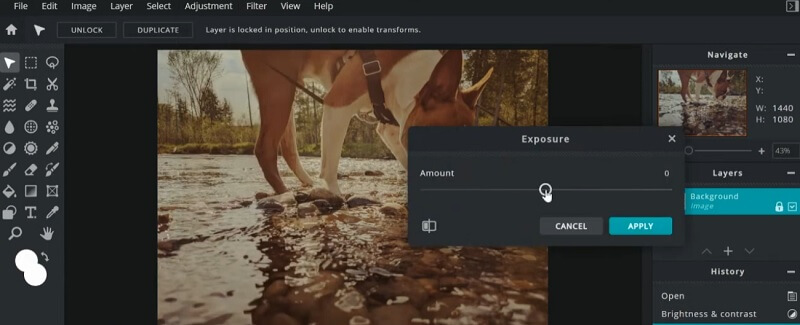
שלב 3לבסוף, לחץ על התאמות בכרטיסייה, בחר באפשרות בהירות וניגודיות. תופיע תכונה קופצת בה תוכל להשתמש כדי להתאים את הבהירות והניגודיות של התמונה. בצע את אותו התהליך ב גוון טמפרטורה, חשיפה, ועוד.
חלק 4. כלים מקוונים נוספים להוספת אפקט וינטג'
מכיוון ש-Pixlr הוא כלי מבוסס מנוי לעריכה ויישום סגנון וינטג' על הסרטונים או התמונות שלכם, אספנו עבורכם כמה כלים חלופיים בהם תוכלו להשתמש כדי להחיל אפקטים נוסטלגיים.
1. קלידאו
Clideo, כלי מקוון קל משקל המספק שפע של תכונות בכל הנוגע לעריכת סרטונים והוספת אפקטים של תמונות וינטג'. בכמה לחיצות על הגדרות קבועות מראש שונות, תוכלו להשיג את המסנן הנוסטלגי שאתם צריכים. תוכלו גם להשתמש בתצוגה המקדימה שלו כדי להשוות את הפלט ולבחור מבין המסננים המומלצים שלו שנבנו עבור כלי העריכה המקוון. לכלי יש גם... וידאו משודרג של בינה מלאכותית תכונת משפר, אשר משפרת עוד יותר את הפלט של סרטון הווידאו שלך. מכיוון שזהו כלי עריכה מקוון, אינך צריך עוד להתקין תוכנה, המתאימה למשתמשים עם מעבדים ומכשירים מתקדמים. למד עוד בהמשך כיצד Clideo פועל על יישום אפקטים וינטג'.
שלב 1פתחו את הדפדפן שלכם וחפשו את Clideo. גשו לממשק שלו כדי לראות את בחר קובץ לַחְצָן.
שלב 2העלה את סרטון הפרויקט שברצונך לערוך או להחיל עליו אפקטים.
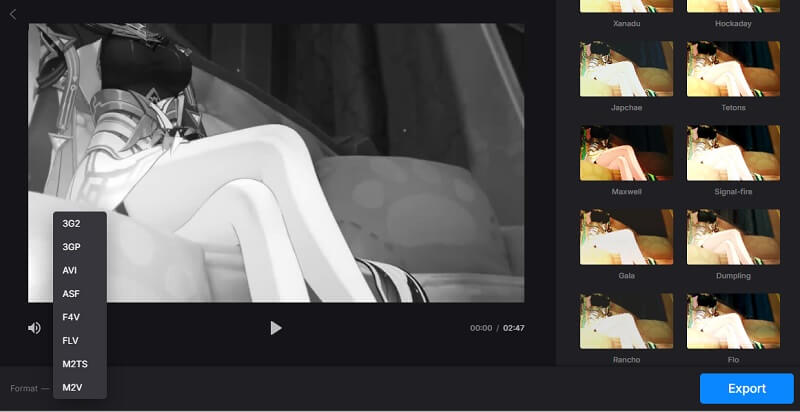
שלב 3בחר מסנני וידאו בתוך האפליקציה. לחץ על יְצוּא כדי לשמור את הקובץ.
2. קליפשאמפ
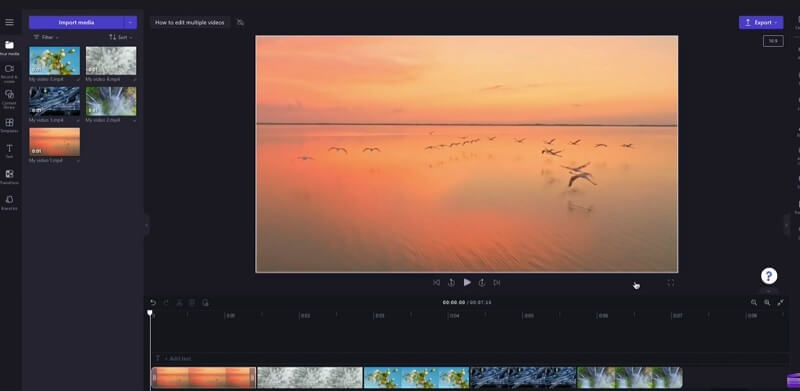
קליפצ'מפ מציעה מגוון תכונות שיעזרו למשתמשים להוסיף אפקטים וינטג'יים לסרטונים שלהם, מה שמקל על השגת אפקט מצלמה וינטג' ומראה רטרו. זהו כלי מקוון המציע מקטע ציר זמן לביצוע עריכה בתוך האפליקציה. קליפצ'מפ מאפשרת לך לערום מספר פילטרים, לשלב גרגירי סרטים, ו... להבהיר את הסרטון, ניגודיות, גוון ורוויה כדי לשפר את תחושת הוינטג'. בעזרת ממשק ידידותי למשתמש ותצוגה מקדימה בזמן אמת, הכלי מאפשר לכל אחד להוסיף בקלות אפקטים וינטג' אותנטיים לסרטונים שלו ללא צורך בכישורי עריכה מתקדמים. השלבים מוצגים להלן כדי ללמוד כיצד להשתמש ב-Clipchamp כדי לערוך את הסרטונים שלכם ולהחיל אפקטים וינטג'.
שלב 1גשו לדפדפן האינטרנט שלכם וחפשו את האתר הרשמי של Clipchamp.
שלב 2התחברות באמצעות הדוא"ל או חשבון Microsoft שלך כדי לגשת לסרטונים האישיים שלך. לחץ על ייבוא סרטונים כדי להוסיף את קובץ הפרויקט שלך. לאחר ההעלאה, גררו אותו אל ציר זמן לוּחַ.
שלב 3נווטו ללשונית המסננים, שם תמצאו מגוון מסננים וינטג' מוגדרים מראש. החלת כל אחד מהמסננים הללו תשנה באופן מיידי את הצילומים שלכם.
הוספת אפקט וינטג' לקבצי המדיה שלכם היא דרך יצירתית לעורר נוסטלגיה ולתת לתמונות או לסרטונים שלכם מראה נצחי וקלאסי. בעזרת מגוון הכלים המוצגים במאמר זה, תוכלו בהחלט להחיל את האפקט הזה בקלות על סרטוני הפרויקט שלכם. בנוסף לכך, בעקבות השלבים המפורטים במדריך זה, תוכלו להתנסות ולשחק עם פילטרים שונים כדי להתאים לפלט הרצוי. זה בשבילכם לחקור ולחדש את הטכניקות שלכם כיצד תוכלו לעורר אפקט וינטג' נוסטלגי עם הסרטונים שלכם.
ארגז כלי הווידאו המלא שלך התומך ב-350+ פורמטים להמרה באיכות ללא אובדן.