איך ל עריכת הקלטת קולעריכת הקלטות קוליות היא דרך יעילה לשיפור היבטים שונים של קובץ השמע. ניתן לשפר את הבהירות, לקצץ קטעים, להגביר ולהנמיך את עוצמת הקול, להוסיף אפקטים ועוד, וכתוצאה מכך להשמעת שמע טובה יותר. בין אם מדובר בראיונות, הערות אישיות או פודקאסטים, לימוד שיטות העריכה הטובות ביותר הוא הכרחי כדי להשיג את הפלט הרצוי. במדריך זה, נלמד אתכם כיצד לערוך את הקלטת הקול שלכם באמצעות כלי עריכת האודיו הטובים ביותר. בואו לכאן ולמדו עוד על התהליך.
חלק 1. עריכת הקלטת קול באייפון
רוצים ללמוד כיצד לערוך הקלטת קול באייפון? ובכן, האייפון מציע אפליקציה שתוכלו לסמוך עליה לעריכת הקלטת הקול שלכם, במיוחד עבור חיתוך, שכבות והסרה של מקטע. כדי להתחיל בתהליך, תוכלו לבדוק את כל השלבים המופיעים בסעיף זה.
גזירת הקלטה של תזכירי קול
הודעה קולית אינו רק אחד מ- אפליקציות הקלטת הקול הטובות ביותרהיא יכולה גם להציע כלי עריכה משלהם שתוכלו לסמוך עליהם לעריכת האודיו שלכם. בעזרת אפליקציית ההקלטה/עריכה הזו, תוכלו לקצץ את האודיו שלכם כדי להסיר חלקים מיותרים. בנוסף, לאפליקציה יש פריסה פשוטה, מה שהופך אותה לאידיאלית וקלה יותר לגישה, במיוחד עבור משתמשים לא מקצועיים.
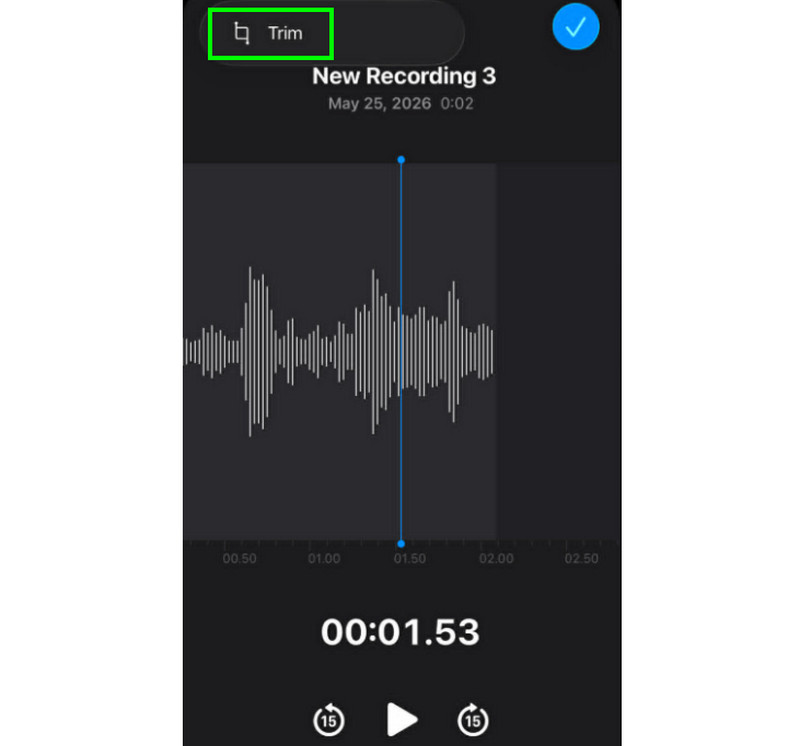
שלב 1הפעל את הודעה קולית אפליקציה וחפש את הקלטת הקול שברצונך לערוך. לאחר מכן, לחץ על מְטוּפָּח פוּנקצִיָה.
שלב 2לאחר מכן, תוכלו להתחיל לקצץ את האודיו. לאחר מכן, לחצו על מְטוּפָּח הכפתור למטה כדי להתחיל להסיר את החלקים הלא רצויים מהאודיו.
שלב 3לאחר החיתוך, ניתן ללחוץ על להגיש מועמדות כפתור למעלה כדי לשמור את השינויים.
כיצד להסיר מקטע באמצע
במהלך תהליך החיתוך, אולי אתם חושבים שתוכלו לחתוך רק את החלק הראשון או האחרון של הרצועה. היתרון של אפליקציית Voice Memos הוא שתוכלו גם להסיר קטע באמצע. בעזרת יכולת זו, תוכלו להבטיח שהסרת חלקים מיותרים מרצועת האודיו תהיה משימה קלה.
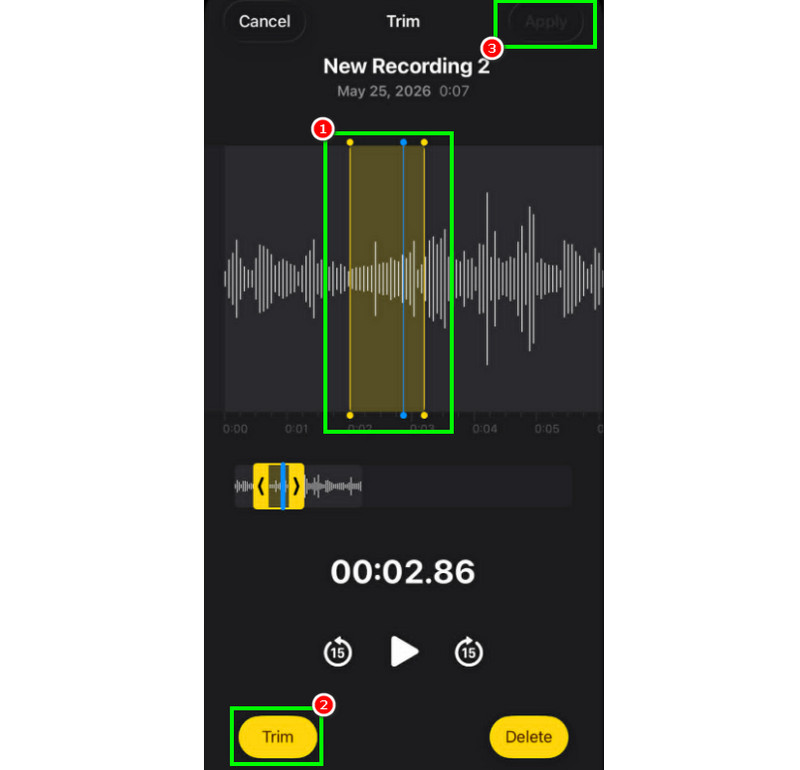
שלב 1לאחר בחירת ה מְטוּפָּח תכונה, אתה יכול לגעת ולשלוט בקו המתכוונן מהמסילה.
שלב 2הכנס או התאם את הקו לחלק האמצעי שבו ברצונך להסיר את המסילה. לאחר מכן, לחץ על מְטוּפָּח כפתור למטה.
שלב 3בֶּרֶז להגיש מועמדות כדי לשמור את הקלטת הקול הערוכה.
כיצד לשלב רצועות בתזכירי קול
Voice Memos הוא כלי אידיאלי להקלטת קול וכל תוכן שמע. הוא יכול אפילו לערוך הקלטה, כמו חיתוך או הסרה של קטע מסוים. עם זאת, אם ברצונכם לשלב רצועות בשכבות, למרבה הצער הכלי אינו מסוגל לעשות זאת. לשכבות טובות יותר, עדיף להשתמש באפליקציית עריכת אודיו מתקדמת יותר, כמו GarageBand. אפליקציה זו מבטיחה שתוכלו לשלב את הרצועות שלכם בשכבות וליצור קובץ יחיד.
כיצד לשתף ולייצא תזכירי קול ערוכים
שיתוף וייצוא של הקלטת קול ערוכה הם פשוטים. כל שעליכם לעשות הוא לאתר את ההקלטות באפליקציית Voice Memos וללחוץ על כפתור שלוש הנקודות. לאחר מכן, לחצו על פונקציית השיתוף. בעזרת זה, תוכלו להתחיל לשתף את ההקלטות בפלטפורמות שונות. תוכלו אפילו לשמור אותן בתיקייה הרצויה.
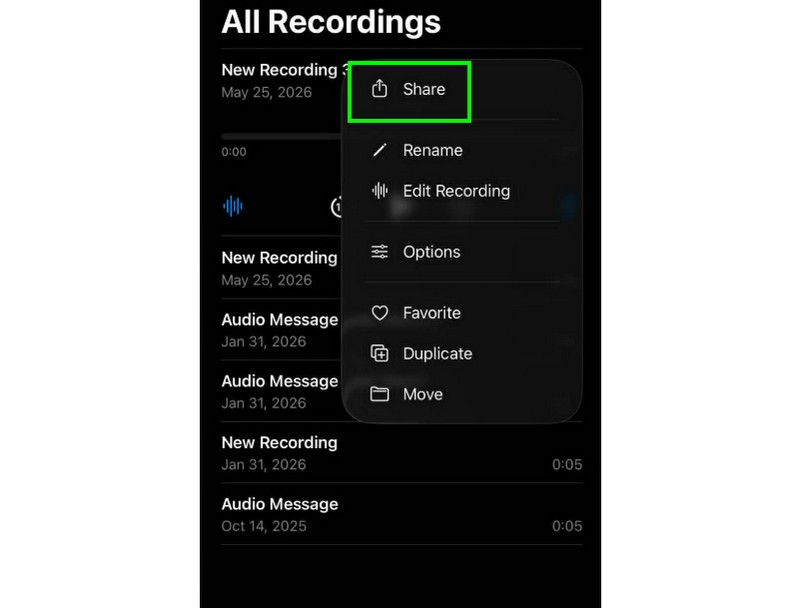
אפליקציות עריכה מומלצות לאייפון
האם אתם רוצים תוכנה נוספת להקלטה ועריכה של קול? מכיוון שלאפליקציית Voice Memos יש מגבלות בכל הנוגע לעריכת הקלטות הקול שלכם, ישנם מקרים בהם תצטרכו להשתמש בכלי עריכה אחר. במקרה כזה, לעריכה טובה יותר, תוכלו לנסות להשתמש ב-GarageBand, ב-Ferrite Recording Studio וב-Hokusai Audio Editor.
חלק 2. עריכת הקלטת קול באנדרואיד
האם אתה משתמש אנדרואיד וברצונך לערוך את הקלטות הקול שלך? לאחר מכן, תוכל להשתמש ב- מקליט קול של סמסונגזוהי אפליקציה חינמית בה ניתן להשתמש כדי לערוך את הקלטות הקול שלך. היא יכולה לעזור לך לקצץ את ההקלטות שלך בהתאם להעדפותיך. האפליקציה מציעה ממשק משתמש פשוט, מה שהופך אותה לקלה לניווט.
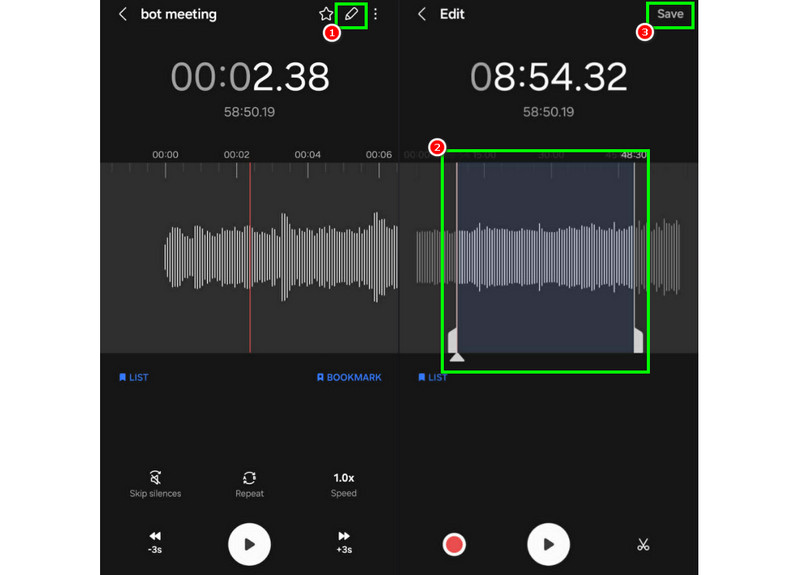
שלב 1הפעל את מקליט קול של סמסונגלאחר מכן, המשך להקלטות שברצונך לערוך.
שלב 2לאחר מכן, פתחו את ההקלטות ולחצו על לַעֲרוֹך פונקציה למעלה.
שלב 3ניתן להתחיל בתהליך החיתוך על ידי התאמת הקווים מהמסילות. לאחר שתסיים, ניתן לסמן את להציל כפתור למעלה.
חלק 3. כיצד לערוך הקלטת קול במחשב שולחני
רוצים להתמודד עם מקליט הקול הניתן לעריכה שלכם במחשב שולחני? אז קראו כאן, כי אנו מציעים את השיטות הטובות ביותר בהן תוכלו להשתמש לעריכת הקלטת קול יעילה.
שיטה 1. עריכת הקלטות קוליות באמצעות Audacity
חוּצפָּה הוא בין עורכי המחשב החינמיים שתוכלו לסמוך עליהם כדי לערוך את ההקלטות שלכם. תוכלו לקצץ את האודיו, להוסיף אפקטים ולצרף רצועות נוספות. אתם יכולים אפילו הקלטת שמע מהמחשב ב-Audacity ולערוך אותו בהתאם להעדפותיך. הבעיה היחידה כאן היא שהפריסה לא מספיק מושכת.
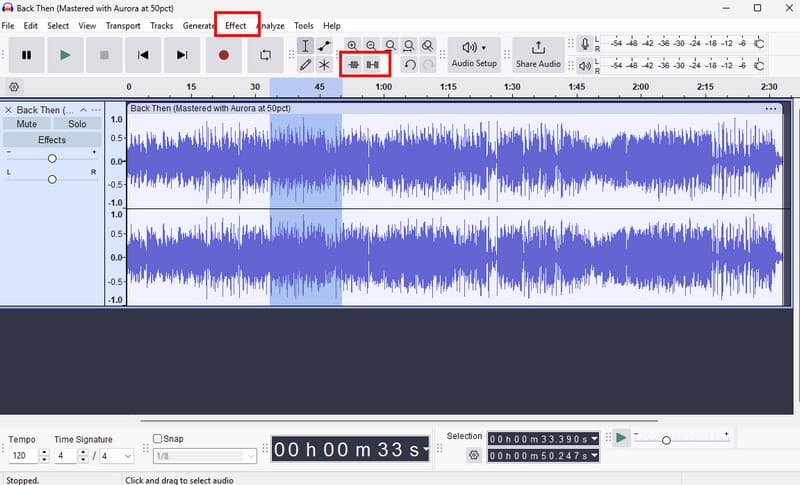
שלב 1הורד חוּצפָּה במחשב שלך. לאחר מכן, המשך אל קוֹבֶץ > לִפְתוֹחַ אפשרויות להוספת ההקלטות שלך.
שלב 2אתה יכול להתחיל לערוך את הקובץ שלך. אתה יכול לקצץ את הרצועה, להוסיף אפקטים, להתאים את הקצב ועוד.
שלב 3לאחר שתסיים, הקש קוֹבֶץ > שמור פרויקט כדי לשמור אותו על המכשיר שלך.
שיטה 2. עריכת הקלטות קול באמצעות ממיר הווידאו AVAide
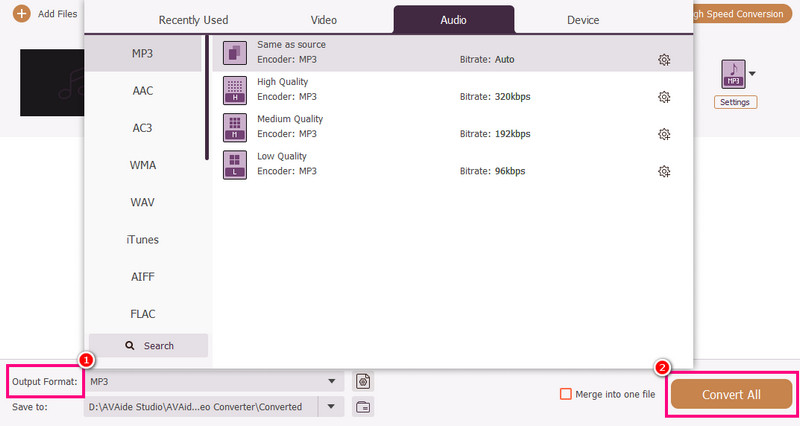
אם אתם רוצים עורך ברמה מקצועית, נסו לגשת ממיר וידאו AVAideתוכנה זו מאפשרת לך לערוך את האודיו שלך בדרכים רבות. אתה יכול לחתוך או לקצץ רצועה מסוימת מההקלטות, לפצל אותן ולמזג אותן. החלק הטוב כאן הוא שאתה יכול אפילו להוסיף אפקט של דהייה-אין והוצאה לאודיו שלך. בנוסף, אתה יכול להמיר את ההקלטות שלך לכל פורמט אודיו, כגון MP3, AAC, ALAC, M4A, WAV ועוד. זה מבטיח שלא תיתקלו בבעיות תאימות במהלך ההפעלה. אתה יכול אפילו לשמור את ההקלטות באיכות הטובה ביותר של עד 320 kbps, מה שהופך את התוכנה לאידיאלית עבור כל חובבי האודיו.
שלב 1הורד ממיר וידאו AVAide במחשב ה-Mac או Windows שלך. לאחר מכן, התקן והפעל אותו כדי להתחיל בתהליך העריכה.

 הורדה מאובטחת
שלב 2מ ה מֵמִיר תכונה, הוסף את הקלטות הקול על ידי לחיצה על הוסף קבצים אפשרות. ניתן אפילו להוסיף מספר קבצים אם תרצו.
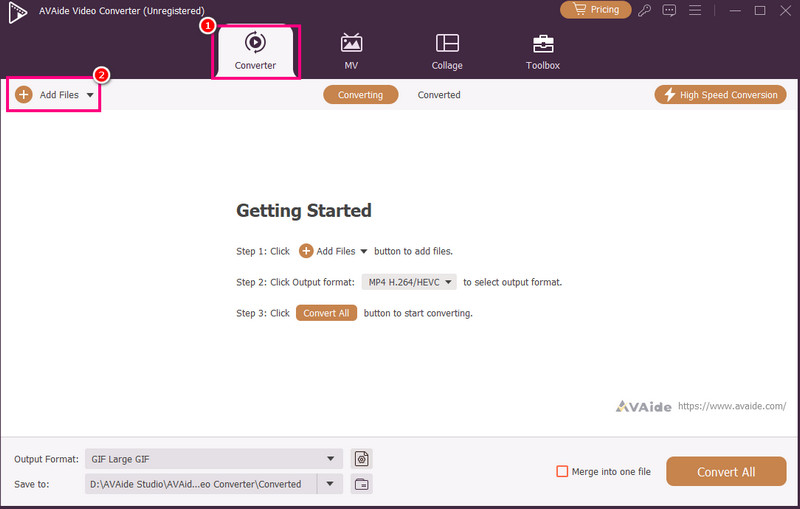
שלב 3לאחר מכן, לחץ על גזירה אפשרות להתחיל את תהליך העריכה. ניתן לגזור ולהסיר חלק מסוים מהמסלול. ניתן גם להשתמש ב- לְפַצֵל פונקציה להפרדת המסלולים.
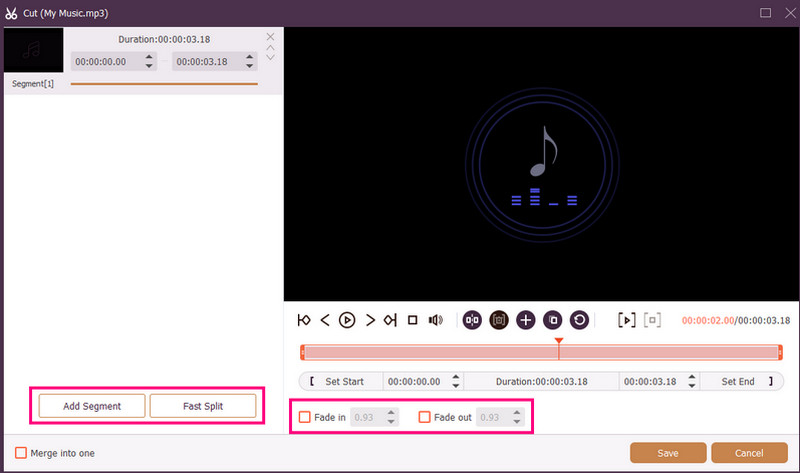
ניתן גם לצרף דהייה פנימה ו לִדהוֹת אפקטים להקלטות שלך. לאחר שתסיים, לחץ על להציל.
שלב 4אתה יכול גם ללכת ל פורמט פלט סעיף כדי לבחור את פורמט האודיו הרצוי. לבסוף, סמן המר הכל כדי להתחיל את תהליך השמירה.
שיטה 3. עריכת הקלטות קוליות באמצעות Adobe Audition
Adobe Audition הוא כלי אמין בו ניתן להשתמש לעריכת הקלטות קוליות. הוא אף מציע כלי עריכה בסיסיים ומתקדמים כאחד, מה שהופך אותו לאידיאלי לכל המשתמשים, במיוחד לאנשי מקצוע. ניתן לקצץ את ההקלטות, להחיל אפקטים, להוסיף שכבות של רצועות ועוד. עם זאת, עליכם להיות מיומנים מספיק כדי להשתמש בכלי זה מכיוון שממשק המשתמש שלו דורש עקומת למידה תלולה.
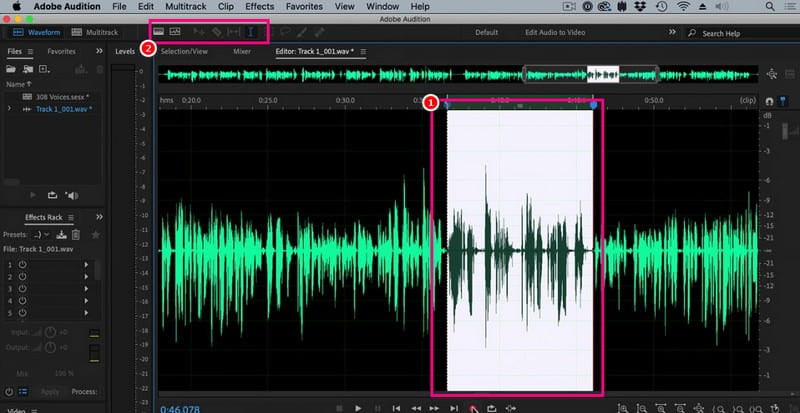
שלב 1הורד Adobe Audition במחשב שלך. לאחר מכן, התחל להוסיף את הקלטת הקול שברצונך לערוך.
שלב 2ניתן להשתמש בעכבר/סמן כדי לסמן חלק מסוים ברצועה ולערוך אותו. ניתן לקצץ, להוסיף אפקטים ולפצל את האודיו באמצעות כל כלי העריכה מהממשק העליון.
שלב 3לאחר עריכת האודיו, ניתן לעבור אל קוֹבֶץ > להציל האפשרויות לעיל כדי להתחיל בתהליך השמירה.
חלק 4. עריכת הקלטת קול מקוונת
עריכת הקלטות קוליות באופן מקוון היא גם אפשרות. קראו את הפרטים למטה ולמדו כיצד לערוך את קובץ האודיו שלכם בדפדפן.
שיטה 1. עריכת הקלטות קוליות באמצעות 123APPS
כלי זה מושלם אם אתם רוצים לערוך את האודיו שלכם בחינם. הוא מאפשר לכם לקצץ את האודיו, להסיר רעשי רקע, להוסיף אפקט דהייה ועוד. הוא גם פשוט לשימוש, מה שהופך אותו לאידיאלי למתחילים.
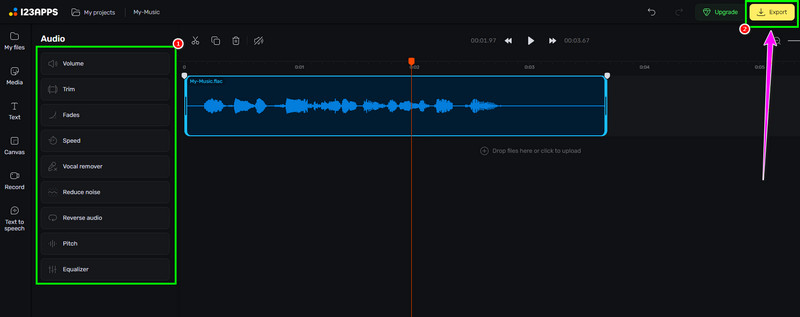
שלב 1בקרו באתר האינטרנט של 123 אפליקציות ולהמשיך אליו עורך אודיו תכונה. לאחר מכן, לחץ על לבחור קבצים כדי להעלות את ההקלטה שלך.
שלב 2לאחר מכן, התחילו לערוך את האודיו שלכם. תוכלו לקצץ את ההקלטה, להוסיף אפקטים, להסיר את הרעש ועוד.
שלב 3לאחר תהליך העריכה, לחצו יְצוּא למעלה כדי לשמור אותו במכשיר שלך.
שיטה 2. עריכת הקלטות קוליות באמצעות עורך אודיו מקוון
אם אתם רוצים עורך אודיו מקוון מעולה שיכול לערוך את הקלטות הקול שלכם, תוכלו לנסות להשתמש ב... עורך אודיו מקווןכלי זה מציע מגוון כלים בהם ניתן להשתמש. חלקם כוללים גוזם, חותך, מסיר רעשים, מטען מהיר ועוד. בדקו את השלבים הבאים ולמדו כיצד לערוך הקלטת קול.
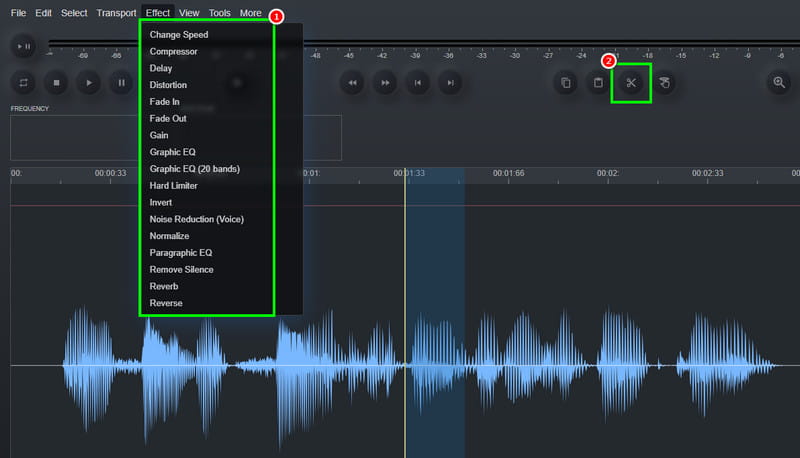
שלב 1לאחר גישה ל- עורך אודיו מקוון כלי, לחץ על קוֹבֶץ > לִפְתוֹחַ אפשרות להעלות את הקלטת הקול.
שלב 2אתה יכול להתחיל בתהליך העריכה. עבור אל השפעה מקטע כדי לשנות את מהירות השמע, להוסיף אפקט, להתאים את העיכוב ועוד. ניתן גם להשתמש ב- גזירה כלי להסרת החלק המיותר מהמסילה.
שלב 3עבור התהליך האחרון, לחצו על קוֹבֶץ > להציל כדי לשמור את ההקלטה הערוכה במחשב שלך.
חלק 5. איזו שיטה כדאי לבחור
האם אתם תוהים באיזו שיטה לבחור? אם כן, אנו ממליצים בחום להשתמש ממיר וידאו AVAideכשמדובר בעריכה, תוכלו להבטיח שתקבלו את התוצאה הרצויה. תוכלו לקצץ את האודיו, לפצל אותו ולהוסיף מספר קטעים ליצירת קובץ יחיד. תוכלו אפילו לגשת לתכונת מדחס האודיו של התוכנה כדי לאזן את גודל הקובץ ואיכות ההקלטה שלכם. היא אף מאפשרת לכם להמיר את האודיו שלכם לפורמטים אחרים, ולמנוע מכם בעיות תאימות. לכן, סמכו על תוכנה זו והשיגו את פלט האודיו המועדף עליכם.
בזכות המדריך הזה, למדת כיצד לערוך הקלטות אודיולכן, בדקו את השיטות שהצענו וטפלו בהקלטות הקול שלכם בהתאם להעדפותיכם. בנוסף, אם אתם רוצים תהליך עריכת אודיו חלק, אנו ממליצים להשתמש ממיר וידאו AVAideתוכנה זו מבטיחה שתוכלו לערוך ולשמור את הסרטון באיכות הטובה ביותר, מה שהופך אותה לעורך מהשורה הראשונה עבור המשתמשים.
אודות המחבר

ארגז כלי הווידאו המלא שלך התומך ב-350+ פורמטים להמרה באיכות ללא אובדן.