משתמשים רבים מקליטים סרטונים בטלפונים עם iOS מכיוון שהם שומרים על איכות ההקלטה ללא פגע, אך מתקשים כאשר קבצים נכשלים לפעול במחשבים עקב חוסר תאימות. לעתים קרובות זה דורש המרה MOV ל-WMV להפעלה חלקה יותר בתוכניות Windows. על ידי קריאת מדריך זה, תוכלו לקבל את כל השלבים המעשיים המשמשים במצבי תמיכה אמיתיים. אנו מתחילים בהשוואת פורמטים ולאחר מכן חוקרים כלים פשוטים למחשב שולחני ומקוונים להמרה אמינה.
חלק 1: MOV לעומת WMV
1. מפתח ומערכת אקולוגית:
אפל הגתה את קובץ ה-MOV תחת QuickTime, שהוא היעיל ביותר בגאדג'טים של אפל ומערכות עריכה המיועדות ליצירת מדיה. קובץ ה-WMV, שפותח על ידי מיקרוסופט, תוכנן במיוחד להפעלה במערכות הפעלה של Windows; לכן, קל יותר להפעיל אותו במשרדים ובבתים שכבר משתמשים בתוכנות של מיקרוסופט. בגלל הבדל זה, משתמשים רבים ממירים MOV ל-WMV בעת העברת סרטונים ממכשירי אפל למחשבי Windows.
2. תאימות:
קבצי MOV תואמים למערכות ההפעלה macOS ו-iOS, אך ייתכן שידרשו קודקים נוספים במחשבים מסוימים מבוססי Windows. ניתן להשתמש בקבצי WMV ב-Windows ללא שימוש בנגנים נוספים, וזה מקל על שיתוף שלהם ברוב מקומות העבודה ואפילו בבתי ספר. מסיבה זו, משתמשים משנים לעתים קרובות MOV ל-WMV כדי להימנע מבעיות נגינה בעת שליחת סרטונים למשתמשי Windows.
3. גודל הקובץ:
קבצי MOV בדרך כלל שומרים על איכות וידאו גבוהה יותר, מה שאומר שברוב המקרים יש להם גודל קובץ גדול שקשה להעלות או להעביר באינטרנט. קבצי WMV משתמשים בדחיסה חזקה יותר כדי להקטין את גודל הקובץ תוך שמירה על איכות מקובלת, ולכן אנשים רבים ממירים QuickTime MOV ל-WMV כאשר הם זקוקים להעלאות מהירות יותר או להעברות קבצים קלות יותר.
4. איכות וידאו:
ניתן להשתמש בקובץ MOV באופן נרחב בהקלטה ועריכה של וידאו בשל יכולתו לשמר תמונות וקול באיכות גבוהה בעזרת קודקים מגוונים. קבצי WMV נועדו לאיזון בין איכות לקבצים קטנים יותר לסטרימינג או להפעלה, ולכן יוצרים רבים משתמשים בתוכנה כדי להמיר MOV ל-WMV לאחר השלמת העריכה והסרטון מוכן להפצה.
5. מקרי שימוש אופייניים:
קבצי MOV ניתנים ליישום נרחב בעריכה מקצועית, הקלטת מצלמה ותהליכי הפקה יצירתיים, כאשר האיכות היא הגורם החשוב ביותר. קבצי WMV משמשים לעתים קרובות למצגות, חומרי הדרכה וסרטונים משותפים בסביבות Windows, ולכן צוותים משתמשים לעתים קרובות בממיר קבצי וידאו, כגון MOV ל-WMV, בעת הכנת סרטונים לשיתוף פנימי קל יותר.
6. דחיסה וביצועים:
MOV מציעה אפשרויות של דחיסות שונות המציעות גמישות אך לעיתים מובילות לבעיות תאימות הכרוכות במערכות שונות. דחיסת WMV מותאמת לביצועים חלקים במכשירי Windows, מה שמסביר מדוע משתמשים רבים מחליפים MOV ל-WMV בחינם כאשר הם רוצים הפעלה עקבית במחשבי Windows משרדיים או ביתיים.
7. תמיכה בעריכה:
קבצי MOV מועדפים גם הם לעריכה מכיוון שהם אינם מאבדים איכות הן בשלבי ההפקה והן בשלבי העריכה לאחר מכן. בדרך כלל, קבצי WMV משמשים להפעלה והפצה לאחר העריכה, ולכן יוצרים לפעמים ממירים קובץ MOV ל-WMV בחלק האחרון כדי לפשט את אספקת הסרטונים והצריכה שלהם במחשבי Windows.
חלק 2: הדרך הטובה ביותר להמיר MOV ל-WMV ב-Windows/Mac
כשמדברים על הדרך הקלה ביותר להמיר קובץ MOV ל-WMV בחינם במהירות ובאמינות, השם ממיר וידאו AVAide אי אפשר להתעלם ממנו. הכלי תואם ל-Windows ול-Mac, והוא יכול להפעיל, לערוך או לשתף מגוון רחב של קבצי וידאו ואודיו. עם ממשק נקי וידידותי למתחילים, אפילו משתמש חדש יכול להשלים המרות בכמה לחיצות, וניתן להתאים אישית את הרזולוציה, האיכות ואפשרויות תצורה אחרות. ממיר הווידאו AVAide ימיר סרטונים לתהליך קל וללא לחץ עם עיבוד מהיר ופלט עקבי.
שלב 1ניתן להוריד את הממיר למחשב שלכם בחינם על ידי לחיצה על כפתור ההורדה שיש לנו כאן, לאחר מכן ביצוע תהליך ההתקנה לפני השימוש בו כדי להמיר את קבצי ה-MOV שברשותכם.

 הורדה מאובטחת
שלב 2כדי להעלות את קבצי ה-MOV לכאן, עליך לסמן את התיבה הוסף קבצים כפתור, ותיקיית קבצים תופיע על המסך. מצא את קובץ ה-MOV שברצונך להמיר שנשמר במחשב שלך ולחץ על לִפְתוֹחַ.
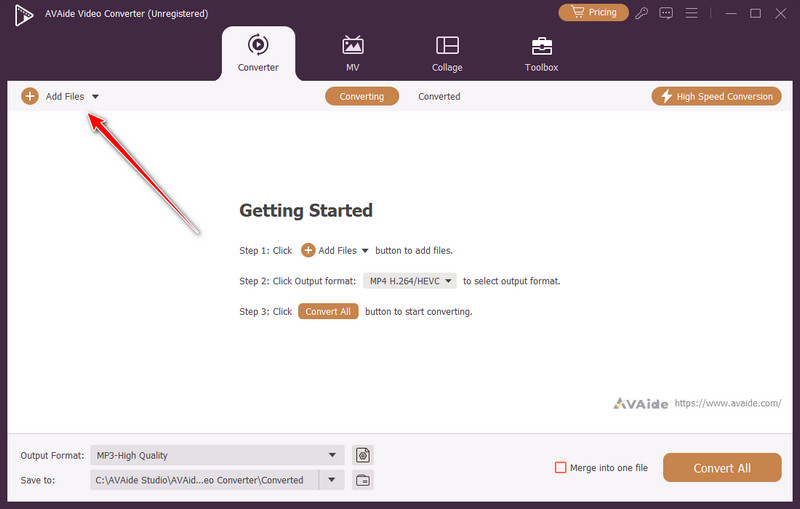
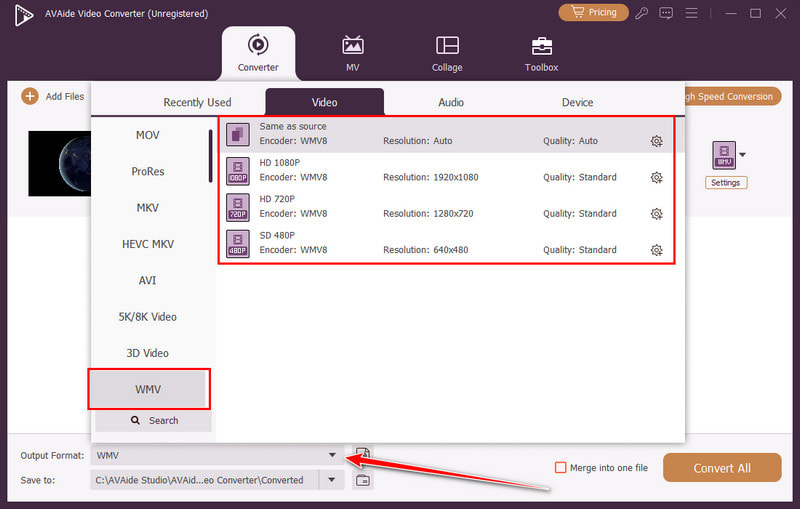
שלב 3לאחר ההעלאה, לחץ על להפיל בפורמט פלט כדי לבחור את פורמט הקובץ שברצונך להמיר אליו את קובץ ה-MOV. עבור אל סרטונים, למצוא את WMV, ובחר את הגדרות ה-WMV שברצונך להשיג.
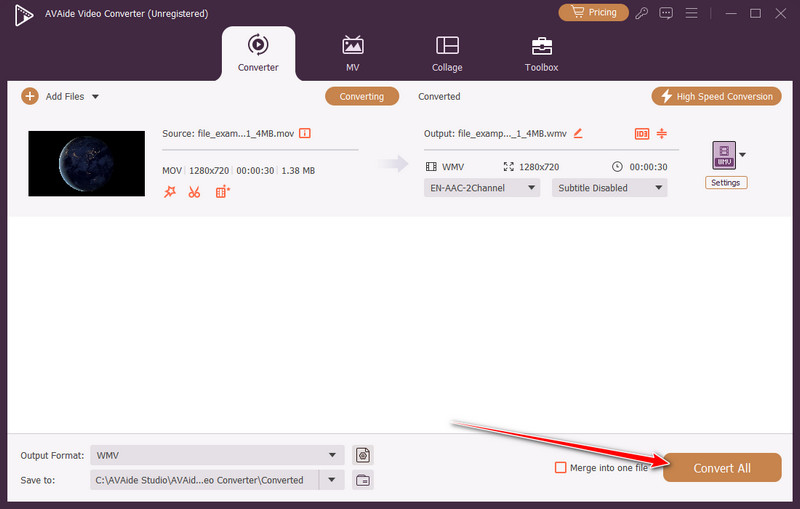
שלב 4לבסוף, כעת ניתן ללחוץ על המר הכל כפתור כדי להתחיל את המרת הקבצים MOV לפורמט WMV. קל, נכון? ובכן, זה מה ש-AVAide מבטיח לכל מי שמשתמש בו.
חלק 3: כיצד להמיר קובץ MOV ל-WMV באינטרנט בחינם
1. CloudConvert
CloudConvert הוא כלי מקוון אמין שמאפשר להמיר בקלות קובץ MOV ל-WMV באינטרנט בחינם. הוא מקבל פורמטי וידאו ואודיו שונים, שומר על איכות הווידאו ומאפשר העלאה בכמות גדולה של סרטונים. הממשק הידידותי למשתמש שלו נקי ומאפשר אפילו למתחילים לבצע המרות במהירות רבה ללא תוכנה.
שלב 1פתח כרטיסייה חדשה, מצא את CloudConvert ולחץ על הלחצן בחר קובץ כדי לייבא את קובץ ה-MOV לכאן.
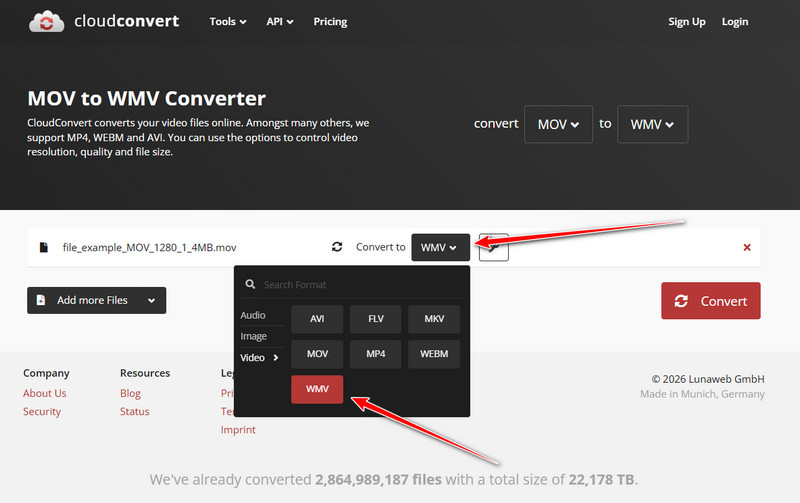
שלב 2סמן את להפיל כפתור כאן ובחר את ה-WMV כפלט.
שלב 3לאחר מכן, לחץ על להמיר כפתור ולהוריד אותו.
2. Convertio
Convertio הוא כלי מבוסס אינטרנט מאובטח, יעיל בהמרות מקוונות מהירות. משתמשים יכולים להמיר MOV ל-WMV בחינם בכמה לחיצות ולשמור על איכות הווידאו, והוא יכול להתמודד עם פורמטים שונים כדי לאפשר מידה מסוימת של ניהול קבצים.
שלב 1כעת, לאחר ש-Convertio פתוח, לחצו על הלחצן לבחור קבצים כדי להעלות את קובץ ה-MOV.
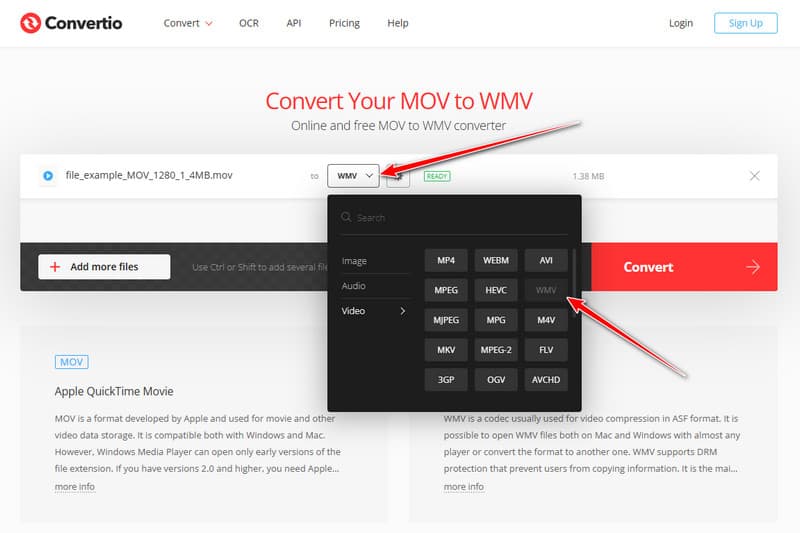
שלב 2כמו ב-CloudConvert, לחצו על להפיל כדי להגדיר את פורמט הפלט שברצונך להשיג, שהוא WMV.
שלב 3כדי להמשיך, לחצו על להמיר לַחְצָן.
חלק 4: כיצד להמיר MOV ל-WMV בשולחן העבודה בחינם
1. נגן מדיה VLC
נגן מדיה VLC הוא פתרון אמין למחשב שולחני שיכול להמיר MOV ל-WMV בחינם. בנוסף להפעלה, הוא מציע אפשרויות ייצוא הניתנות להתאמה אישית על ידי המשתמש מבחינת רזולוציה, קודקים וקצב פריימים, מה שהופך אותו לבחירה יציבה בקרב משתמשי Windows ו-Mac.
שלב 1לך אל כְּלֵי תִקְשׁוֹרֶת תפריט, לאחר מכן בחר המר/שמור.
שלב 2נְקִישָׁה לְהוֹסִיף כדי לבחור את קובץ ה-MOV שברצונך להמיר, לאחר מכן לחץ על המר/שמור בתחתית.
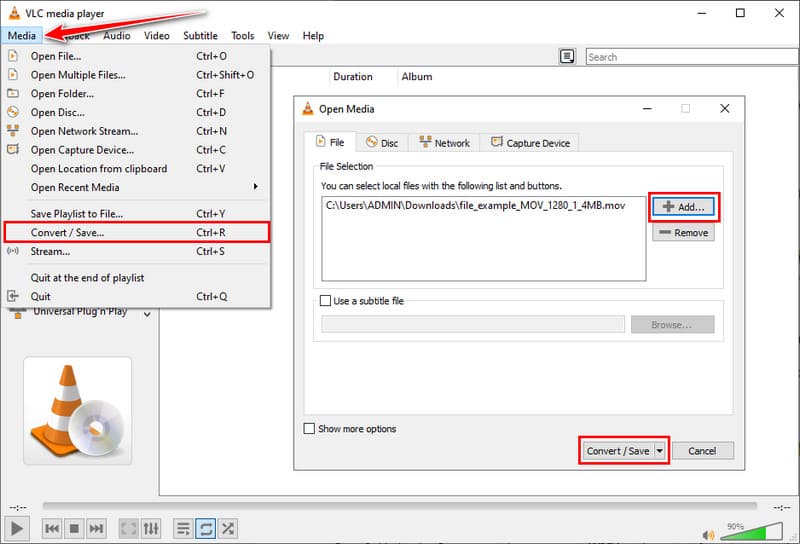
שלב 3בחר WMV כפורמט הפלט, בחר את תיקיית היעד ולחץ על הַתחָלָה כדי להתחיל את ההמרה.
2. בלם יד
בֶּלֶם יָד הוא כלי חינמי לשולחן העבודה המאפשר למשתמשים להמיר קבצי וידאו מ-MOV ל-WMV בקלות. הוא גם מאפשר שליטה על הגדרות הפלט ושמירה על איכות הווידאו, והוא פתרון מהיר ויעיל להמרות לא מקוונות.
שלב 1נְקִישָׁה קוד פתוח וטען את קובץ ה-MOV שברצונך להמיר.
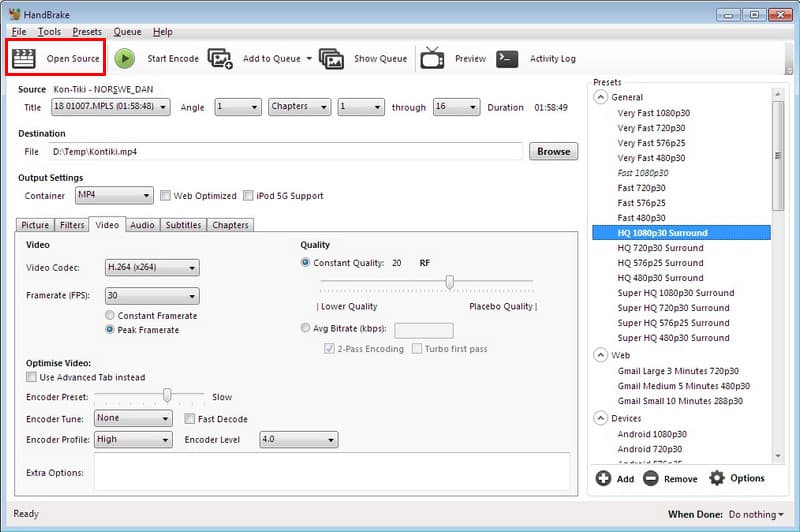
שלב 2תחת סיכום בכרטיסייה, ניתן להגדיר WMV כפורמט הפלט או כפורמט מוגדר מראש תואם במקרה ש-WMV אינו מופיע ישירות.
שלב 3שנה את הגדרות הווידאו והשמע במידת הצורך, בחר את תיקיית היעד ולחץ על התחל קידוד כדי להמיר את קובץ ה-MOV לקובץ WMV.
ניתן לבחור פתרון מקוון כמו CloudConvert או Convertio להמרות מהירות מבוססות דפדפן, או אפשרויות שולחן עבודה כמו VLC Media Player ו-HandBrake להמרות לא מקוונות. כל שיטה מבטיחה שהסרטונים שלכם יישארו באיכות גבוהה ומוכנים להפעלה במכשירי Windows. על ידי ביצוע השלבים המפורטים לעיל, כל אחד יכול בביטחון... שינוי MOV ל-WMV ללא תסכול טכני, מה שהופך שיתוף, עריכה והשמעה של סרטונים לפשוטים ואמינים.
ארגז כלי הווידאו המלא שלך התומך ב-350+ פורמטים להמרה באיכות ללא אובדן.