אם תחפש MKV ל-WAV, תמצאו כלים רבים שיכולים לעשות את העבודה. מדריך זה מקל על הבחירה. אנו מכסים חמש דרכים שונות להמיר MKV ל-WAV. תמצאו כלי הכל-באחד, שיטת שורת פקודה, עורך אודיו חינמי, ממיר חינמי ואפשרות מבוססת דפדפן. עיינו למטה ובחרו את השיטה המועדפת עליכם!
- חלק 1: הבנת MKV ו-WAV
- חלק 2: המרת MKV ל-WAV עם ממיר הווידאו AVAide (הממיר הטוב ביותר למכשיר)
- חלק 3: המרת MKV ל-WAV באמצעות FFmpeg (שורת פקודה)
- חלק 4: המרת MKV ל-WAV בעזרת Audacity (עורך אודיו חינמי)
- חלק 5: המרת MKV ל-WAV עם נגן המדיה VLC (חינם)
- חלק 6: המרת MKV ל-WAV באינטרנט (חינם ומבוססי דפדפן)
- חלק 7: פתרון בעיות נפוצות בפורמט MKV ל-WAV
חלק 1: הבנת MKV ו-WAV
מה זה MKV
MKV הוא פורמט קובץ וידאו. הוא יכול להכיל וידאו, אודיו, כתוביות ועוד בקובץ אחד. MKV יחיד יכול להכיל גם מספר רצועות אודיו. זה הופך אותו לשימושי עבור סרטים וקבצי וידאו אחרים.
מה זה WAV
WAV הוא פורמט קובץ שמע. הוא מאחסן צליל ללא אותו סוג של דחיסה עם אובדן נתונים המשמשת פורמטים כמו MP3. זה יכול לשמור יותר מנתוני שמע מקוריים. עם זאת, קבצי WAV יכולים להיות גדולים בהרבה.
חלק 2: המרת MKV ל-WAV עם ממיר הווידאו AVAide (הממיר הטוב ביותר למכשיר)
דרך מקיפה להמיר MKV ל-WAV, ממיר וידאו AVAide כולל את כל מה שאתם צריכים. אתם יכולים לכוונן את המקודד, קצב הדגימה וקצב הסיביות. אתם יכולים גם להוסיף כמה קבצי MKV שתרצו ולהמיר אותם בבת אחת. בנוסף, הוא כולל כלי אודיו שימושיים, כמו גוזם ומדחס, לעריכה מהירה.
שלב 1התחל על ידי פתיחת AVAide Video Converter לאחר שהורדת והתקנה במערכת ההפעלה Windows או Mac.

 הורדה מאובטחת
שלב 2הוסף את קבצי ה-MKV שלך על ידי לחיצה על הוסף קבצים כפתור. ניתן גם לגרור את הקבצים ישירות לתוך התוכנה. זה מקל על הוספת מספר קבצים בו זמנית.
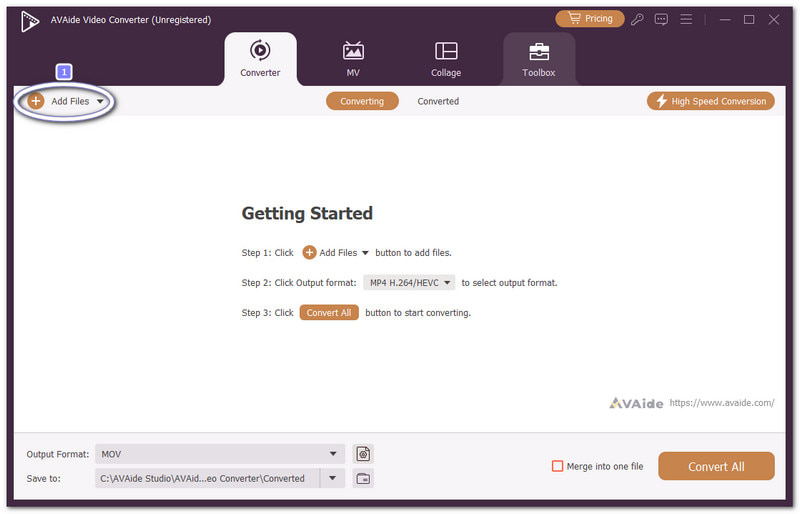
שלב 3לאחר מכן, פתחו את פורמט פלט תפריט ובחר WAV תחת שֶׁמַע אם עליך לשנות את איכות השמע, לחץ על הלחצן פרופיל מותאם אישית אפשרות. ניתן להתאים את המקודד, קצב הדגימה, קצב הסיביות והגדרות אחרות.
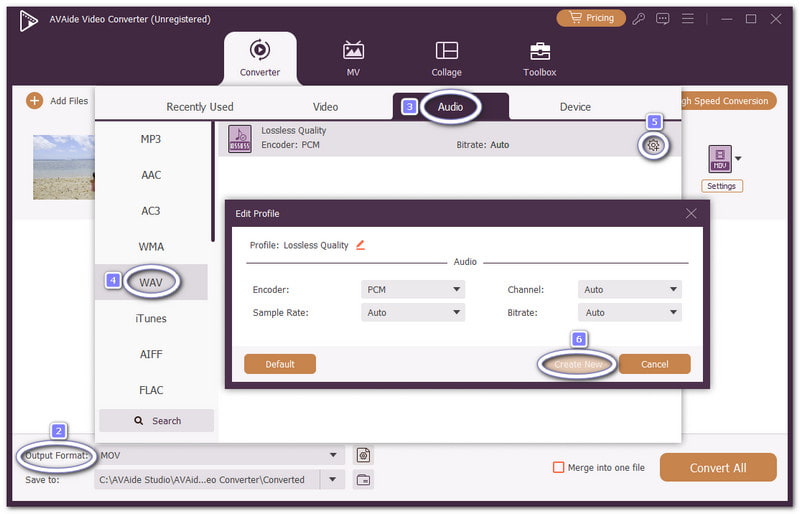
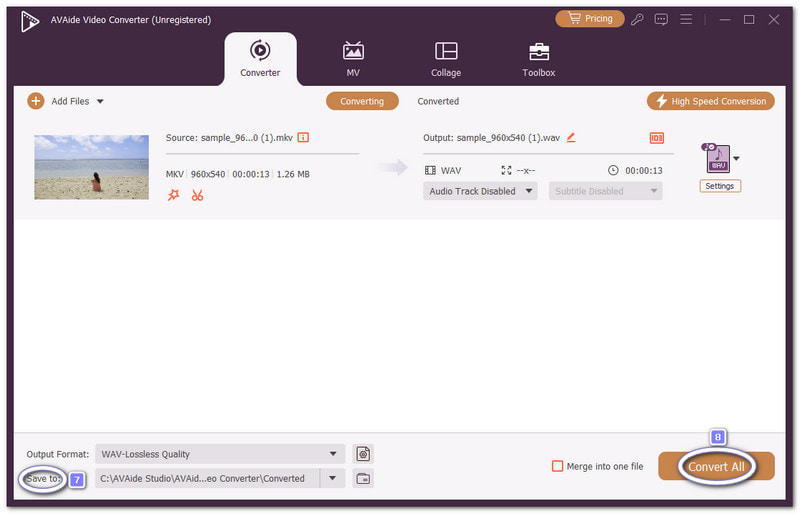
שלב 4לבסוף, בחרו תיקייה עבור קבצי ה-WAV החדשים. לאחר מכן, לחצו המר הכלממיר הווידאו AVAide יחלץ את האודיו וישמור אותו כקובץ WAV בתיקייה שבחרת.
למה בחרנו בו: ממיר הווידאו AVAide מציע יותר מסתם המרת MKV ל-WAV. הוא יכול גם להפוך את הגרסה האוניברסלית MP4 ל-WAV בקלות. מהירות היא יתרון גדול נוסף. תהליך ההמרה שלו יכול להגיע עד פי 120 מהר יותר. משמעות הדבר היא פחות המתנה ויותר זמן ליהנות מהאודיו שלכם.
חלק 3: המרת MKV ל-WAV באמצעות FFmpeg (שורת פקודה)
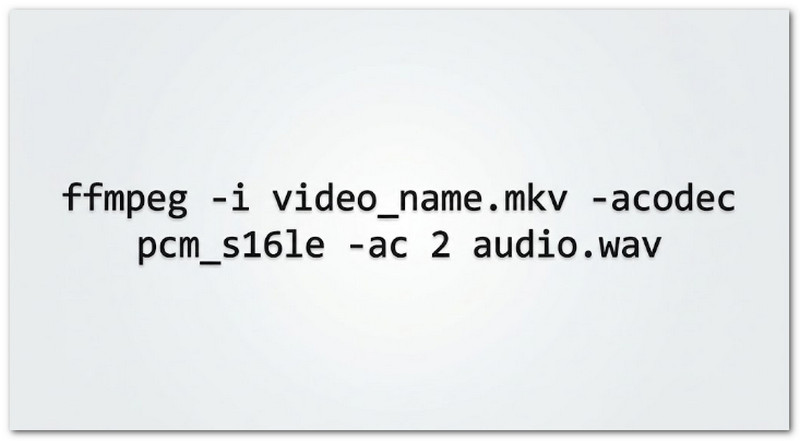
בעזרת FFmpeg MKV-to-WAV, פקודה פשוטה יכולה לחלץ אודיו מקובץ MKV ולהמיר אותו לקובץ WAV. זה מרגיש טכני, אבל התהליך מהיר.
שלב 1ללחוץ Windows + Rסוג CMD. לאחר מכן, הקש להיכנס כדי לפתוח את שורת הפקודה.
שלב 2העתק את נתיב התיקייה של קובץ ה-MKV שלך. בשורת הפקודה, הקלד נתיב_וידאו_cd. החלף נתיב_וידאו עם נתיב התיקייה שהעתקת. לחץ להיכנס.
שלב 3סוּג ffmpeg -i video_name.mkv -acodec pcm_s16le -ac 2 audio.wav. החלף שם_video.mkv עם שם קובץ ה-MKV האמיתי שלך. פקודה זו מורה ל-FFmpeg לשמור את האודיו כקובץ WAV.
שלב 4ללחוץ להיכנסFFmpeg יתחיל את ההמרה. לאחר שתסתיים, תמצא את הקובץ החדש אודיו.wav קובץ באותה תיקייה.
חלק 4: המרת MKV ל-WAV בעזרת Audacity (עורך אודיו חינמי)
האם אתם רוצים להמיר MKV ל-WAV ולראות את האודיו לפני שאתם שומרים אותו? Audacity מאפשר זאת. אתם יכולים לצפות בצורת הגל ולעבוד עם הצליל. לאחר מכן, תוכלו לשמור את האודיו כקובץ WAV.
שלב 1לִפְתוֹחַ חוּצפָּה. לך ל קובץ > ייבוא > אודיומצא ובחר את קובץ ה-MKV שלך.
שלב 2המתן לטעינת האודיו. תראה את צורת הגל של האודיו בעורך. אם יש מספר רצועות, בחר את זו שברצונך לשמור.
שלב 3בדקו את האודיו שנבחר. ניתן להשתמש בכלי העריכה של Audacity כדי לקצץ או להתאים אותו לפני השמירה.
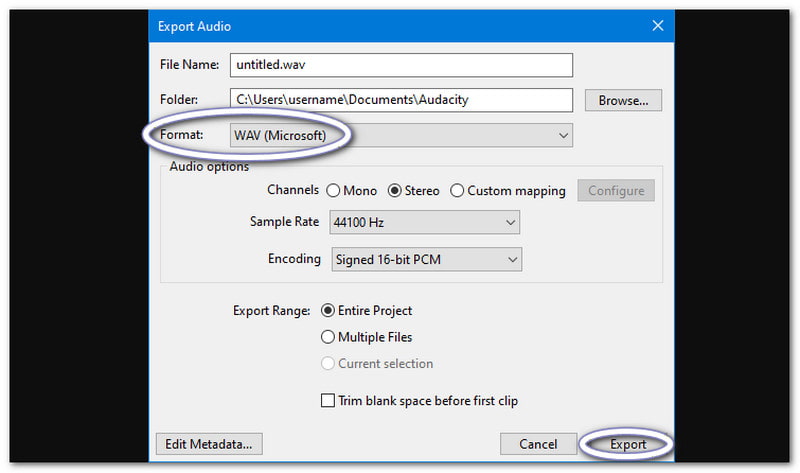
שלב 4לך ל קובץ > ייצוא אודיו. בחר WAV כסוג הקובץ. הגדר את מיקום השמירה ויצא את האודיו.
חלק 5: המרת MKV ל-WAV עם נגן המדיה VLC (חינם)
VLC עושה יותר מאשר רק להפעיל את סרטוני ה-MKV שלכם. הוא יכול לשמש גם כממיר חינמי מ-MKV ל-WAV. אתם יכולים לקבל את האודיו מקובץ הווידאו שלכם. ההמרה מתרחשת בתוך ממשק VLC המוכר.
שלב 1פתח את נגן המדיה VLC. לחץ. מדיה > המרה/שמירה.
שלב 2נְקִישָׁה לְהוֹסִיףמצא את קובץ ה-MKV שלך ופתח אותו. לאחר מכן, לחץ המר/שמור.
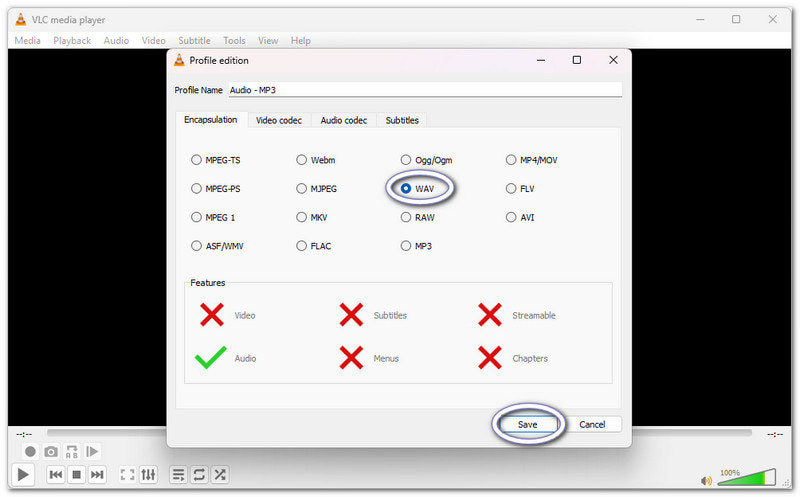
שלב 3פתח את ה פּרוֹפִיל רשימה. מהאפשרויות, סמן תבליט ליד ה WAV פורמט. לאחר מכן, לחץ להציל.
שלב 4נְקִישָׁה לְדַפדֵףבחר היכן לשמור את קובץ ה-WAV. תן לו .wav שם. לחץ הַתחָלָה ותן ל-VLC לסיים את ההמרה.
חלק 6: המרת MKV ל-WAV באינטרנט (חינם ומבוססי דפדפן)
אין צורך בתוכנה נוספת כאן. FreeConvert מטפל בהמרת MKV ל-WAV באופן מקוון בדפדפן שלך. אתה יכול להשתמש בו גם כדי המרת MKV ל-MP3ניתן לכוונן את השמע לפני ההמרה. האפשרויות כוללות עוצמת קול, הפיידים וחיתוך.
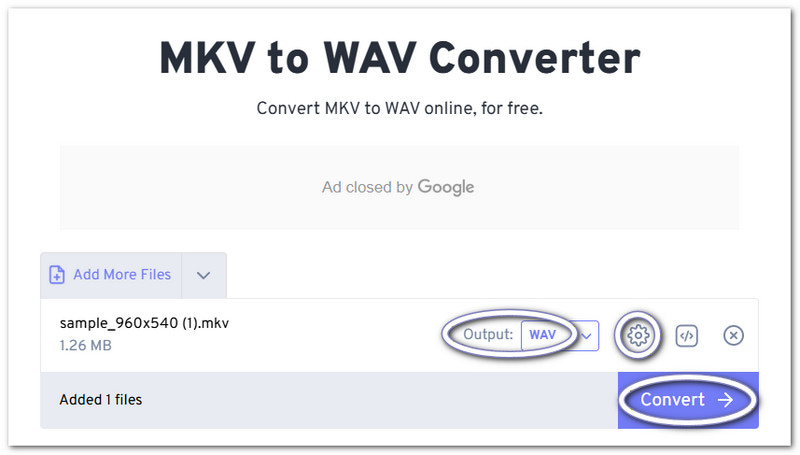
שלב 1פתחו את ממיר MKV ל-WAV של FreeConvert. לחצו. לבחור קבצים והעלה את קובץ ה-MKV שלך.
שלב 2כמו שאתה רואה, WAV כבר מוגדר כפורמט הפלט. אם תרצו, תוכלו לפתוח את כפתור האפשרויות. תוכלו לשנות את עוצמת הקול, להחיל אפקטים של דהייה-אין ודהייה-אאוט ולקצץ. לחצו על לחצן החל הגדרות פעם אחת נעשה.
שלב 3לשלב הסופי, לחצו על להמיר והמשיכו להוריד את קובץ ה-WAV החדש שלכם.
חלק 7: פתרון בעיות נפוצות בפורמט MKV ל-WAV
ייתכן שחלק מקבצי ה-MKV לא יומרו כצפוי. החדשות הטובות הן שלרוב הבעיות יש פתרונות פשוטים. בדוק את הבעיה למטה ונסה את הפתרון המתאים.
1. Audacity לא יכולה לייבא קבצי MKV
ייתכן ש-Audacity לא תומך באודיו בתוך קובץ ה-MKV שלך. בדוק אם תמיכה ב-FFmpeg מותקנת ומופעלת ב-Audacity. לאחר מכן, נסה לייבא את הקובץ שוב.
2. פקודת FFmpeg לא נמצאה
האם שורת הפקודה הראתה "FFmpeg אינו מזוהה"? ייתכן ש-FFmpeg לא נוסף לנתיב המערכת שלך. הוסף את התיקייה שלו לנתיב. לאחר מכן, פתח מחדש את שורת הפקודה והפעל את הפקודה שוב.
3. לממיר מקוון יש מגבלות גודל קובץ
קבצי MKV גדולים עלולים להגיע למגבלות העלאה. FreeConvert, לדוגמה, מציינת מגבלה של 1 ג'יגה-בייט לקבצים. אם קובץ הווידאו שלכם גדול מדי, השתמשו במקום זאת בתוכנת שולחן עבודה כמו AVAide Video Converter.
4. לקובץ WAV שהומר יש איכות ירודה
שינוי קובץ MKV ל-WAV לא ישפר את האודיו הגרוע. אם לקובץ MKV המקורי יש אודיו גרוע, גם לקובץ WAV יהיו אותן מגבלות. בדקו תחילה את איכות האודיו של ה-MKV. כמו כן, בדקו את קצב הדגימה ואת קצב הסיביות לפני שאתם מתחילים.
5. ההמרה אורכת זמן רב מדי
המרת קבצי MKV גדולים עשויה להימשך זמן רב יותר. העלאה איטית עלולה גם לגרום לכך שלכלים מקוונים ייקח זמן רב יותר להגיב. סגור תוכניות הצורכות משאבי מערכת רבים. ממיר שולחני עשוי לפעול מהר יותר אם הקובץ גדול מאוד.
6. רק חלק מהאודיו מופק
בדוק את קובץ ה-MKV עבור מספר רצועות שמע. ייתכן שבחרת רק רצועה אחת במהלך ההמרה. בדוק גם את הגדרות החיתוך. זמן התחלה או סיום מוגדרים יכולים להגביל את האודיו המיוצא.
ה ממיר MKV ל-WAV הוצג נותן לך שפע של דרכים להמיר את הקבצים שלך. אתה יכול לשמור על זה פשוט עם VLC או Audacity. אתה יכול גם להשתמש ב-FFmpeg לשליטה רבה יותר או בפלטפורמה מקוונת לתיקון מהיר. עבור משתמשי Windows ו-Mac, ממיר וידאו AVAide מאחד הכל במקום אחד קל ופשוט. הבחירה בידך!
אודות המחבר

ארגז כלי הווידאו המלא שלך התומך ב-350+ פורמטים להמרה באיכות ללא אובדן.