צריך ל המרת AVIF ל-JPG מכיוון שאתר אינטרנט, פלטפורמת מדיה חברתית או דוא"ל לא יציגו את התמונות שלכם כראוי? אתם לא לבד; משתמשים רבים מתמודדים עם בעיות תאימות עם פורמט AVIF החדש. החל מעריכה ושיתוף ועד להדפסה והעלאות לאתר, הבנת ההבדלים בין AVIF ל-JPG, הכרת הסיכונים ובחירת הכלים הנכונים מבטיחים שהתמונות שלכם ייראו במיטבן בכל מקום.
חלק 1. AVIF לעומת JPG: למה צריך להמיר ל-JPG
ניתן להסביר את ההמרה הנדרשת של ABIF ל-JPG על ידי תיאור המאפיינים של AVIF ו-JPG.
פורמט קובץ התמונה AV1, או AVIF, הוא פורמט קובץ תמונה חדש יותר מ-JPG וגם חדש יותר מרוב פורמטי קבצי התמונות. הוא יעיל יותר בדחיסת הקבצים שלו. הוא שומר על איכות תמונה עם גודל קובץ קטן יותר. בנוסף, ל-AVIF יש תכונות פורמט קבצי תמונה מודרניות יותר, כולל עומק צבע גבוה יותר, תמיכה ב-HDR ושקיפות.
JPG הוא אחד מפורמטי קבצי התמונה העתיקים ביותר. JPG מאבד מאיכות התמונה כדי להקטין את קובץ התמונה. JPG זוכה גם להכרה כמעט אוניברסלית על ידי תוכנות עריכה. ל-JPG תאימות כמעט אוניברסלית למכשירים, דפדפנים ותוכנות, מה שנותן לו את קהל היעד הגדול ביותר האפשרי.
למה אתה צריך להמיר ל-JPG
- 1.קלות שיתוף: קבצי JPG נוטים יותר להיות נתמכים על ידי כל פלטפורמת העברת הודעות, אתר מדיה חברתית וכו'.
- 2.אמינות האתר: אתרים נוטים להתייחס לתמונות JPG בצורה עדינה יותר בכל הנוגע להעלאה והצגה.
- 3.יכולת עריכה: עריכת תמונות ישירות קלה יותר עם קבצי JPG.
- 4.פחות סיכוי לטעויות: סביר יותר לפתוח ולעבוד עם תמונות JPG מאשר תמונות AVIF.
- 5.יכולת הדפסה: שירותי הדפסה נוטים יותר לעבד קבצי JPG מאשר קבצי AVIF.
- 6.פחות בעיות טכניות: המרה ל-JPG מפחיתה את הסיכון לשגיאות תאימות בעת פתיחה או שימוש בתמונות בפלטפורמות שונות.
חלק 2. 5 דרכים להמיר AVIF ל-JPG בחינם באינטרנט
השימוש בממירי AVIF ל-JPG אונליין הפך הכרחי מכיוון שפורמט AVIF הופך פופולרי יותר ויותר, אך עדיין חסר תמיכה מלאה. משתמשים יכולים לשתף את עבודתם בין פלטפורמות שונות מכיוון ש-JPG מספק להם תאימות טובה יותר מאשר AVIF, אשר שומר על איכות ויזואלית גבוהה יותר אך צורך יותר שטח אחסון.
תהליך בחירת ממיר מתאים כולל שני אלמנטים חיוניים הדורשים הערכה משום שהם ישפיעו על התוצאות והביצועים של הפרויקט באמצעות עיבוד קבצים מרובים ועבודה עם תמונות בפירוט רב.
1. AVAide Image Converter
משתמשים שרוצים המרות במהירות גבוהה עם תוצאות מצוינות ועדיין רוצים להימנע מקשיים טכניים צריכים להשתמש ממיר תמונה של AVAide, אשר מתפקד כשירות המרה מקוון מתקדם. הכלי מספק למשתמשים תוצאות מהירות ואיכותיות כאחד, מה שהופך אותו לשימושי הן למשתמשים מתחילים והן למשתמשים מומחים.
המערכת דורשת שלב אחד בלבד מכיוון שמשתמשים יכולים להתחיל את תהליך המרת הקבצים מיד לאחר העלאת המסמכים שלהם. המערכת מייעלת את התהליך מכיוון שמשתמשים יכולים להשיג את מטרותיהם מבלי להבין פרטים טכניים.
הטוב ביותר עבור: משתמשים שרוצים המרות מהירות ואיכותיות עם זרימת עבודה פשוטה וללא צורך בהתקנה, במיוחד בעת טיפול במספר תמונות בו זמנית.
שלב 1בקר ב-AVAide Image Converter
חפשו את AVAide Image Converter וכנסו לאתר.
שלב 2בחר את פורמט הפלט הרצוי
לעריכה קלה ונגישות רחבה, בחר JPG תמונה כפורמט הפלט הרצוי.
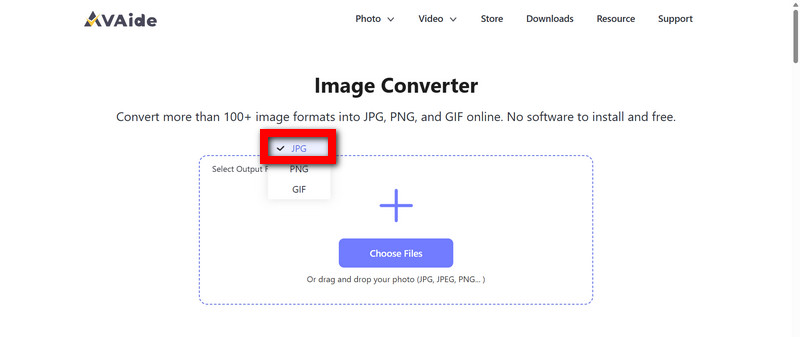
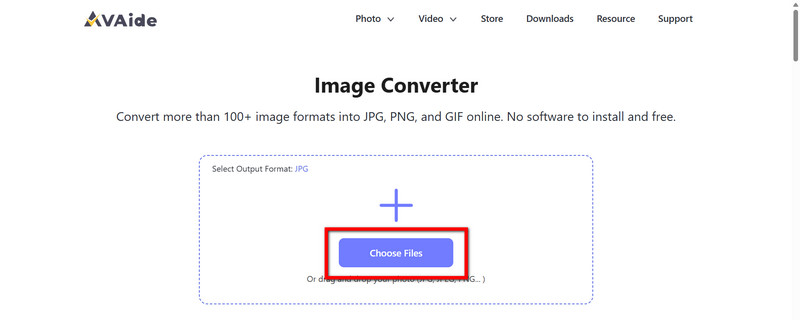
שלב 3ספקו את תמונות ה-AVIF שלכם
כדי להעלות תמונות AVIF, ניתן להשתמש ב- לבחור קבצים אפשרות, או שתוכלו לגרור ולשחרר במקטע ההעלאה. תוכלו להעלות מספר קבצים בבת אחת.
שלב 4המתן עד שהכלי ישלים את ההמרה
הכלי מבצע את ההמרות באופן אוטומטי, מה שאומר שאין צורך לעשות דבר. ההמרות יבוצעו ויהיו באיכות גבוהה.
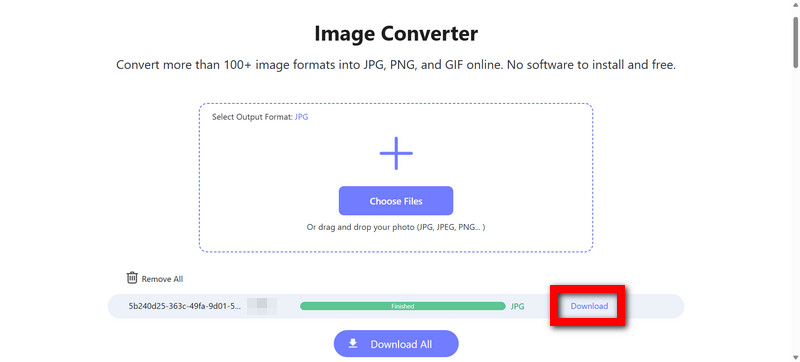
שלב 5קבל את הקבצים שהמרת
לעריכה, שיתוף או שימוש באינטרנט, כעת ניתן הורד את התמונות כקבצי JPG למכשיר שלך.
2. FreeConvert
FreeConvert הוא ממיר מקוון מאוזן היטב, קל לשימוש, ובו זמנית מציע מספר אפשרויות מעשיות בכל הנוגע להתאמה אישית. הוא צעד אחד מעל אפשרויות פשוטות מדי בכך שהוא מספק למשתמש את היכולת להגדיר את רמת הדחיסה, האיכות ואפילו גודל הקובץ היעד.
אחד היתרונות הגדולים ביותר בו הוא שהוא יכול לנהל קבצים גדולים בצורה יעילה יותר מרוב האפשרויות החינמיות בכל הנוגע לאופטימיזציה של תמונות באינטרנט, כמו גם היכולת לבצע עיבוד אצווה, וזה חוסך זמן עצום כשמדובר בהרבה תמונות AVIF.
למרבה הצער, אפשרויות מתקדמות מוגבלות למשתמשים חינמיים עקב מגבלת שימוש ברוב המקרים.
הטוב ביותר עבור: משתמשים המעוניינים בשליטה והתאמה אישית אופטימליים בכל הנוגע לאופטימיזציה של אתרים.
שלב 1הקלד FreeConvert בדפדפן שלך.
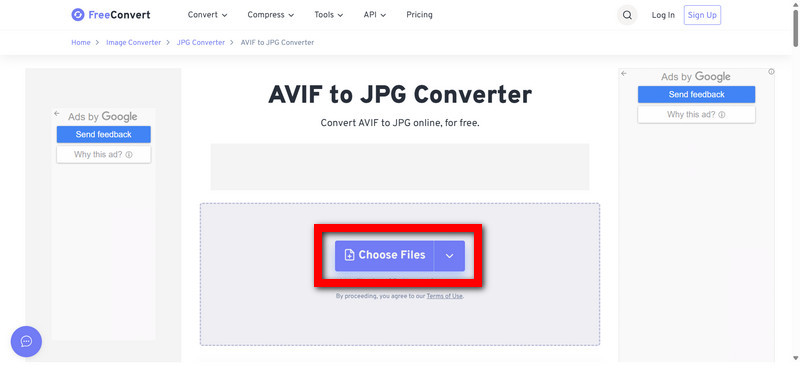
שלב 2העלה קבצי תמונה AVIF מהאחסון שלך על ידי לחיצה על לבחור קבצים לַחְצָן.
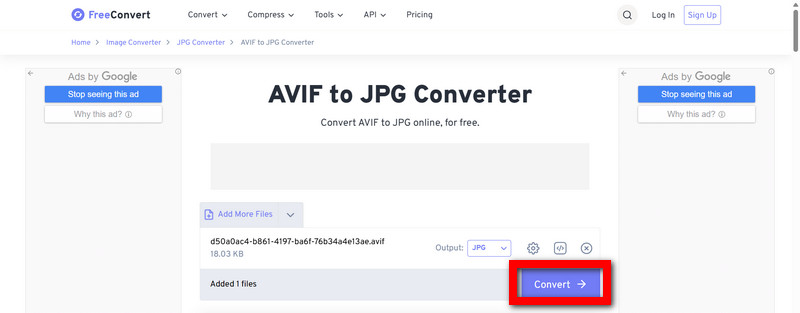
שלב 3בחר JPG כפורמט הפלט הרצוי.
שלב 4התאם את רמת הדחיסה או את הגדרות האיכות במידת הצורך.
שלב 5לאחר סיום ההמרה, לחצו על כפתור המר והורידו את הקובץ.
3. אזגיף
Ezgif פופולרי לעריכת GIF, אך יש לו תכונות נוספות כמו המרת תמונות ועריכה. Ezgif מועיל מכיוון שהוא מאפשר למשתמשים לשמור את כל משימות העריכה בפלטפורמה אחת, כגון עריכת תמונות, המרה, שינוי גודל וחיתוך.
בעוד שממירים מתקדמים מגיעים עם אפשרויות התאמה אישית נרחבות, Ezgif מתאים יותר למי שרוצה לבצע שינויים מהירים בקובץ והוא יעיל עבור קבצים בגודל קטן ובינוני. ייתכן שהפלטפורמה אינה אופטימלית עבור משתמש שמנסה להמיר קובץ מגה פיקסל גדול, אך היא קלה לשימוש.
הטוב ביותר עבור: אנשים שרוצים להמיר תמונות ולערוך אותן.
שלב 1עבור אל Ezgif בדפדפן שלך.
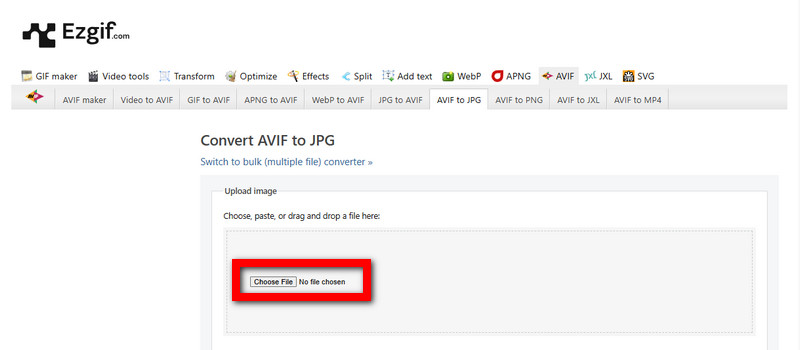
שלב 2השתמש בהנחיית ההעלאה כדי להעלות את קובץ תמונת ה-AVIF שלך.
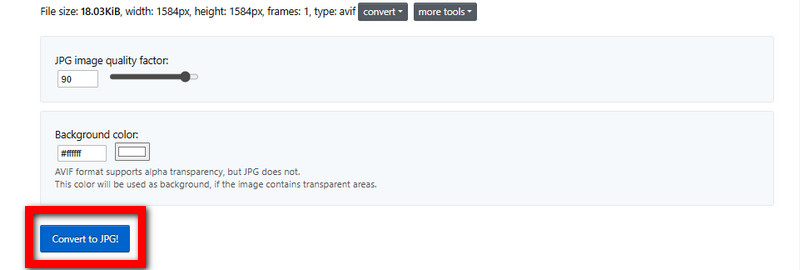
שלב 3לחץ כדי להמיר את התמונה ל-JPG.
שלב 4לחץ על המרה ל-JPG! כדי להתחיל את העבודה.
שלב 5לאחר השלמת ההמרה, תמונת ה-JPG תהיה מוכנה להורדה.
4. CloudConvert
עם המרה מקוונת מוצקה להפליא, CloudConvert נמצאת בחזית הממירים המקוונים הטובים ביותר בשוק. עבור תהליך עבודה מקצועי או כזה המתמקד באינטרנט, הוא הטוב ביותר מכיוון שהוא מאפשר לך להגדיר ולמטב את איכות התמונה, גודלה ורזולוצייתה.
הטוב ביותר מוצע עבורכם דרך המבנה מבוסס הענן, ושליטה רבה יותר מאפשרת לכם גם לטפל בקבצים גדולים יותר. שליטה רבה יותר אכן יוצרת יותר עבודה, וייתכן שהיא לא מתאימה למי שרוצה קליק אחד פשוט.
הטוב ביותר עבור: אנשים הזקוקים לגמישות מרבית בכל הנוגע לאופן שבו ייראה המוצר הסופי.
שלב 1חפש את אתר CloudConvert במנוע החיפוש שלך.
שלב 2בחר את קובץ תמונת ה-AVIF המתאים מהמכשיר שלך או מהאחסון שלך בענן והעלה אותו על ידי לחיצה על בחר קובץ לַחְצָן.
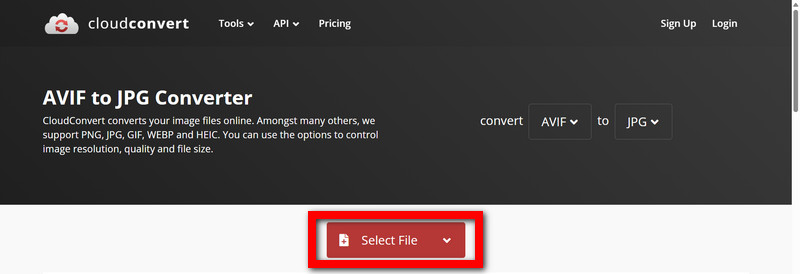
שלב 3מאפשרויות ההמרה, בחר את סוג קובץ היעד, כמו JPG.
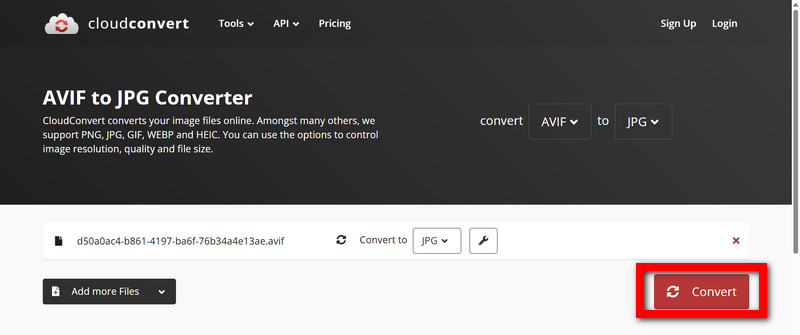
שלב 4במידת הצורך, הגדר את האיכות ו/או הרזולוציה הרצויות של התמונה.
שלב 5לאחר השלמת ההמרה, לחצו להמיר כדי להתחיל בהורדת התמונה בפורמט JPG.
5. iLoveIMG
iLoveIMG הוא אתר פופולרי נוסף המספק שירותים למניפולציה של תמונות. רוב המשתמשים מעריכים את הפשטות של אתר זה ואת התוצאות העקביות, מה שמקל על השגת המטרה שלכם, מה שהופך אותו לנהדר לביצוע עבודה חוזרת ונשנית.
בעוד שכל האפליקציות האחרות עשויות להתמקד בטקטיקות, iLoveIMG מסתמכת על הסתמכות על תוצאות. iLoveIMG נהדרת למשתמשים שרוצים להתמקד בתוצאה ולא באופן שבו היא מושגת, כולל כלים כמו דחיסה של iLoveIMG לצורך אופטימיזציה של גודלי קבצים.
הטוב ביותר עבור: אנשים שמעריכים אתר אינטרנט להמרת קבצי תמונות ללא קשיים וללא זבל.
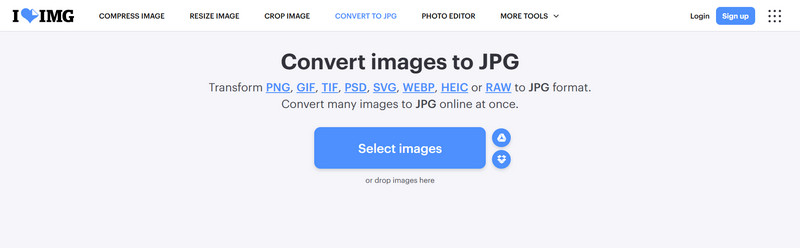
שלב 1חפש את iLoveIMG במנוע החיפוש שלך.
שלב 2בחר את קובץ תמונת ה-AVIF המתאים מהמכשיר שלך והעלה אותו.
שלב 3בחר מבין אפשרויות ההמרה וסוג קובץ היעד, כגון JPG.
שלב 4מבין האפשרויות המוצעות, בחר להתחיל את המרת הקובץ.
שלב 5בחר את קובץ תמונת ה-AVIF המתאים מהמכשיר שלך.
חלק 3. הסיכונים הנסתרים של המרת AVIF
המרת תמונות מ-AVIF ל-JPG עשויה לפתור כמה בעיות קשות. הפשרה היא ש-AVIF טוב יותר. הדחיסה טובה יותר, האיכות טובה יותר. אל תצעדו צעד אחורה.
- 1.איכות תמונות מופחתת: בקובץ JPG, הדחיסה נעשית באופן שפוגע בפרטים, בדיוק הצבע ובבהירות בתמונה. המרה חוזרת ונשנית של תמונות עלולה להוביל לאובדן נוסף של פרטים וצבע.
- 2.גודל קובץ מוגדל: המרה מ-AVIF ל-JPG משפיעה על גודל האחסון של התמונה וכתוצאה מכך על קלות השיתוף וההעלאה עקב גודל הקובץ הגדול יותר.
- 3.אובדן תכונות שימושיות: התמונה שלך תאבד את היכולת לקבל שקיפות, HDR וצבע של 10 סיביות בעת המרה ל-JPG. כל אלה תכונות ש-AVIF תומך בהן. זה יהיה ניכר כשמסתכלים על מעברי צבע, צללים או חלקים שקופים של התמונה.
- 4.אפשרות של פיקסלציה: המרת תמונות AVIF ל-JPG ולאחר מכן הגדלתן עלולה לגרום לפיקסלציה, שאינה רצויה ומהווה סיכון בעת שימוש בתמונה בסביבה מקצועית, כמו גם בעת טיפול בה. DNG ל-JPG המרות.
כיצד למזער סיכונים
הדרכים הטובות ביותר להפחית את הבעיות הנדונות הן להמיר את התמונה באמצעות תוכנה איכותית ומקצועית שתשמור על כמה שיותר פרטים, כמו AVAide Image Upscaler, אשר גם תשפר ותשחזר תמונות שניזוקו מתהליך ההמרה. בעיקרון, לאחר ההמרה מ-JPG, תוכלו לשמור על הבהירות, לשפר את החדות ולהפחית כל דחיסה שעשויה להיות גלויה.
חלק 4. השוואה בין 5 דרכים להמרת AVIF ל-JPG
הטבלה הבאה מסכמת את היתרונות והמגבלות של 5 הכלים המומלצים להמרת AVIF ל-JPG. סמל וי (✔) מצביע על תמיכה או יתרון, בעוד ש- סמל הצלב (❌) מצביע על חוסר תמיכה או מגבלה.
- תכונה / כלי
- המרת אצווה
- פלט באיכות גבוהה
- המרה מהירה
- תומך במספר פורמטים
- מבוסס דפדפן / אין צורך בהתקנה
| ממיר תמונה של AVAide | FreeConvert | אזגיף | CloudConvert | iLoveIMG |
| ✔ | ❌ | ❌ | ✔ | ❌ |
| ✔ | ✔ | ❌ | ✔ | ❌ |
| ✔ | ✔ | ✔ | ❌ | ✔ |
| ✔ | ✔ | ✔ | ✔ | ❌ |
| ✔ | ✔ | ✔ | ✔ | ✔ |
תַקצִיר:
- ממיר תמונה של AVAide בולט בזכות המרות אצווה מהירות ואיכותיות ללא התקנה.
- FreeConvert מציע עיבוד אצווה והתאמות איכות, אך עשויות להיות מגבלות שימוש.
- אזגיף הוא פשוט ומבוסס דפדפן אך חסר המרה אצווה ואפשרויות איכות מתקדמות.
- CloudConvert הוא חזק לשליטה מדויקת אך מעט איטי ומורכב יותר.
- iLoveIMG אמין וקל להמרות יומיומיות, עם תמיכה בקבוצות אך הגדרות מתקדמות מוגבלות, מה שהופך אותו לשימושי בעבודה עם תמונות אילוסטרייטור עבור JPEG.
תוכלו להבטיח שכל התמונות שלכם מתאימות לכל המכשירים, האתרים והתוכנות על ידי המרת קבצי AVIF ל-JPGרוב התכונות המתקדמות יאבדו, אך כלים איכותיים כמו AVAide Image Converter יבטיחו שהתמונה שלכם תשמור על איכותה וגם על צבעה. כעת, לאחר שלמדתם את כל הנושאים, הכלים שיעזרו לכם בצורה הטובה ביותר יסייעו לכם לשתף, להציג ולערוך תמונות בקלות מרבית.
אודות המחבר


אתה יכול בקלות להמיר את התמונה שלך מכל פורמט תמונה ל-JPG, PNG או GIF פופולרי ללא אובדן איכות.
תהליך עכשיו