קשה לבחור כלי פשוט לעריכת וידאו מהירה. אנשים רבים בודקים יוצר הסרטים של גוגל תמונות כדי לראות אם הוא יכול לחתוך קליפים במהירות ולשמור על זרימת עבודה קלה. ניסיתי אותו בשימוש אמיתי, וקל לזהות את נקודות החוזק והחולשה שלו. סקירה זו תעזור לכם לראות מה הוא יכול לעשות, היכן הוא עשוי להאט אתכם, ומתי אפשרות אחרת עשויה לשרת אתכם טוב יותר. בהמשך, נבדוק כיצד הוא עובד באנדרואיד, אייפון ומחשב אישי, ואז נבחן את הכלים הטובים ביותר בהם תוכלו להשתמש כחלופות.
חלק 1: איך ליצור סרטון של תמונות גוגל באנדרואיד
יצירת סרטון בטלפון היא פשוטה בעזרת Movie Maker עבור Google Photos. האפליקציה מאפשרת לך לשלב תמונות וקליפים לסרטון אחיד וניתן לשיתוף, ללא צורך בכלים נוספים. היא פועלת היטב ברוב מכשירי האנדרואיד התומכים בשירותי Google, מה שהופך אותה לאופציה נוחה לפרויקטים מהירים של וידאו או זיכרונות שברצונך לשתף באופן מיידי.
שלב 1הורד ופתח את Google Photos אפליקציה, ולאחר מכן היכנס באמצעות חשבון גוגל שלך. אם כבר יש לך את האפליקציה, פשוט התחבר.
שלב 2בֶּרֶז סִפְרִיָה, לאחר מכן כלי עזר, וגללו אל צור חדש מקטע. בחר א סרט כדי להתחיל פרויקט חדש.
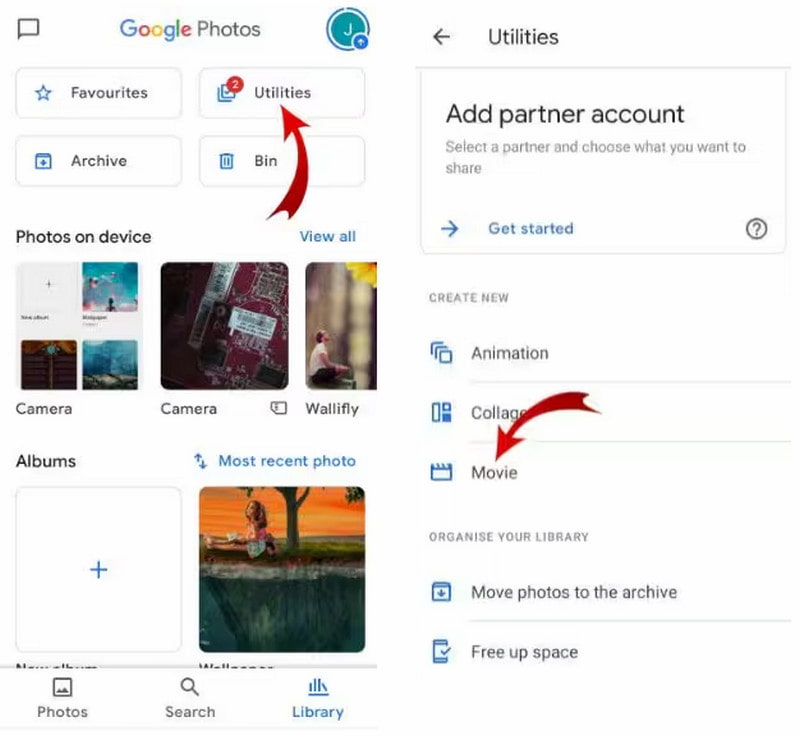
שלב 3בחרו ערכת נושא של סרט או התחלו עם פריסה ריקה, לאחר מכן בחרו עד 50 תמונות וסרטונים מהמכשיר שלכם.
שלב 4בֶּרֶז לִיצוֹרתמונות גוגל יסדר את הקליפים שלך באופן אוטומטי ויציג לך תצוגה מקדימה של טיוטה. השתמש ב רצועת סרט כפתור כדי לשנות את סידור התמונות ואת המחוון כדי להתאים את משך הזמן שבו כל אחת מהן מופיעה.
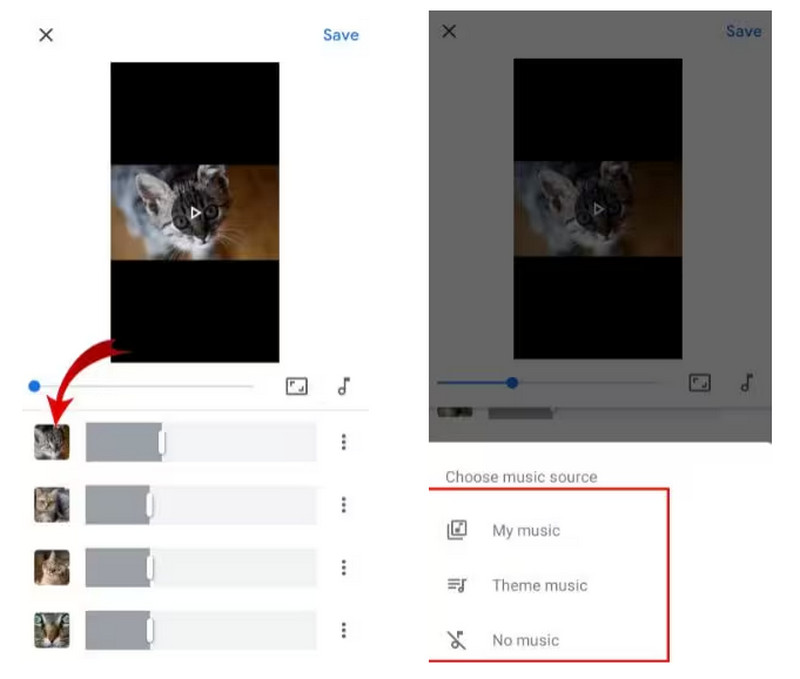
שלב 5הוסף מוזיקה על ידי לחיצה על כפתור המוזיקה, החל אפקטים או סגנונות, צפה בתצוגה מקדימה של הסרט שלך, תן לו כותרת והקש על להצילהסרט שלך יופיע באלבום תמונות גוגל שלך, ותוכל להוריד אותו למכשיר שלך במידת הצורך.
בעזרת טכניקה זו, תוכלו ללמוד במהירות כיצד ליצור סרט עם תמונות גוגל במכשיר האנדרואיד שלכם, ולהפוך את הזיכרונות שלכם לסרטונים מלוטשים תוך דקות ספורות.
חלק 2: איך ליצור סרטון של גוגל תמונות באייפון
משתמשי אייפון יכולים גם ליצור סרטונים במהירות בעזרת גוגל אלבומי. תכונת יצירת הסרטונים של גוגל אלבומי מאפשרת לכם לשלב מספר קליפים ותמונות תוך שניות. כלי זה מושלם ללכידת חגיגות, טיולים או כל רגע יומיומי שתרצו להפוך לסיפורים מלוטשים.
שלב 1התקינו את האפליקציה מחנות האפליקציות והתחברו באמצעות חשבון גוגל שלכם.
שלב 2בֶּרֶז סִפְרִיָה, לאחר מכן כלי עזר, וגללו אל צור חדש מקטע. בחר א סרט כדי להתחיל פרויקט חדש.
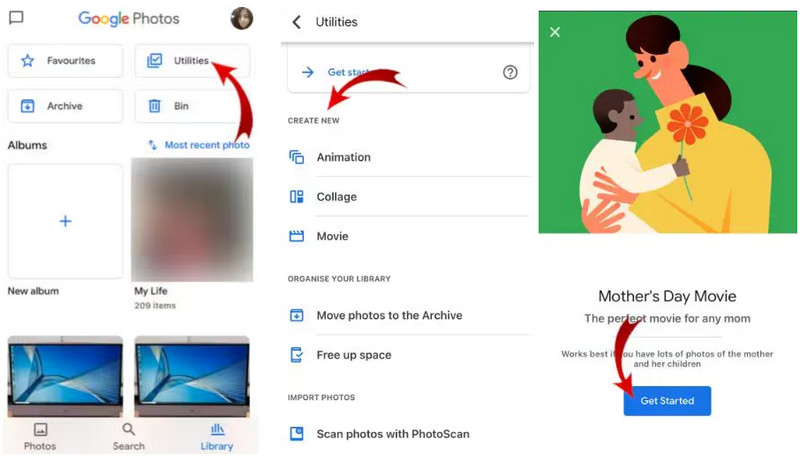
שלב 3בחרו ערכת נושא לסרט או התחלו סרטון ריק, לאחר מכן הקישו על להתחילבחר את התמונות והסרטונים שברצונך לכלול.
שלב 4תמונות גוגל יפתחו את עורך סרטיםסדר מחדש את הקליפים באמצעות רצועת סרט כפתור, קבע משכי זמן באמצעות המחוון והוסף מוזיקה מהאפליקציה או מהמכשיר שלך.
שלב 5תצוגה מקדימה של הסרטון, החל אפקטים או סגנונות, תן לו שם והקש להצילהסרט שלך יופיע בתמונות גוגל, ותוכל להוריד אותו לאייפון שלך במידת הצורך.
בעזרת שלבים אלה, תוכלו במהירות לעשות סרט מ-Google Photos באייפון שלך, ויוצר סרטונים מוכנים להעברה לחברים או לפרסום באינטרנט.
חלק 3: איך ליצור סרטון של תמונות גוגל במחשב
יצירת סרט במחשב האישי שלכם באמצעות Google Photos מעניקה לכם שליטה רבה יותר על הפרויקט שלכם. בעזרת המדריך ליצירת סרט ב-Google Photos, תוכלו לגרור ולשחרר תמונות וקליפים, לסדר אותם ברצף מושלם ולהחיל אפקטים או מוזיקה כדי להחיות את הסיפור שלכם. פלטפורמת האינטרנט פשוטה ואינה דורשת תוכנה נוספת, מה שהופך אותה לאידיאלית לפרויקטים ארוכים יותר או לעריכה על מסך גדול יותר.
שלב 1לך ל photos.google.com והתחבר באמצעות חשבון גוגל שלך.
שלב 2נְקִישָׁה כלי עזר, ולאחר מכן בחר צור חדש, ובחר סרט כדי להתחיל פרויקט.
שלב 3בחר/י נושא לסרט או התחל/י ריק/הקש/י על להתחיל ובחרו את התמונות והסרטונים להכללה.
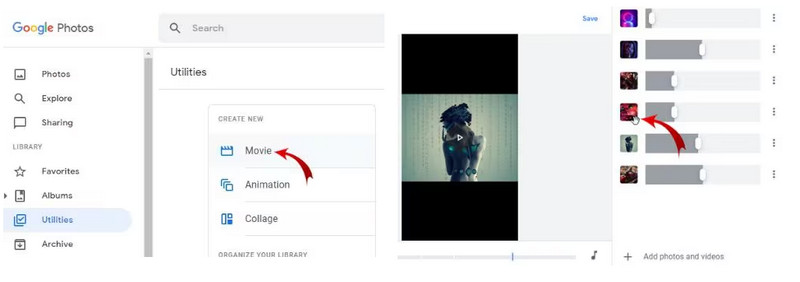
שלב 4תמונות גוגל יפתחו את עורך סרטיםסדר מחדש את הקליפים בעזרת רצועת סרט כפתור, קבע משכי זמן והוסף מוזיקה מהבורר.
שלב 5החלת סגנונות או אפקטים, הצג תצוגה מקדימה של הסרט, תן לו כותרת ולחץ על להצילהסרטון המוגמר שלך יופיע בתמונות גוגל וניתן יהיה להוריד אותו למחשב שלך.
על ידי ביצוע השלבים הבאים, תוכלו ליצור בקלות סרט בתמונות גוגל במחשב שלכם, וליצור סרטונים מלוטשים וניתנים לשיתוף ללא כלים נוספים.
חלק 4: האלטרנטיבה הטובה ביותר לתמונות גוגל ליצירת סרט
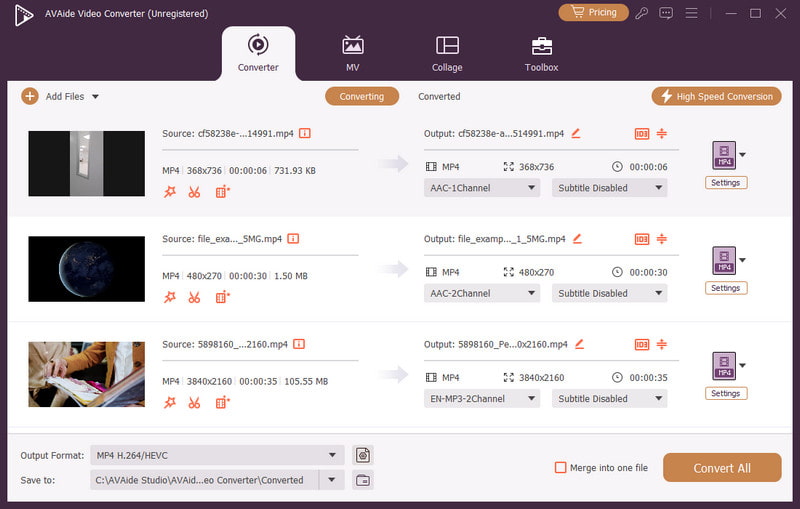
אם אתם רוצים יותר חופש יצירתי ממה שמציעה גוגל תמונות, ממיר וידאו AVAide היא אלטרנטיבה חזקה. בנוסף לעריכה הפשוטה, היא מציעה גם תכונות שימושיות כמו חיתוך, מיזוג, הוספת כתוביות ושיפורים שנוצרו על ידי מחשב כדי לשפר את איכות הסרטונים באופן אוטומטי. עבודה עם סרטונים אינה בעיה, ללא קשר לאורך, לפורמט או לקודקים שלהם. זה מבטיח את התאמתה לכל מי שרוצה ליצור סרטון בפשטות, ולאלו שרוצים להפיק סרטון מקצועי ביותר בזמן קצר.

 הורדה מאובטחת
בעזרת ממיר הווידאו של AVAide, תוכלו לפתוח כלים מתקדמים ואפשרויות גמישות, מה שנותן לכם דרך טובה יותר ליצור סרטים מהתמונות שלכם. זה גם מקל על הלמידה. איך לעשות סרטון מילים, שילוב של טקסט, מוזיקה וויזואליה בפרויקט בעל מראה מקצועי.
חלק 5: מהן התכונות הטובות ביותר של תמונות גוגל
גוגל אלבומי אינו יישום אחסון פשוט. תוכנות עריכת הסרטים והפקת הסרטים שלו הופכות אותו לפתרון יעיל ליצירה וניהול של סרטונים. להלן התכונות הבולטות ביותר:
1. יוצר סרטים
מאפשר לך ליצור סרטים מהתמונות והסרטונים שלך בצורה אלגנטית ובמאמץ מועט מאוד. אתה יכול לבחור ערכות נושא, להוסיף מוזיקה ולשנות את סדר הקליפים ולהשיג מראה מקצועי.
2. ארגון אוטומטי
תמונות גוגל גם ממיין אוטומטית את המדיה שלך לפי תאריך, מיקום או סוג תוכן. זה מאפשר לאתר תמונות וסרטונים בקלות בעת יצירת סרטים.
3. כלי עריכה
מספק תכונות עריכה קלות כגון חיתוך וידאו, כוונון בהירות, פילטרים וסיבוב תמונות. זה עובד נפלא לביצוע כוונון מהיר ופרסום.
4. ערכות נושא ותבניות
ערכות הנושא והתבניות המובנות יכולות לסייע לכם ליצור סרט אלגנטי תוך זמן קצר מבלי שתצטרכו לעצב אותו בעצמכם. אתם רשאים לבחור מצבי רוח לאוננות כמו ימי הולדת, טיולים או חגיגות.
5. שילוב מוזיקה
מאפשר הוספת מוזיקת רקע לסרטונים שלך, בין אם בספריית גוגל או במכשיר שלך, כדי לשפר את חוויית הסיפור.
6. גישה חוצת פלטפורמות
בין היתר, הוא עובד עם אנדרואיד, אייפון ומחשב אישי כדי להבטיח שתוכלו ליצור, לערוך ולצפות בסרטונים שלכם בכל מקום.
7. הצעות חכמות
גוגל תמונות ממליץ על קולאז'ים, אנימציות וסרטים, בנוסף, הוא ייצור סרטונים במאמץ הנמוך ביותר ובזמן הקצר ביותר האפשרי, בהתבסס על ההעלאות האחרונות שלך.
יוצר הסרטים של גוגל לתמונות מאפשר להפוך בקלות תמונות וקליפים לסרטונים מהירים ומלוטשים באנדרואיד, אייפון או מחשב. לאפשרויות יצירתיות נוספות ועריכה מתקדמת, ממיר הווידאו של AVAide הוא אלטרנטיבה מוצקה. בסך הכל, זה יוצר סרטים עבור גוגל תמונות היא דרך פשוטה ואמינה ליצור ולשתף סרטונים בלתי נשכחים תוך דקות.
ארגז כלי הווידאו המלא שלך התומך ב-350+ פורמטים להמרה באיכות ללא אובדן.