


משחקים פופולריים כמו God of War Ragnarok, Spider-Man: Miles Morales, ו-Call of Duty: Modern Warfare II הם רק חלק מהכותרים המרגשים שתוכלו לשחק בהם ב-PS5. האם אתם מאלה שמשחקים במשחקים האלה?
בזמן שאתם משחקים במשחקים האלה, אולי תרצו לתעד את הרגעים הכי טובים שלכם או לשתף את המשחקיות שלכם עם אחרים. אם כן, מאמר זה מכסה אתכם. הוא יראה לכם... איך להקליט ב-PS5, וגם איך לצלם צילומי מסך.
מוכנים? זה הולך להיות מרגש!
חלק 1: איך להקליט ב-PS5 ב-HD
זה עתה ביצעת מהלך מדהים ב-PS5 שלך ואתה רוצה לשתף את הרגע עם חברים או באינטרנט. מזל טוב, מקליט מסך AVAide מאפשר לך לצלם את המשחק שלך באיכות HD וב-4K, ולהציג הכל על המסך בצורה ברורה. הקול שלך מסונכרן, כך שהצופים יכולים לשמוע גם את צלילי המשחק וגם את הפרשנות שלך בזמן שאתה משחק.
בנוסף, הוא תומך בהקלטה באמצעות מצלמת רשת, המאפשרת לאנשים לראות את התגובות שלכם כשאתם מתרגשים. אתם יכולים לשמור את ההקלטות שלכם בפורמטים MOV, MP4 ו-AVI ולשתף אותן באופן מיידי. אבל תצטרכו כרטיס לכידה וכבלי HDMI כדי להקליט ישירות במחשב שלכם. לאחר ההתקנה, תוכלו ליצור בקלות סרטוני משחק באיכות גבוהה.
- הקלט משחקים באיכות Full HD בקצב של עד 60 פריימים לשנייה.
- הגדרת זמני התחלה וסיום להקלטה אוטומטית.
- הקלטת משחק ארוך ללא הפרעות.
- הקלט סרטונים ללא סימן מים לקבלת תוצאות נקיות.
- גזור, מיזוג, דחיסה, המרה או הגברת אודיו לאחר הקלטה.

 הורדה מאובטחת
בצעו את השלבים הבאים כדי ללמוד כיצד להקליט ב-PS5 באיכות HD באמצעות מקליט המסך AVAide:
שלב 1לך אל הגדרות סעיף ב-PS5 שלך. מצא את HDCP האפשרות וכבה אותה. שלב זה חיוני מכיוון ש-HDCP יכול לחסום את אות הווידאו שלך, וכרטיס הלכידה שלך לא יקליט את המשחק אם הוא עדיין דולק.

שלב 2קח את כבל ה-HDMI הראשון שלך וחבר אותו ל- כניסת HDMI יציאת כרטיס הלכידה שלך. לאחר מכן, חבר את הקצה השני ל-PS5 שלך. לאחר מכן, השתמש בכבל ה-HDMI השני וחבר אותו ל- יציאת HDMI יציאת כרטיס הלכידה. לאחר מכן, חבר את הקצה השני לטלוויזיה או לצג שלך. זה ייתן לך מעבר HD ברור.
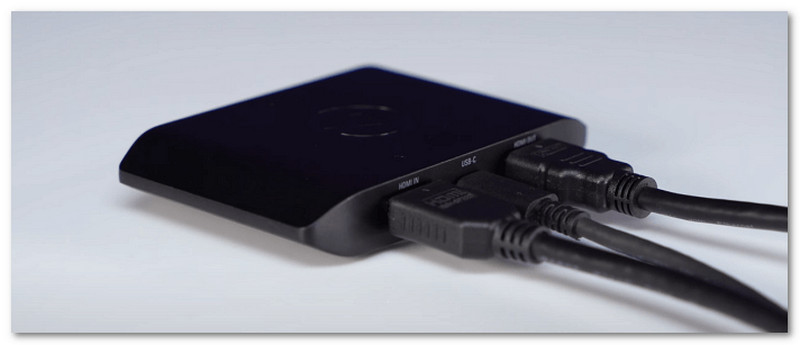
שלב 3חברו את כרטיס הלכידה למחשב באמצעות כבל ה-USB המצורף. ודאו שכל הכבלים מחוברים היטב. לאחר שהכל מוגדר, כרטיס הלכידה אמור להציג את מסך ה-PS5 במחשב.
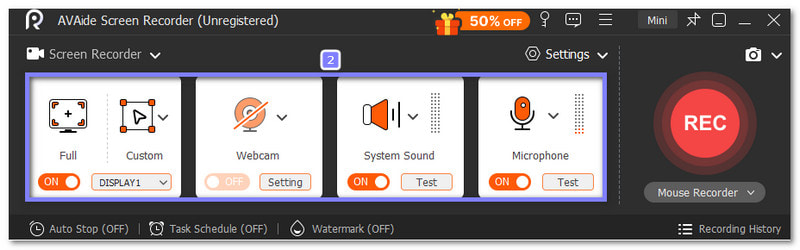
שלב 4הגיע הזמן להשתמש ב-AVAide Screen Recorder. במסך הראשי, בחרו אם ברצונכם להקליט את המסך המלא או רק אזור מותאם אישית. עדיף לבחור מלא למשחקיות מלאה.
בשלב הבא, אנא עברו ל- סאונד מערכת והפעל אותה כך שהתוכנית תקליט את האודיו מה-PS5 שלך. כמובן, אתה יכול גם להפעיל את מִיקרוֹפוֹן אפשרות אם ברצונך להוסיף את קולך בזמן הנגינה. אם ברצונך שהפנים שלך יופיעו בסרטון, תוכל להפעיל את מצלמת אינטרנט גם אפשרות.
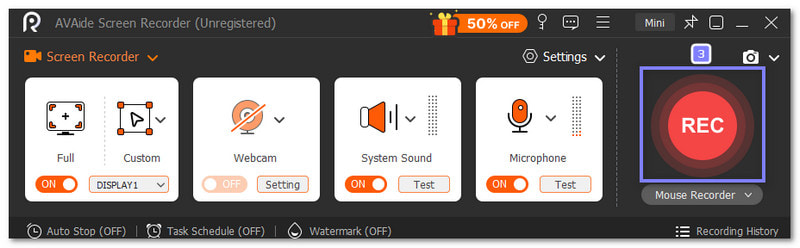
שלב 5לאחר שהכל סודר, לחצו על REC כדי להתחיל להקליט את משחקי ה-PS5 שלך באיכות HD. שחקו את המשחק כרגיל. אם אתם רוצים ללכוד רגעים כלשהם בזמן ההקלטה, תוכלו להשתמש ב- תמונת מצב כפתור כדי לצלם צילומי מסך. לאחר שתסיים, לחץ על תפסיק כפתור, ומקליט המסך AVAide יציג תצוגה מקדימה.
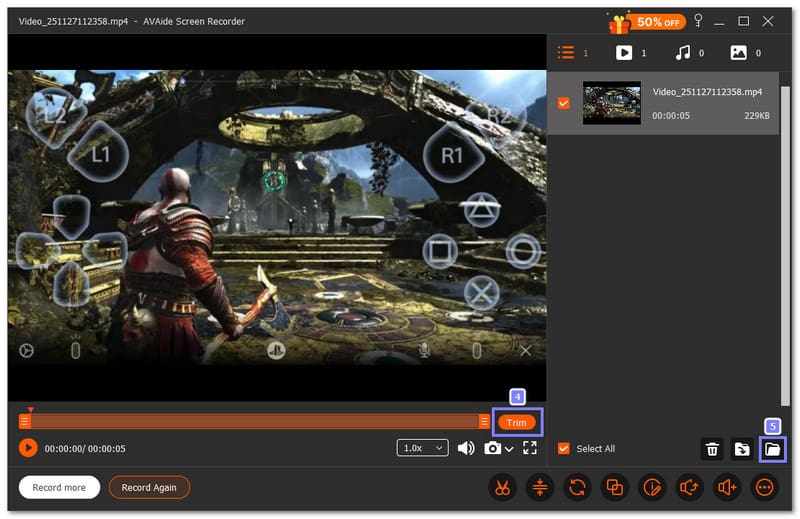
שלב 6לאחר צפייה במשחק, אם תזהו חלקים בהתחלה או בסוף שאינכם צריכים, תוכלו להשתמש ב- מְטוּפָּח אפשרות להסיר אותם. לאחר שהכל נראה תקין, לחץ על יְצוּא כדי לשמור את הקלטת המשחק באיכות HD במחשב שלך.
- אם אתם שחקני Steam, תוכלו גם להשתמש ב-AVAide Screen Recorder כדי הקלט את משחקיות הסטים שלך באיכות HD עם אודיו ומצלמת רשת.
חלק 2: כיצד להקליט משחקיות ב-PS5 עם מקליט משחקים מובנה ב-PS5
ל-PS5 יש מקליט משחקים מובנה המאפשר לכם לשמור משחקיות מ-15 שניות עד שעה, מה שמקל על השליטה כיצד להקליט משחקיות ב-PS5 עבור YouTube או כל פלטפורמה שתרצו. הוא לוכד את המסך שלכם, את אודיו המיקרופון שלכם ואפילו את צ'אט הקבוצה אם תפעילו אותו. אם המקליט המובנה הזה מתאים לצרכים שלכם, השלבים שלהלן ידריכו אתכם לאורך כל התהליך.
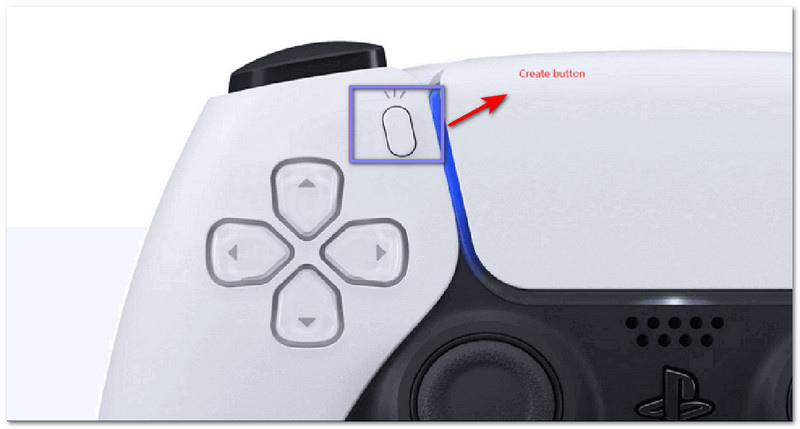
שלב 1הפעילו את ה-PS5 שלכם ופתחו את המשחק שברצונכם לשחק בו. לאחר שתרצו להקליט את המשחקיות שלכם, לחצו על הלחצן לִיצוֹר כפתור בבקר ה-DualSense שלך. תפריט הקלטה קטן יופיע על המסך. הוא מאפשר לך לבחור מה ברצונך לעשות, כמו צילום קליפים או צילומי מסך.
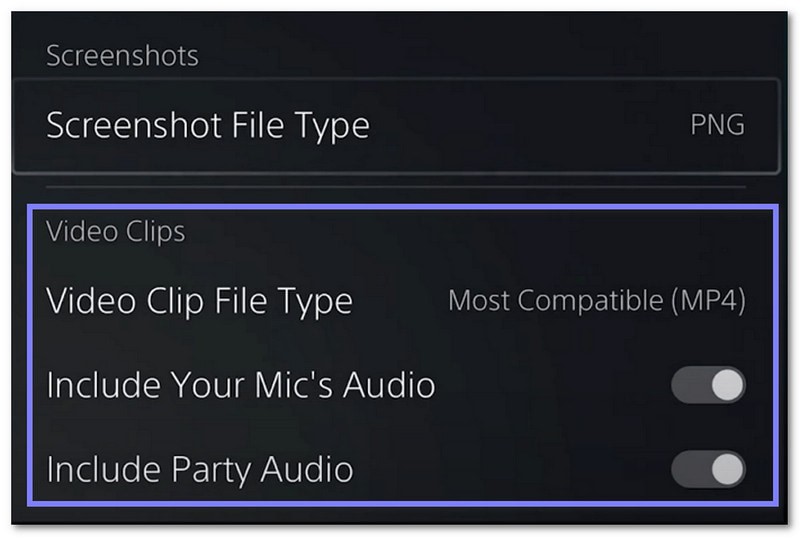
שלב 2לך אל אפשרויות לכידה כפתור בפינה הימנית התחתונה של התפריט. שם תוכלו לשנות את הגדרות ההקלטה שלכם. תוכלו לבחור את סוג קובץ צילום מסך, שלך סוג קובץ קליפ וידאו, ובחרו אם אתם רוצים כלול את האודיו של המיקרופון שלך אוֹ כלול אודיו למסיבה.
שלב 3התבונן בחלק האמצעי-תחתון של התפריט. כדי להקליט את המשחק שלך, בחר התחל הקלטה חדשה, ואז הקש איקסה-PS5 יתחיל להקליט באופן מיידי. כעת תוכלו לשחק, והמערכת תשמור הכל על המסך.

שלב 4אז איך להפסיק את הקלטת המשחק ב-PS5? פשוט לחצו על לִיצוֹר לחצן שוב, והתפריט יופיע כמו קודם, ולאחר מכן בחר באפשרות לעצור את ההקלטה.
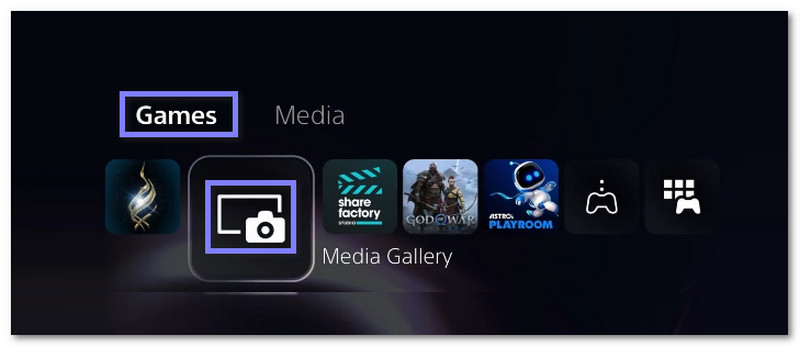
שלב 5חזור אל ה- בית מסך ופתיחה משחקים > גלריית מדיהזה המקום שבו מאוחסנים כל ההקלטות וצילומי המסך שלך מ-PS5. אתה יכול לפתוח קליפ ולבחור לשתף, לערוך, למחוק או להוסיף אותו למועדפים. זה מקל על ניהול כל מה שהקלטת עם מקליט המשחקים המובנה של PS5.
חלק 3: איך לצלם מסך ב-PS5
סיימת ללמוד איך להקליט מסך ב-PS5, אבל מה לגבי צילום צילומי מסך?
תפריט היצירה מספק לך דרך מהירה לצלם תמונה של כל מה שנמצא על המסך. המערכת מאחסנת הכל בגלריית המדיה, כך שתוכל לבדוק את צילומי המסך שלך מיד לאחר הצילום.
שלב 1הרם את בקר ה-DualSense שלך ולחץ על לִיצוֹר כפתור. זה יפתח את תפריט היצירה על המסך שלך.
שלב 2בתפריט יצירה, חפשו את קח צילום מסך אפשרות. בחרו בה כדי ללכוד את המסך שאתם צופים בו, וה-PS5 ישמור את צילום המסך באופן מיידי.
שלב 3הקש על לִיצוֹר לחץ שוב על הכפתור אם אתה זקוק לצילום מסך נוסף. אתה יכול לצלם כמה שתצטרך. המערכת שומרת כל אחד מהם באותו מקום, כך שלא תאבד דבר.
שלב 4לאחר שתסיים, עבור אל שלך גלריית מדיה במסך הבית של ה-PS5. שם מאוחסנים כל צילומי המסך שלך. תוכל לפתוח אותם, לשתף אותם, לערוך אותם או למחוק את אלה שאינך רוצה.

פרטים נוספים: אם צילום המסך שלך נשמר כ-PNG וברצונך להמיר אותו, שינוי ה צילום מסך ל-JPG זה קל. ניתן לסמוך על ממירי תמונות רבים במכשירים שונים כדי לעשות זאת.
בימינו, אפשר בקלות להקליט את משחקי ה-PS5 שלכם בזכות מקליט המשחקים המובנה, וזה באמת מדהים. למדתם גם... איך להקליט משחקי PS5 במחשב באמצעות מקליט מסך AVAide.
הוא יכול ללכוד כל דבר על המסך שלכם עם אודיו, אין לו הגבלת זמן, ואפילו מאפשר לכם להוסיף את הפנים שלכם תוך כדי משחק. זה הופך את הסרטונים שלכם למהנים ואישיים יותר. הוא מרשים ובטוח ירשים את כל מי שתשתפו איתו את המשחקיות שלכם!
הקלט מסך, אודיו, מצלמת אינטרנט, משחקיות, פגישות מקוונות, כמו גם מסך אייפון/אנדרואיד במחשב שלך.


