תקליטורי DVD המוגנים מפני העתקה עלולים להוות מכשולים להפעלה וגיבוי. פורמטי הקבצים והמגבלות על ההצפנה מהווים כאב ראש עבור משתמשים רבים. מפענח DVD מקל על ביצוע משימות אלו, והתוכן עדיין זמין מבלי לאבד את האיכות. מדריך זה מציג את הכלים היעילים ביותר עבור Windows ו-Mac ומסביר כיצד לפענח תקליטורי DVD בצורה בטוחה. הקוראים יבינו גם את ההיגיון מאחורי ההצפנה ומדוע גישות מסוימות יעילות יותר. נתחיל בהגדרת פענוח DVD, לאחר מכן נחקור את אפשרויות התוכנה הטובות ביותר ונסיים בהוראות מפורטות שיעזרו לכם לפתוח את תקליטורי ה-DVD שלכם שלב אחר שלב.
חלק 1: מהו פענוח DVD
פענוח DVD הוא תהליך של פתיחת תקליטורי DVD המוגנים מפני העתקה, כך שניתן יהיה לגשת לתוכן שלהם, להפעיל אותו או לגבות אותו. דיסקים מסחריים רבים משתמשים במערכות הצפנה, כגון CSS או Content Scramble System, כדי למנוע העתקה לא מורשית. ללא פענוח, דיסקים אלה עלולים להיכשל בהפעלה במכשירים מסוימים או שלא ניתן יהיה להעתיק אותם בבטחה.
כדי לפענח DVD, תזדקקו לתוכנה ייעודית. חלק מהמשתמשים מעדיפים אפשרות לבדיקה או שימוש ללא עלות. כלים אלה מסירים את ההצפנה תוך שמירה על איכות הווידאו והשמע, מה שהופך את התוכן לתואם ל-Windows, Mac ונגני מדיה אחרים.
הבנת פענוח DVD גם עוזרת לך ללמוד כיצד להשתמש בתוכנה בצורה בטוחה ויעילה. פענוח נכון מונע אובדן נתונים, מאפשר יצירת גיבוי ומבטיח ניגון חלק בין מכשירים שונים.
בשלב הבא, נחקור את כלי פענוח ה-DVD הטובים ביותר עבור Windows ו-Mac. סעיף זה ידריך אתכם בבחירת התוכנה המתאימה ובביצוע הוראות שלב אחר שלב לפענוח מאובטח.
חלק 2: מפענח ה-DVD הטוב ביותר לפענוח DVD ב-Windows/Mac
מפענח ה-DVD עבור Windows ו-Mac הוא AVAide DVD Ripperהיא עוקפת את רוב הגנות ה-DVD, כולל CSS ו-APS, תוך שמירה על איכות הווידאו והשמע המקורית. התוכנה פועלת במהירות ותומכת בפורמטי פלט מרובים, מה שמקל על הפעלה או המרת תקליטורי DVD במכשירים שונים.
AVAide DVD Ripper גם בטוח וקל לשימוש, ומאפשר למשתמשים ליצור גיבויים או לצפות ב-DVD מוגנים ללא שגיאות. המהירות, האמינות והתאימות שלו הופכות את הפענוח לפשוט הן למתחילים והן למשתמשים מנוסים. לאחר מכן, נסקור כיצד לעקוף DVD המוגן מפני העתקה, ונספק הוראות שלב אחר שלב עבור אלטרנטיבה חינמית.
שלב 1הורד את AVAide DVD Ripper מהאתר הרשמי. פעל לפי הוראות ההתקנה כדי להתקין אותו במחשב שלך. לאחר ההתקנה, הפעל את התוכנה כדי להכין אותה לפענוח תקליטורי DVD.

 הורדה מאובטחת
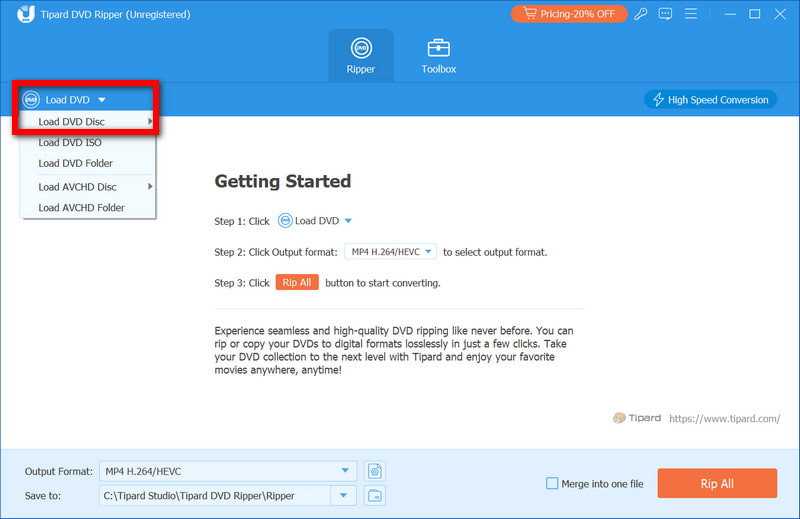
שלב 2הכנס את ה-DVD שברצונך לפענח. לחץ על טען DVD כפתור בצד שמאל למעלה, בחר טען תקליטור DVD, ובחר את הדיסק שלך. התוכנה תקרא ותציג את כל הכותרות והפרקים.
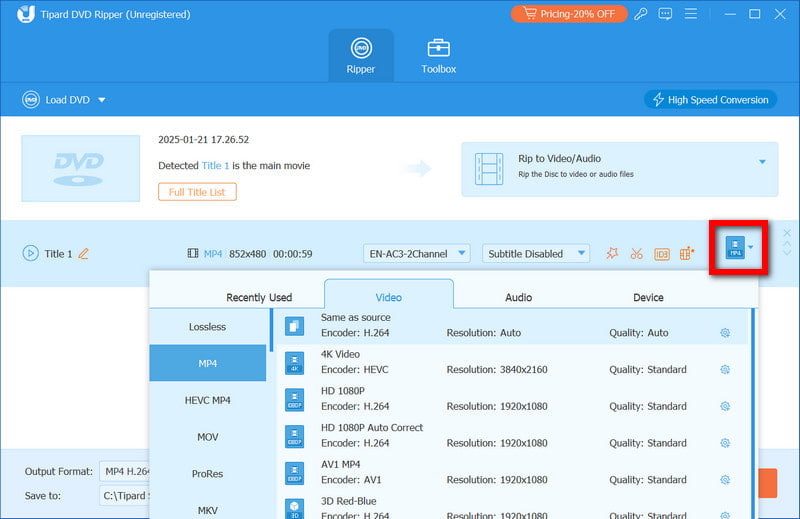
שלב 3לחץ על רשימת כותרות מלאה כדי לבחור את הפרקים שברצונך להעתיק. לאחר מכן, לחץ על הלחצן קרע הכל ל לחצו על הכפתור בצד ימין למעלה כדי לפתוח את תיבת הדו-שיח של הפרופיל. עבור אל כרטיסיית וידאו כדי לבחור את פורמט הפלט הרצוי.
שלב 4לחץ על תיקייה כדי לבחור תיקיית יעד עבור קבצי הפלט. לבסוף, לחץ על קרע הכל כפתור כדי להתחיל בפענוח.

לאחר השלמת התהליך, תוכן ה-DVD שלך יהיה נגיש במלואו בפורמט שנבחר, מוכן להפעלה, גיבוי או אחסון בכל מכשיר תואם. בסעיף הבא, נבחן האם ניתן לעקוף את הגנת ההעתקה של DVD ונסביר את האפשרויות הזמינות בפירוט.
חלק 3: כיצד לפענח DVD עם Handbrake
בֶּלֶם יָד הוא כלי חינמי ואמין למשתמשים שרוצים לפענח DVD באמצעות Handbrake ולהמיר אותם לפורמטים דיגיטליים. למרות שהוא לא מצליח לפרוץ את כל הגנות ההעתקה בעצמו, הוא מסוגל לקרוא את רוב תקליטורי ה-DVD המוצפנים עם התקנת libdvdcss. מדריך שלב אחר שלב זה יעזור לכם לעבור את התהליך בבטחה.
שלב 1גשו לאתר המורשה של Handbrake והורידו והתקינו את הגרסה שמתאימה למערכת שלכם. לאחר מכן, libdvdcss, שהיא ספרייה קטנה, תורד ותאפשר ל-Handbrake לקרוא תקליטורי DVD מוצפנים. עקבו אחר הוראות ההתקנה של המערכת שלכם כדי למקם את libdvdcss בספרייה הנכונה. לאחר ההתקנה, הפעילו את Handbrake.
שלב 2הכנס את ה-DVD שברצונך להעתיק לכונן. לחץ. קוד פתוח ב-Handbrake ובחר את כונן ה-DVD שלך כדי לטעון את התוכן. Handbrake יזהה כעת דיסקים מוצפנים וגם דיסקים לא מוצפנים.
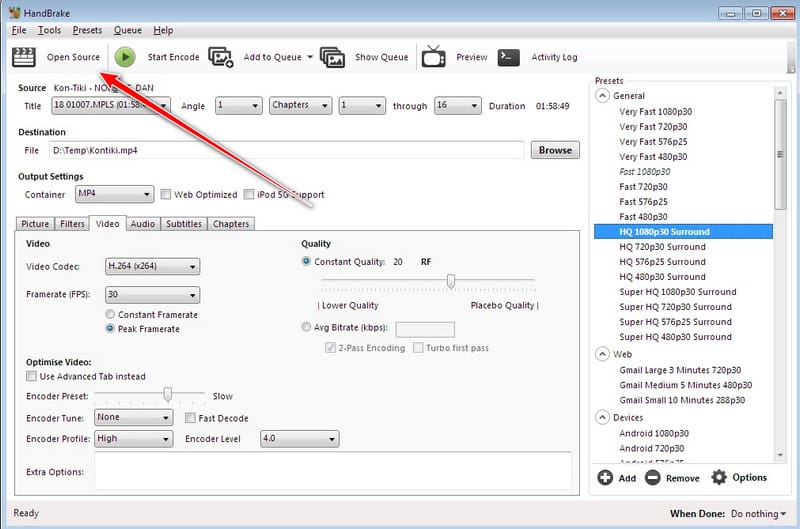
שלב 3בלם יד יציג את כותרות ופרקי ה-DVD. בחר את הכותרת הראשית או את הפרקים הספציפיים שברצונך להעתיק כדי להתמקד בתוכן שאתה צריך. בחר פורמט כגון MP4 או MKV מהרשימה. סיכום כוונן את הגדרות הווידאו והשמע תחת הכרטיסיות וידאו ושמע כדי להבטיח את איכות הפלט הטובה ביותר.
שלב 4סמן את לְדַפדֵף כדי לבחור מיקום במחשב שבו יישמרו הקבצים שצולמו. לחץ על הלחצן התחל קידוד כדי להתחיל. Handbrake ימיר את תוכן ה-DVD לפורמט שבחרת תוך שמירה על איכות הווידאו והשמע.
עם צעדים כאלה בחשבון, משתמשים יכולים לגשת בקלות לתוכן DVD על מנת להשתמש בו באופן אישי, ליצור גיבויים או לצפות בו במכשירים שונים. התקנת libdvdcss מאפשרת לעקוף את הגנת ההעתקה של DVD, מה שמאפשר לקרוא כראוי תקליטורי DVD מוצפנים ומבטיח תהליך חלק, יציב ואמין. אם הסרטון שצובר סרט גדול מדי, ניתן להשתמש... בלם יד כדי להקטין את הסרטון באופן מקצועי.
חלק 4: האם ניתן לעקוף את הגנה מפני העתקה של DVD?
אכן ניתן ל עקיפת הגנת העתקת DVD, אבל זה עניין של סוג ההגנה המופעלת והכלים. תקליטורי DVD מסחריים לרוב כוללים מערכות כמו CSS, APS או קידוד אזורי המונעות העתקה והשמעה. לא ניתן לקרוא הגנות אלו עם נגני מדיה סטנדרטיים, וזו הסיבה שייתכן שתקליטורי ה-DVD לא יופעלו או יועתקו כראוי.
הבנת אופן עקיפת הגנת העתקה ב-DVD כרוכה בדרך כלל בשימוש בתוכנה או ספריות תואמות שיכולות לקרוא נתונים מוצפנים מבלי לפגוע בתוכן המקורי. כלים אלה פועלים על ידי קבלת מבנה הדיסק בצורה נכונה במקום להרוס קבצים או לפגוע באיכות. הם מהווים אלטרנטיבה טובה לגישה ל-DVD במכשירים אחרים כאשר משתמשים בהם כראוי בגיבויים אישיים או בהמרת הפורמט.
הגנת העתקה ב-DVD יכולה להגביל את ההפעלה הקלה, כמו גם את האחסון והשיתוף של תוכן במכשירים. למשתמשים יש את היכולת לגשת למדיה שלהם שוב מבלי להתפשר על האיכות, עם הבנה טובה של הצפנת DVD והכלים הנדרשים לעשות זאת. כדי לבצע גיבויים, להמיר פורמט ולמנוע בעיות הפעלה, תוכנה אמינה ושיטות מתאימות אפשריות. למידה כיצד לעקוף את הגנת ההעתקה של DVD מאפשר למשתמשים באחריות להגן על האוספים שלהם, לשמור על תאימות וליהנות מתקליטורי DVD בחופשיות הן במערכות Windows והן במערכות Mac.
פענח וקרע תקליטורי DVD מוגנים מפני העתקה לפורמטים דיגיטליים ב-Windows וב-Mac ללא אובדן איכות.