האם מישהו יודע איך לשפר את איכות התמונה של קובץ PNG?
כיצד ניתן להגדיל את הרזולוציה של קובץ .png?
שאלות אלו נשאלות לעתים קרובות ברדיט. אם יש לכם את אותן חששות, מאמר זה מכיל את התשובות שאתם צריכים. נראה לכם כיצד... להגדיל את רזולוציית PNG באמצעות שלושה כלים אמינים. כל כלי יכול לשדרג את התמונה שלך, אבל הם פועלים בצורה שונה. מכיוון שאתה צריך תוצאות מהירות, אנא התחיל עכשיו!
חלק 1: מדוע צריך להגדיל את רזולוציית ה-PNG
קבצי PNG נמצאים בשימוש נרחב עבור תמונות דיגיטליות, לוגואים וגרפיקה, אך הם לא תמיד נשארים חדים. גם אם קובץ PNG נראה בסדר על המסך, בעיות עלולות להופיע בעת הגדלה או הדפסה. הנה כמה סיבות חשובות להגדלת רזולוציית ה-PNG:
1. הימנעו מקבצי PNG מטושטשים או משוננים
קבצי PNG קטנים או ברזולוציה נמוכה עלולים לאבד את בהירותם כאשר הם נמתחים עבור באנרים, פוסטרים או מצגות. לכן, כאשר מגדילים את הרזולוציה, מוסיפים פיקסלים והתמונה נשארת חדה.
2. ודא את בהירות ההדפסה
קבצי PNG רבים המותאמים למסך הם ברזולוציה נמוכה, בדרך כלל 72 DPI. הגדלה ל-300 DPI מבטיחה שקבצי PNG מודפסים יהיו ברורים ומקצועיים.
3. שיפור פרטי PNG
העלאת הרזולוציה משפרת קווים, קצוות ופרטים עדינים בלוגואים, גרפיקה ואיורים.
4. תקן קבצי PNG ברזולוציה נמוכה
קבצי PNG קטנים או קבצי מסך עשויים להיראות רכים. הגדלת הרזולוציה הופכת אותם מתאימים לתצוגות או פרויקטים גדולים מבלי לאבד איכות.
לסיכום, הגדלת רזולוציית PNG מבטיחה שהתמונות שלך יישארו חדות, מפורטות ומוכנות לכל שימוש דיגיטלי או מודפס.
חלק 2: כיצד להגדיל את הרזולוציה של קובץ PNG באינטרנט בחינם
תוהה איך אפשר להגדיל את הרזולוציה של תמונת PNG בלי להתקין כלום? ובלי להוציא שקל אחד? זה בדיוק מה... AVAide Image Upscaler מאפשר לך לעשות זאת. זה יכול להגדיל את קבצי ה-PNG שלך ל-2×, 4×, 6×, או אפילו 8×. הבינה המלאכותית עושה את כל העבודה בשבילך; אתה רק בוחר את הרמה שאתה רוצה.
הוא מציע גם תצוגה מקדימה זה לצד זה. ניתן לראות את ההבדל בחדות ובפירוט על ידי מעבר עם העכבר מעל התמונה. ניתן גם לראות את הרוחב והגובה המקוריים והפלט בפיקסלים. דבר נוסף בו הוא שהוא אינו מטמיע סימן מים בתמונה. בעזרתו, ניתן להשתמש בו בכל מקום.
עיין בשלבים הבאים כדי ללמוד כיצד להגדיל את רזולוציית PNG באמצעות AVAide Image Upscaler:
שלב 1מכיוון שהוא מקוון, פתחו את הדפדפן שלכם ועברו לאתר הראשי של AVAide Image Upscaler. תראו שם סמל גדול בחר תמונה כפתור במרכז. לחץ עליו, והוא יפתח מיד את התיקייה המקומית שלך. משם, בחר את קובץ ה-PNG שברצונך להגדיל את הרזולוציה שלו. הוא יועלה מיד.
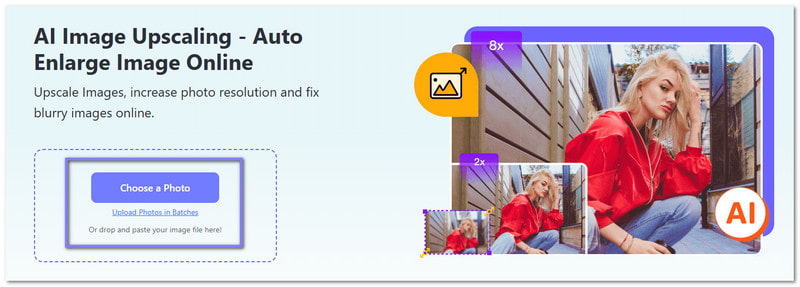
שלב 2תוכנת AVAide Image Upscaler תתחיל לעבד את התמונה שלך וישדרג אותה באופן מיידי. כברירת מחדל, היא מגדילה את הרזולוציה 2×אבל אפשר גם לבחור אפשרויות גבוהות יותר כמו 4×, 6×, או 8× כדי להפוך אותו לחד עוד יותר. רחף עם העכבר מעל אזור התמונה כדי להשוות בין המקור לגרסה המוגדלת. שימו לב ש 6× ו 8× דורשים תוכנית בתשלום.
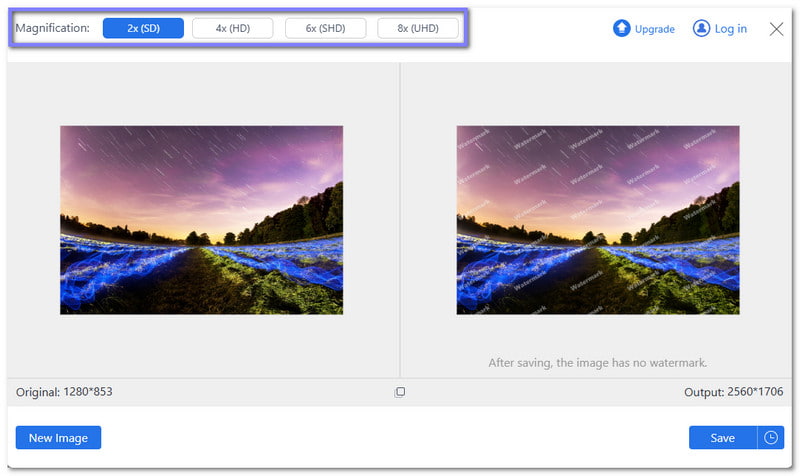
שלב 3האם אתה מרוצה מהתוצאה? אם כן, לחץ על להציל כפתור בפינה הימנית התחתונה. וקובץ ה-PNG שלך ברזולוציה גבוהה יותר יורד באופן מיידי. אם ברצונך להגדיל את הרזולוציה של קובץ PNG אחר, פשוט לחץ על הלחצן תמונה חדשה כפתור בפינה הימנית התחתונה. לאחר מכן, אנא חזור על התהליך.

מומלץ עבור: תוכנת AVAide Image Upscaler מושלמת לכל מי שרוצה PNG חד יותר בקלות. היא מתאימה לפוסטים ברשתות חברתיות, עיצובים דיגיטליים ופרויקטים של דפוס קטן שבהם נדרשות תמונות ברורות ברזולוציה גבוהה. מומלץ להשתמש בה גם אם אתם רוצים... הגדלת רזולוציית JPG, כמו גם פורמטים נפוצים אחרים של תמונות.
חלק 3: כיצד להגדיל את רזולוציית PNG באילוסטרייטור
Adobe Illustrator היא תוכנה רב-תכליתית ליצירת גרפיקה נקייה ומדויקת. כשמדובר בתמונות PNG, ידיעת אופן הגדלת רזולוציית ה-PNG באילוסטרייטור עוזרת לשפר את הבהירות שלהן. היא מאפשרת לך לשלוט בהגדרות ייצוא כמו גודל, רזולוציה ורקע. היא הופכת את התמונות שלך לחדות יותר ומוכנות ללוגואים, מצגות או כל פרויקט דיגיטלי.
שלב 1פתחו את Adobe Illustrator. ייבאו את ה-PNG על ידי לחיצה קוֹבֶץ, לאחר מכן מקוםבחר את קובץ ה-PNG שלך כך שיופיע על משטח הציור בבהירות המקורית שלו.
שלב 2בחר את תמונת ה-PNG. שנה את גודלה בזהירות באמצעות ידיות הפינה תוך כדי לחיצה על מִשׁמֶרֶתזה מונע מהתמונה להתמתח או לעוות.
שלב 3לאחר מכן, עבור אל קוֹבֶץ, בחר יְצוּא. נְקִישָׁה ייצא בשם, ובחר PNG. זה המקום הנכון לשלוט ברזולוציית התמונה.
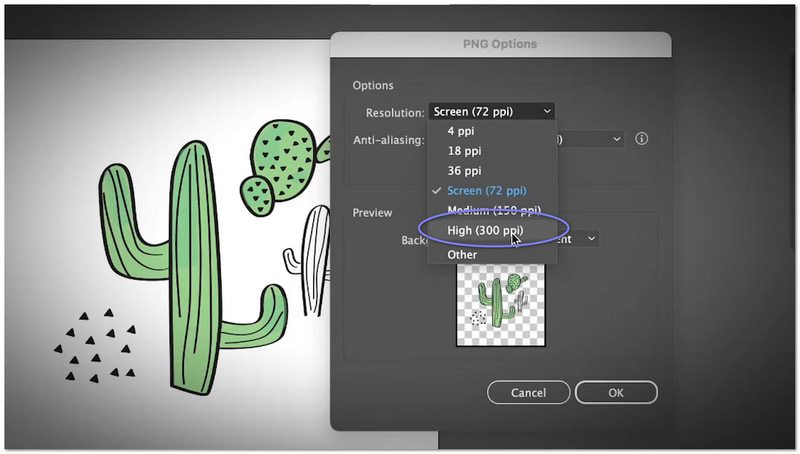
שלב 4לְאַפשֵׁר השתמש במשטחי יצירה, לחץ יְצוּא, והגדר את הרזולוציה ל- 300 PPI כדי לייצא את ה-PNG ברמת פלט גבוהה יותר.
שלב 5לגבי השלב האחרון, בחרו שָׁקוּף במידת הצורך, או בחר צבע רקע, ולאחר מכן לחץ על בסדר כדי לשמור את קובץ ה-PNG עם בהירות משופרת.
מומלץ עבור: אדובי אילוסטרייטור היא הטובה ביותר עבור מעצבים. היא גם נהדרת עבור יוצרי לוגואים. כל מי שרוצה קבצי PNG ברורים ואיכותיים לפרויקטים שלו יכול להשתמש בהם.
חלק 4: כיצד להגדיל את רזולוציית PNG בפוטושופ
מוצר נוסף של אדובי שנועד לעריכת תמונות עוצמתית הוא אדובי פוטושופ. לימוד כיצד להגדיל את רזולוציית ה-PNG בפוטושופ מאפשר לך להתאים גודל, רזולוציה ופרטים כדי להפוך תמונות לחדות וברורות יותר. הוא יכול להוסיף פיקסלים, להפחית טשטוש ולהחליק קצוות. הוא הופך קבצי PNG בעלי בהירות נמוכה למתאימים להדפסה, פרויקטים דיגיטליים או שימוש מקוון.
שלב 1הפעילו את Adobe Photoshop. לאחר מכן, אנא טען את קובץ ה-PNG שברצונך לשפר כדי שתוכל לעבוד ישירות על התמונה שברצונך להגדיל.
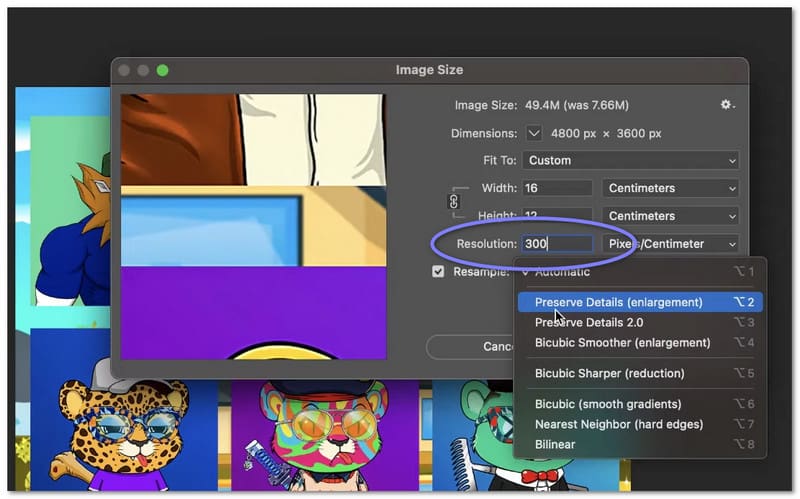
שלב 2עבור לתפריט העליון ולחץ על תמונה. לאחר מכן, בחר גודל תמונה כדי לפתוח את ההגדרות שבהן ניתן לשנות את הרזולוציה והמידות של קובץ ה-PNG.
שלב 3לאחר פתיחת חלון גודל התמונה, אתר את פתרון הבעיה השדה ולהגדיל את המספר לערך גבוה יותר, בהתאם לגובה התמונה המקורית, כך שפוטושופ מוסיף יותר פיקסלים ומשפר את הבהירות.
שלב 4לאחר מכן, באותו חלון, בחר שמור פרטים 2.0 מאפשרויות הדגימה מחדש כדי לשמור על חדות התמונה. ואם יש צורך, כוונן את מחוון הפחתת רעש כדי להחליק כל אזור גרגירי מבלי לאבד את הבהירות.
שלב 5לבסוף, הכה בסדר כדי להחיל את השינויים, ותראו את קובץ ה-PNG שלכם גדול יותר עם יותר פרטים. זה נותן לכם תמונה ברזולוציה גבוהה יותר המתאימה להדפסה או להעלאות באיכות גבוהה.
מומלץ עבור: פוטושופ הוא הטוב ביותר עבור צלמים. הוא גם אידיאלי עבור מעצבים. כל מי שרוצה תמונות PNG חדות וברזולוציה גבוהה לדפוס או לשימוש דיגיטלי יכול להשתמש בהן. פוטושופ מאפשר לך בקלות להגדיל את רזולוציית התמונה במהירות ובדייקנות.
לסיכום, חשוב מאוד להגדיל את רזולוציית ה-PNG כדי שהתמונות שלכם יישארו חדות, ברורות ומקצועיות. כך, הלוגו, הפוסטים במדיה החברתית, האיורים או יצירות האמנות הדיגיטליות שלכם ייראו במיטבם, לא משנה היכן תשתמשו בהם.
אם אתה רוצה הגדלת רזולוציית PNG באינטרנט בחינם, תמיד אפשר לסמוך על AVAide Image Upscalerאין צורך להוריד כלום מכיוון שזה משדרג את התמונה שלך ישירות בדפדפן שלך. גש אליו עכשיו וקבל את התמונות שלך באיכות גבוהה!

טכנולוגיית ה-AI שלנו תשפר אוטומטית את איכות התמונות שלך, תסיר רעשים ותתקן תמונות מטושטשות באינטרנט.
תהליך עכשיו