דה-נוז של וידאו הוא תהליך הכרחי שעוזר להסיר רעש מצילומי וידאו. זה מועיל עבור סרטונים שצולמו בתנאי תאורה חלשה או עם הגדרת ISO גבוהה, ולעתים קרובות גורם לתמונה מגורעת או מפוקסלת. הסרת רעש זה יכולה לשפר את האיכות הכוללת של הסרטון ולהפוך אותו למושך יותר מבחינה ויזואלית. בסך הכל, דה-נוז וידאו הוא כלי חיוני לשיפור האיכות והדיוק של תוכן וידאו. הסיבה העיקרית שיצרנו את פוסט המאמר הזה היא לתת לך פתרונות בנושא איך לשלול סרטון ביעילות. אנא למד עוד על פתרונות אלה בזמן שאנו בודקים את תפקידם ואת הדרכים שלהם.
חלק 1. ההבדל בין רעש בהירות ורעש כרומיננס
רעש בהירות פוגע בעיקר בחדות ובפרטים, בעוד שרעש כרומיננס פוגע בעיקר בטוהר הצבע. בעיבוד מעשי של הפחתת רעשים, רעש כרומיננס בדרך כלל מדוכא תחילה כדי למזער את ההשפעה על הפרטים. לאחר מכן, ההבדל בפרטים.
רעש בהירות: מופיע כגרגירים או "שלג" המפוזרים באופן לא אחיד על פני התמונה, ומשפיעים בעיקר על נתוני הבהירות (רמות שחור-לבן). זה מורגש בעיקר באזורים חשוכים ודומה לגרגירי הסרט.
רעש כרומיננס: מופיע ככתמים או טלאים בצבע לא טבעי, המשפיעים בעיקר על מידע הצבע. נראה לרוב לאורך קצוות אדומים, ירוקים או כחולים, או בתוך אזורים מוצלים.
חלק 2. תוכנת Denoiser הטובה ביותר למחשב
מהי השיטה הטובה והאמינה ביותר להסרת רעשים מסרטון במכשיר שלך? ממיר וידאו AVAideתכונת הפחתת רעשי הווידאו משתמשת בעיקר באלגוריתמי אופטימיזציה מובנים של בינה מלאכותית כדי לזהות ולעבד באופן חכם רעשי תמונה אקראיים, תופעות דחיסה וגרגיריות הנגרמים מתנאי תאורה חלשים. היא מאזנת אוטומטית חדות וחלקות ללא אובדן משמעותי של פרטים, ומפחיתה רעש חזותי ופרטי גושי צבע כדי לשפר את הבהירות הכוללת והיציבות החזותית.
תכונת הפחתת רעשי הווידאו של AVAide Video Converter משתמשת בעיקר באלגוריתמי אופטימיזציה מובנים של בינה מלאכותית כדי לזהות ולעבד באופן חכם רעשי תמונה אקראיים, תופעות דחיסה וגרגיריות הנגרמים מתנאי תאורה חלשים. היא מאזנת אוטומטית חדות וחלקות ללא אובדן משמעותי של פרטים, ומפחיתה רעש חזותי ופרטי גושי צבע כדי לשפר את הבהירות הכוללת והיציבות החזותית.
- ביטול רעש חזותי כדי לספק פלט נקי ואיכותי יותר.
- שפר את בהירות הווידאו, הרזולוציה, הפורמט והאיכות הכוללת לאחר הפחתת רעשים.
- שמרו אוטומטית על סנכרון מושלם של אודיו ווידאו - אין צורך בכוונון ידני.
- ייצוא ביותר מ-300 פורמטים לתאימות רחבה עם פלטפורמות מדיה מרכזיות.

 הורדה מאובטחת
שלב 1קבל AVAide Video Converter
התחל להוריד ממיר וידאו AVAide במכשיר שלך על ידי לחיצה על כפתור ההורדה מעל שלב זה. זה יספק לך את קובץ ההתקנה של האפליקציה, שיעזור לך להוריד את הכלי ביעילות. הפעל במכשיר שלך וסיים את ההנחיות שלו על ידי הפעלת הרשאות ותנאים שונים.
שלב 2ייבא את הסרטון שלך
השלב הבא הוא להפעיל את האפליקציה במחשב שלך ולגשת לממשק הראשי שלה. לחץ על ארגז כלים אפשרות לתת לך את רשימת התכונות המתקדמות. אתר את משפר וידאו אפשרות לייבא את הקבצים שלך.

שלב 3דנויז את הסרטון שלך
לאחר ייבוא הסרטון שלך, בחר את הסר רעש וידאו כדי לשלול את הסרטון שלך. אתה יכול לבחור את תצוגה מקדימה אפשרות לבדוק ולראות את התוצאה גם אם עדיין לא ביצעת את התהליך. לאחר מכן, לחץ על להגביר אפשרות לסיים את התהליך. אתה יכול ללכת לתיקיית הפלט של הכלי ולהציג תצוגה מקדימה של קובץ הפלט.


חלק 3. הסרת רעשים מסרטונים באדובי פרמייר
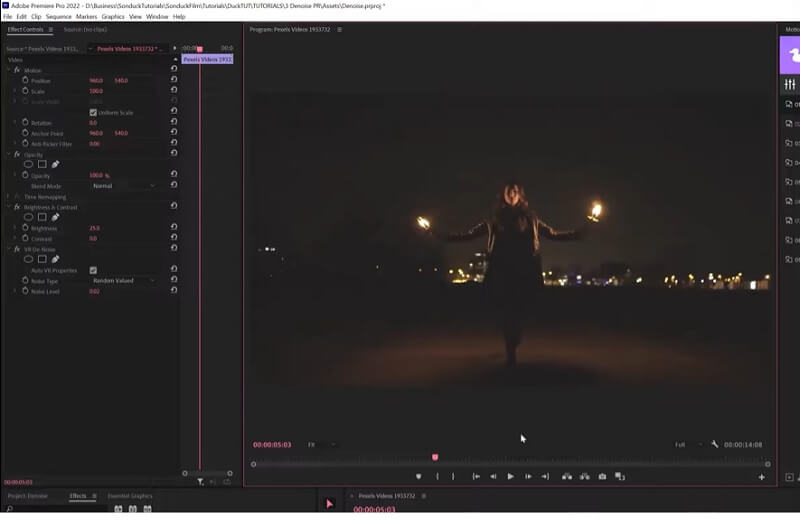
אם אתה מחפש תוכנת עריכת וידאו בדרגה מקצועית כדי לטשטש את הסרטון שלך, Adobe Premiere Pro היא אפשרות מצוינת. תוכנה זו נמצאת בשימוש נרחב על ידי מומחים בתעשיות סרטים ותעשיות דומות אחרות ומספקת פונקציות מתקדמות לעריכת וידאו, לרבות היכולת לשלול את הסרטון שלך. אתה יכול להשתמש באפקט 'הפחתת רעש' המובנה כדי לטשטש את הסרטון שלך ב-Adobe Premiere Pro.
שלב 1ייבא את הסרטון שלך לתוך Adobe Premiere Pro וגרור אותו ללוח ציר הזמן. עבור לחלונית אפקטים וחפש להפחית את הרעש. גרור את האפקט אל הווידאו קליפ שלך בציר הזמן.
שלב 2בתוך ה בקרות אפקטים, שנה את ההגדרות של אפקט הפחת רעש לפי טעמך. ניתן להתאים פרמטרים כמו כמות הפחתת הרעש, גודל הפחתת הרעש וחדות הסרטון.
שלב 3הצג תצוגה מקדימה של הסרטון שלך כדי לראות כיצד אפקט הפחתת הרעש השפיע על הצילומים שלך. אם אתה מרוצה מהתוצאות, לחץ על יְצוּא אפשרות לשמור את הסרטון שלך.
חלק 4. כיצד להסיר רעשים מסרטונים בנייד
1. PowerDirector
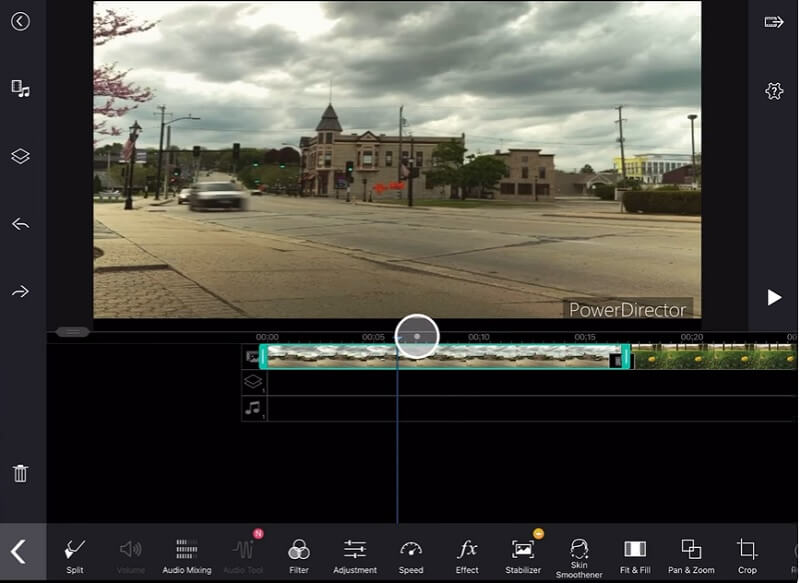
PowerDirector היא תוכנת עריכת וידאו מדהימה המספקת מגוון פונקציות לשיפור הווידאו שלך. בין אם אתה רוצה להתאים את הבהירות והניגודיות, להוסיף אפקטים מיוחדים או לשפר את איכות השמע של הווידאו שלך, PowerDirector סיפק אותך. האפליקציה מגיעה עם מייצב וידאו, שיכול להסיר סרטונים מטלטלים ומגורעים ולייצב אותם בתוצאה מקובלת. אתה יכול לבדוק את השלבים שלהלן כיצד להשתמש באפליקציה זו במכשירי האנדרואיד שלך.
שלב 1 התקן את PowerDirector בחנות Google Play שלך כדי לרכוש את הכלי. פתח אותו במכשיר האנדרואיד שלך, הקש על צור פרויקט חדש אפשרות ובחר יחס רוחב-גובה. תוכל לראות את כל הסרטונים שנשמרו במכשיר האנדרואיד שלך. ייבא את הסרטון שלך ל- PowerDirector וגרור אותו אל ה- לוח ציר הזמן.
שלב 2בחר את לַעֲרוֹך סמל ובחר את האפקטים הרצויים שברצונך להחיל על הסרטון שלך. אתה יכול לבחור מתוך מגוון של אפקטים, כגון תיקון צבע, ייצוב ושיפור שמע. החל את האפקטים על הסרטון שלך על ידי הקשה על האפקט והתאמת ההגדרות עבור כל אפקט לטעמך.
שלב 3ניתן לשנות פרמטרים כגון בהירות, ניגודיות ועוד, כמו גם את עוצמת הקול ואיכות השמע. צפה בתצוגה מקדימה של הסרטון שלך כדי לראות כיצד האפקטים השפיעו על הצילומים שלך. אם אתה מרוצה מהתוצאות, הקש על ליצר אפשרות לשמור את הסרטון שלך.
2. InShot
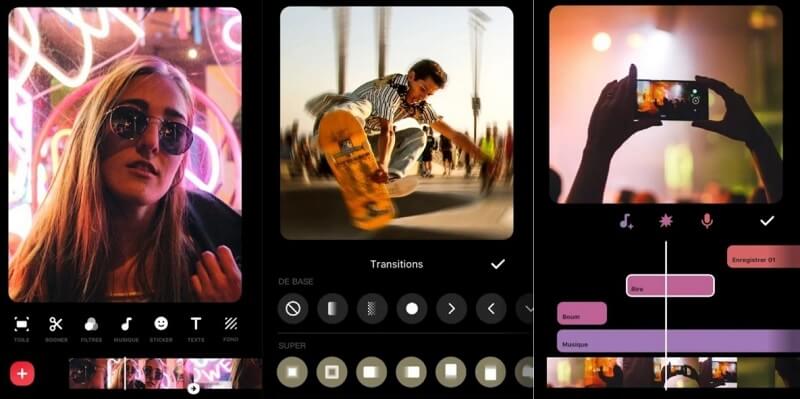
בעת עריכת סרטונים מגורעים, InShot יכול להיות כלי נהדר. אחת הדרכים לשפר את איכות הצילומים שלך היא להתאים את רמות הבהירות והניגודיות. בנוסף, InShot מציעה מגוון מסננים שיכולים לסייע בהפחתת היווצרות רעש ותבואה. זה יכול גם לנסות לחתוך את הצילומים או להתקרב כדי להסיר כמה אזורים מגורענים.
שלב 1התקן את InShot ב-App Store שלך והפעל את הכלי באייפון שלך. בממשק שלו, לחץ על וִידֵאוֹ אוֹפְּצִיָה. לאחר מכן, כל קובצי הווידאו הרשומים באפליקציית התמונות שלך יופיעו על המסך שלך.
שלב 2בחר את הקובץ שברצונך לשפר ולחץ על חשבון סמל. תתבקש בלוח העריכה הראשי של InShot. עבור אל מסננים אפשרות ולחץ על לְהַתְאִים תפריט כדי לאתר פרמטרים שונים כדי לשפר או לשלול את הסרטון שלך.
שלב 3שנה את הבהירות, הניגודיות והחדות של הסרטון ביעילות. אם אתה מרוצה מהתוצאה, תוכל לצפות בתצוגה מקדימה של הקובץ ולהפעיל אותו בלוח ציר הזמן. לחץ על להציל סמל לייצא את הקובץ ולשמור את השינויים.
חלק 5. שאלות נפוצות בנוגע להסרת רעשים בוידאו
מדוע יש צורך בהכפשה של סרטון?
סרטון Denoise הוא הכרחי מכיוון שהוא יכול לשפר משמעותית את האיכות הכוללת של סרטון. הסרת רעשים לא רצויים הופכת את הצילומים למדוייקים ומושכים יותר מבחינה ויזואלית. זה חשוב במיוחד עבור סרטונים מקצועיים, שבהם האיכות היא מעל הכל.
מהם היתרונות של גנאי סרטון?
היתרונות של וידאו דנוייז כוללים איכות חזותית משופרת, הפחתת חפצים חזותיים ומוצר סופי בעל מראה מקצועי יותר. בנוסף, דנויזינג יכול להבטיח שהסרטון מתאים לפלטפורמות והתקנים שונים, מכיוון שהוא יכול לעזור לייעל את הסרטון עבור תרחישי צפייה שונים.
האם הסרת רעש מסרטון מגדילה משמעותית את זמן הייצוא?
כן. הסרת רעשים היא תהליך חישובי אינטנסיבי ולעתים קרובות מגדיל את זמן הייצוא פי 2-5, בהתאם לאלגוריתם, לרזולוציה ולאפשרות של האצת GPU.
איך אני יכול לתקן "פיקסלים רוקדים" באזורים כהים בסרטון?
"פיקסלים רוקדים" הם בדרך כלל רעש כרומיננס בצללים; הפחתת רעש צבע, הסרת רעש זמנית, והרמת צללים קלה לפני הסרת רעש כדי לייצב את התמונה.
בסך הכל, חילול סרטון הכרחי עבור רוב חובבי הווידאו לשקול. בשיטה זו תוכלו לשפר סרטונים בתאורה חלשה וכאלה שהם קטעי וידאו באיכות נמוכה. למרבה המזל, הטכניקות עבור תוכנת denoise הטובה ביותר לווידאו מאומתים וקלים למעקב. נסה אותם ובדוק את התוצאות המדהימות של הכלים שהוזכרו לעיל.
ארגז כלי הווידאו המלא שלך התומך ב-350+ פורמטים להמרה באיכות ללא אובדן.