קבצי וידאו נוטים להתקלקל בגלל השונות בקודקים ובקונטיינרים בין גאדג'טים ועורכי וידאו. מספר רב של משתמשים דורשים שיטה בטוחה להמרה AVI ל-MOV על מנת להקל על ההפעלה והעריכה. מדריך זה מסביר פורמטים, כלים ואמצעי המרה בטוחים בהתאם לחוויית זרימת העבודה. תכירו תוכנות שולחן עבודה, שירותים מבוססי אינטרנט ונגני מדיה מובנים. ואנחנו הולכים לקרוא את קטע המאמר.
חלק 1: AVI לעומת MOV
כדי להמיר קבצי AVI ל-MOV ביעילות, כדאי לראות כיצד שני הפורמטים שונים. טבלה זו משווה בין AVI ו-MOV מבחינת גודל קובץ, איכות, תאימות ותמיכה בעריכה. היא מקלה על בחירת הפורמט הנכון לפני שמתחילים להמיר.
| תכונות | AVI | MOV |
| מפתח הפורמט | מיקרוסופט | תפוח עץ |
| ידוע גם בשם | שילוב אודיו וידאו | סרט QuickTime |
| שימוש רגיל בפורמט | מערכות Windows ישנות יותר ומכשירים מדור קודם | אקוסיסטם של אפל ותהליכי עבודה מודרניים של עריכה |
| תְאִימוּת | עובד היטב ב-Windows אך פחות מותאם למכשירים ניידים | מותאם במיוחד עבור macOS, iOS ותוכנות עריכה מקצועיות |
| גודל הקובץ | לעיתים קרובות גדול יותר עקב דחיסה פחות יעילה | בדרך כלל קטן יותר עם אפשרויות דחיסה טובות יותר |
| איכות וידאו | יכול לאחסן קבצים באיכות גבוהה אך עם קבצים גדולים יותר | תומך באיכות גבוהה עם דחיסה יעילה |
| גמישות קודק | תומך בקודקים רבים, אך משתנה בהתאם לקובץ | תומך בקודקים מודרניים הנפוצים כיום |
| התאמה לסטרימינג | לא אידיאלי לסטרימינג | מתאים יותר להזרמה ושיתוף |
חלק 2: הכלי הטוב ביותר להמרת AVI ל-MOV
ממיר AVI ל-MOV אמין הופך את המרת הווידאו למהירה וללא טרחה. ממיר וידאו AVAide עובד גם על Windows וגם על Mac, ומציע ביצועים מהירים וממשק אינטואיטיבי. הוא תומך בפורמטים AVI, MOV, MP4, MKV ופורמטים פופולריים רבים אחרים, מה שהופך אותו לבחירה רב-תכליתית לעריכה, שיתוף או הפעלה. עם פעולה חלקה ופלט באיכות גבוהה, הוא מפשט כל משימת המרה.
שלב 1כעת, תוכלו להוריד את ממיר הווידאו שיצר AVAide על ידי לחיצה על כפתור ההורדה החינמית שיש לנו כאן. עקבו אחר תהליך ההתקנה והפעילו אותו לאחר מכן.

 הורדה מאובטחת
שלב 2כדי להשתמש בממיר, לחצו על הלחצן הוסף קבצים כדי להעלות את קובץ ה-AVI שיש לך במחשב. כאן, תוכל לייבא מספר קבצי AVI ולהמיר את כולם לקובץ MOV בו זמנית.
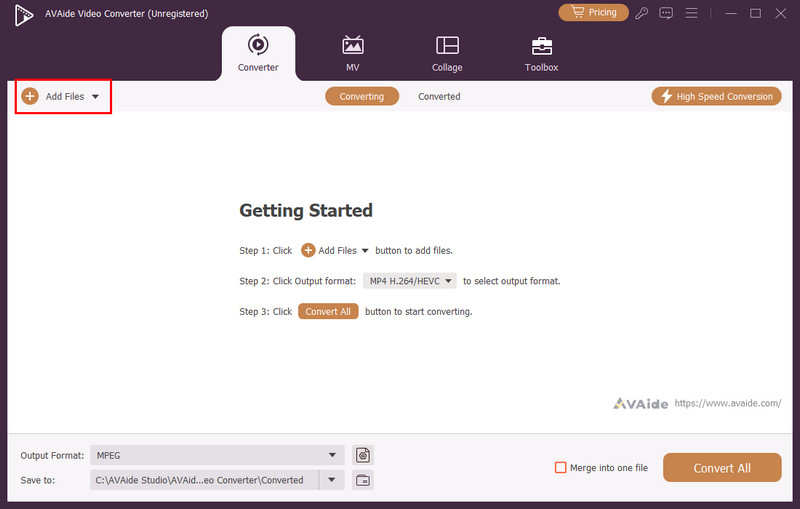
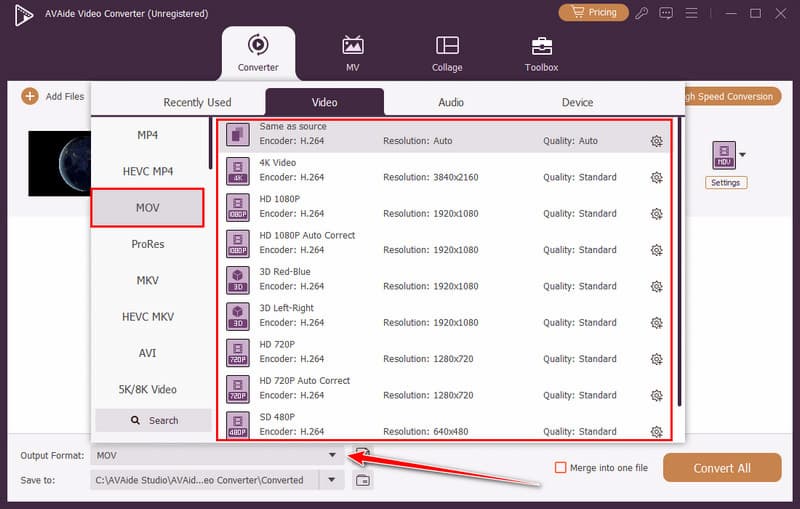
שלב 3סמן את להפיל בפורמט פלט ועבור ל-MOV, לאחר מכן בחר את ההגדרות הרצויות מהרשימה שמופיעה.
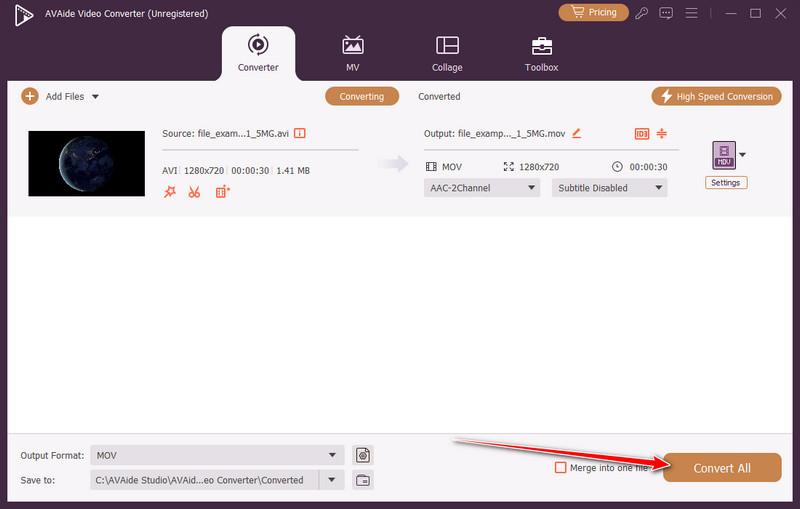
שלב 4לאחר מכן, לחץ על המר הכל כדי להתחיל את תהליך ההמרה ולהמתין מספר שניות לקבלת הפלט הסופי.
חלק 3: כיצד להמיר AVI ל-MOV באמצעות VLC
נגן מדיה VLC הוא כלי בלתי מוגבל ואמין להפעלה והמרה של וידאו. הוא מאפשר למשתמשים להמיר AVI ל-MOV ולעשות זאת במהירות מבלי להתקין תוכנה אחרת. VLC תואם ל-Windows, Mac ו-Linux, ולרוב רכיבי הקודק הנפוצים, ועדיין ניתן להשתמש בו וליהנות מאיכות וידאו גבוהה. ממשק המשתמש הפשוט והניידות שלו מתאימים למשתמש הדורש פתרון לא מקוון ואמין.
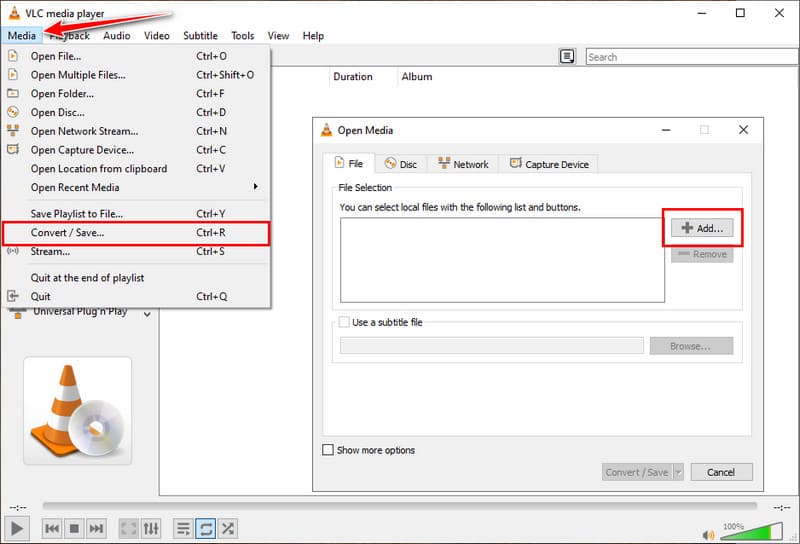
שלב 1פתחו את נגן המדיה VLC במחשב שלכם ועברו אל כְּלֵי תִקְשׁוֹרֶת > המר/שמור. תִקתוּק לְהוֹסִיף כדי לייבא את קובץ ה-AVI שברצונך להמיר.
שלב 2נְקִישָׁה המר/שמור כדי לפתוח את הגדרות ההמרה. בתוך פּרוֹפִיל תפריט נפתח, בחר MOV כפורמט הפלט. התאם את הגדרות הקודק או האיכות במידת הצורך.
שלב 3הגדר תיקיית יעד ושם קובץ עבור הקובץ שהומר. לחץ. הַתחָלָה כדי להתחיל להמיר את קובץ ה-AVI לפורמט MOV. המתן להשלמת התהליך.
חלק 4: כיצד לשנות קובץ AVI ל-MOV באמצעות CloudConvert
CloudConvert הוא כלי מבוסס דפדפן המאפשר שינוי קל של קובץ AVI ל-MOV מבלי להוריד תוכנה. הוא פועל ב-Windows, Mac ואפילו במכשירים ניידים. כלי האינטרנט תומך במגוון רחב של פורמטים, כולל AVI, MOV, MP4 ו-MKV, ומעניק למשתמשים גמישות בכל פרויקט. ניתן גם להתאים או להגדיל את רזולוציית הווידאו, קודק וקצב פריימים כדי לשמור על איכות או להפחית את גודל הקובץ.
שלב 1כנסו לאתר CloudConvert ולחצו על בחר קובץ כדי להעלות את קובץ ה-AVI שלך.
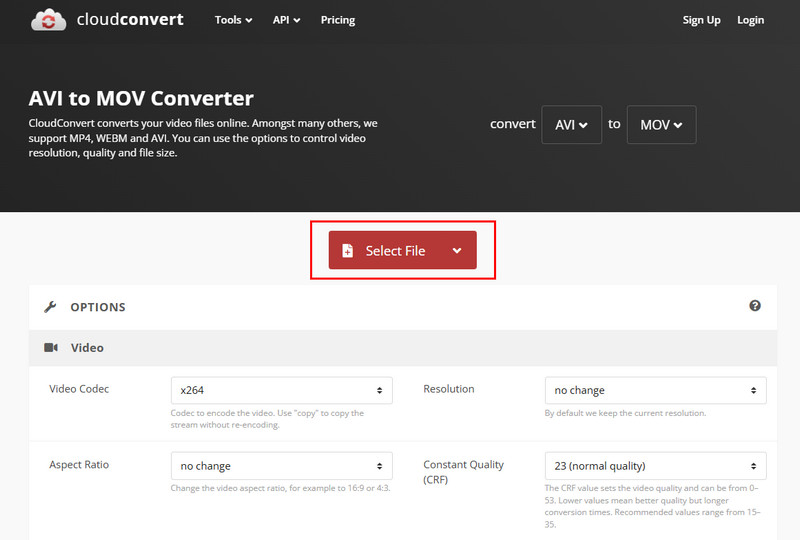
שלב 2בחר MOV כפורמט הפלט מהרשימה. התאם הגדרות אופציונליות כמו רזולוציה, קודק או איכות במידת הצורך.
שלב 3נְקִישָׁה להמיר כדי להתחיל להמיר פורמט AVI. המתן מספר רגעים לסיום התהליך. הורד את קובץ ה-MOV שהומר למכשיר שלך לאחר השלמת התהליך.
חלק 5: כיצד להמיר קובץ AVI ל-MOV באמצעות Windows Media Player
Windows Media Player הוא כלי עזר מקורי למכונות Windows המאפשר למשתמשים להמיר קבצי AVI ל-MOV בעזרת חבילת הקודק המתאימה. הוא קל לשימוש, משתלב בצורה חלקה עם מערכת ההפעלה ואינו מעוות את איכות הווידאו בתהליך ההמרה. למרות שייתכן שאין לו אפשרויות עריכה מתקדמות כמו ממירים נפרדים, זהו פתרון יעיל עבור אלו המעוניינים לערוך קובץ AVI ואינם צריכים להתקין תוכנה של צד שלישי.
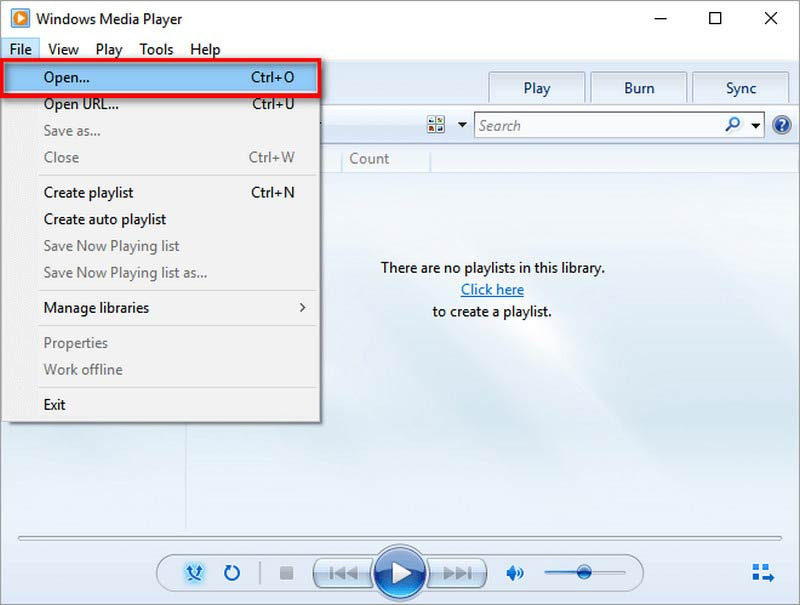
שלב 1הפעל את Windows Media Player, לחץ על קוֹבֶץ בתפריט העליון, לאחר מכן בחר לִפְתוֹחַ כדי לייבא את קובץ ה-AVI שברצונך להמיר.
שלב 2נְקִישָׁה לְאַרגֵן תחת מקטע הספרייה ובחר אפשרויות מהתפריט.
שלב 3בחלון האפשרויות, עבור אל Rip Music לשונית ולחץ שינוי כדי לבחור תיקיית יעד. לאחר מכן בחר MOV כפורמט הפלט אם הוא זמין.
חלק 6: השוואה בין כל ממירי AVI ל-MOV
בחירת הכלי הנכון להמרת AVI ל-MOV מ-QuickTime הופכת את המרת הווידאו לקלה ומהירה יותר. טבלה זו משווה בין AVAide Video Converter, VLC, CloudConvert ו-Windows Media Player. היא מדגישה תכונות עיקריות כמו מהירות, פורמטים וקלות שימוש כדי לעזור לך לבחור את הכלי הטוב ביותר לפני שתתחיל להמיר.
| תכונות | ממיר וידאו AVAide | נגן מדיה VLC | CloudConvert | Windows Media Player |
| פלטפורמה נתמכת | Windows ו-Mac | Windows ו-Mac | מבוסס דפדפן | חלונות בלבד |
| קלות שימוש | הכי קל עם ממשק אינטואיטיבי | פשוט, אבל צריך לשלוט בפעולה | גרסת דפדפן פשוטה | קל עם ממשק בסיסי ודורש קודק |
| תמיכה בהמרת אצווה | כן | מוגבל | מוגבל | לא |
| איכות פלט | הֲכִי גָבוֹהַ | גָבוֹהַ | גָבוֹהַ | טוֹב |
| הכי טוב בשביל | משתמשים הזקוקים להמרה מהירה ומקצועית עם אפשרויות | המרה לא מקוונת מהירה עם פורמטים נפוצים | המרה מקוונת מהירה ללא התקנת תוכנה | המרה בסיסית למשתמשי Windows |
סרטונים לא בהכרח צריכים להיות מורכבים כדי להמיר. אולי תרצה יישום שולחן עבודה, פתרון מבוסס אינטרנט או נגן מדיה מובנה, אבל עם הידע של מה שאתה יכול, שינוי AVI ל-MOV ללא אובדן איכות הופך להיות קל מאוד. עם הכרת הבדלי הפורמטים ובחירת ממיר, תוכלו לוודא שתהיה לכם אפשרות לנגן, לערוך ולשתף בקלות בכל המכשירים.
המרת AVI, MOV, MP4, MKV, ו-350+ פורמטים באיכות גבוהה ב-Windows וב-Mac.