יש הרבה סיבות למה אתה צריך המר את אוסף ה-DVD שלך לדיגיטלי קבצים. ככל הנראה, דיסקים אופטיים הם שבירים. לאחר 5 עד 10 שנים, הם יהפכו שבירים. בנוסף, הם מושפעים בקלות מהסביבה, כמו התחממות יתר או לחות. גם תקליטורי DVD תופסים הרבה מקום בהשוואה לקבצים דיגיטליים. חשוב מכך, הם הופכים מיושנים. רוב המחשבים והמחשבים הניידים הקלים אינם מגיעים עם כונן דיסקים. לכן, מאמר זה חולק כיצד לעשות זאת.
חלק 1: מצא DVD לשירות דיגיטלי בקרבתי
הדרך הקלה ביותר להעביר תקליטורי DVD לקבצים דיגיטליים היא מציאת שירות. אתה יכול לשלוח את ה-DVD שלך בדואר לשירות, ולהוריד את הקבצים הדיגיטליים מהאתר או לקבל אותם דרך כונן USB לאחר ההמרה. נוחות היא היתרון העיקרי של DVD לשירותים דיגיטליים. כמובן שהם לא בחינם והמחיר נע בין כמה למאות דולרים. דרך זו אינה בחירה טובה אם יש לך תקציב מוגבל או אוסף גדול.
יתר על כן, יש רק חברות בודדות שעדיין מציעות שירות זה כעת, כגון DVDWalmart, Leave a Legacy ו- DiJiFi.
דאגה נוספת היא דליפת פרטיות. מוטב שתחשוב על זה לפני שאתה שולח את תקליטורי ה-DVD הפרטיים שלך לשירותי הדיגיטציה האלה של DVD.
חלק 2: הדרך הטובה ביותר להמיר DVD לסרטונים דיגיטליים
בעת המרת תקליטורי DVD לסרטוני וידאו דיגיטליים, קלות השימוש היא דאגה גדולה. הגיוני שחלק מתוכנת המרת DVD הוא מורכב. לְמַרְבֶּה הַמַזָל, AVAide DVD Ripper יכול לעזור לך לעשות את העבודה על שולחן העבודה שלך ללא כישורים טכניים.
- יתרונות
- המר תקליטורי DVD לקבצים דיגיטליים בקלות.
- תמיכה ברזולוציית וידאו עד 4K.
- עשה דיגיטציה של תקליטורי DVD במגוון רחב של פורמטי מולטימדיה.
- שפר את הביצועים עם האצת חומרה.
- בוא עם הרבה תכונות בונוס.
- חסרונות
- זה עלול לקחת זמן אם סרט ה-DVD שלך ארוך מאוד.
כיצד להמיר DVD לסרטונים דיגיטליים ללא אובדן איכות
שלב 1טען DVD
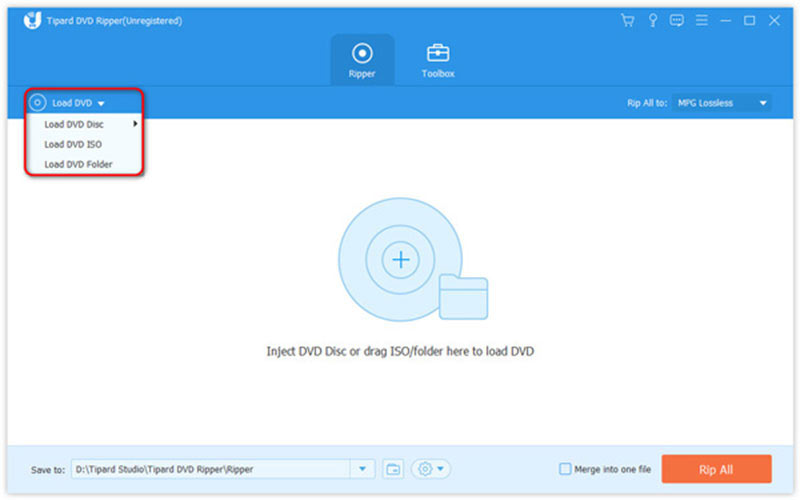
הפעל את תוכנת המרת ה-DVD הטובה ביותר לאחר התקנתה במחשב האישי שלך. יש גרסה נוספת למק. הכנס את ה-DVD שלך לכונן ה-DVD שלך. עבור אל טען DVD תפריט, בחר טען תקליטור DVD, ובחר את הדיסק. כדי להמיר פרקים ספציפיים, לחץ על רשימת כותרות מלאה לחצן לאחר טעינת ה-DVD ובחר אותם.
שלב 2הגדר את פורמט הפלט
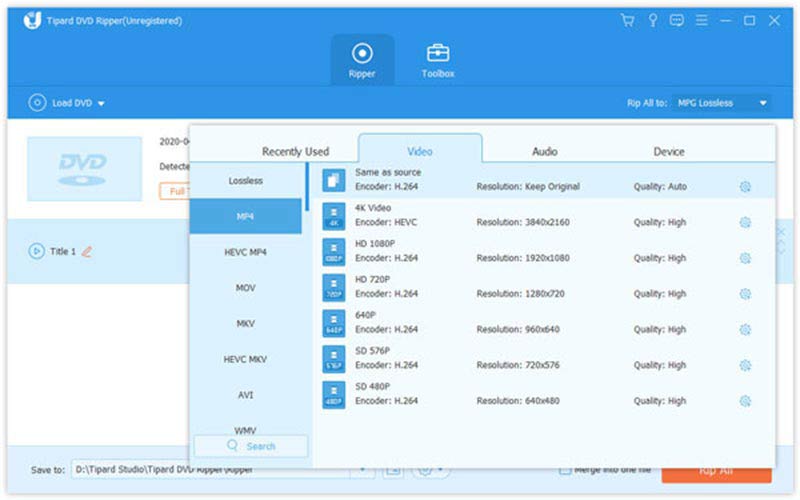
לחץ על קרע הכל ל תפריט בצד ימין כדי לפתוח את תיבת הדו-שיח של הפרופיל. עבור אל וִידֵאוֹ הכרטיסייה, בחר פורמט מתאים בצד שמאל ובחר הגדרה מראש. כדי לשנות את הרזולוציה ופרמטרים אחרים, לחץ על גלגל שיניים סמל. אם אתה מתכוון לצפות בסרטון בטלפון שלך, עבור אל התקן לשונית ובחר את דגם הטלפון.
שלב 3המר את ה-DVD לסרטוני וידאו דיגיטליים
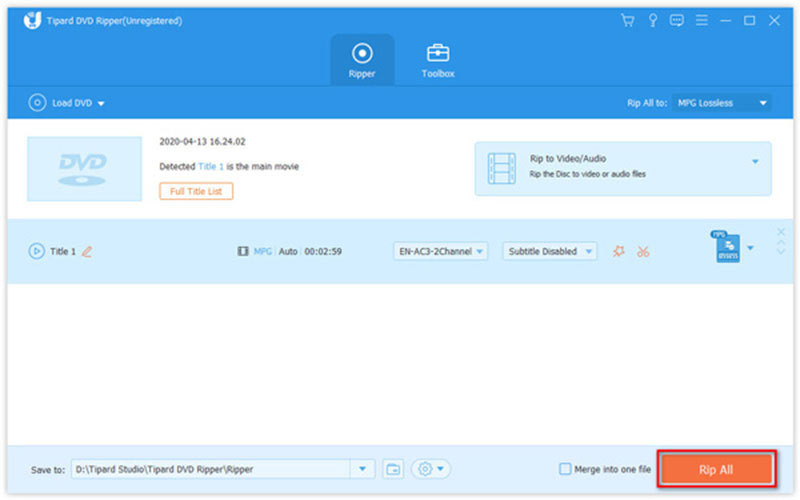
לבסוף, לחץ על תיקייה בתחתית ובחר ספרייה ספציפית כדי לשמור את התוצאות. הקלק על ה קרע הכל לחצן כדי להתחיל להמיר את ה-DVD לסרטוני וידאו דיגיטליים.
חלק 3: כיצד לבצע דיגיטציה של DVD באמצעות Vudu
Vudu היא פלטפורמת מולטימדיה ויש המון כותרים 4K UHD. חלקם אפילו בחינם לצפייה. חוץ מזה, זה מגיע עם א דיסק לדיגיטל תכונה. תאר לעצמך שאתה רוצה את שלך PS5 יכול לנגן DVD כשהוא דיגיטלי, ואז השיטה היחידה היא לקרוע את ה-DVD. לכן, אתה יכול להמיר DVD לסרטים דיגיטליים ב-Vudu ישירות. המחיר הוא $2 ל-DVD ל-SD ו-$5 ל-DVD ל-HDX.
- יתרונות
- עשה דיגיטציה של תקליטורי DVD בטלפון הנייד שלך.
- הפקת סרטונים עד 4K.
- כלול כל כך הרבה כותרים 4K UHD.
- הזרמת סרטונים למכשירים תואמים.
- חסרונות
- המחיר קצת גבוה.
- לא כל סרטי ה-DVD זמינים.
להלן השלבים להמרת DVD לסרטוני וידאו דיגיטליים עם Vudu:
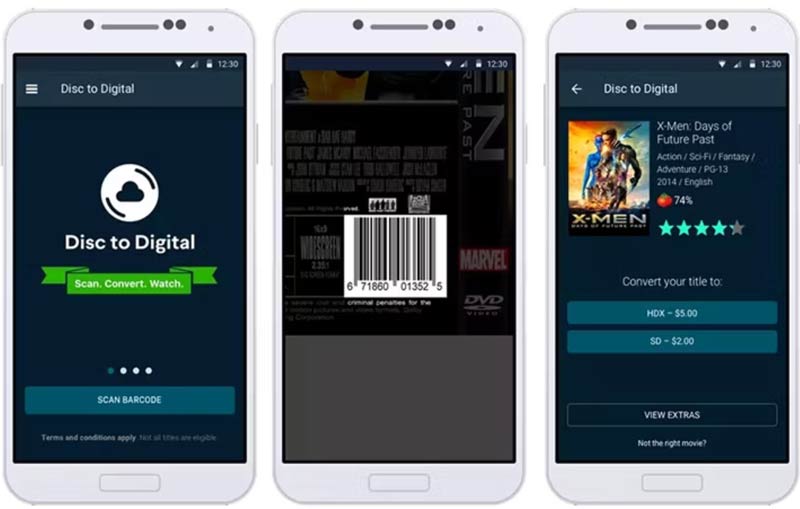
שלב 1התקן את אפליקציית Vudu בטלפון שלך, והירשם או התחבר לחשבון שלך. באייפון צריך ליצור חשבון באתר בדפדפן ואז לפנות לאפליקציה.
עֵצָה: הקפד לאפשר לאפליקציה לגשת לנתוני המיקום שלך. יתרה מכך, כתובת החיוב שלך חייבת להתאים למיקום ה-GPS שלך בעת סריקת DVD.
שלב 2הקש על תַפרִיט כפתור עם סמל של שלוש שורות ובחר דיסק לדיגיטל.
שלב 3סרוק את הברקוד בקופסת ה-DVD שלך כדי לחפש את הכותר הדיגיטלי. לאחר מכן עקוב אחר ההוראות שעל המסך ובחר את העדפת איכות הסרט שלך.
שלב 4Checkout והסרט יהיו זמינים בחשבון שלך.
חלק 4: כיצד להמיר DVD לקובץ דיגיטלי עם VLC
האם אתה יכול להעביר תקליטורי DVD לסרטונים דיגיטליים מבלי לשלם אגורה? התשובה היא כן ו-VLC הוא מה שאתה צריך. נגן מדיה בקוד פתוח זה מגיע עם תכונות בונוס כולל דיגיטציה של סרטי DVD במחשבי PC, Mac ולינוקס.
- יתרונות
- עשה דיגיטציה של תקליטורי DVD מסחריים ותוצרת בית.
- לגמרי בחינם לשימוש.
- זמין במחשבי PC, Mac ולינוקס.
- תמיכה בפורמטים פופולריים של פלט וידאו.
- חסרונות
- התהליך קצת מורכב.
- אתה עלול להיתקל במגוון שגיאות.
- איכות הפלט אינה טובה במיוחד.
בצע את השלבים שלהלן כדי להמיר DVD לווידאו דיגיטלי עם VLC:
שלב 1הפעל את ממיר ה-DVD החינמי על שולחן העבודה שלך, עבור אל כְּלֵי תִקְשׁוֹרֶת תפריט בסרט העליון ובחר המר / שמור. הכנס את ה-DVD שלך למחשב שלך.
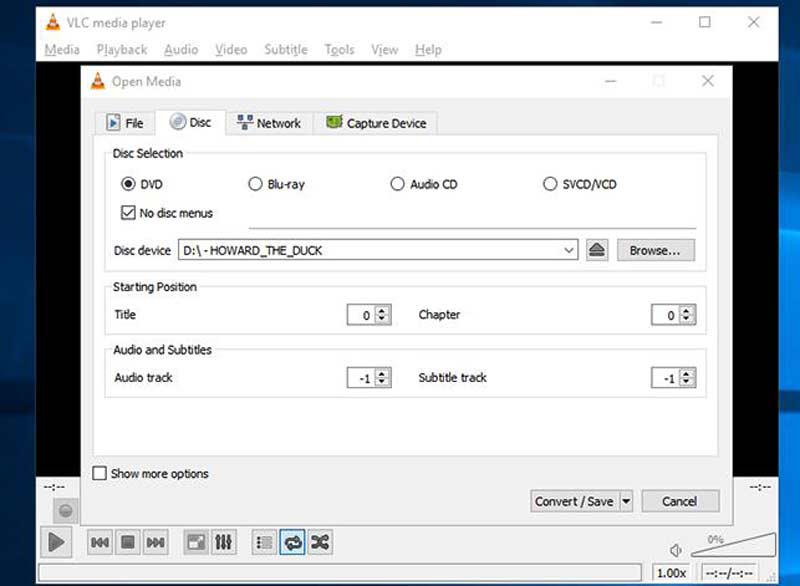
שלב 2עבור אל דיסק לשונית ב- Open-Media תיבת דו-שיח, בחר DVD, לחץ לְדַפדֵף לחצן ובחר את התקליטור. הקפד לסמן את התיבה שליד אין תפריטי דיסק; אחרת, VLC עשוי להמיר תפריט וידאו בלולאה.
שלב 3לחץ על המר / שמור לחצן בתחתית כדי לעבור לחלון הבא.
שלב 4משוך למטה את פּרוֹפִיל תפריט ובחר פורמט פלט מתאים, כגון MP4.
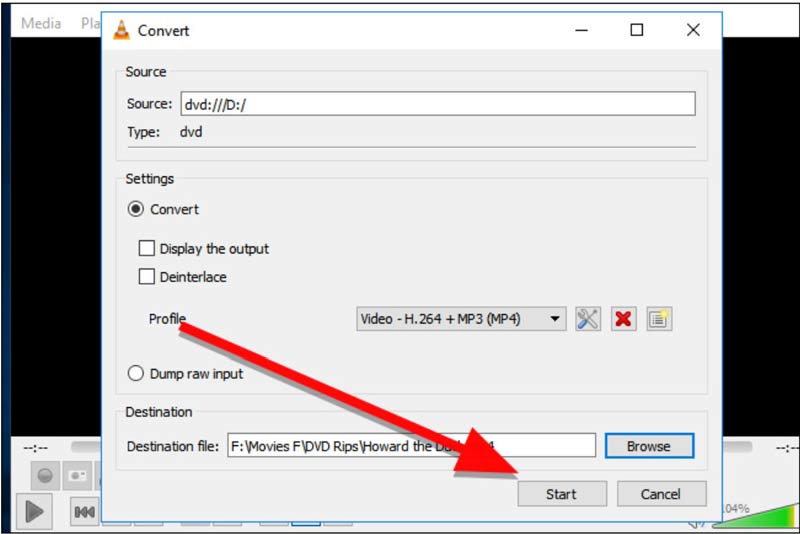
שלב 5לחץ על לְדַפדֵף לחצן והגדר תיקיית מיקום עבור סרטון הפלט. לבסוף, לחץ על הַתחָלָה לחצן לתחילת העברת ה-DVD לווידאו דיגיטלי.
הערה: אם אתה מקבל שגיאה במהלך התהליך או כלום בסרטון הפלט, זה אומר ש-VLC לא יכול לעשות דיגיטציה של DVD זה. אתה צריך לנסות שיטות אחרות.
חלק 5: שאלות נפוצות על המרת DVD לדיגיטל
האם Walmart עדיין ממירה DVD לדיגיטל?
כן, Walmart הכריזה על שירות המרת DVD לדיגיטלי בלעדי בחנות ביותר מ-3,500 חנויות. אתה יכול לקפוץ לחנות מקומית כדי להמיר את ה-DVD שלך או לעשות זאת בספריות המקוונות.
כמה זמן מעביר Walgreens VHS ל-DVD?
תהליך המרת קלטות VHS ב-Walgreens הוא תהליך ארוך. לחלק מהחנויות יש קיוסקים לצילום ווידאו, אבל הם לא נמצאים בכל חנות. לרוב, זה לוקח בין שלושה לחמישה שבועות.
כמה זמן לוקח להמיר DVD לדיגיטלי?
זה תלוי איך אתה ממיר את ה-DVD שלך לסרטונים דיגיטליים. אם אתה עושה את זה עם תוכנת המרת DVD, אתה יכול לקבל את הסרטונים מיד. השירותים המקוונים בדרך כלל מבלים מספר ימים עד שבועות כדי להשלים את התהליך.
המדריך הזה אמר לך ארבע דרכים לעשות זאת המרת תקליטורי ה-DVD שלך לדיגיטל קבצי וידאו. שירותי ההמרה הם בחירה טובה עבור אנשים ממוצעים אם יש לך רק DVD אחד או שניים להמיר. AVAide DVD Ripper היא הבחירה הטובה ביותר לעשות את העבודה על שולחן העבודה שלך. VLC היא אפשרות טובה לנסות. עוד שאלות? אנא רשום אותם מתחת לפוסט הזה.
הכלי הטוב ביותר להעברה והמרת קובץ תמונה של תקליטור DVD/תיקייה/ISO לפורמטים שונים.

 הורדה מאובטחת