De nombreux utilisateurs de Mac perdent du temps à refaire leurs enregistrements à cause d'erreurs audio ou d'une vidéo saccadée. Vous ne souhaitez certainement pas subir ce genre de désagréments pour une simple tâche d'enregistrement sur Mac. C'est pourquoi cet article vous propose un guide complet sur comment filtrer un enregistrement sur Mac Vous pouvez utiliser la barre d'outils native, QuickTime, ou six autres alternatives. Vous souhaitez enregistrer votre écran facilement sur votre Mac dès maintenant ? Alors lisez et suivez ce guide.
- Méthode 1 : Utilisation de la barre d’outils de capture d’écran intégrée (la méthode la plus simple)
- Méthode 2 : Utilisation de QuickTime Player (la méthode classique)
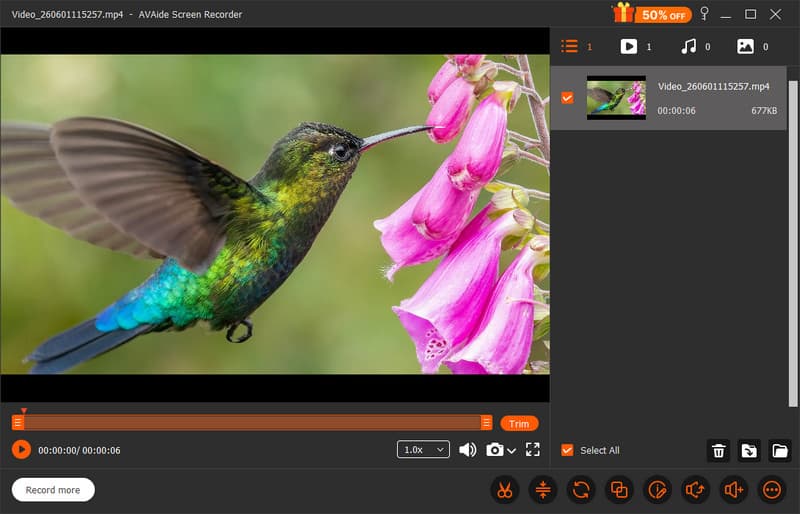
- Méthode 3 : Utiliser AVAide Screen Recorder (Le choix judicieux)
- Méthode 4 : Utilisation de ScreenStudio
- Méthode 5 : Utilisation d’un métier à tisser
- Méthode 6 : Utilisation de Clean Shot X
- Méthode 7 : Utilisation d’OBS Studio
- Méthode 8 : Utilisation de TechSmith Camtasia
- Où sont enregistrés les fichiers d'écran sur Mac ? (Retrouver vos fichiers)
- Comment arrêter l'enregistrement d'écran sur Mac
- Comment monter des enregistrements d'écran sur Mac (niveau débutant et avancé)
Méthode 1 : Utilisation de la barre d’outils de capture d’écran intégrée (la méthode la plus simple)
L'enregistreur d'écran natif de Mac qui vous permet de faire des captures d'écran et d'enregistrer votre écran est… Barre d'outils de capture d'écranVous pouvez y accéder en appuyant sur certaines touches de votre clavier ; aucune installation n’est nécessaire, car le logiciel est déjà préinstallé. Pour un enregistrement d’écran rapide, c’est une solution idéale. Si vous souhaitez savoir comment enregistrer votre écran sur Mac sans aucune configuration, suivez le tutoriel disponible ici.
Étape 1Appuyez simultanément sur Changement + Commander + 5 pour ouvrir la barre d'outils de capture d'écran sur Mac.
Étape 2Définissez la zone d'enregistrement en cliquant sur l'un des boutons vidéo disponibles. Ces options vous permettent d'enregistrer l'écran entier ou une zone spécifique. Ensuite, cochez la case correspondante. Disque bouton dans la barre d'outils pour le démarrer.

Étape 3Cochez la Arrêter Vous pouvez utiliser le bouton de la barre de menu pour mettre fin à l'enregistrement, ou appuyer sur Commander + Contrôler + S'échapper.
Méthode 2 : Utilisation de QuickTime Player (la méthode classique)
Un autre outil intégré à Apple, actuellement utilisé pour lire des médias, possède également une fonction d'enregistrement d'écran, à savoir : Lecteur Quick TimeC'est le choix privilégié des utilisateurs qui souhaitent enregistrer l'écran de leur Mac sans installer d'application supplémentaire. À ce jour, il est compatible avec toutes les versions de macOS. Voici comment l'utiliser. Enregistrement d'écran QuickTime Cela fonctionne, vous pouvez suivre les étapes que nous avons décrites ici.
Étape 1Ouvrez QuickTime Player, choisissez Déposer, et aller à Nouvel enregistrement d'écran.
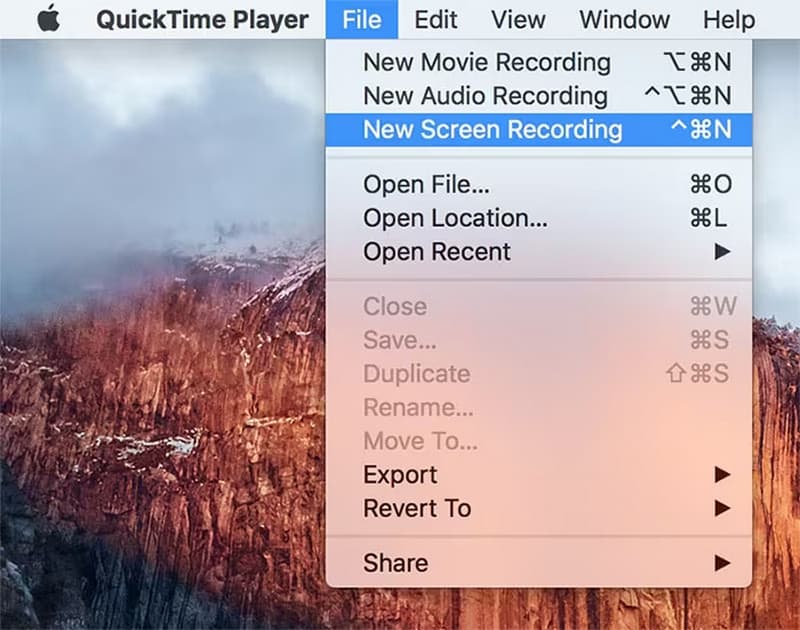
Étape 2Configurez la source de votre microphone, puis cliquez sur Disque bouton permettant de régler la proximité de la zone d'enregistrement.
Étape 3Après avoir enregistré ce que vous souhaitez avec QuickTime, cliquez sur Arrêter Ce bouton permet également de découper la vidéo enregistrée avec QuickTime.
Méthode 3 : Utiliser AVAide Screen Recorder (Le choix judicieux)
En tête de liste des meilleures applications d'enregistrement d'écran sur Mac se trouve AVAide Enregistreur d'écran Conçu pour l'enregistrement audio et vidéo de haute qualité, ce logiciel prend en charge l'enregistrement sans perte de 1080p à 4K à 60 images par seconde. De plus, il permet d'enregistrer le son du système et du microphone simultanément à l'écran, d'ajouter une incrustation de webcam, de programmer des enregistrements, d'annoter et offre de nombreuses fonctionnalités d'édition. Cet enregistreur d'écran est idéal pour tous les utilisateurs Mac souhaitant bénéficier de fonctionnalités avancées d'enregistrement d'écran en toute simplicité. Envie de l'essayer ?
Étape 1Pour commencer, vous devez télécharger la dernière version de ce logiciel sur votre Mac en cliquant sur le bouton de téléchargement ci-dessous. Suivez ensuite les instructions d'installation ; cette étape est indispensable avant de pouvoir lancer le logiciel.

TÉLÉCHARGEMENT GRATUIT Pour Windows 7 ou version ultérieure
 Téléchargement sécurisé
TÉLÉCHARGEMENT GRATUIT Pour Mac OS X 10.13 ou version ultérieure
Téléchargement sécuriséÉtape 2Ensuite, la barre d'outils flottante apparaîtra, puis cliquez sur Enregistreur d'écranÀ partir d'ici, configurez votre enregistrement en fonction de vos besoins : zone d'enregistrement, microphone, son système et webcam. Cliquez ensuite sur… REC bouton pour lancer.
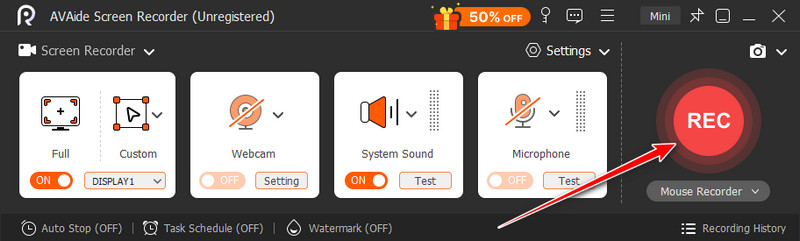
Étape 3Un compte à rebours de trois secondes s'affichera à l'écran avant l'enregistrement. Une fois l'enregistrement terminé, cliquez sur le bouton. Arrêter Cliquez sur ce bouton. Modifiez la durée de la vidéo grâce à sa fonction de découpage et aux autres options disponibles ici.
Méthode 4 : Utilisation de ScreenStudio
Si vous utilisez un processeur Apple Silicon série M, alors le Studio d'écran Cette application pourrait être un excellent choix pour enregistrer votre écran sur Mac. Tout comme les enregistreurs intégrés, elle remplit parfaitement sa fonction, mais offre davantage de fonctionnalités, comme le zoom automatique sur l'activité de la souris et un enregistrement en qualité 4K. Vous pouvez également activer les options audio et superposer votre visage à l'enregistrement grâce à la webcam. Un enregistreur d'écran simple mais efficace. Peut-on enregistrer son écran sur Mac ? Oui, c'est possible, et voici le tutoriel à suivre.
Étape 1Ouvrez ScreenStudio pour accéder à sa fenêtre modale contextuelle et définissez la zone d'enregistrement selon vos besoins.
Étape 2Maintenant que vous avez choisi la zone d'enregistrement, un Commencer l'enregistrement Un bouton apparaîtra à l'écran. Cliquez dessus pour continuer.
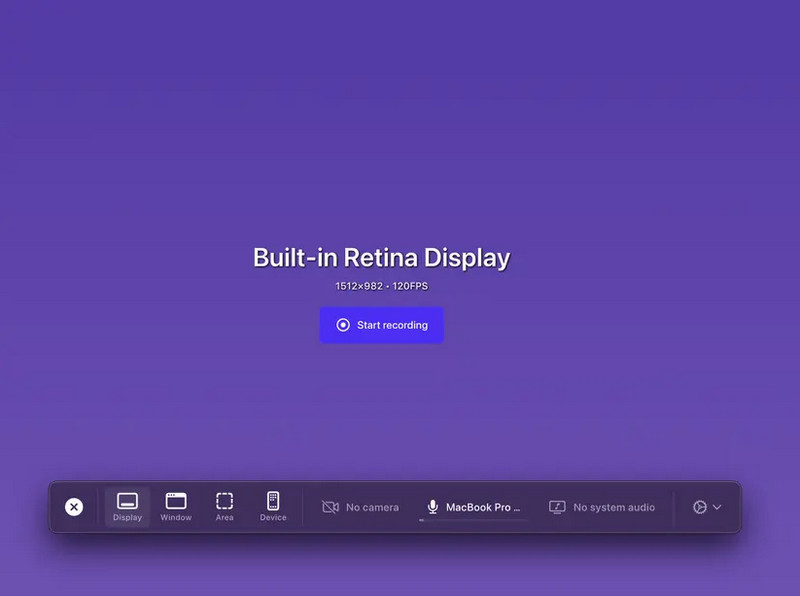
Étape 3Dans le widget de contrôle, cliquez sur carré bouton pour arrêter.
Méthode 5 : Utilisation d’un métier à tisser
Tout le monde pourrait le savoir Métier à tisserC'est pourquoi nous l'avons inclus dans cette liste. Comment enregistrer une vidéo sur Mac ? Cette application vous permet de le faire rapidement en ajoutant une webcam, puis de partager instantanément la vidéo via un lien. C'est un bon choix pour ceux qui privilégient la rapidité et la facilité de diffusion grâce à son interface pratique. Cependant, sa qualité d'enregistrement est limitée par rapport aux autres options présentées ici. Si vous souhaitez tout de même l'utiliser, voici un tutoriel rapide.
Étape 1Téléchargez l'application sur sa page de téléchargement officielle et connectez-vous à votre compte. Autorisez l'accès à votre caméra, votre microphone et autres périphériques avant de commencer l'enregistrement.
Étape 2 Choisissez le mode d'enregistrement souhaité parmi ceux disponibles ici, puis cliquez sur la caméra et le microphone pour les activer pendant l'enregistrement. Ensuite, cochez la case correspondante. Commencer l'enregistrement bouton pour démarrer le compte à rebours de l'enregistrement.
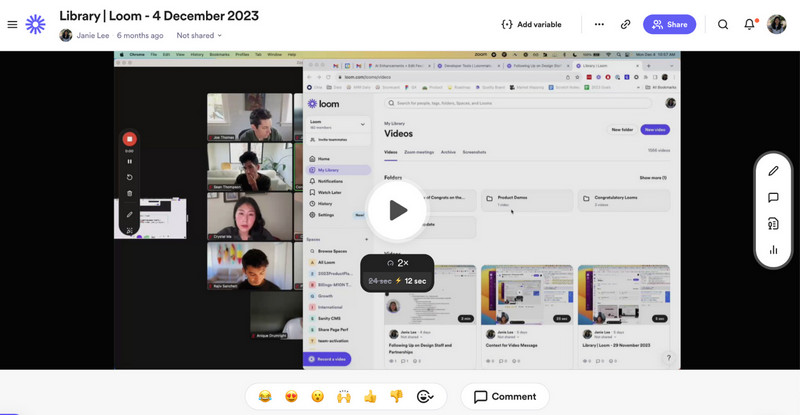
Étape 3Une fois terminé, cochez la case. arrêt Cliquez sur le bouton, et votre vidéo sera traitée pour s'ouvrir dans votre navigateur.
Méthode 6 : Utilisation de Clean Shot X
Comment enregistrer l'écran sur Mac avec le son ? Tir propre X Cette application offre une conception haut de gamme pour la capture et l'enregistrement, avec un rendu impeccable, idéale pour les créateurs. Contrairement à l'application intégrée à macOS, elle dispose d'une barre d'outils flottante élégante avec prise en charge audio, vous permettant d'enregistrer non seulement l'écran, mais aussi le son. De plus, elle met en évidence les clics de souris et propose des options de découpage vidéo supplémentaires après l'arrêt de l'enregistrement. Son apprentissage est cependant complexe et son utilisation continue nécessite un abonnement pour chaque Mac. Découvrez comment l'utiliser en suivant les étapes ci-dessous.
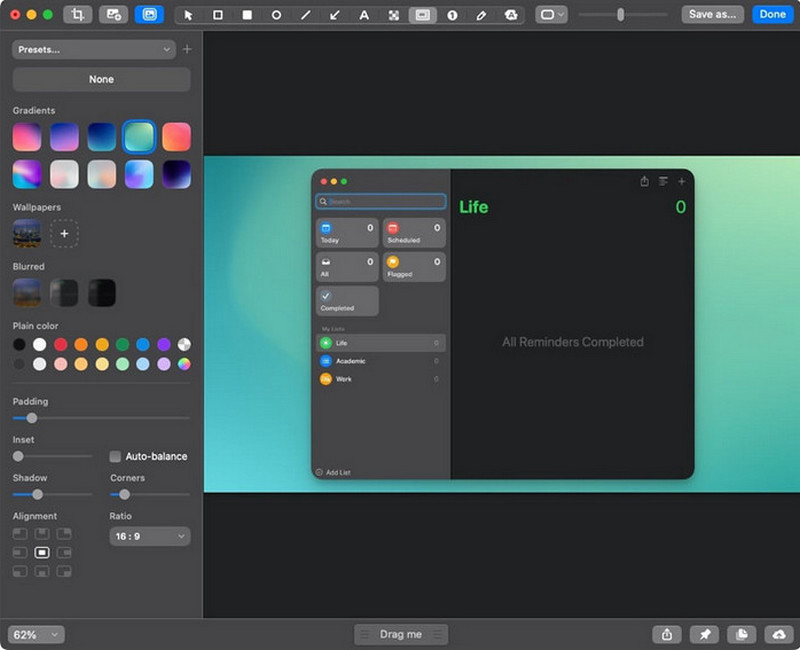
Étape 1Maintenant que vous avez ouvert l'application, cochez la case Écran d'enregistrement Choisissez ensuite cette option, puis sélectionnez la zone que vous souhaitez inclure dans votre enregistrement.
Étape 2Activez l'enregistrement du microphone et du son système si nécessaire pour votre enregistrement d'écran, avant de cliquer sur Enregistrer une vidéo.
Étape 3Enfin, cochez la case arrêt bouton pour mettre fin à l'enregistrement.
Méthode 7 : Utilisation d’OBS Studio
Studio OBS Devenu un enregistreur d'écran populaire sous Windows grâce à ses nombreuses fonctionnalités premium gratuites, il est désormais disponible sur Mac. Réputée pour son logiciel libre d'enregistrement d'écran et de diffusion en direct, cette application vous permet de contrôler les scènes, le mixage audio, le débit binaire, la résolution et le format de sortie. Si vous êtes un créateur expérimenté qui privilégie la personnalisation, cette application est faite pour vous. Sinon, si vous recherchez un enregistreur simple, choisissez parmi les autres options présentées ici. Apprenez à enregistrer votre écran avec le son sur Mac grâce au tutoriel ci-dessous.
Étape 1Après avoir téléchargé OBS, rendez-vous sur La source dock, cliquez sur le bouton +, sélectionnez Capture d'écran, nommez-le et cliquez d'accordEnsuite, choisissez votre moniteur puisque vous souhaitez effectuer un enregistrement d'écran.
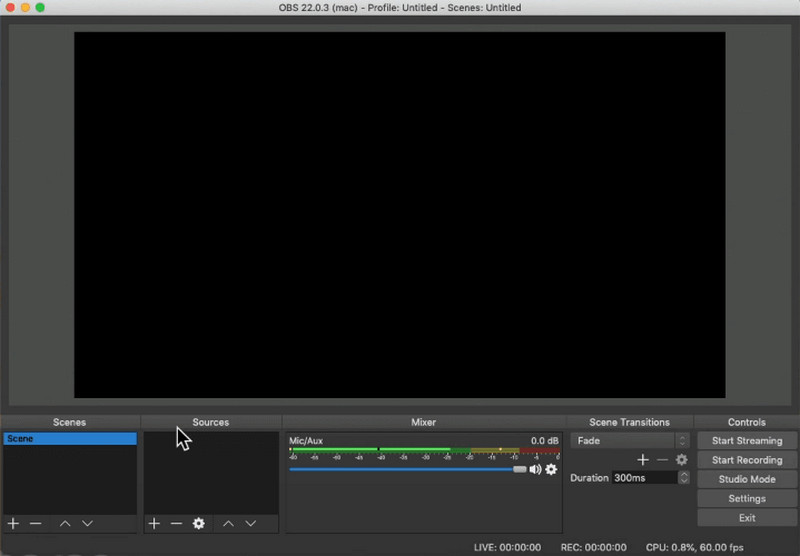
Étape 2Allez au Mixeur audio, sélectionner Audio de bureau et Micro/Aux pour enregistrer le son de votre ordinateur et votre voix. Ensuite, cliquez sur Commencer l'enregistrement sous la station de contrôle.
Étape 3Enfin, cliquez sur le Arrête d'enregistrer quand tu auras fini.
Méthode 8 : Utilisation de TechSmith Camtasia
Connu pour être un enregistreur d'écran professionnel, TechSmith Camtasia Ce logiciel est conçu différemment des autres car il permet de peaufiner tous les enregistrements. Il capture simultanément votre écran, votre webcam et votre audio, et vous permet d'ajouter des annotations pendant l'enregistrement. Il intègre des outils de montage comme le découpage, le zoom, les légendes, les transitions et les effets, très pratiques pour un montage rapide. Pour savoir comment enregistrer l'écran de votre ordinateur sur Mac, suivez les étapes décrites ici.
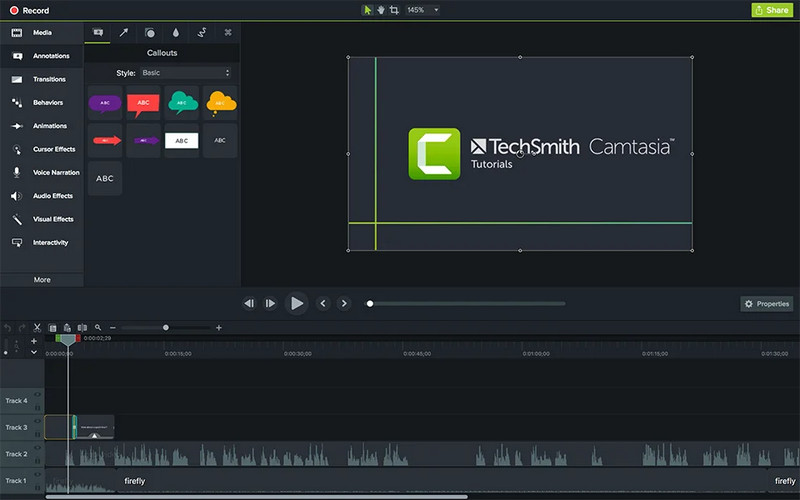
Étape 1Depuis l'écran d'accueil, cochez la case Nouvel enregistrement et cliquez Disque du projet ouvert.
Étape 2Réglez la région, la webcam, le microphone et le son système en activant ou désactivant les boutons correspondants. Ensuite, cliquez sur REC bouton pour démarrer.
Étape 3Une fois l'enregistrement terminé, cliquez sur Arrêter Cliquez sur le bouton et modifiez-le avec les outils d'édition disponibles.
Où sont enregistrés les fichiers d'écran sur Mac ? (Retrouver vos fichiers)
Où sont enregistrés les enregistrements d'écran sur un Mac ? Par défaut, vous pouvez les visionner sur votre Bureau ; ils portent un nom de fichier et sont au format .mov. Si le fichier n'est pas enregistré sur votre Bureau, vous pouvez le trouver en accédant à… Chercheur > Aller > tenir le Option clé pour révéler le caché Bibliothèque dossier. À l'intérieur, vous les trouverez dans le répertoire : ~/Bibliothèque/Enregistrements d'écran.
Comment arrêter l'enregistrement d'écran sur Mac
La méthode la plus simple pour arrêter l'enregistrement sur un Mac consiste à cliquer sur arrêt rouge un bouton qui apparaît dans la barre d'outils pendant l'enregistrement. Vous pouvez également utiliser le raccourci clavier, par exemple : Commander + Contrôler + S'échapper pour l'enregistreur par défaut sur Mac ou le raccourci dédié selon l'outil que vous utilisez.
Comment monter des enregistrements d'écran sur Mac (niveau débutant et avancé)
Comment monter un enregistrement d'écran sur Mac ? Une fois l'enregistrement terminé, il est essentiel de le peaufiner avec un montage soigné. Par défaut, QuickTime Player permet un montage rapide et basique, tandis qu'iMovie offre une approche plus professionnelle pour la retouche. Vous souhaitez savoir comment faire ? Consultez les tutoriels suivants.
QuickTime Player - Éditeur vidéo basique
Étape 1Ouvrez l'enregistrement d'écran dans QuickTime en cliquant sur Chercheur > fichier d'enregistrement d'écran > Ouvrir avec > Lecteur Quick Time.
Étape 2Pour modifier la vidéo, vous pouvez cocher la case correspondante. Éditer Cliquez sur le bouton situé dans la barre supérieure et choisissez les options disponibles.
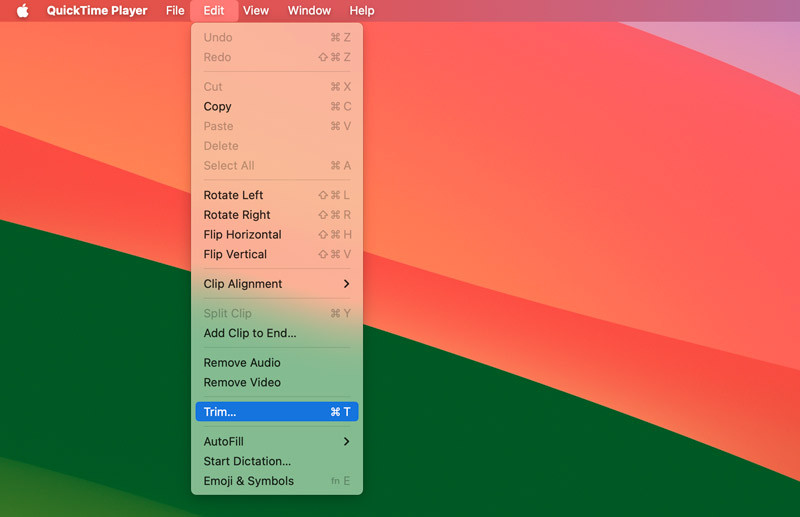
Tel que:
- Garniture
- Division et réorganisation
- Fusion
- Fusion
Étape 3Une fois que vous avez terminé, cliquez sur le Déposer > Exporter sous > qualité sélectionnée > Sauvegarder.
iMovie - Éditeur vidéo avancé
Étape 1Ouvrez l'application iMovie, choisissez Projets, sélectionner Créer un nouveau projet, puis sélectionnez Film ouvrir un nouvel espace de travail ici.
Étape 2Cochez la Importer des médias Pour importer ici la vidéo d'enregistrement d'écran que vous avez réalisée précédemment, faites glisser ce fichier dans la Timeline pour commencer le montage.
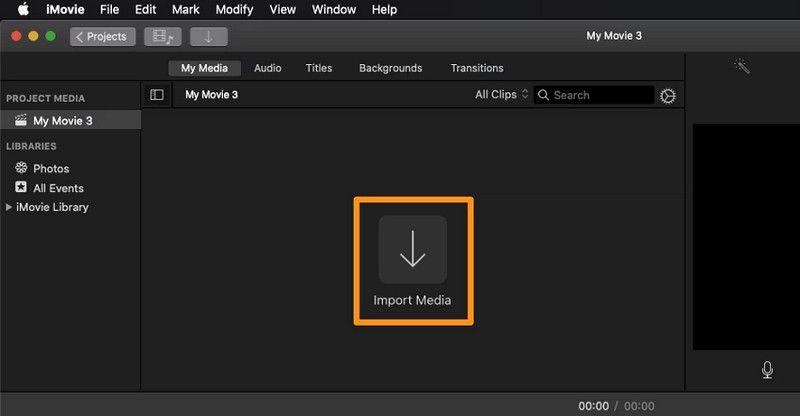
Étape 3Vous pouvez ainsi découvrir les différentes fonctionnalités d'édition disponibles, telles que celles mentionnées précédemment, les transitions, l'ajout de texte, de musique ou d'audio de fond, et bien plus encore. Une fois vos modifications terminées, cliquez sur… Partager bouton, Exporter le fichier, sélectionnez la résolution, et Suivant. Enfin, cliquez sur le Sauvegarder bouton.
Existe-t-il un moyen d'enregistrer l'écran sur un Mac ?Absolument ! Comme vous pouvez le constater, tous les outils et étapes présentés ici fonctionnent sur Mac. Si vous souhaitez un outil simple pour un enregistrement rapide, l'enregistreur d'écran par défaut de Google Play peut faire l'affaire. En revanche, si vous préférez une fonctionnalité plus complète pour vos besoins d'enregistrement, alors… AVAide Enregistreur d'écran et les autres outils peuvent prendre le relais.
À PROPOS DE L'AUTEUR

Enregistrez l'écran, l'audio, la webcam, le gameplay, les réunions en ligne, ainsi que l'écran iPhone/Android sur votre ordinateur.
Enregistrement d'écran
- Enregistrement d'écran sous Windows
- Enregistrer un live sur Instagram
- Extraire des vidéos de Tubi
- Convertir des vidéos YouTube en MP3
- Téléchargez des vidéos depuis Fansly
- Téléchargement de vidéos JW Player
- Télécharger les vidéos Bilibili
- Télécharger des vidéos Patreon
- Télécharger les vidéos SpankBang
- Télécharger des vidéos Discord
- Télécharger la vidéo DoodSream